Accounts
Wie du E-Mail-Postfächer, Konten mit Anbieter-Login und die Zugänge zu deinen Integrationen anlegst, verbindest und prüfst, für Kollegen freischaltest, abschaltest oder löschst — und was die Meldungen dabei bedeuten.
Unter Organisation › Accounts liegen die Zugänge, mit denen sich i-Planner bei anderen Diensten anmeldet: E-Mail-Postfächer und die Zugänge zu deinen Integrationen. Ein Account gehört immer zu einer Integration und zu einer Person in deinem Haus — hier legst du ihn an, hinterlegst die Zugangsdaten, prüfst die Verbindung und schaltest ihn für Kolleginnen und Kollegen frei.
Voraussetzungen
- Deine Benutzerrolle braucht das Recht Accounts im Bereich Organisation. Fehlt es, erscheint der Menüpunkt Accounts gar nicht.
- Wessen Accounts du siehst und was du mit ihnen tun darfst, legen beim Recht Accounts die Sichtbarkeit und das Bearbeitungsrecht deiner Rolle fest — siehe Benutzerrollen, Abschnitt Festlegen, auf welche Accounts eine Rolle zugreift.
- Ein Account lässt sich nur für eine Integration anlegen, die deine Organisation vorher aktiviert hat und die für dich freigegeben ist. Beides passiert unter Organisation › Integrationen; wer selbst das Recht Integrationen hat, braucht keine Freigabe.
Verstehen, welche Arten von Accounts es gibt
Unter Organisation › Accounts hängt es von der Integration ab, wie sich i-Planner beim Dienst anmeldet. Daraus ergeben sich drei Arten von Accounts:
| Art | Beispiele | Wie die Anmeldung läuft |
|---|---|---|
| E-Mail-Postfach mit Passwort | Integration E-Mail für Postfächer anderer Anbieter, Apple Mail / iCloud | E-Mail-Adresse und Passwort — bei iCloud ein App-Passwort. i-Planner prüft die Anmeldung über die Postfach-Server. |
| Konto mit Anbieter-Login | Microsoft 365, Gmail | Kein Passwort in i-Planner: Über Verbinden meldest du dich auf der Login-Seite des Anbieters an und stimmst dort zu. Gmail lässt sich auch mit einem App-Passwort verbinden. |
| Zugang zu einer Daten-Integration | Pools und Datenlieferanten | Benutzername, Passwort oder Token, so wie der Anbieter es vorgibt. Je nach Dienst kommen die Abschnitte Automatischer Abruf und Datenabruf dazu. |
Welche Integrationen es gibt und wie du sie aktivierst, steht unter Integrationen. Wie du einen Account der jeweiligen Art anlegst, steht im Abschnitt Neuen Account anlegen; wie ein Konto mit Anbieter-Login verbunden wird, im Abschnitt Ein Konto mit Anbieter-Login verbinden.
Die Accounts-Liste
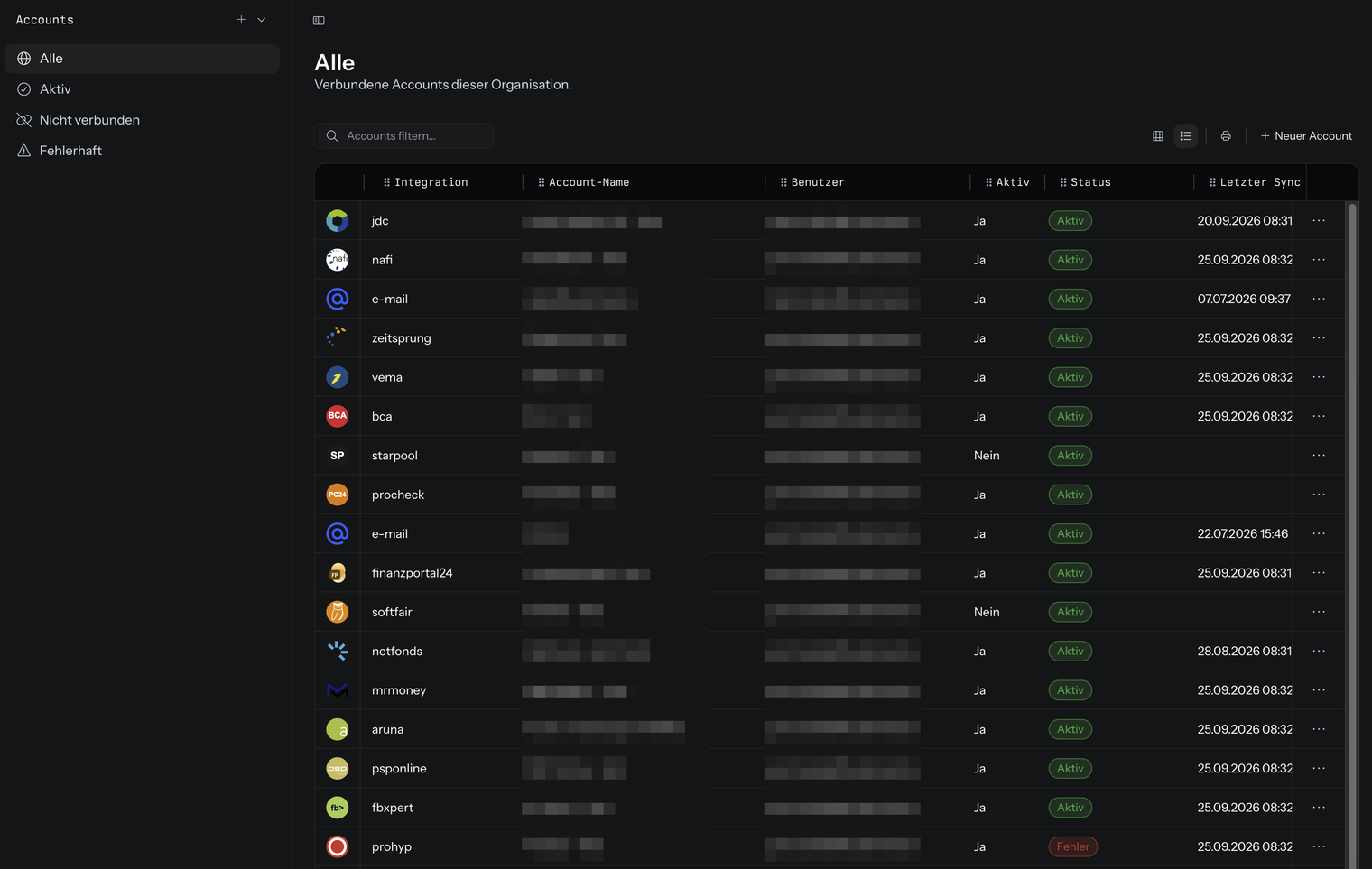
Unter Organisation › Accounts wählst du links aus, welche Accounts die Liste zeigt:
| Liste | Inhalt |
|---|---|
| Alle | Alle Accounts der Organisation, ohne Filter |
| Aktiv | Accounts mit Status = Aktiv — gemeint ist der Status, nicht die Spalte Aktiv |
| Nicht verbunden | Accounts mit Status Nicht verbunden |
| Fehlerhaft | Accounts mit Status Fehler |
Die Tabelle zeigt Integration, Account-Name, Benutzer, Aktiv, Status, Letzter Sync und Erstellt am.
- Integration — der Dienst, zu dem der Zugang gehört, mit dessen Symbol davor.
- Account-Name — der frei wählbare Anzeigename, den du beim Anlegen vergeben hast.
- Benutzer — der Accountinhaber, also das Teammitglied, dem dieser Account gehört.
- Letzter Sync — Zeitpunkt, zu dem der Dienst die Anmeldung zuletzt bei einer Verbindungsprüfung bestätigt oder abgelehnt hat. Geprüft wird zum Beispiel automatisch direkt nach dem Anlegen über Neuer Account und jedes Mal, wenn jemand auf der Detailseite des Accounts Verbindung prüfen klickt. Leer, solange noch keine solche Prüfung stattgefunden hat.
Über Accounts filtern... durchsuchst du die Liste. Rechts in der Leiste über der Tabelle wechselst du zwischen Tabelle und Kacheln. In der Tabellen-Ansicht steht rechts daneben das Drucker-Symbol: darüber exportierst du die Liste Als Excel (XLSX), Als CSV, Als JSON oder Als PDF — exportiert wird genau das, was die Tabelle gerade zeigt. In der Kachel-Ansicht gibt es das Symbol nicht; ist die gewählte Liste leer, steht dort Keine Accounts vorhanden.
Aktiv und Status auseinanderhalten
Zwei Spalten der Accounts-Liste unter Organisation › Accounts sehen ähnlich aus und meinen Verschiedenes.
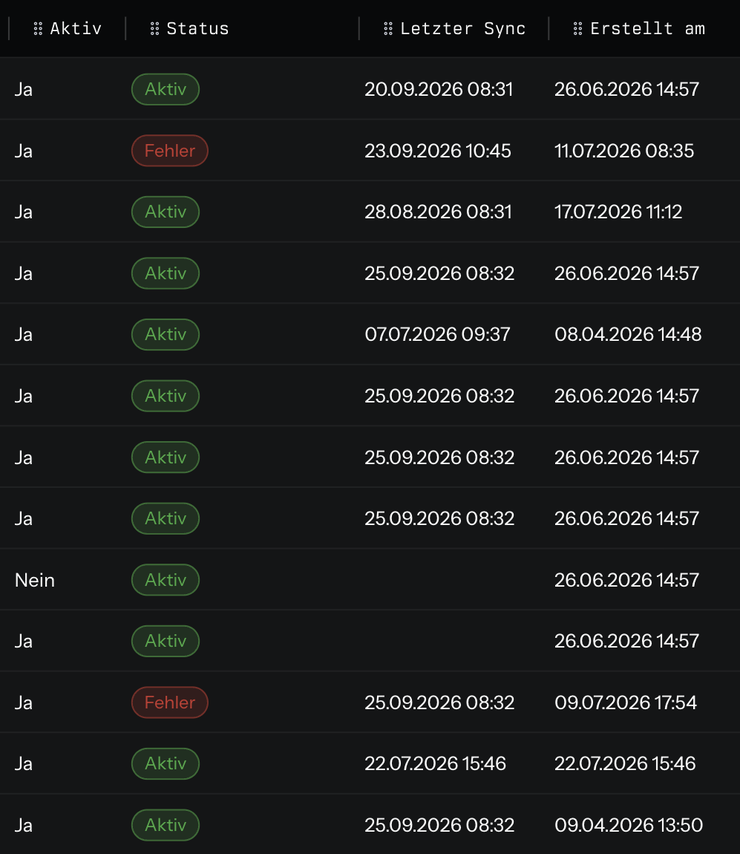
Aktiv ist der Schalter, den du selbst umlegst: Ja heißt, der Account wird verwendet, Nein heißt, er wird bei Sync und Empfang übersprungen.
Status ist das Ergebnis der letzten Verbindungsprüfung:
| Status | Bedeutung |
|---|---|
| Aktiv | Die Anmeldung beim Anbieter hat funktioniert. |
| Nicht verbunden | Die Verbindung wurde noch nicht erfolgreich geprüft. |
| Fehler | Die Anmeldung beim Anbieter ist fehlgeschlagen. Die Meldung dazu steht auf der Detailseite des Accounts. |
Ein Account kann also gleichzeitig Aktiv = Ja und Status = Fehler haben: Du hast ihn eingeschaltet, aber die Anmeldung klappt nicht.
Aktionen zu einem Account
In der Liste unter Organisation › Accounts öffnet am rechten Rand jeder Zeile das Drei-Punkte-Menü die Aktionen zu diesem Account:
| Aktion | Was sie tut |
|---|---|
| Bearbeiten | Öffnet die Detailseite. Dasselbe erreichst du mit einem Klick auf die Zeile. |
| Aktiv/Inaktiv | Schaltet den Account ein oder aus. |
| Löschen | Löscht den Account endgültig, nach Rückfrage — siehe Abschnitt Account löschen. |
Welche dieser Aktionen tatsächlich ausgeführt werden können, hängt von deiner Benutzerrolle ab. Scheitert Aktiv/Inaktiv, erscheint Status konnte nicht geändert werden oder ein Text mit dem Grund.
Neuen Account anlegen
- Öffne Organisation › Accounts.
- Klicke oben rechts auf Neuer Account.
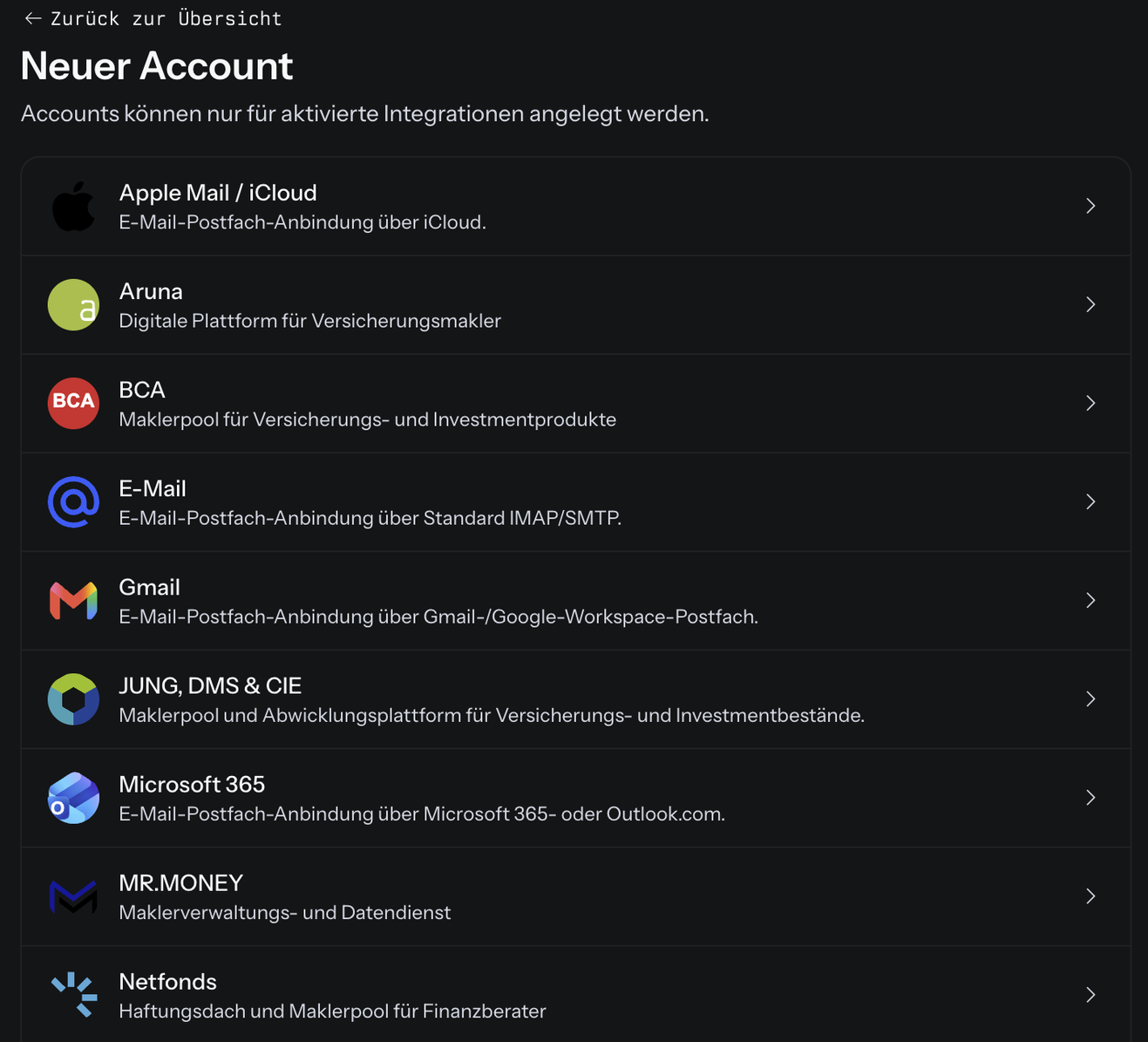
- Wähle auf der Seite Neuer Account die Integration, für die der Zugang gelten soll. Angeboten werden nur Integrationen, die deine Organisation aktiviert hat und die für dich freigegeben sind — darauf weist auch der Satz Accounts können nur für aktivierte Integrationen angelegt werden. hin. Steht dort Keine Integrationen aktiviert, trifft das auf keine zu — aktiviert und freigegeben wird unter Integrationen.
- Trage unter Stammdaten den Namen ein. Der ist frei wählbar und dient nur der Wiedererkennung in der Liste.
- Fülle unter Zugangsdaten aus, was der gewählte Dienst verlangt. Welche Felder das sind, gibt der Anbieter vor; unter jedem Feld steht, wofür es da ist.
- Klicke auf Account anlegen.
Danach wechselt die Seite in die Bearbeitung des neuen Accounts. Bei einem E-Mail-Postfach, dessen Anmeldung sofort klappt, meldet i-Planner Account erstellt und verbunden. Bei den Zugängen zu Daten-Integrationen meldet i-Planner Account erstellt und prüft die Verbindung anschließend automatisch einmal. Scheitert das Anlegen, öffnet sich das Fenster Anlegen fehlgeschlagen mit dem Grund; was die häufigsten Gründe bedeuten, steht im Abschnitt Eine Meldung verstehen.
Bei einem E-Mail-Postfach trägst du E-Mail-Adresse und Passwort ein. Sobald die Adresse steht, sucht i-Planner die Server-Einstellungen deines Anbieters und füllt IMAP Server, IMAP Port, SMTP Server und SMTP Port selbst aus. Bestätigt wird das mit Server-Einstellungen automatisch erkannt; heißt es stattdessen Server-Vorschlag eingetragen — bitte prüfen, war die Erkennung nicht eindeutig und du solltest die Werte gegen die Angaben deines Anbieters halten.
Bei Anbietern, die eine Anmeldung über deren eigene Login-Seite verlangen, gibt es kein Passwortfeld. Stattdessen steht dort Verbinden: Ein Fenster öffnet sich, du meldest dich beim Anbieter an, und nach der Bestätigung prüft i-Planner den Status automatisch. Zugangsdaten werden dabei nicht gespeichert. Die Einzelheiten stehen im Abschnitt Ein Konto mit Anbieter-Login verbinden.
Bei Gmail wählst du unter Stammdaten zusätzlich das Anmeldeverfahren: Standard (OAuth) für die Anmeldung über Google oder Basic Auth (App-Passwort). Steht dort Standard (OAuth – derzeit nicht verfügbar) und der Hinweis Google-Anmeldung (OAuth) steht derzeit noch nicht zur Verfügung. Bitte verwende ein App-Passwort – nicht dein normales Google-Passwort., verbindest du Gmail mit einem App-Passwort.
Einen Account bearbeiten
Klicke unter Organisation › Accounts in der Liste auf die Zeile des Accounts — oder öffne am rechten Rand der Zeile das Drei-Punkte-Menü und wähle Bearbeiten.
Die Detailseite trägt als Titel den Namen der Integration, daneben den Verbindungsstatus: Verbunden samt Zeitpunkt, Nicht geprüft, oder rot die Fehlermeldung zur letzten Prüfung. Über Zurück zur Übersicht kommst du zur Liste zurück. Es folgen die Abschnitte — welche davon erscheinen, hängt vom Dienst ab:
| Abschnitt | Wofür |
|---|---|
| Stammdaten | Der Schalter Account aktiv, der Name und — wenn deine Rolle Accounts anderer verwalten darf — der Accountinhaber. |
| Zugangsdaten | Die Anmeldedaten des Dienstes. Beim Postfach der Integration E-Mail zusätzlich die Auswahl „Art der Verbindung zu deinem Postfach." mit IMAP (anderer Anbieter) oder Apple / iCloud. |
| Erweiterte Einstellungen | Anmeldename, Serveradressen und Ports. Nur ändern, wenn dein Anbieter abweichende Werte verlangt. |
| Automatischer Abruf | Zeitplan, nach dem die Daten dieses Accounts automatisch geholt werden. |
| Datenabruf | Erstabruf-Zeitraum (Tage) — wie weit der allererste Abruf zurückreicht. Voreinstellung 90 Tage. |
| Freischaltung | Wer den Account außer dem Inhaber nutzen darf. |
| Erlaubte Nutzung | Bei Postfächern: Senden und empfangen oder Nur senden. |
| Verbindung | Bei Accounts mit Zugangsdaten die Schaltfläche Verbindung prüfen. Bei Konten mit Anbieter-Login die Karte Konto verbinden beziehungsweise Erneut anmelden; ist das Konto einmal verbunden, steht dort Verbindung prüfen. |
| Gefahrenzone | Account löschen — nur, wenn deine Benutzerrolle diesen Account löschen darf. |
Änderungen in diesen Abschnitten werden Feld für Feld gespeichert, eine Speichern-Schaltfläche gibt es nicht — mehr dazu in der Übersicht Organisation im Abschnitt Speichern geschieht automatisch. Nur das erstmalige Anlegen schließt du selbst ab, mit Account anlegen beziehungsweise Verbinden.
Einen Account für Kolleginnen und Kollegen freischalten
Ein Account gehört zunächst nur seinem Inhaber. Öffne ihn unter Organisation › Accounts und entscheide auf der Detailseite im Abschnitt Freischaltung, wer ihn außerdem nutzen darf:
| Auswahl | Wer den Account nutzen darf |
|---|---|
| Alle Mitarbeiter | Alle in der Organisation |
| Nur das Team des Accountinhabers | Das Team, in dem der Inhaber ist |
| Nur der Accountinhaber | Niemand außer dem Inhaber |
| Accountinhaber + ausgewählte | Der Inhaber und die Benutzer und Gruppen, die du darunter auswählst |
Wählst du Accountinhaber + ausgewählte, erscheint darunter der Abschnitt Freigeschaltete Mitarbeiter mit einer Auswahl aus Benutzern und Gruppen. Der Inhaber selbst ist immer dabei und lässt sich nicht abwählen.
Daten automatisch abrufen lassen
Bei Diensten, die Daten liefern, planst du auf der Detailseite des Accounts unter Organisation › Accounts im Abschnitt Automatischer Abruf, wann geholt wird. Schalte Automatischer Abruf ein und stelle ein:
- Intervall — eine Zahl zwischen 1 und 99.
- Einheit — Stunde(n), Tag(e), Woche(n) oder Monat(e).
- An diesen Tagen — nur bei Woche(n): die Wochentage.
- Tag im Monat — nur bei Monat(e): der 1. bis 28., damit der Termin in jedem Monat existiert.
- Uhrzeit — bei Tag(e), Woche(n) und Monat(e). Voreinstellung 06:00.
Die Verbindung prüfen
Zugangsdaten zu speichern testet sie nicht. Nach jeder Änderung an den Zugangsdaten öffnest du deshalb den Account unter Organisation › Accounts und klickst im Abschnitt Verbindung auf Verbindung prüfen. Erst dieser Schritt meldet die Daten an den Dienst und probiert die Anmeldung.
- Klappt sie, meldet i-Planner Verbindung erfolgreich, neben dem Titel steht Verbunden und in der Liste beim Status Aktiv.
- Lehnt der Dienst die Anmeldung ab, öffnet sich das Fenster Validierung fehlgeschlagen mit dem Grund, und der Status wird Fehler.
- Ist der Anbieter gerade nicht erreichbar oder antwortet er unerwartet, erscheint nur ein Hinweis wie Der Anbieter ist momentan nicht erreichbar — bitte später erneut versuchen. Der Status bleibt dann, wie er war — prüfe später noch einmal.
Den Stand der letzten Prüfung zeigt auch der Hinweis am letzten Feld im Abschnitt Zugangsdaten:
| Hinweis | Bedeutung |
|---|---|
| Zugangsdaten verifiziert am <Datum> | Die letzte Prüfung war erfolgreich. |
| Zugangsdaten ungültig oder die Fehlermeldung des Dienstes | Die letzte Prüfung ist gescheitert. Korrigiere die Zugangsdaten und prüfe erneut. |
| Verbindung noch nicht geprüft — bitte validieren | Es gab noch keine Prüfung. Klicke auf Verbindung prüfen. |
Bei Konten mit Anbieter-Login gibt es keine Zugangsdaten zum Prüfen: Verbindung prüfen fragt dort den aktuellen Verbindungsstatus beim Anbieter ab und erscheint erst, wenn das Konto einmal verbunden war — siehe Abschnitt Ein Konto mit Anbieter-Login verbinden.
Ein Konto mit Anbieter-Login verbinden
Konten mit Anbieter-Login wie Microsoft 365 verbindest du auf der Login-Seite des Anbieters, ebenso Gmail, wenn als Anmeldeverfahren Standard (OAuth) gewählt ist. i-Planner speichert dabei keine Zugangsdaten.
- Öffne den Account unter Organisation › Accounts — oder lege ihn wie im Abschnitt Neuen Account anlegen beschrieben an.
- Im Abschnitt Verbindung („Anmeldung und Status dieses Kontos.") steht die Karte Konto verbinden mit dem Text „Du wirst zum Anbieter-Login weitergeleitet. Es werden keine Zugangsdaten gespeichert." Klicke auf Verbinden.
- i-Planner meldet Fenster zum Verbinden geöffnet — nach der Bestätigung prüfen wir die Verbindung automatisch. Melde dich in dem Fenster beim Anbieter an und stimme dem Zugriff zu.
- Zurück in i-Planner läuft die Prüfung automatisch. Steht dann Noch nicht verbunden — bitte im Anmeldefenster des Anbieters anmelden., ist die Zustimmung beim Anbieter noch nicht abgeschlossen.
- Ist die Prüfung nicht angelaufen, klicke unter der Karte auf Status jetzt prüfen. Den Link gibt es, solange das Konto noch nie verbunden war.
Ist das Konto verbunden, verschwindet die Karte, und im Abschnitt Verbindung bleibt nur Verbindung prüfen. Ist die Verbindung später nicht mehr aktiv und der Status steht auf Fehler, erscheint zusätzlich die Karte Erneut anmelden mit „Verbindung nicht aktiv — bitte erneut anmelden."; mit Neu verbinden meldest du dich wie in den Schritten dieses Abschnitts erneut beim Anbieter an. Lässt sich die Anmeldung gar nicht starten, öffnet sich das Fenster Verbinden fehlgeschlagen.
Account ein- oder ausschalten
- Öffne unter Organisation › Accounts in der Zeile des Accounts das Drei-Punkte-Menü.
- Wähle Aktiv/Inaktiv.
i-Planner bestätigt mit Account aktiviert beziehungsweise Account deaktiviert, und die Spalte Aktiv wechselt zwischen Ja und Nein. Dasselbe erreichst du auf der Detailseite über den Schalter Account aktiv. Ein ausgeschalteter Account bleibt mitsamt Zugangsdaten erhalten und wird nur bei Sync und Empfang übersprungen.
Wurden alle Accounts seiner Integration gesammelt stillgelegt, lässt sich ein Account nicht einzeln wieder einschalten — siehe die Frage Ich kann einen Account nicht wieder aktivieren, es erscheint eine Meldung zur Integration. unter Häufige Fragen.
Account löschen
- Öffne unter Organisation › Accounts in der Zeile des Accounts das Drei-Punkte-Menü und wähle Löschen.
- Der Dialog Account löschen? nennt den Account: „<Name> wird unwiderruflich gelöscht — diese Aktion kann nicht rückgängig gemacht werden." Bestätige mit Löschen oder brich mit Abbrechen ab.
Auf der Detailseite des Accounts geht es ebenso: Klicke im Bereich Gefahrenzone („Unwiderrufliche Aktionen für diesen Account.") auf Account löschen und bestätige im Dialog Account löschen? („Dieser Vorgang kann nicht rückgängig gemacht werden. Gespeicherte Zugangsdaten gehen verloren.") mit Endgültig löschen. Der Bereich Gefahrenzone erscheint nur, wenn deine Benutzerrolle diesen Account löschen darf.
Klappt es, meldet i-Planner Account gelöscht. Scheitert das Löschen auf der Detailseite, öffnet sich das Fenster Löschen fehlgeschlagen mit dem Grund, bei Postfächern etwa „Das E-Mail-Konto konnte nicht entfernt werden — bitte erneut versuchen." In der Liste erscheint der Grund als kurzer Hinweis, sonst „Fehler beim Löschen". Der Account bleibt dann bestehen; versuche es später noch einmal.
Eigene Listen anlegen
Neben den vier festen Listen Alle, Aktiv, Nicht verbunden und Fehlerhaft kannst du dir eigene, gefilterte Listen anlegen.
- Klicke unter Organisation › Accounts in der linken Leiste in der Zeile Accounts auf das Plus-Symbol.
- Trage unter Name ein, wie die Liste heißen soll.
- Lege unter Filter fest, welche Einträge erscheinen, und unter Spalten, welche Spalten die Tabelle zeigt.
- Wähle unter Sichtbarkeit, wer die Liste sehen darf: Organisation, Team oder Privat. Team steht nur zur Wahl, wenn du selbst in einem Team bist.
Über das Drei-Punkte-Menü einer eigenen Liste kannst du sie später Bearbeiten, Umbenennen oder Löschen. Die vier festen Listen haben kein Menü und lassen sich nicht ändern oder löschen.
Eine Meldung verstehen
Diese Meldungen erscheinen beim Anlegen, Verbinden, Prüfen, Ein- und Ausschalten oder Löschen eines Accounts unter Organisation › Accounts:
| Meldung | Bedeutung und was du tust |
|---|---|
| Anlegen fehlgeschlagen | Der Account wurde nicht angelegt. Im Fenster steht der Grund, sonst „Fehler beim Erstellen". |
| Integration nicht verfügbar — bitte zuerst unter Integrationen aktivieren | Die Integration ist in deiner Organisation nicht (mehr) aktiviert. Aktivieren lässt sie sich unter Integrationen. |
| Für diese Integration sind Sie nicht freigegeben. | Die Integration ist aktiviert, aber nicht für dich freigegeben. Freigegeben wird auf der Detailseite der Integration. |
| Die Accounts dieser Integration sind gesammelt deaktiviert. Bitte zuerst im Integrationsbereich wieder aktivieren. | Bei der Integration ist Alle Accounts deaktivieren eingeschaltet. Solange lassen sich keine Accounts anlegen oder wieder einschalten; Ausschalten geht weiterhin. |
| Verbinden fehlgeschlagen | Die Anmeldung beim Anbieter ließ sich nicht starten. Im Fenster steht der Grund, sonst „Die Verbindung konnte nicht gestartet werden". Versuche es erneut. |
| Neu verbinden ist nur für Konten mit Anbieter-Login möglich. | Der Account arbeitet mit Zugangsdaten. Korrigiere sie und klicke auf Verbindung prüfen. |
| Validierung fehlgeschlagen | Der Dienst hat die Zugangsdaten abgelehnt, der Status wird Fehler. Im Fenster steht der Grund. |
| Zugangsdaten konnten nicht gelesen werden — bitte neu speichern. | Die gespeicherten Zugangsdaten sind nicht mehr lesbar. Trage sie unter Zugangsdaten neu ein und prüfe die Verbindung. |
| Der Anbieter ist momentan nicht erreichbar — bitte später erneut versuchen. | Ebenso „Der Validierungsdienst ist gerade nicht erreichbar — bitte später erneut versuchen." oder „Der Anbieter hat unerwartet geantwortet — bitte später erneut versuchen." Die Prüfung war nicht möglich, der Status bleibt unverändert. Später erneut prüfen. |
| Validierung wird für diesen Anbieter noch nicht unterstützt | Für diesen Dienst gibt es keine Verbindungsprüfung; der Status bleibt unverändert. |
| Status konnte nicht geändert werden | Aktiv/Inaktiv hat nicht geklappt. |
| Löschen fehlgeschlagen | Der Account wurde beim Löschen auf der Detailseite nicht gelöscht. Im Fenster steht der Grund, sonst „Fehler beim Löschen". |
Häufige Fragen
Warum sehe ich den Menüpunkt „Accounts" nicht?
Deiner Benutzerrolle fehlt das Recht Accounts im Bereich Organisation. Eine Person mit Administrator-Rolle kann es dir unter Organisation › Einstellungen › Team & Rollen › Benutzerrollen geben.
Beim Anlegen wird meine Integration gar nicht angeboten.
Unter Organisation › Accounts bietet Neuer Account nur Integrationen an, die deine Organisation unter Organisation › Integrationen aktiviert hat und die für dich freigegeben sind; wer selbst das Recht Integrationen hat, bekommt alle aktivierten angeboten. Steht auf der Auswahlseite Keine Integrationen aktiviert, ist entweder noch keine Integration aktiviert oder keine der aktivierten für dich freigegeben. Freigegeben wird auf der Detailseite der Integration unter Einschränkungen im Feld Freigabe.
Der Status steht auf „Fehler" — was tun?
Öffne den Account unter Organisation › Accounts. Oben neben dem Namen der Integration steht in einem roten Feld die Fehlermeldung zur letzten Prüfung. Korrigiere daraufhin die Zugangsdaten und klicke im Abschnitt Verbindung auf Verbindung prüfen. Bei Accounts, die über die Login-Seite des Anbieters verbunden werden, gibt es keine Zugangsdaten zum Korrigieren; dort steht im Abschnitt Verbindung die Karte Erneut anmelden mit der Schaltfläche Neu verbinden, über die du dich noch einmal beim Anbieter anmeldest.
Ich habe das Passwort geändert und gespeichert, der Status bleibt trotzdem rot.
Speichern testet die Zugangsdaten nicht. Klicke nach dem Ändern auf der Detailseite des Accounts im Abschnitt Verbindung auf Verbindung prüfen — erst dann werden die neuen Daten an den Dienst gemeldet und der Status neu gesetzt.
Was ist der Unterschied zwischen der Spalte „Aktiv" und dem Status „Aktiv"?
Aktiv (Ja/Nein) ist dein eigener Schalter: Soll der Account verwendet werden? Status ist das Ergebnis der letzten Verbindungsprüfung. Ein Account kann eingeschaltet sein und trotzdem Fehler melden.
Mein Postfach wird nicht abgerufen, obwohl der Status „Aktiv" ist.
Prüfe unter Organisation › Accounts zwei Dinge: Steht in der Spalte Aktiv ein Nein, wird der Account bei Sync und Empfang übersprungen. Und steht auf der Detailseite des Accounts unter Erlaubte Nutzung die Einstellung Nur senden, ist der Posteingang bewusst abgeschaltet — dann auf Senden und empfangen stellen.
Ich kann einen Account nicht wieder aktivieren, es erscheint eine Meldung zur Integration.
Die Meldung Die Accounts dieser Integration sind gesammelt deaktiviert. Bitte zuerst im Integrationsbereich wieder aktivieren. beim Einschalten eines Accounts heißt: Alle Accounts seiner Integration wurden gesammelt stillgelegt und lassen sich nicht einzeln wieder einschalten. Aufheben lässt sich das unter Organisation › Integrationen auf der Detailseite der Integration: Schalter Alle Accounts deaktivieren im Bereich Accounts ausschalten oder die Integration wieder aktivieren. Ausschalten eines Accounts bleibt dabei jederzeit möglich.
Beim Anlegen kommt „Diese E-Mail-Adresse ist bereits für einen Account dieser Integration registriert."
Für die gewählte Integration gibt es in deiner Organisation bereits einen Account mit der eingegebenen E-Mail-Adresse. Suche ihn unter Organisation › Accounts in der Liste Alle und bearbeite ihn, statt einen zweiten anzulegen. Accounts filtern... durchsucht dabei nur die Spalten der Tabelle, etwa Integration, Account-Name und Benutzer. Die Prüfung auf doppelte Adressen gilt für die ganze Organisation — der vorhandene Account kann also auch einer Person gehören, deren Accounts deine Benutzerrolle nicht anzeigt.
Warum sehe ich mein Passwort nicht mehr, wenn ich den Account öffne?
Passwörter und Schlüssel werden aus Sicherheitsgründen nicht vollständig angezeigt. Das Feld ist deshalb leer, als Platzhalter stehen nur die letzten vier Zeichen des gespeicherten Werts, und ein Hinweis sagt, dass der Wert erhalten bleibt: Lässt du es leer, ändert sich nichts; erst eine Eingabe ersetzt ihn.
Eine Kollegin soll mein Postfach mitbenutzen.
Öffne den Account unter Organisation › Accounts und stelle unter Freischaltung auf Accountinhaber + ausgewählte. Darunter erscheint Freigeschaltete Mitarbeiter, dort wählst du die Person aus, die den Account mitbenutzen soll. Alternativ Alle Mitarbeiter oder Nur das Team des Accountinhabers.
Ein Kollege verlässt das Haus — was passiert mit seinen Accounts?
Jeder Account gehört einer Person, dem Accountinhaber. Öffne den Account unter Organisation › Accounts: Wenn deine Benutzerrolle Accounts anderer verwalten darf, steht unter Stammdaten das Feld Accountinhaber, und du kannst dort eine andere Person eintragen. Der Zugang bleibt dabei mitsamt Zugangsdaten bestehen.
Ich sehe die Accounts meiner Kollegen nicht, und das Feld „Accountinhaber" fehlt.
Welche Accounts unter Organisation › Accounts erscheinen, bestimmt die Sichtbarkeit beim Recht Accounts deiner Benutzerrolle: Alle Accounts, Nur Accounts des eigenen Teams, Nur eigene Accounts oder Eigene + ausgewählte Accounts. Steht sie auf Nur eigene Accounts, siehst du nur deine eigenen Accounts, und auf der Detailseite eines Accounts fehlt das Feld Accountinhaber — du kannst einen Account dann keiner anderen Person zuordnen. Wer Benutzerrollen bearbeiten darf, stellt das unter Benutzerrollen in den Detail-Rechten der Zeile Accounts um.
Kann ich einen gelöschten Account wiederherstellen?
Nein. Löschen ist endgültig, die gespeicherten Zugangsdaten gehen dabei verloren. Wenn du einen Zugang nur vorübergehend stilllegen willst, nutze stattdessen Aktiv/Inaktiv im Drei-Punkte-Menü der Account-Zeile unter Organisation › Accounts oder den Schalter Account aktiv auf der Detailseite des Accounts.
Wie lege ich alle Accounts einer Integration auf einmal still?
Öffne unter Integrationen die Detailseite der Integration und schalte im Bereich Aktivierung den Schalter Integration aktivieren aus. Danach erscheint im Bereich Accounts der Schalter Alle Accounts deaktivieren („Deaktiviert alle verknüpften Accounts und verhindert deren Aktivierung, solange die Integration deaktiviert ist."). Schalte ihn ein. Das Ausschalten der Integration allein legt die Accounts nicht still. Solange Alle Accounts deaktivieren eingeschaltet ist, lassen sich für diese Integration keine Accounts anlegen oder wieder einschalten.
Ich habe die Anmeldung beim Anbieter bestätigt, aber das Konto steht noch auf „Nicht geprüft".
Die automatische Prüfung nach der Zustimmung ist dann nicht angelaufen. Öffne den Account unter Organisation › Accounts und klicke im Abschnitt Verbindung unter der Karte Konto verbinden auf Status jetzt prüfen. Kommt Noch nicht verbunden — bitte im Anmeldefenster des Anbieters anmelden., war die Anmeldung beim Anbieter noch nicht abgeschlossen: Klicke erneut auf Verbinden und schließe die Zustimmung im Anmeldefenster ab.