Zeitsprung
Holt die Dokumentlieferungen, die bei Zeitsprung für dich bereitliegen, in den Posteingang der Kundenverwaltung, wo du sie Kunden und Verträgen zuordnest oder daraus neue Kunden und Verträge anlegst.
Zeitsprung ist ein Maklerverwaltungsprogramm und CRM für Versicherungsmakler; die Integration ist für Maklerbüros gedacht, die Dokumentlieferungen aus ihrem Zeitsprung-Zugang in i-Planner übernehmen wollen. Mit Benutzername, Passwort und API-Schlüssel dieses Zugangs holt i-Planner die bereitliegenden Lieferungen in den Posteingang der Kundenverwaltung, wo du sie Kunden und Verträgen zuordnest oder mit den mitgelieferten Daten neue Kunden und Verträge anlegst.
Was Zeitsprung kann
- Dokumente abholen — Ein Klick auf das Symbol mit den kreisenden Pfeilen im Posteingang der Kundenverwaltung holt die Lieferungen ab, die bei Zeitsprung für deine Zeitsprung-Accounts bereitliegen. Jede erfolgreich übernommene Lieferung bestätigt i-Planner bei Zeitsprung als empfangen.
- Angaben zur Lieferung — Zu jedem Dokument speichert i-Planner, was Zeitsprung mitliefert, etwa Name und Geburtsdatum des Versicherungsnehmers, Versicherungsscheinnummer, Gesellschaft und Geschäftsvorfall.
- Automatisch zuordnen — Beim Öffnen des Posteingangs ordnet i-Planner die Dokumente im Hintergrund vorhandenen Verträgen und Kunden zu: über die Versicherungsscheinnummer oder ersatzweise über einen eindeutigen Vor- und Nachnamen.
- Kunde und Vertrag anlegen — Lässt du beim Ablegen eines Zeitsprung-Dokuments Kunde oder Vertrag neu anlegen, übernimmt i-Planner die Zeitsprung-Daten, zum Beispiel Anschrift, Kommunikationsdaten, Bankverbindung, Beitrag und Vertragsdaten.
- Zugang prüfen — i-Planner prüft die Zugangsdaten eines Zeitsprung-Accounts direkt nach dem Anlegen, bei Verbindung prüfen und einmal täglich. Setzt die tägliche Prüfung den Account auf Fehler, erhält der Accountinhaber eine Benachrichtigung.
Nicht möglich sind:
- Absprung zu Zeitsprung — in der Kundenverwaltung gibt es hinter dem Symbol Schnittstellen keine Kachel für Zeitsprung und keinen Sprung in das Zeitsprung-Programm
- Daten an Zeitsprung übertragen — i-Planner schickt keine Kunden-, Vertrags- oder Dokumentdaten dorthin, nur Zugangsdaten und die Kennungen der Lieferungen
- Abholzeitraum festlegen — Zeitsprung liefert immer alle noch nicht bestätigten Lieferungen; der Erstabruf-Zeitraum (Tage) am Account hat bei Zeitsprung keine Wirkung
Voraussetzungen
- Ein Zeitsprung-Zugang mit Benutzername, Passwort und API-Schlüssel. Beim Abholen im Posteingang schickt i-Planner diese drei Angaben bei jeder Anfrage an Zeitsprung mit.
- Zum Aktivieren von Zeitsprung und zum Festlegen der Freigabe braucht deine Benutzerrolle das Recht Integrationen im Block Organisation. Fehlt es, erscheint „Keine Berechtigung für Integrationen.“
- Zum Anlegen eines Zeitsprung-Accounts braucht deine Benutzerrolle das Recht Accounts. Fehlt es, erscheint „Keine Berechtigung für Integration-Accounts.“ Hast du das Recht Integrationen nicht, musst du außerdem über die Freigabe von Zeitsprung freigegeben sein.
- Zeitsprung ist unter Organisation › Integrationen aktiviert. Sonst steht Zeitsprung bei Neuer Account nicht zur Auswahl, und i-Planner holt keine Zeitsprung-Dokumente ab.
- Für das Abholen brauchst du einen Zeitsprung-Account, der dir gehört oder für dich freigeschaltet ist, bei dem Account aktiv eingeschaltet ist und der den Status Verbunden hat. Andere Zeitsprung-Accounts überspringt i-Planner beim Abholen.
- Für die Arbeit im Posteingang braucht deine Benutzerrolle im Block Kundenverwaltung den Bereich Posteingang.
Zeitsprung aktivieren und Account anlegen
Die Einrichtung von Zeitsprung hat zwei Teile: Zeitsprung einmal für die Organisation aktivieren, danach einen Zeitsprung-Account mit deinen Zugangsdaten anlegen. Die Zugangsdaten gehören nicht auf die Detailseite der Integration, sondern in den Account unter Organisation › Accounts.
Zeitsprung aktivieren
- Öffne Organisation › Integrationen, wähle in der Seitenleiste unter Entdecken Datenlieferanten oder Alle und klicke Zeitsprung an. Die Detailseite zeigt oben das Kennzeichen Official, die Beschreibung „Maklerverwaltungsprogramm und CRM für Versicherungsmakler“, Built by Zeitsprung, Docs mit dem Link i-Planner Docs und Website zeitsprung.de.
- Schalte im Bereich Aktivierung den Schalter Integration aktivieren ein. Die Unterzeile lautet „Aktiviert diese Integration für deine Organisation.“
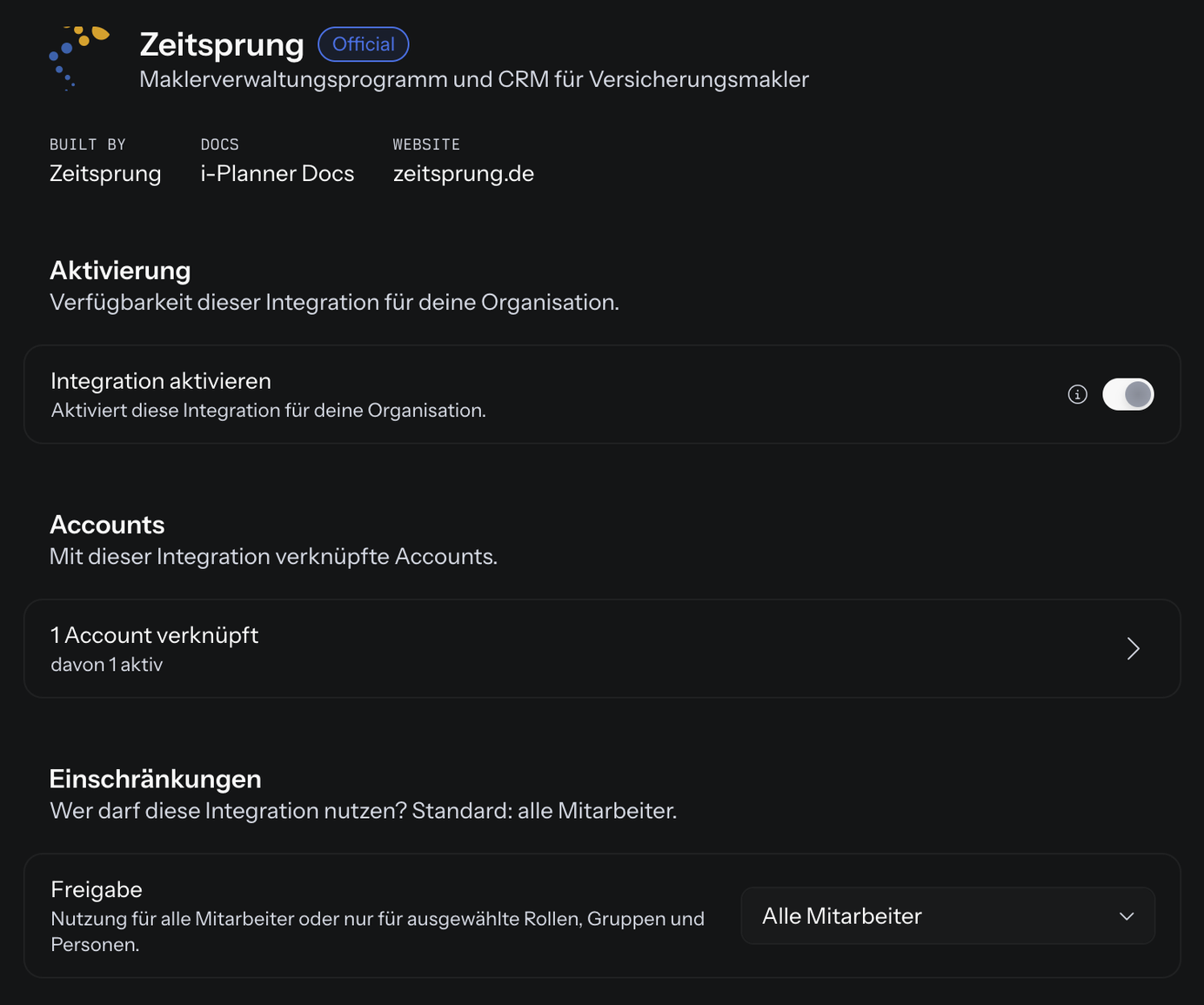
- Optional: Im Bereich Einschränkungen, der erst bei aktivierter Integration erscheint, steht die Freigabe voreingestellt auf Alle Mitarbeiter. Stellst du Nur ausgewählte Mitarbeiter ein, wählst du im Bereich Ausgewählte Mitarbeiter Rollen, Gruppen oder Personen aus; nach einer Änderung an der Auswahl meldet i-Planner Freigabe gespeichert. Wie die Auswahl funktioniert, steht unter Organisation › Integrationen im Abschnitt Wer die Integration nutzen darf.
Sobald es Zeitsprung-Accounts gibt, zeigt die Detailseite zusätzlich den Bereich Accounts, zum Beispiel mit „2 Accounts verknüpft“ und darunter „davon 1 aktiv“.
Zeitsprung-Account anlegen
- Öffne Organisation › Accounts und klicke auf Neuer Account.
- Wähle in der Liste Zeitsprung. Angeboten werden nur Integrationen, die aktiviert und für dich freigegeben sind.
- Trage unter Stammdaten einen Name ein. Wird dir das Feld Accountinhaber angeboten, wähle dort das Teammitglied, dem der Account gehören soll.
- Trage unter Zugangsdaten Benutzername, Passwort und API-Schlüssel deines Zeitsprung-Zugangs ein.
- Klicke auf Account anlegen.
i-Planner meldet Account erstellt und prüft die Verbindung sofort. Nimmt Zeitsprung die Zugangsdaten an, erscheint Verbindung erfolgreich, und oben auf der Seite des Accounts steht Verbunden mit Datum und Uhrzeit. Werden die Zugangsdaten abgelehnt, öffnet sich der Dialog Validierung fehlgeschlagen mit dem Grund, und der Account steht auf Fehler. War Zeitsprung nicht erreichbar, bleibt der Status unverändert, und es erscheint der Hinweis „Der Anbieter ist momentan nicht erreichbar — bitte später erneut versuchen.“ Scheitert schon das Anlegen, erscheint der Dialog Anlegen fehlgeschlagen mit dem Grund.
Eingabefelder am Zeitsprung-Account
Die Felder für Zeitsprung stehen auf der Detailseite der Integration und am Zeitsprung-Account unter Organisation › Accounts:
| Feld | Pflicht | Was eintragen |
|---|---|---|
| Integration aktivieren | Ja | Schalter im Bereich Aktivierung auf der Detailseite von Zeitsprung unter Organisation › Integrationen. Ohne Aktivierung steht Zeitsprung bei Neuer Account nicht zur Auswahl, und i-Planner holt keine Zeitsprung-Dokumente ab. |
| Freigabe | Nein | Bereich Einschränkungen, sichtbar bei aktivierter Integration: Alle Mitarbeiter (Voreinstellung) oder Nur ausgewählte Mitarbeiter mit Rollen, Gruppen und Personen. Legt fest, wer Zeitsprung-Accounts anlegen darf; wer das Recht Integrationen hat, ist davon ausgenommen. Auf das Abholen im Posteingang wirkt die Freigabe nicht. |
| Name | Ja | Abschnitt Stammdaten: frei wählbarer Anzeigename, zum Beispiel „Zeitsprung Büro“. Der Platzhalter „z.B. Mein VEMA Account“ ist ein allgemeines Beispiel. Der Name steht auch im Fortschrittsfenster beim Abholen. Fehlt er, erscheint „Name ist erforderlich“. |
| Accountinhaber | Ja | Abschnitt Stammdaten: das Teammitglied, dem der Account gehört; voreingestellt bist du selbst. Das Feld erscheint nur, wenn deine Benutzerrolle Accounts anderen Teammitgliedern zuordnen darf. |
| Benutzername | Ja | Abschnitt Zugangsdaten: der Benutzername deines Zeitsprung-Zugangs, Unterzeile „Benutzername für die Anmeldung.“ Das Formular nimmt das Feld auch leer an, die Verbindungsprüfung meldet dann aber „username required“. |
| Passwort | Ja — geheim | Das Passwort deines Zeitsprung-Zugangs, verdeckte Eingabe. Die Unterzeile „Passwort bzw. App-Passwort des Postfachs.“ ist ein allgemeiner Text. Fehlt das Passwort beim Anlegen, erscheint „Passwort ist erforderlich“. Nach dem Speichern wird es nicht mehr angezeigt. |
| API-Schlüssel | Nein — geheim | Der API-Schlüssel deines Zeitsprung-Zugangs, Unterzeile „Dein Zugangsschlüssel für den Dienst.“, verdeckte Eingabe. Das Formular verlangt das Feld nicht, beim Abholen im Posteingang schickt i-Planner den Schlüssel aber bei jeder Anfrage an Zeitsprung mit. Nach dem Speichern wird er nicht mehr angezeigt. |
| Account aktiv | Nein | Schalter unter Stammdaten auf der Seite des gespeicherten Accounts, voreingestellt an, Unterzeile „Inaktive Accounts werden bei Sync/Empfang übersprungen.“ Einen ausgeschalteten Account lässt das Abholen im Posteingang aus. |
| Freischaltung | Nein | Auf der Seite des gespeicherten Accounts: Alle Mitarbeiter, Nur das Team des Accountinhabers, Nur der Accountinhaber (Voreinstellung) oder Accountinhaber + ausgewählte. Bestimmt, bei wem der Account beim Abholen im Posteingang mitgeholt wird und, je nach Benutzerrolle, wer die Dokumente sieht. |
| Automatischer Abruf | Nein | Voreingestellt aus. Den Zeitplan beschreibt Accounts im Abschnitt Daten automatisch abrufen lassen. Holt bei Zeitsprung nur die Liste der bereitliegenden Lieferungen ohne Dateien und legt nichts im Posteingang an. |
| Erstabruf-Zeitraum (Tage) | Nein | Abschnitt Datenabruf, Voreinstellung 90, erlaubt 0 bis 3650. Hat bei Zeitsprung keine Wirkung, weil Zeitsprung immer alle noch nicht bestätigten Lieferungen liefert. |
Verbindung des Zeitsprung-Accounts im Blick behalten
Öffne den Zeitsprung-Account unter Organisation › Accounts. Oben auf der Seite steht der Status: Verbunden mit Datum und Uhrzeit, Nicht geprüft, solange noch keine Prüfung stattgefunden hat, oder rot die Meldung der letzten gescheiterten Prüfung. Der Status steht auch in der Accounts-Liste.
- Verbindung prüfen — Die Schaltfläche im Abschnitt Verbindung testet die gespeicherten Zugangsdaten jederzeit erneut bei Zeitsprung. Klicke sie nach jeder Änderung an Benutzername, Passwort oder API-Schlüssel.
- Datum hinter „Verbunden“ — der Zeitpunkt der letzten Verbindungsprüfung, nicht der des letzten Abholens im Posteingang.
- Tägliche Prüfung — i-Planner prüft alle aktiven Accounts einmal täglich. Wechselt ein Zeitsprung-Account dabei in den Fehlerstatus, erhält der Accountinhaber die Benachrichtigung „Verbindung fehlgeschlagen:“ mit dem Namen des Accounts, dem Text „Die tägliche Überprüfung des Accounts ist fehlgeschlagen:“ samt Grund und einem Link zur Seite des Accounts.
- Passwort und API-Schlüssel ändern — Beide Felder zeigen den gespeicherten Wert nicht mehr an und tragen den Hinweis „Gespeichert — aus Sicherheit nicht erneut anzeigbar. Leer lassen behält ihn, eine Eingabe ersetzt ihn.“
- Fehlerstatus — Solange der Account auf Fehler steht, lässt ihn das Abholen im Posteingang aus. Auf Fehler setzen ihn eine gescheiterte Verbindung prüfen, die tägliche Prüfung oder ein fehlgeschlagener Lauf unter Automatischer Abruf.
Was i-Planner an Zeitsprung übermittelt
| Anlass | Was i-Planner an Zeitsprung schickt |
|---|---|
| Verbindungsprüfung: nach Account anlegen, bei Verbindung prüfen und bei der täglichen Prüfung | Die Zugangsdaten des Zeitsprung-Accounts |
| Abholen im Posteingang der Kundenverwaltung | Bei jeder Anfrage die Zugangsdaten: zuerst die Abfrage der bereitliegenden Lieferungen, dann je Lieferung der Abruf mit ihrer Kennung und nach dem erfolgreichen Import die Empfangsbestätigung mit derselben Kennung |
| Zeitplan unter Automatischer Abruf | Die Zugangsdaten für die Abfrage der bereitliegenden Lieferungen |
Außer Zugangsdaten und Lieferungskennungen gehen keine Daten aus i-Planner an Zeitsprung, insbesondere keine Kunden-, Vertrags- oder Dokumentdaten.
Was von Zeitsprung zurückkommt und wo es landet
Was Zeitsprung an i-Planner liefert und wo du es findest:
| Was | Wo es landet | Wann |
|---|---|---|
| Ergebnis der Verbindungsprüfung | Oben auf der Seite des Zeitsprung-Accounts unter Organisation › Accounts: Verbunden mit Datum und Uhrzeit, Nicht geprüft oder die Fehlermeldung; dazu die Meldung Verbindung erfolgreich oder der Dialog Validierung fehlgeschlagen. Der Status steht auch in der Accounts-Liste. | Direkt nach Account anlegen und bei jedem Klick auf Verbindung prüfen |
| Ergebnis der täglichen Prüfung | Status am Account. Wechselt er in den Fehlerstatus, erhält der Accountinhaber die Benachrichtigung „Verbindung fehlgeschlagen:“ mit dem Namen des Accounts und einem Link zu seiner Seite. | Einmal täglich für alle aktiven Accounts |
| Die Dateien der bereitliegenden Lieferungen | Im Posteingang der Kundenverwaltung als noch nicht abgelegte Dokumente; für die Person, die das Abholen gestartet hat, als neu markiert | Nur nach einem Klick auf das Symbol mit den kreisenden Pfeilen im Posteingang, wenn Zeitsprung Lieferungen meldet |
| Angaben je Dokument: Dokumentname aus Kurzbeschreibung und Dateibezeichnung, Erstelldatum als Dokumentdatum, Anrede, Vorname, Name und Geburtsdatum des Versicherungsnehmers, Versicherungsscheinnummer, Gesellschaft mit Nummer und Name, Geschäftsvorfall zur Lieferart, Dateityp und Größe | Am Dokument im Posteingang. Die übrigen Angaben der Lieferung speichert i-Planner ohne die Datei zum Dokument. | Beim Import |
| Zuordnung zu vorhandenem Vertrag und Kunden | Am Dokument; es bleibt zum Ablegen im Posteingang | Beim Öffnen des Posteingangs, im Hintergrund |
| Kundendaten aus der Lieferung | In einer neuen Kundenakte mit dem Ordner „Dokumente“; Einzelheiten im Abschnitt Zeitsprung-Dokumente zuordnen und ablegen | Beim Ablegen, wenn du den Kunden anlegen lässt |
| Vertragsdaten aus der Lieferung | In einem neuen Vertrag beim Kunden; Einzelheiten im Abschnitt Zeitsprung-Dokumente zuordnen und ablegen | Beim Ablegen, wenn du „Vertrag Nr.“ anlegen lässt |
| Liste der bereitliegenden Lieferungen, ohne Dateien | Nirgends in der Oberfläche. Scheitert ein Lauf nicht nur vorübergehend, steht der Account danach auf Fehler, und die Meldung steht oben auf seiner Seite. | Nach dem Zeitplan unter Automatischer Abruf; der erste Lauf erst zum nächsten geplanten Zeitpunkt nach dem Einschalten |
Zeitsprung-Dokumente in den Posteingang holen
Neue Zeitsprung-Lieferungen holst du von Hand im Posteingang der Kundenverwaltung ab.
- Öffne in der Kundenverwaltung den Posteingang.
- Klicke in der Dokumentenliste auf das Symbol mit den kreisenden Pfeilen.
- Ein Fortschrittsfenster zeigt zuerst „Neue Dokumente werden angefragt...“ und gegebenenfalls „Bitte noch warten...“. Meldet Zeitsprung Lieferungen, steht dort eine Zeile mit dem Namen des Accounts und der Anzahl, zum Beispiel „Zeitsprung Büro - 3 neue Dokumente vorhanden!“, darunter der Stand, etwa „1 von 3 Dokumente importiert...“. Der Import läuft im Hintergrund.
- Liegt bei keinem Account etwas bereit, erscheint „Es liegen zur Zeit keine neuen Dokumente zur Abholung bereit!“
Die neuen Dokumente stehen danach im Posteingang als noch nicht abgelegte Dokumente; für dich sind sie als neu markiert.
Das gilt beim Abholen:
- Alle Accounts auf einmal — Das Symbol holt für alle Posteingang-Accounts ab, die dir gehören oder für dich freigeschaltet sind, nicht nur für Zeitsprung.
- Welche Zeitsprung-Accounts zählen — Zeitsprung muss unter Organisation › Integrationen aktiviert sein. Berücksichtigt werden dann nur Zeitsprung-Accounts, bei denen Account aktiv eingeschaltet ist und die oben auf ihrer Seite Verbunden zeigen. Einen Account mit Fehler überspringt i-Planner, bis Verbindung prüfen oder die tägliche Prüfung wieder erfolgreich ist.
- Keine eigene Fehlermeldung — Lehnt Zeitsprung die Zugangsdaten beim Abholen ab, zeigt i-Planner dazu nichts an. Meldet auch kein anderer Account Dokumente, steht nur „Es liegen zur Zeit keine neuen Dokumente zur Abholung bereit!“ da.
- Empfangsbestätigung — Nach dem erfolgreichen Import bestätigt i-Planner jede Lieferung bei Zeitsprung als empfangen; Zeitsprung bietet sie danach nicht erneut an.
- Keine Dubletten — Dieselbe Datei legt i-Planner in deiner Organisation nicht doppelt an, auch nicht über mehrere Zeitsprung-Accounts hinweg.
- Lieferungen ohne Dateiinhalt — übernimmt i-Planner nicht und bestätigt sie auch nicht. Beim nächsten Abholen versucht i-Planner sie erneut.
- Abbrechen — Klickst du während des Imports auf das X neben dem Account, fragt i-Planner zum Beispiel „Bist Du sicher, dass Du den Import von Zeitsprung Büro abbrechen willst?“. Nach Ja steht dort „Vorgang wird abgebrochen...“, der laufende Import stoppt dadurch derzeit aber nicht.
Wer die abgeholten Dokumente sieht, regelt die Benutzerrolle. Unter Organisation › Einstellungen › Team & Rollen › Benutzerrollen klickst du in der Rolle im Block Kundenverwaltung auf die Zeile Posteingang; dort steht das Feld Ansicht:
| Ansicht | Welche Dokumente die Rolle im Posteingang sieht |
|---|---|
| Nur seinen Account oder freigeschaltete Accounts | Dokumente aus Accounts, die der Person gehören oder für sie freigeschaltet sind, sowie Dokumente, denen sie folgt. Berücksichtigt werden dabei nur Accounts, bei denen Account aktiv eingeschaltet ist, die Verbunden zeigen und deren Integration aktiviert ist. |
| Alle Accounts | Alle Dokumente |
Zeitsprung-Dokumente zuordnen und ablegen
Abgeholte Zeitsprung-Dokumente stehen im Posteingang der Kundenverwaltung zunächst als noch nicht abgelegte Dokumente. Wie das Ablegen allgemein funktioniert, steht unter Kundenverwaltung › Posteingang; hier geht es darum, was die Zeitsprung-Angaben dabei bewirken.
Automatische Zuordnung: Beim Öffnen des Posteingangs ordnet i-Planner die Dokumente im Hintergrund zu. Passt die Versicherungsscheinnummer zu einem vorhandenen Vertrag, auch wenn sie dort anders formatiert ist, etwa mit Leerzeichen oder Bindestrichen, ordnet i-Planner das Dokument diesem Vertrag und seinem Kunden zu. Sonst sucht i-Planner einen Kunden mit genau diesem Vor- und Nachnamen; gibt es genau einen, ordnet es nur den Kunden zu. Das Dokument bleibt in jedem Fall zum Ablegen im Posteingang. Datendateien, also Dateien mit den Endungen xml, csv, gdv, txt oder dat und Lieferungen mit GDV-Geschäftsvorfällen, ordnet i-Planner nicht zu.
Selbst ablegen: Legst du ein Zeitsprung-Dokument ab, ist der Dialog zum Ablegen mit den Zeitsprung-Angaben vorbelegt:
- Kunde — Der Dialog nennt den Versicherungsnehmer mit Vor- und Nachnamen und bietet auswählen oder anlegen an. Bei anlegen sind Anrede, Vorname, Name und Geburtsdatum aus Zeitsprung eingetragen.
- Vertrag — Der Dialog zeigt „Vertrag Nr.“ mit der Versicherungsscheinnummer aus Zeitsprung, ebenfalls mit auswählen oder anlegen. Einen neuen Vertrag legt i-Planner nur an, wenn ein Kunde feststeht.
Lässt du Kunde oder Vertrag anlegen, übernimmt i-Planner aus der Lieferung, soweit Zeitsprung die Angaben mitliefert:
| Neu angelegt | Was übernommen wird |
|---|---|
| Kunde | Anrede, Vorname, Name und Geburtsdatum aus dem Dialog, dazu Titel, Geburtsname, Staatsangehörigkeit und Familienstand; die Briefanrede bildet i-Planner aus der Anrede. Anschrift mit Straße und Hausnummer, PLZ, Ort und Adresszusatz; die Landesangabe aus Zeitsprung speichert i-Planner als Bundesland. Telefon, Mobil, E-Mail und Internet, jeweils mit der Bemerkung „privat“. Bankverbindung mit Kontoinhaber, IBAN, BIC und Institut. Außerdem legt i-Planner beim Kunden den Ordner „Dokumente“ an. |
| Vertrag | Versicherungsscheinnummer, Gesellschaft (nur der Name), Status „laufend“, Beitrag und Jahresbeitrag, Zahlweise sowie Antrags-, Beginn-, Ablauf- und Policierungsdatum. Als Sparte setzt i-Planner die Standardsparte. |
Weitere noch nicht abgelegte Dokumente desselben Versicherungsnehmers ordnet i-Planner dabei gleich dem neuen Kunden zu, weitere noch nicht abgelegte Dokumente mit derselben Vertragsnummer dem neuen Vertrag.
Wählst du beim Kunden weder einen vorhandenen Kunden aus noch anlegen, legt i-Planner das Dokument nicht ab und meldet „Bitte wähle zuerst einen Kunden aus. Das Dokument wurde nicht abgelegt.“ Ist das Dokument schon abgelegt, erscheint „Dokument wurde bereits abgelegt.“
Häufige Fragen
Warum wird mir Zeitsprung bei „Neuer Account“ nicht angeboten?
Unter Organisation › Accounts bietet Neuer Account nur Integrationen an, die deine Organisation aktiviert hat und die für dich freigegeben sind — die Seite schreibt dazu „Accounts können nur für aktivierte Integrationen angelegt werden.“ Aktiviere Zeitsprung unter Organisation › Integrationen auf der Detailseite von Zeitsprung mit dem Schalter Integration aktivieren. Steht bei Neuer Account „Keine Integrationen aktiviert“ mit dem Zusatz „Aktiviere zuerst eine Integration im Bereich Integrationen, um darüber einen Account anzulegen.“, ist noch keine Integration aktiviert oder keine der aktivierten für dich freigegeben. Steht die Freigabe von Zeitsprung auf Nur ausgewählte Mitarbeiter, muss dich jemand mit dem Recht Integrationen dort auswählen; wer dieses Recht selbst hat, bekommt Zeitsprung auch ohne Auswahl angeboten.
Beim Anlegen erscheint „Integration nicht verfügbar — bitte zuerst unter Integrationen aktivieren“ — was tun?
Die Meldung steht im Dialog Anlegen fehlgeschlagen und heißt: Zeitsprung ist für deine Organisation nicht (mehr) aktiviert. Öffne Organisation › Integrationen, klicke Zeitsprung an, schalte im Bereich Aktivierung den Schalter Integration aktivieren ein und lege den Account unter Organisation › Accounts erneut an. Fehlt dir das Recht Integrationen, bitte jemanden, der es hat.
Beim Anlegen erscheint „Für diese Integration sind Sie nicht freigegeben.“ — was tun?
Die Freigabe von Zeitsprung steht auf Nur ausgewählte Mitarbeiter, und du bist dort nicht ausgewählt, weder als Person noch über deine Rolle oder eine deiner Gruppen. Jemand mit dem Recht Integrationen öffnet Organisation › Integrationen, klickt Zeitsprung an und ergänzt dich im Bereich Ausgewählte Mitarbeiter — oder stellt die Freigabe auf Alle Mitarbeiter.
Was bedeutet „Die Accounts dieser Integration sind gesammelt deaktiviert. Bitte zuerst im Integrationsbereich wieder aktivieren.“?
Unter Organisation › Integrationen ist auf der Detailseite von Zeitsprung im Bereich Accounts der Schalter Alle Accounts deaktivieren eingeschaltet. Solange das so ist, lässt sich weder ein Zeitsprung-Account neu anlegen noch ein vorhandener wieder einschalten. Der Schalter erscheint nur, solange Zeitsprung ausgeschaltet ist. Wie du das aufhebst, steht unter Organisation › Integrationen im Abschnitt Alle Accounts einer Integration stilllegen.
Was bedeutet „Keine Berechtigung für Integrationen.“ oder „Keine Berechtigung für Integration-Accounts.“?
„Keine Berechtigung für Integrationen.“ heißt: Deiner Benutzerrolle fehlt das Recht Integrationen. Ohne dieses Recht kannst du Zeitsprung unter Organisation › Integrationen weder aktivieren noch die Freigabe festlegen. „Keine Berechtigung für Integration-Accounts.“ heißt: Es fehlt das Recht Accounts, das du zum Anlegen eines Zeitsprung-Accounts unter Organisation › Accounts brauchst. Beide Rechte stehen unter Organisation › Einstellungen › Team & Rollen › Benutzerrollen in der Rolle im Block Organisation.
Welche Zugangsdaten brauche ich für Zeitsprung?
Benutzername, Passwort und API-Schlüssel deines Zeitsprung-Zugangs. Du trägst sie unter Organisation › Accounts in einem Zeitsprung-Account im Abschnitt Zugangsdaten ein; die Detailseite von Zeitsprung unter Organisation › Integrationen hat dafür keinen Bereich. Unter Zugangsdaten verlangt das Formular nur das Passwort zwingend. Beim Abholen schickt i-Planner aber alle drei Angaben bei jeder Anfrage an Zeitsprung mit, und ohne Benutzername meldet die Verbindungsprüfung „username required“. Die Unterzeile „Passwort bzw. App-Passwort des Postfachs.“ unter Passwort ist ein allgemeiner Text; hier gehört das Passwort deines Zeitsprung-Zugangs hinein.
Die Verbindungsprüfung meldet „username required“ — was fehlt?
Im Zeitsprung-Account ist kein Benutzername hinterlegt. Das Formular nimmt das Feld beim Anlegen auch leer an, die Verbindungsprüfung braucht ihn aber. Öffne den Account unter Organisation › Accounts, trage unter Zugangsdaten den Benutzername deines Zeitsprung-Zugangs ein und klicke im Abschnitt Verbindung auf Verbindung prüfen.
Die Prüfung meldet „Validierung fehlgeschlagen“ — was tun?
Die Zugangsdaten wurden abgelehnt. Im Dialog steht der Grund: die Meldung des Anbieters, ersatzweise „Authentifizierung fehlgeschlagen“ oder „Anmeldung beim Anbieter fehlgeschlagen.“ Der Account steht danach auf Fehler, und der Grund steht rot oben auf seiner Seite. Öffne den Account unter Organisation › Accounts, prüfe unter Zugangsdaten den Benutzername und gib Passwort und API-Schlüssel neu ein; die gespeicherten Werte kannst du nicht einsehen. Klicke danach im Abschnitt Verbindung auf Verbindung prüfen. Solange der Account auf Fehler steht, lässt ihn das Abholen im Posteingang der Kundenverwaltung aus.
Was bedeutet „Der Anbieter ist momentan nicht erreichbar — bitte später erneut versuchen.“?
Zeitsprung war bei der Verbindungsprüfung nicht erreichbar. Das ist kein Urteil über deine Zugangsdaten: Der Status des Accounts bleibt unverändert, es erscheint nur dieser Hinweis. Klicke später auf der Seite des Accounts unter Organisation › Accounts im Abschnitt Verbindung erneut auf Verbindung prüfen. Lautet der Hinweis „Der Validierungsdienst ist gerade nicht erreichbar — bitte später erneut versuchen.“, war der Prüfdienst von i-Planner selbst nicht erreichbar; auch dann bleibt der Status unverändert.
Was bedeutet „Zugangsdaten konnten nicht gelesen werden — bitte neu speichern.“?
Die gespeicherten Zugangsdaten des Zeitsprung-Accounts sind beschädigt. Denselben Fall meldet die tägliche Prüfung als „Zugangsdaten sind beschädigt — bitte neu speichern“ und ein fehlgeschlagener Lauf unter Automatischer Abruf als „Zugangsdaten konnten nicht entschlüsselt werden.“ Öffne den Account unter Organisation › Accounts, gib unter Zugangsdaten Benutzername, Passwort und API-Schlüssel neu ein und klicke im Abschnitt Verbindung auf Verbindung prüfen.
Ich habe die Benachrichtigung „Verbindung fehlgeschlagen“ bekommen — was tun?
Die tägliche Prüfung hat einen Zeitsprung-Account, dessen Accountinhaber du bist, in den Fehlerstatus gesetzt. Hinter „Die tägliche Überprüfung des Accounts ist fehlgeschlagen:“ steht der Grund, und ein Link führt zur Seite des Accounts. Korrigiere dort die Zugangsdaten und klicke im Abschnitt Verbindung auf Verbindung prüfen. Die Benachrichtigung kommt nur beim Wechsel in den Fehlerstatus, nicht an jedem weiteren Tag. Solange der Account auf Fehler steht, lässt ihn das Abholen im Posteingang der Kundenverwaltung aus.
Warum steht mein Zeitsprung-Account auf Fehler, obwohl ich nichts geändert habe?
Den Fehlerstatus setzt nicht nur eine gescheiterte Verbindung prüfen, sondern auch die tägliche Prüfung oder ein fehlgeschlagener Lauf des Zeitplans unter Automatischer Abruf, etwa wenn die Zugangsdaten bei Zeitsprung inzwischen ungültig sind. Den Grund siehst du rot oben auf der Seite des Accounts unter Organisation › Accounts. Korrigiere bei Bedarf die Zugangsdaten und klicke im Abschnitt Verbindung auf Verbindung prüfen; klappt die Prüfung, steht der Account wieder auf Verbunden. Solange er auf Fehler steht, lässt ihn das Abholen im Posteingang der Kundenverwaltung aus.
Warum sehe ich Passwort und API-Schlüssel meines Zeitsprung-Accounts nicht mehr?
Beide werden aus Sicherheitsgründen nach dem Speichern nicht wieder angezeigt. Auf der Seite des Accounts unter Organisation › Accounts tragen die Felder deshalb den Hinweis „Gespeichert — aus Sicherheit nicht erneut anzeigbar. Leer lassen behält ihn, eine Eingabe ersetzt ihn.“ Lässt du ein Feld leer, bleibt der gespeicherte Wert erhalten; eine Eingabe ersetzt ihn. Teste neue Werte danach im Abschnitt Verbindung mit Verbindung prüfen.
Holt i-Planner Zeitsprung-Dokumente automatisch ab?
Nein. In den Posteingang der Kundenverwaltung kommen Zeitsprung-Dokumente nur, wenn jemand dort in der Dokumentenliste auf das Symbol mit den kreisenden Pfeilen klickt. Die Einstellung Automatischer Abruf auf der Seite des Zeitsprung-Accounts unter Organisation › Accounts ändert daran nichts: Sie holt nur die Liste der bereitliegenden Lieferungen ohne Dateien, legt nichts im Posteingang an und bestätigt bei Zeitsprung nichts. Sichtbar wird sie nur, wenn ein Lauf scheitert und den Account auf Fehler setzt.
Beim Aktualisieren im Posteingang kommt „Es liegen zur Zeit keine neuen Dokumente zur Abholung bereit!“, obwohl bei Zeitsprung Lieferungen warten.
Die Meldung heißt: Keiner der berücksichtigten Accounts hat Lieferungen gemeldet. Sie erscheint auch, wenn Zeitsprung die Zugangsdaten beim Abholen abgelehnt hat; eine eigene Fehlermeldung gibt es dafür nicht. Prüfe:
- Zeitsprung ist unter Organisation › Integrationen aktiviert.
- Unter Organisation › Accounts gibt es einen Zeitsprung-Account, der dir gehört oder im Abschnitt Freischaltung für dich freigeschaltet ist.
- Bei diesem Account ist Account aktiv eingeschaltet, und oben auf seiner Seite steht Verbunden. Accounts mit Fehler oder ohne erfolgreiche Prüfung überspringt i-Planner.
- Verbindung prüfen im Abschnitt Verbindung klappt. Sind die Zugangsdaten bei Zeitsprung seit der letzten Prüfung ungültig geworden, zeigt sich das erst dabei.
Holt das Symbol mit den kreisenden Pfeilen nur Zeitsprung-Dokumente ab?
Nein. Das Symbol in der Dokumentenliste des Posteingangs der Kundenverwaltung holt für alle Posteingang-Accounts ab, die dir gehören oder für dich freigeschaltet sind; Zeitsprung-Accounts sind nur ein Teil davon. Im Fortschrittsfenster steht je Account mit neuen Dokumenten eine eigene Zeile mit seinem Namen.
Warum steht hinter „Verbunden“ ein altes Datum, obwohl ich gerade abgeholt habe?
Das Datum hinter Verbunden oben auf der Seite des Zeitsprung-Accounts unter Organisation › Accounts nennt den Zeitpunkt der letzten Verbindungsprüfung, nicht den des letzten Abholens im Posteingang. Das Abholen ändert es nicht. Neu gesetzt wird es durch eine erfolgreiche Prüfung: nach Account anlegen, bei Verbindung prüfen oder bei der täglichen Prüfung.
Kann ich eine Zeitsprung-Lieferung ein zweites Mal abholen?
Nein. Nach dem erfolgreichen Import bestätigt i-Planner jede Lieferung bei Zeitsprung als empfangen, und Zeitsprung bietet sie danach nicht erneut an. Außerdem legt i-Planner dieselbe Datei in deiner Organisation nicht doppelt an, auch nicht über mehrere Zeitsprung-Accounts hinweg.
Eine bestimmte Zeitsprung-Lieferung kommt nicht im Posteingang an — warum?
Diese Gründe kommen in Frage:
- Kein Dateiinhalt — Lieferungen ohne Dateiinhalt übernimmt i-Planner nicht in den Posteingang der Kundenverwaltung und bestätigt sie bei Zeitsprung auch nicht. Bei jedem weiteren Abholen versucht i-Planner sie erneut.
- Schon vorhanden — Dieselbe Datei gibt es in deiner Organisation bereits, zum Beispiel über einen anderen Zeitsprung-Account. i-Planner legt sie dann nicht noch einmal an.
- Nicht sichtbar — Steht die Ansicht deiner Benutzerrolle im Bereich Posteingang auf Nur seinen Account oder freigeschaltete Accounts, siehst du nur Dokumente aus Accounts, die dir gehören oder für dich freigeschaltet sind, sowie Dokumente, denen du folgst. Steht der Zeitsprung-Account auf Fehler, ist er ausgeschaltet oder ist Zeitsprung unter Organisation › Integrationen deaktiviert, siehst du seine Dokumente dann nicht.
Kann ich das Abholen über das X im Fortschrittsfenster abbrechen?
Nein. Klickst du während des Imports auf das X neben dem Account, fragt i-Planner zum Beispiel „Bist Du sicher, dass Du den Import von Zeitsprung Büro abbrechen willst?“. Bestätigst du mit Ja, steht dort „Vorgang wird abgebrochen...“, der laufende Import wird dadurch derzeit aber nicht gestoppt.
Hat der „Erstabruf-Zeitraum (Tage)“ bei Zeitsprung eine Wirkung?
Nein. Zeitsprung liefert immer alle Lieferungen, die noch nicht als empfangen bestätigt sind, ohne Datumsfilter. Die Einstellung im Abschnitt Datenabruf auf der Seite des Zeitsprung-Accounts unter Organisation › Accounts ändert daran nichts, weder beim Abholen im Posteingang noch beim Zeitplan unter Automatischer Abruf.
Warum ist ein Zeitsprung-Dokument im Posteingang keinem Kunden zugeordnet?
Abgeholte Zeitsprung-Dokumente kommen als noch nicht abgelegte Dokumente in den Posteingang der Kundenverwaltung. Beim Öffnen des Posteingangs ordnet i-Planner sie im Hintergrund zu: über die Versicherungsscheinnummer einem vorhandenen Vertrag und seinem Kunden, sonst über einen eindeutigen Vor- und Nachnamen nur dem Kunden. Ohne eindeutigen Treffer bleibt das Dokument ohne Zuordnung. Datendateien mit den Endungen xml, csv, gdv, txt oder dat und Lieferungen mit GDV-Geschäftsvorfällen ordnet i-Planner grundsätzlich nicht zu. Lege das Dokument dann selbst ab; Kunde und „Vertrag Nr.“ sind im Dialog zum Ablegen aus den Zeitsprung-Angaben vorbelegt.
Beim Ablegen erscheint „Bitte wähle zuerst einen Kunden aus. Das Dokument wurde nicht abgelegt.“ — was tun?
Im Dialog zum Ablegen ist beim Kunden weder ein vorhandener Kunde ausgewählt noch anlegen gewählt. Wähle auswählen und suche den passenden Kunden aus, oder wähle anlegen, damit i-Planner den Kunden mit den Angaben aus Zeitsprung neu anlegt. Lege das Dokument danach erneut ab.
Welche Daten übernimmt i-Planner, wenn ich aus einem Zeitsprung-Dokument einen Kunden anlege?
Lässt du im Dialog zum Ablegen im Posteingang der Kundenverwaltung den Kunden anlegen, übernimmt i-Planner Anrede, Vorname, Name und Geburtsdatum aus dem Dialog; dort sind sie aus Zeitsprung vorbelegt. Soweit Zeitsprung sie mitliefert, kommen Titel, Geburtsname, Staatsangehörigkeit und Familienstand dazu, außerdem die Anschrift (Straße mit Hausnummer, PLZ, Ort, Adresszusatz; die Landesangabe als Bundesland), Telefon, Mobil, E-Mail und Internet mit der Bemerkung „privat“ sowie die Bankverbindung (Kontoinhaber, IBAN, BIC, Institut). Die Briefanrede bildet i-Planner aus der Anrede, und der neue Kunde erhält den Ordner „Dokumente“. Weitere noch nicht abgelegte Dokumente desselben Versicherungsnehmers ordnet i-Planner dem neuen Kunden gleich zu.
Warum stimmt der Jahresbeitrag im Vertrag aus Zeitsprung nicht?
Legt i-Planner beim Ablegen eines Zeitsprung-Dokuments einen Vertrag an, übernimmt es den Zahlbeitrag aus Zeitsprung als Beitrag und setzt den Jahresbeitrag immer auf Zahlbeitrag × 12, unabhängig von der Zahlweise. Liegt für das Dokument eine KI-Auswertung vor, überschreiben deren Werte die Angaben aus Zeitsprung. Weicht der Jahresbeitrag vom tatsächlichen Vertrag ab, korrigiere ihn im Vertrag in der Kundenverwaltung.
Warum steht ein Vertrag aus Zeitsprung in der Standardsparte?
Beim Anlegen eines Vertrags aus einem Zeitsprung-Dokument setzt i-Planner als Sparte die Standardsparte; eine Sparte aus Zeitsprung übernimmt es nicht. Liegt für das Dokument eine KI-Auswertung vor, können deren Werte die Sparte ersetzen. Ändere die Sparte bei Bedarf im Vertrag in der Kundenverwaltung.
Eine Kollegin sieht die Zeitsprung-Dokumente im Posteingang nicht.
Das hängt an ihrer Benutzerrolle. Unter Organisation › Einstellungen › Team & Rollen › Benutzerrollen steht in der Rolle im Block Kundenverwaltung hinter der Zeile Posteingang das Feld Ansicht. Mit Nur seinen Account oder freigeschaltete Accounts sieht sie nur Dokumente aus Accounts, die ihr gehören oder für sie freigeschaltet sind, sowie Dokumente, denen sie folgt, und das nur, solange der Account eingeschaltet ist, Verbunden zeigt und Zeitsprung aktiviert ist; mit Alle Accounts sieht sie alle. Schalte ihr den Zeitsprung-Account deshalb unter Organisation › Accounts im Abschnitt Freischaltung frei, oder stelle die Ansicht ihrer Rolle auf Alle Accounts. Ist der Bereich Posteingang in ihrer Rolle ausgeschaltet, sieht sie den Posteingang gar nicht.
Eine Kollegin soll die Dokumente meines Zeitsprung-Accounts abholen.
Öffne den Account unter Organisation › Accounts und stelle im Abschnitt Freischaltung Alle Mitarbeiter, Nur das Team des Accountinhabers oder Accountinhaber + ausgewählte ein; bei Accountinhaber + ausgewählte wählst du sie im Bereich Freigeschaltete Mitarbeiter aus. Danach holt das Symbol mit den kreisenden Pfeilen im Posteingang der Kundenverwaltung auch bei ihr die Dokumente dieses Accounts ab. Voreingestellt ist Nur der Accountinhaber. Die Freigabe der Integration unter Organisation › Integrationen spielt dafür keine Rolle.
Was ist der Unterschied zwischen „Freigabe“ und „Freischaltung“?
Die Freigabe stellst du unter Organisation › Integrationen auf der Detailseite von Zeitsprung im Bereich Einschränkungen ein. Sie legt fest, wer Zeitsprung-Accounts anlegen darf; wer selbst das Recht Integrationen hat, ist davon ausgenommen. Die Freischaltung gehört zu einem einzelnen Account unter Organisation › Accounts. Nur nach ihr richtet sich, bei wem der Account beim Abholen im Posteingang der Kundenverwaltung mitgeholt wird.
Kann ich aus i-Planner direkt zu Zeitsprung wechseln?
Nein. In der Kopfzeile der Kundenverwaltung gibt es hinter dem Symbol Schnittstellen keine Kachel für Zeitsprung und damit keinen Sprung in das Zeitsprung-Programm. Die Integration holt ausschließlich Dokumentlieferungen von Zeitsprung in den Posteingang. Die Website von Zeitsprung steht unter Organisation › Integrationen auf der Detailseite von Zeitsprung bei Website.
Schickt i-Planner Kundendaten an Zeitsprung?
Nein. i-Planner schickt an Zeitsprung nur die Zugangsdaten des Zeitsprung-Accounts sowie beim Abholen die Kennungen der Lieferungen, die es abruft und als empfangen bestätigt. Kunden-, Vertrags- oder Dokumentdaten aus i-Planner werden nicht übertragen. Einzelheiten stehen in diesem Artikel in den Abschnitten Was i-Planner an Zeitsprung übermittelt und Was von Zeitsprung zurückkommt und wo es landet.
Ich habe Zeitsprung deaktiviert — sind die Zeitsprung-Accounts jetzt stillgelegt?
Nein. Schaltest du unter Organisation › Integrationen auf der Detailseite von Zeitsprung den Schalter Integration aktivieren aus, holt i-Planner keine Zeitsprung-Dokumente mehr ab, und der Zeitplan unter Automatischer Abruf läuft nicht. Die Accounts bleiben aber aktiv. Der Hinweis hinter dem Info-Symbol am Schalter sagt dazu: Deaktivieren suspendiert die Accounts nicht — es schränkt nur die Nutzung der Schnittstelle ein. Zum Stilllegen der Accounts den Schalter „Alle Accounts deaktivieren" nutzen. Diesen Schalter findest du im Bereich Accounts der Detailseite, solange Zeitsprung ausgeschaltet ist und Accounts hat; die Inhaber der dabei ausgeschalteten Accounts erhalten die Benachrichtigung Accounts deaktiviert. Mehr dazu unter Integrationen im Abschnitt Alle Accounts einer Integration stilllegen.
Wie lösche ich einen Zeitsprung-Account?
Öffne den Zeitsprung-Account unter Organisation › Accounts, klicke im Bereich Gefahrenzone auf Account löschen und bestätige im Dialog Account löschen? mit Endgültig löschen. i-Planner meldet Account gelöscht und zeigt wieder die Liste Alle; danach verschickt i-Planner die Sicherheits-E-Mail Konto getrennt. Die Gefahrenzone erscheint nur, wenn deine Benutzerrolle diesen Account löschen darf. Ab dann holt das Symbol mit den kreisenden Pfeilen im Posteingang für diesen Account nichts mehr ab. Den zweiten Weg über die Accounts-Liste beschreibt Accounts im Abschnitt Account löschen.