BCA
Holt deine BCA-Dokumente in den Posteingang der Kundenverwaltung und öffnet einen ausgewählten Kunden direkt im BCA-Maklerportal DiVA.
BCA ist ein Maklerpool für Versicherungs- und Investmentprodukte; die Integration richtet sich an Makler mit eigenem BCA-Zugang. Sie holt BCA-Dokumente in den Posteingang der Kundenverwaltung und springt mit einem ausgewählten Kunden direkt in das BCA-Maklerportal DiVA, wobei i-Planner den Kunden dort bei Bedarf neu anlegt.
Was BCA kann
Die BCA-Integration verbindet deinen BCA-Zugang mit der Kundenverwaltung:
- Dokumente abholen — Im Posteingang der Kundenverwaltung holt das Symbol mit den kreisenden Pfeilen neue Dokumente von BCA ab. Jedes Dokument kommt als Datei mit Bezeichnung, Dokumentdatum, Dateityp und Größe an, dazu, soweit BCA sie liefert, Anrede, Vorname, Nachname und Geburtsdatum des Kunden, Vertragsnummer und Gesellschaft.
- Dokumente zuordnen — Beim Öffnen des Posteingangs ordnet i-Planner abgeholte BCA-Dokumente im Hintergrund Vertrag und Kunde zu, über die Vertragsnummer oder ersatzweise über einen eindeutigen Vor- und Nachnamen. Legst du ein Dokument selbst ab, sind Kunde und Vertrag aus den BCA-Angaben vorbelegt.
- Kunden in DiVA öffnen — In der Kopfzeile der Kundenverwaltung öffnest du über das Symbol Schnittstellen die Kachel BCA, wählst einen Kunden und springst mit Öffnen in das BCA-Maklerportal DiVA. Findet BCA den Kunden nicht eindeutig und ist noch keine BCA-Kundennummer gespeichert, legt i-Planner ihn bei BCA neu an.
- Zugang prüfen — i-Planner meldet sich mit Benutzername und Passwort bei BCA an: direkt nach dem Anlegen des Accounts, bei jedem Klick auf Verbindung prüfen und einmal täglich. Setzt die tägliche Prüfung den Account neu auf Fehler, bekommt der Accountinhaber eine Benachrichtigung.
- Abruf nach Zeitplan — Mit Automatischer Abruf am Account ruft i-Planner die Dokumentliste von BCA nach Zeitplan ab, ohne Dateien, und speichert die Angaben für deine Organisation. In den Posteingang kommt dabei nichts.
Voraussetzungen
- Ein eigener BCA-Zugang mit Benutzername und Passwort. i-Planner verwendet den Benutzernamen gegenüber BCA als Broker-ID.
- BCA ist unter Organisation › Integrationen für deine Organisation aktiviert. Ohne Aktivierung lassen sich keine BCA-Accounts anlegen, die Kachel BCA fehlt in der Kundenverwaltung, und es werden keine BCA-Dokumente abgeholt.
- Zum Aktivieren von BCA und für die Einschränkungen braucht deine Benutzerrolle das Recht Integrationen. Fehlt es, erscheint Keine Berechtigung für Integrationen.
- Zum Anlegen eines BCA-Accounts braucht deine Benutzerrolle das Recht Accounts. Hast du das Recht Integrationen nicht, musst du zusätzlich für BCA freigegeben sein: auf der Detailseite von BCA im Bereich Einschränkungen unter Freigabe.
- Für die Abholung im Posteingang und für den Sprung nach DiVA brauchst du einen BCA-Account, der eingeschaltet ist, dessen Verbindung erfolgreich geprüft wurde und der dir gehört oder für dich freigeschaltet ist. Sonst zeigt das BCA-Fenster in der Kundenverwaltung nur einen Hinweis.
- Für den direkten Sprung zu einem Kunden in DiVA verwendet i-Planner deinen eigenen BCA-Account, also einen Account, dessen Accountinhaber du bist.
BCA einrichten
Die Einrichtung hat zwei Teile: BCA einmal für die Organisation aktivieren, danach einen Account mit deinen BCA-Zugangsdaten anlegen.
BCA aktivieren
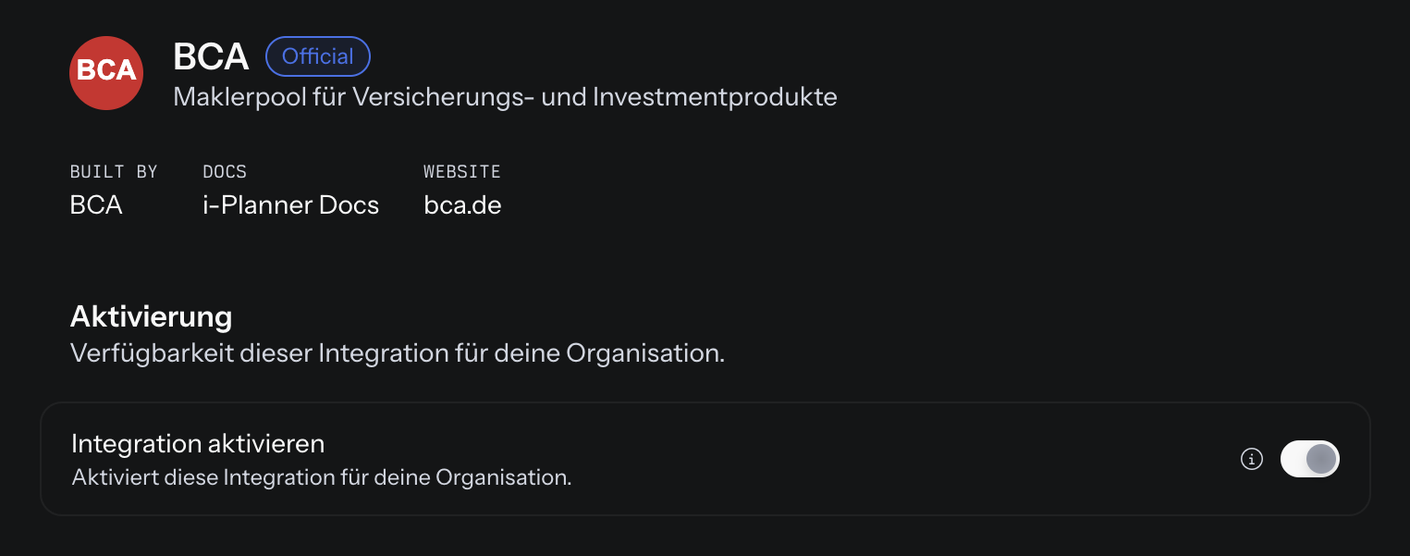
- Öffne Organisation › Integrationen, wähle links unter Entdecken Alle oder Pool und klicke die Kachel BCA an. Die Detailseite zeigt oben das Kennzeichen Official, die Beschreibung „Maklerpool für Versicherungs- und Investmentprodukte“, Built by BCA, Docs mit dem Link i-Planner Docs und Website bca.de.
- Schalte im Bereich Aktivierung den Schalter Integration aktivieren ein. Die Änderung wird sofort gespeichert.
- Optional: Im Bereich Einschränkungen, der erst bei eingeschalteter Integration erscheint, stellst du die Freigabe von Alle Mitarbeiter (Voreinstellung) auf Nur ausgewählte Mitarbeiter und wählst unter Ausgewählte Mitarbeiter Rollen, Gruppen oder Personen. Die Freigabe steuert, wer BCA-Accounts anlegen und die Kachel BCA in der Kundenverwaltung nutzen darf. Einzelheiten stehen unter Organisation › Integrationen im Abschnitt Wer die Integration nutzen darf.
BCA-Account anlegen
- Öffne Organisation › Accounts und klicke auf Neuer Account.
- Wähle in der Liste BCA. Angeboten werden nur aktivierte Integrationen.
- Fülle unter Stammdaten und Zugangsdaten diese Felder aus:
| Feld | Pflicht | Was eintragen |
|---|---|---|
| Name | Ja | Frei wählbarer Anzeigename für den Account. Er erscheint auch im Fortschrittsfenster, wenn du im Posteingang der Kundenverwaltung Dokumente abholst. Fehlt er, erscheint Name ist erforderlich. |
| Accountinhaber | Ja | Das Teammitglied, dem der Account gehört; voreingestellt bist du selbst. Das Feld erscheint nur, wenn deine Benutzerrolle Accounts anderen Mitgliedern zuordnen darf. |
| Benutzername | Ja | Dein BCA-Login, den i-Planner gegenüber BCA als Broker-ID verwendet. Das Formular lässt das Feld leer zu, ohne Benutzername scheitert aber die Anmeldung bei BCA. |
| Passwort | Ja — geheim | Dein BCA-Passwort. Die Eingabe ist verdeckt, der Wert wird verschlüsselt gespeichert. Die Unterzeile „Passwort bzw. App-Passwort des Postfachs.“ ist ein allgemeiner Text. Fehlt das Passwort, erscheint Passwort ist erforderlich. |
- Klicke auf Account anlegen.
i-Planner meldet Account erstellt und prüft die Verbindung sofort bei BCA. Klappt die Anmeldung, erscheint Verbindung erfolgreich, und der Account zeigt Verbunden mit Datum und Uhrzeit. Lehnt BCA die Anmeldung ab, öffnet sich der Dialog Validierung fehlgeschlagen mit dem Grund. Scheitert schon das Anlegen, erscheint der Dialog Anlegen fehlgeschlagen, ebenfalls mit dem Grund.
BCA-Account einstellen und prüfen
Auf der Seite eines BCA-Accounts unter Organisation › Accounts legst du fest, wer den Account nutzen darf und ob er nach Zeitplan abruft. Alle diese Einstellungen sind optional:
| Feld | Pflicht | Was eintragen |
|---|---|---|
| Freischaltung | Nein | Alle Mitarbeiter, Nur das Team des Accountinhabers, Nur der Accountinhaber (Voreinstellung) oder Accountinhaber + ausgewählte. Legt fest, wer den Account außer dem Inhaber nutzen darf, zum Beispiel bei der Abholung im Posteingang der Kundenverwaltung. |
| Automatischer Abruf | Nein | Schalter mit Intervall (1 bis 99), Einheit (Stunde(n), Tag(e), Woche(n) oder Monat(e)), An diesen Tagen, Tag im Monat (1. bis 28.) und Uhrzeit in Viertelstunden, Voreinstellung 06:00, Zeitzone Europe/Berlin. Ausschalten löscht den Zeitplan. Der Abruf holt nur die Dokumentliste von BCA, ohne Dateien, und legt nichts im Posteingang ab. |
| Erstabruf-Zeitraum (Tage) | Nein | Abschnitt Datenabruf. Wie viele Tage der erste Lauf nach Zeitplan zurückreicht; 0 heißt nur zukünftige. Voreinstellung 90, erlaubt sind 0 bis 3650. Gilt nicht für die Abholung im Posteingang. |
Wie Freischaltung und Automatischer Abruf im Einzelnen funktionieren, steht unter Organisation › Accounts.
Zugangsdaten ändern: Geänderte Zugangsdaten werden sofort gespeichert, aber nicht sofort geprüft. Klicke danach im Abschnitt Verbindung auf Verbindung prüfen — sonst testet erst die tägliche Prüfung die neuen Daten. Das Feld Passwort zeigt das gespeicherte Passwort nicht mehr an und trägt den Hinweis Gespeichert — aus Sicherheit nicht erneut anzeigbar. Leer lassen behält ihn, eine Eingabe ersetzt ihn. Lässt du das Feld leer, bleibt das gespeicherte Passwort erhalten; eine Eingabe ersetzt es.
Status im Blick behalten: Die Seite des Accounts zeigt Verbunden mit Datum und Uhrzeit, Nicht geprüft oder die Fehlermeldung der letzten Prüfung. i-Planner prüft die Verbindung zusätzlich einmal täglich. Setzt diese Prüfung den Account neu auf Fehler, erhält der Accountinhaber die Benachrichtigung Verbindung fehlgeschlagen: mit dem Namen des Accounts und dem Grund.
Welche Daten fließen
Was i-Planner an BCA übermittelt
| Anlass | Was i-Planner an BCA schickt |
|---|---|
| Jede Anmeldung: Verbindung prüfen, tägliche Prüfung, Abholung im Posteingang, Öffnen im BCA-Fenster, Automatischer Abruf | Benutzername und Passwort des BCA-Accounts |
| Abholung im Posteingang der Kundenverwaltung | Abfrage der Dokumentliste der letzten 7 Tage und Download jedes neuen Dokuments; Kunden- und Vertragsangaben lädt i-Planner über die von BCA gelieferten Kennungen nach |
| Öffnen im BCA-Fenster der Kundenverwaltung | Vor- und Nachname des Kunden für die Suche im BCA-Extranet |
| Automatischer Abruf | Das Startdatum des Abrufzeitraums: beim ersten Lauf aus dem Erstabruf-Zeitraum (Tage) abgeleitet, danach das Datum des letzten erfolgreichen Laufs |
Neuanlage eines Kunden bei BCA: Findet BCA den Kunden beim Öffnen nicht eindeutig und ist am Kunden keine BCA-Kundennummer gespeichert, oder kommt kein DiVA-Link zustande, legt i-Planner ihn bei BCA an. Übertragen werden Anrede (BCA erhält daraus das Geschlecht), Titel, Vorname, Nachname, Geburtsdatum, Geburtsname, Geburtsort und Beruf, außerdem Standard-Anschrift (Straße, PLZ, Ort; als Land immer Deutschland), Standard-Telefonnummer, Standard-Bankverbindung (IBAN, BIC, Kontoinhaber), Standard-Ausweis (Nummer, ausgestellt am, gültig bis, ausstellende Behörde) und Standard-Steuernummer. Nicht übertragen werden E-Mail-Adresse, Partner und Kinder. Leere Datumsangaben, etwa ein fehlendes Geburtsdatum, gehen mit dem aktuellen Datum an BCA, die Anrede „Familie“ oder „Firma“ als männlich.
Was zurückkommt und wo es landet
| Was zurückkommt | Wo es landet | Wann |
|---|---|---|
| BCA-Dokumente als Datei mit Bezeichnung, Dokumentdatum, Dateityp und Größe; soweit BCA sie liefert, mit Anrede, Vor- und Nachname und Geburtsdatum des Kunden, Vertragsnummer und Gesellschaft | Im Posteingang der Kundenverwaltung, ohne Kundenzuordnung und für dich als neu markiert | Klick auf das Symbol mit den kreisenden Pfeilen |
| Zuordnung zu Vertrag und Kunde über die Vertragsnummer oder einen eindeutigen Vor- und Nachnamen | Am Dokument im Posteingang | Beim Öffnen des Posteingangs, im Hintergrund |
| Vorbelegung von Kundenname, Anrede und Geburtsdatum, passende Kunden als Vorschlag und „Vertrag Nr. …“ mit der BCA-Vertragsnummer | Dialog zum Ablegen des Dokuments | Beim Ablegen |
| Ergebnis der Anmeldung mit Zeitpunkt | Seite des BCA-Accounts unter Organisation › Accounts: Verbunden mit Datum und Uhrzeit, Nicht geprüft oder die Fehlermeldung | Nach Account anlegen, bei Verbindung prüfen und einmal täglich |
| Link in das BCA-Maklerportal DiVA | Neues Browserfenster | Öffnen im BCA-Fenster |
| BCA-Kundennummer eines neu bei BCA angelegten Kunden | Am Kunden in i-Planner, für den direkten Sprung beim nächsten Öffnen | Nach der Neuanlage |
| Angaben aus der Dokumentliste, ohne Dateien | Für deine Organisation gespeichert, nicht im Posteingang. Ein gescheiterter Lauf setzt den Account auf Fehler, außer BCA war nur vorübergehend nicht erreichbar. | Nach dem Zeitplan unter Automatischer Abruf |
BCA-Dokumente in den Posteingang holen
Neue BCA-Dokumente holst du von Hand im Posteingang der Kundenverwaltung ab.
- Öffne in der Kundenverwaltung den Posteingang.
- Klicke in der Dokumentenliste auf das Symbol mit den kreisenden Pfeilen.
- Ein Fortschrittsfenster zeigt zuerst Neue Dokumente werden angefragt... und gegebenenfalls Bitte noch warten.... Danach steht dort je Account eine Zeile mit dem Namen des Accounts und der Anzahl, zum Beispiel „BCA - 3 neue Dokumente vorhanden!“, darunter eine Zeile wie „0 von 3 Dokumente importiert...“. Über das X neben einer Zeile brichst du die Abholung für diesen Account ab; dann steht dort Vorgang wird abgebrochen....
- Liegen keine neuen Dokumente vor, erscheint stattdessen Es liegen zur Zeit keine neuen Dokumente zur Abholung bereit!
Das gilt bei der Abholung:
- Alle Accounts auf einmal — Das Symbol holt gleichzeitig für alle deine abholfähigen Accounts ab, nicht nur für BCA.
- Welche BCA-Accounts zählen — Nur BCA-Accounts, die eingeschaltet sind, deren Verbindung erfolgreich geprüft wurde und die dir gehören oder für dich freigeschaltet sind. Voreingestellt ist bei einem BCA-Account die Freischaltung Nur der Accountinhaber.
- Nur 7 Tage zurück — i-Planner fragt bei BCA nur Dokumente ab, die in den letzten 7 Tagen geändert wurden. Ältere Dokumente holt die Abholung nicht mehr.
- Keine Dokumente doppelt — Bereits abgeholte Dokumente erkennt i-Planner an der BCA-Dokumentnummer und überspringt sie, auch wenn BCA unter derselben Nummer eine geänderte Fassung liefert. i-Planner meldet BCA nicht zurück, dass ein Dokument abgeholt wurde.
- Gelöschte Dokumente — Im Posteingang gelöschte BCA-Dokumente kommen nicht wieder. Endgültig entfernte Dokumente, zum Beispiel nach dem Leeren des Papierkorbs, können erneut abgeholt werden, wenn sie bei BCA in den letzten 7 Tagen geändert wurden.
Dokumente zuordnen und ablegen
Abgeholte BCA-Dokumente sind im Posteingang der Kundenverwaltung zunächst keinem Kunden zugeordnet. Beim Öffnen des Posteingangs ordnet i-Planner sie im Hintergrund Vertrag und Kunde zu: über die Vertragsnummer oder ersatzweise über einen eindeutigen Vor- und Nachnamen. Ist beides nicht eindeutig, legst du das Dokument selbst ab. Im Dialog dazu sind aus den BCA-Angaben Kundenname, Anrede und Geburtsdatum vorbelegt, passende Kunden stehen als Vorschlag bereit, und beim Vertrag steht „Vertrag Nr. …“ mit der BCA-Vertragsnummer. Legst du beim Ablegen einen neuen Kunden an, übernimmt i-Planner nur Anrede, Vorname, Nachname und Geburtsdatum aus dem Dialog; weitere BCA-Angaben wertet i-Planner dabei nicht aus.
Kunden in DiVA öffnen
Aus der Kundenverwaltung springst du mit einem Kunden direkt in das BCA-Maklerportal DiVA.
- Öffne in der Kundenverwaltung den Kunden, den du in DiVA sehen willst. Dann ist er im BCA-Fenster schon ausgewählt.
- Klicke in der Kopfzeile auf das Raster-Symbol mit dem Tooltip Schnittstellen. Es erscheint nur, wenn dir mindestens eine Kachel zur Verfügung steht.
- Wähle die Kachel BCA. Oben im Fenster steht der Hinweis Bitte wähle einen Kunden aus und drücke "Öffnen", um die Daten zu übertragen.
- Prüfe unter Kunde die Auswahl. Fehlt der Kunde, suche ihn über das Feld Kunde suchen. Partner oder Kinder lassen sich nicht mitgeben.
- Stehen dir mehrere BCA-Accounts zur Verfügung, erscheint zusätzlich die Auswahl Account (Bitte Account wählen...). Vorausgewählt ist dein eigener Account; ein abgeschalteter eigener Account trägt den Zusatz (deaktiviert).
- Klicke auf Öffnen. DiVA öffnet sich in einem neuen Browserfenster.
Wohin der Link führt, hängt davon ab, was BCA über den Kunden weiß:
| Situation | Was sich öffnet |
|---|---|
| BCA findet den Kunden über Vor- und Nachname eindeutig | Die Kundendaten dieses Kunden in DiVA |
| Kein eindeutiger Treffer, aber am Kunden ist schon eine BCA-Kundennummer gespeichert | Die Kundendaten zu dieser BCA-Kundennummer in DiVA |
| Kein eindeutiger Treffer und keine BCA-Kundennummer | i-Planner legt den Kunden ohne Rückfrage bei BCA neu an, speichert die neue BCA-Kundennummer am Kunden und öffnet dessen Kundendaten in DiVA |
| Die Neuanlage gelingt nicht | Die DiVA-Startseite |
| Der BCA-Dienst liefert gar keinen Link, zum Beispiel weil du keinen eigenen BCA-Account hast | i-Planner legt den Kunden mit dem im Fenster gewählten Account über die BCA-Schnittstelle an und öffnet die Vertragsseite des neuen Kunden in DiVA; gelingt auch das nicht, öffnet sich diva.bca.de |
Gelingt weder der Sprung zum Kunden noch die Neuanlage, zeigt i-Planner keine Fehlermeldung, sondern öffnet die DiVA-Startseite. Für den direkten Sprung zu einem Kunden verwendet i-Planner immer deinen eigenen BCA-Account, also den Account, dessen Accountinhaber du bist — auch wenn du unter Account einen anderen gewählt hast. Welche Kundendaten bei einer Neuanlage an BCA gehen, steht in diesem Artikel im Abschnitt Welche Daten fließen.
Häufige Fragen
Warum wird mir BCA bei „Neuer Account“ nicht angeboten?
Unter Organisation › Accounts bietet Neuer Account nur Integrationen an, die deine Organisation aktiviert hat — die Seite schreibt dazu Accounts können nur für aktivierte Integrationen angelegt werden. Aktiviere BCA unter Organisation › Integrationen auf der Detailseite von BCA mit dem Schalter Integration aktivieren. Hast du selbst nicht das Recht Integrationen, bekommst du BCA außerdem nur angeboten, wenn du in der Freigabe von BCA ausgewählt bist. Steht bei Neuer Account Keine Integrationen aktiviert, ist noch keine Integration aktiviert oder keine der aktivierten für dich freigegeben.
Beim Anlegen erscheint „Integration nicht verfügbar — bitte zuerst unter Integrationen aktivieren“ — was tun?
Die Meldung steht im Dialog Anlegen fehlgeschlagen und heißt: BCA ist für deine Organisation nicht aktiviert. Öffne Organisation › Integrationen, klicke die Kachel BCA an, schalte im Bereich Aktivierung den Schalter Integration aktivieren ein und lege den Account unter Organisation › Accounts erneut an. Fehlt dir das Recht Integrationen, bitte jemanden, der es hat.
Beim Anlegen erscheint „Für diese Integration sind Sie nicht freigegeben.“ — was tun?
Die Freigabe von BCA steht auf Nur ausgewählte Mitarbeiter, und du bist dort nicht ausgewählt — weder als Person noch über deine Rolle oder eine deiner Gruppen. Jemand mit dem Recht Integrationen öffnet Organisation › Integrationen, klickt die Kachel BCA an und ergänzt dich im Bereich Einschränkungen unter Ausgewählte Mitarbeiter — oder stellt die Freigabe auf Alle Mitarbeiter.
Was trage ich bei „Benutzername“ ein?
Deinen BCA-Login. i-Planner verwendet den Benutzernamen gegenüber BCA als Broker-ID und meldet sich damit zusammen mit dem Passwort bei BCA an. Das Formular unter Organisation › Accounts lässt das Feld zwar leer zu, ohne Benutzername scheitert aber die Anmeldung bei BCA.
Die Prüfung meldet „Validierung fehlgeschlagen“ — was tun?
BCA hat die Anmeldung abgelehnt. Der Dialog nennt den Grund, ersatzweise steht dort Authentifizierung fehlgeschlagen oder Anmeldung beim Anbieter fehlgeschlagen. Der Account steht danach auf Fehler. Öffne den Account unter Organisation › Accounts, prüfe unter Zugangsdaten das Feld Benutzername und gib das Passwort neu ein — das gespeicherte kannst du nicht einsehen. Klicke dann im Abschnitt Verbindung auf Verbindung prüfen.
Was bedeutet „Der Anbieter ist momentan nicht erreichbar — bitte später erneut versuchen.“?
BCA war bei der Prüfung nicht erreichbar. Das ist kein Urteil über deine Zugangsdaten: Der gespeicherte Status des BCA-Accounts bleibt unverändert. Öffne den Account später unter Organisation › Accounts und klicke im Abschnitt Verbindung erneut auf Verbindung prüfen.
Ich habe die Benachrichtigung „Verbindung fehlgeschlagen“ bekommen — was tun?
Die tägliche Prüfung hat einen BCA-Account, dessen Accountinhaber du bist, neu auf Fehler gesetzt. Hinter „Die tägliche Überprüfung des Accounts ist fehlgeschlagen:“ steht der Grund, und die Benachrichtigung verlinkt auf den Account. Korrigiere dort unter Zugangsdaten Benutzername oder Passwort und klicke im Abschnitt Verbindung auf Verbindung prüfen. Solange der Account auf Fehler steht, berücksichtigt ihn die Abholung im Posteingang der Kundenverwaltung nicht.
Was bedeutet „Zugangsdaten sind beschädigt — bitte neu speichern“?
Die gespeicherten Zugangsdaten des BCA-Accounts lassen sich nicht mehr lesen. Öffne den Account unter Organisation › Accounts, gib unter Zugangsdaten Benutzername und Passwort neu ein und klicke im Abschnitt Verbindung auf Verbindung prüfen.
Am BCA-Account steht „Abruf fehlgeschlagen“ — was ist passiert?
Ein Lauf des Zeitplans unter Automatischer Abruf ist gescheitert, und i-Planner hat den Account auf Fehler gesetzt. Steht dort Zugangsdaten konnten nicht entschlüsselt werden., sind die gespeicherten Zugangsdaten nicht mehr lesbar; gib dann unter Zugangsdaten Benutzername und Passwort neu ein. Klicke anschließend auf der Seite des Accounts unter Organisation › Accounts im Abschnitt Verbindung auf Verbindung prüfen. Solange der Account auf Fehler steht, berücksichtigt ihn auch die Abholung im Posteingang der Kundenverwaltung nicht.
Warum sehe ich mein BCA-Passwort nicht mehr?
Das Passwort wird verschlüsselt gespeichert und aus Sicherheitsgründen nicht wieder angezeigt. Auf der Seite des Accounts unter Organisation › Accounts trägt das Feld deshalb den Hinweis Gespeichert — aus Sicherheit nicht erneut anzeigbar. Leer lassen behält ihn, eine Eingabe ersetzt ihn. Lässt du das Feld leer, bleibt das gespeicherte Passwort erhalten; eine Eingabe ersetzt es.
Wie oft prüft i-Planner meinen BCA-Zugang?
Automatisch direkt nach Account anlegen und danach einmal täglich im Hintergrund. Zusätzlich jederzeit von Hand: Öffne den Account unter Organisation › Accounts und klicke im Abschnitt Verbindung auf Verbindung prüfen. Geänderte Zugangsdaten werden sofort gespeichert, aber erst bei einer dieser Prüfungen getestet. Steht am Account Nicht geprüft, wurde die Verbindung noch nicht geprüft.
Warum kommen meine BCA-Dokumente nicht automatisch in den Posteingang?
Die Abholung in den Posteingang startet nur von Hand: Öffne in der Kundenverwaltung den Posteingang und klicke auf das Symbol mit den kreisenden Pfeilen. Das holt gleichzeitig für alle deine abholfähigen Accounts ab, nicht nur für BCA. Auch der Zeitplan unter Automatischer Abruf auf der Seite des BCA-Accounts legt keine Dokumente im Posteingang ab, er ruft nur die Dokumentliste von BCA ab, ohne Dateien.
Es erscheint „Es liegen zur Zeit keine neuen Dokumente zur Abholung bereit!“, obwohl bei BCA Dokumente liegen.
Die Meldung heißt: Für keinen deiner abholfähigen Accounts liegen im Abfragezeitraum neue Dokumente vor. Bei BCA kommen dafür diese Gründe in Frage:
- Die Dokumente wurden bei BCA vor mehr als 7 Tagen zuletzt geändert. Die Abholung im Posteingang fragt nur die letzten 7 Tage ab.
- Die Dokumente wurden schon abgeholt. i-Planner erkennt sie an der BCA-Dokumentnummer und überspringt sie.
- Dein BCA-Account zählt nicht mit. Berücksichtigt werden nur BCA-Accounts, die eingeschaltet sind, deren Verbindung erfolgreich geprüft wurde und die dir gehören oder für dich freigeschaltet sind. Öffne den Account unter Organisation › Accounts und klicke im Abschnitt Verbindung auf Verbindung prüfen.
- BCA ist unter Organisation › Integrationen nicht aktiviert. Dann holt i-Planner keine BCA-Dokumente ab.
Ich habe länger nicht abgeholt — bekomme ich ältere BCA-Dokumente noch?
Über die Abholung im Posteingang der Kundenverwaltung nicht. Das Symbol mit den kreisenden Pfeilen fragt bei BCA nur Dokumente ab, die in den letzten 7 Tagen geändert wurden. Auch ein größerer Erstabruf-Zeitraum (Tage) auf der Seite des BCA-Accounts hilft nicht: Er gilt nur für den Zeitplan unter Automatischer Abruf, und der legt keine Dokumente im Posteingang ab. Hole deshalb spätestens alle 7 Tage ab.
BCA hat ein Dokument geändert — warum kommt die neue Fassung nicht in den Posteingang?
i-Planner erkennt bereits abgeholte BCA-Dokumente an der BCA-Dokumentnummer und überspringt sie. Liefert BCA unter derselben Nummer eine geänderte Fassung, holt i-Planner sie deshalb nicht erneut in den Posteingang der Kundenverwaltung ab.
Ich habe ein BCA-Dokument im Posteingang gelöscht — kann ich es noch einmal abholen?
Nicht, solange es nur gelöscht ist: Im Posteingang der Kundenverwaltung gelöschte BCA-Dokumente holt i-Planner nicht erneut ab. Erst ein endgültig entferntes Dokument, zum Beispiel nach dem Leeren des Papierkorbs, kann wieder abgeholt werden — und auch nur, wenn es bei BCA in den letzten 7 Tagen geändert wurde.
Warum ist ein abgeholtes BCA-Dokument keinem Kunden zugeordnet?
Abgeholte BCA-Dokumente kommen zunächst ohne Kundenzuordnung in den Posteingang der Kundenverwaltung. Beim Öffnen des Posteingangs ordnet i-Planner sie im Hintergrund Vertrag und Kunde zu — über die Vertragsnummer oder ersatzweise über einen eindeutigen Vor- und Nachnamen. Ist beides nicht eindeutig, bleibt das Dokument ohne Zuordnung, und du legst es selbst ab. Kundenname, Anrede, Geburtsdatum und „Vertrag Nr. …“ mit der BCA-Vertragsnummer sind dabei aus den BCA-Angaben vorbelegt.
Kann eine Kollegin mit meinem BCA-Account Dokumente abholen?
Ja, wenn du den Account für sie freischaltest. Voreingestellt ist bei einem BCA-Account die Freischaltung Nur der Accountinhaber. Öffne den Account unter Organisation › Accounts und wähle unter Freischaltung Alle Mitarbeiter, Nur das Team des Accountinhabers oder Accountinhaber + ausgewählte — wie das im Einzelnen geht, steht unter Organisation › Accounts im Abschnitt Einen Account für Kolleginnen und Kollegen freischalten. Für den direkten Sprung zu einem Kunden in DiVA verwendet i-Planner bei ihr aber immer ihren eigenen BCA-Account.
Warum sehe ich in der Kundenverwaltung die Kachel „BCA“ oder das Symbol „Schnittstellen“ nicht?
Die Kachel BCA hinter dem Symbol Schnittstellen in der Kopfzeile der Kundenverwaltung erscheint nur, wenn BCA unter Organisation › Integrationen aktiviert ist und du für BCA freigegeben bist. Steht auf der Detailseite von BCA im Bereich Einschränkungen die Freigabe auf Nur ausgewählte Mitarbeiter, müssen du selbst, deine Rolle oder eine deiner Gruppen ausgewählt sein. Das Symbol Schnittstellen selbst erscheint nur, wenn dir mindestens eine Kachel zur Verfügung steht.
Im BCA-Fenster steht „Für diese Schnittstelle ist noch kein Zugang eingerichtet.“ — was tun?
Der vollständige Hinweis lautet Für diese Schnittstelle ist noch kein Zugang eingerichtet. Bitte hinterlege zunächst deine Zugangsdaten, um sie nutzen zu können. Für dich gibt es keinen BCA-Account, der dir gehört oder für dich freigeschaltet ist. Lege unter Organisation › Accounts über Neuer Account einen BCA-Account mit deinen BCA-Zugangsdaten an — oder bitte den Inhaber eines vorhandenen BCA-Accounts, ihn unter Freischaltung für dich freizuschalten. Für den direkten Sprung zu einem Kunden in DiVA verwendet i-Planner allerdings nur einen BCA-Account, dessen Accountinhaber du selbst bist.
Im BCA-Fenster steht „Der hinterlegte Zugang ist derzeit nicht gültig.“ — was tun?
Der vollständige Hinweis lautet Der hinterlegte Zugang ist derzeit nicht gültig. Bitte überprüfe deine Zugangsdaten für diese Schnittstelle. Ein BCA-Account ist für dich vorhanden, aber abgeschaltet oder nicht erfolgreich geprüft. Öffne ihn unter Organisation › Accounts, schalte unter Stammdaten den Schalter Account aktiv ein, prüfe unter Zugangsdaten Benutzername und Passwort und klicke im Abschnitt Verbindung auf Verbindung prüfen. Zeigt der Account danach Verbunden, öffne in der Kundenverwaltung die Kachel BCA erneut.
Was bedeutet „Für diese Schnittstelle bist du nicht freigegeben. Bitte wende dich an deinen Administrator.“?
Die Freigabe von BCA steht auf Nur ausgewählte Mitarbeiter, und du gehörst nicht dazu. Eine Person mit dem Recht Integrationen öffnet unter Organisation › Integrationen die Detailseite von BCA und wählt im Bereich Einschränkungen unter Ausgewählte Mitarbeiter dich, deine Rolle oder eine deiner Gruppen aus — oder stellt die Freigabe auf Alle Mitarbeiter.
Ich klicke im BCA-Fenster auf „Öffnen“, aber es kommt nur ein Hinweis.
Erscheint Bitte wähle einen Kunden aus und drücke "Öffnen", um die Daten zu übertragen., ist unter Kunde kein Kunde ausgewählt. Suche ihn über das Feld Kunde suchen, oder öffne die Kachel BCA aus dem geöffneten Kunden in der Kundenverwaltung heraus — dann ist er schon ausgewählt.
Warum öffnet sich nur die DiVA-Startseite und nicht mein Kunde?
i-Planner konnte weder direkt zu deinem Kunden springen noch ihn bei BCA neu anlegen. In diesem Fall öffnet sich die DiVA-Startseite, eine Fehlermeldung zeigt i-Planner nicht. Zu den Kundendaten führt der Link nur, wenn BCA den Kunden über Vor- und Nachname eindeutig findet, am Kunden schon eine BCA-Kundennummer gespeichert ist oder die Neuanlage bei BCA gelingt. Für den direkten Sprung verwendet i-Planner deinen eigenen BCA-Account: Prüfe unter Organisation › Accounts, ob es einen BCA-Account gibt, dessen Accountinhaber du bist und der Verbunden zeigt.
Warum hat i-Planner meinen Kunden bei BCA neu angelegt?
Beim Öffnen im BCA-Fenster der Kundenverwaltung sucht i-Planner den Kunden bei BCA über Vor- und Nachname. Findet BCA ihn nicht eindeutig — also auch, wenn es dort mehrere Kunden mit diesem Namen gibt — und ist am Kunden noch keine BCA-Kundennummer gespeichert, legt i-Planner ihn ohne Rückfrage bei BCA neu an. Dasselbe passiert als Rückfall, wenn der BCA-Dienst gar keinen DiVA-Link liefert. Die neue BCA-Kundennummer speichert i-Planner am Kunden und springt beim nächsten Öffnen damit direkt zu ihm.
Welche Kundendaten schickt i-Planner an BCA?
Beim Öffnen im BCA-Fenster der Kundenverwaltung zunächst nur Vorname und Nachname, damit BCA den Kunden sucht. Legt i-Planner den Kunden bei BCA neu an, überträgt es: Anrede (BCA erhält daraus das Geschlecht), Titel, Vorname, Nachname, Geburtsdatum, Geburtsname, Geburtsort und Beruf, die Standard-Anschrift mit Straße, PLZ und Ort (als Land immer Deutschland), die Standard-Telefonnummer, die Standard-Bankverbindung mit IBAN, BIC und Kontoinhaber, den Standard-Ausweis mit Nummer, ausgestellt am, gültig bis und ausstellender Behörde sowie die Standard-Steuernummer. Nicht übertragen werden E-Mail-Adresse, Partner und Kinder; Partner oder Kinder lassen sich im BCA-Fenster auch nicht auswählen.
Bei BCA steht als Geburtsdatum das heutige Datum, oder das Geschlecht stimmt nicht — warum?
Bei der Neuanlage eines Kunden bei BCA übermittelt i-Planner leere Datumsangaben mit dem aktuellen Datum, zum Beispiel ein fehlendes Geburtsdatum oder fehlende Ausweisdaten. Die Anrede „Familie“ oder „Firma“ kommt bei BCA als männlich an. Pflege Geburtsdatum, Anrede und Ausweisdaten deshalb in der Kundenverwaltung, bevor i-Planner den Kunden über die Kachel BCA bei BCA anlegt.
Ich habe im BCA-Fenster einen anderen Account gewählt — mit welchem Zugang springt i-Planner nach DiVA?
Für den direkten Sprung zu einem Kunden in DiVA verwendet i-Planner immer deinen eigenen BCA-Account, also den Account, dessen Accountinhaber du bist — auch wenn du unter Account einen anderen gewählt hast. Hast du keinen eigenen BCA-Account, legt i-Planner den Kunden mit dem gewählten Account über die BCA-Schnittstelle bei BCA an und öffnet die Vertragsseite dieses neuen Kunden in DiVA. Die Auswahl Account erscheint nur, wenn dir mehr als ein BCA-Account zur Verfügung steht.
Ich habe BCA deaktiviert — sind die BCA-Accounts jetzt stillgelegt?
Nein. Schaltest du unter Organisation › Integrationen auf der Detailseite von BCA den Schalter Integration aktivieren aus, fehlen die Kachel BCA und die Abholung von BCA-Dokumenten im Posteingang, und der Zeitplan unter Automatischer Abruf läuft nicht. Die BCA-Accounts bleiben aber aktiv. Der Hinweis hinter dem Info-Symbol am Schalter sagt dazu: Deaktivieren suspendiert die Accounts nicht — es schränkt nur die Nutzung der Schnittstelle ein. Zum Stilllegen der Accounts den Schalter „Alle Accounts deaktivieren" nutzen. Diesen Schalter findest du auf der Detailseite von BCA, solange BCA ausgeschaltet ist und Accounts hat. Er schaltet alle BCA-Accounts ab, und deren Inhaber erhalten die Benachrichtigung Accounts deaktiviert. Mehr dazu unter Organisation › Integrationen im Abschnitt Alle Accounts einer Integration stilllegen.