JUNG, DMS & CIE
Verbindet deinen API-Zugang bei JUNG, DMS & CIE mit i-Planner, prüft die Zugangsdaten, startet nach Zeitplan einen Datenabruf und meldet in i-Planner erledigte Wiedervorlagen an JDC zurück.
JUNG, DMS & CIE (JDC Group) ist ein Maklerpool mit Abwicklungsplattform für Versicherungs- und Investmentbestände. Wickelt deine Organisation über JDC ab, verbindest du hier deinen JDC-API-Zugang mit i-Planner: i-Planner prüft die Zugangsdaten, startet nach Zeitplan einen Datenabruf und meldet erledigte Wiedervorlagen an JDC zurück.
Was JUNG, DMS & CIE kann
Die Integration JUNG, DMS & CIE unter Organisation › Integrationen verbindet einen JDC-API-Zugang — Client Id und Client Secret — mit i-Planner. Daraus ergeben sich drei Funktionen:
- Zugangsdaten prüfen — i-Planner meldet sich mit Client-ID und Client Secret bei JDC an und zeigt auf der Seite des Accounts unter Organisation › Accounts, ob das klappt: direkt nach dem Anlegen, bei jedem Klick auf Verbindung prüfen und einmal täglich automatisch.
- Daten nach Zeitplan abrufen — schaltest du am Account Automatischer Abruf ein, startet i-Planner nach diesem Zeitplan im Hintergrund einen Datenabruf für den Account, zum Beispiel jeden Tag um 06:00.
- Erledigte Wiedervorlagen zurückmelden — setzt du in der Kundenverwaltung eine Aktivität, die mit einer Wiedervorlage in JDC verknüpft ist, auf erledigt, setzt i-Planner die Wiedervorlage bei JDC ebenfalls auf erledigt.
Nicht dazu gehören:
- Ein Absprung in die JDC-Plattform. Aus der Kundenverwaltung heraus öffnet i-Planner JDC nicht, auch nicht über das Symbol Schnittstellen in der Kopfzeile.
- Ein Abruf auf Knopfdruck. Den Datenabruf startet nur der Zeitplan Automatischer Abruf.
- Die manuelle Dokumentenabholung im Posteingang. Sie fragt JDC-Accounts nicht ab.
Voraussetzungen
- Ein API-Zugang bei JDC mit Client-ID und Client Secret. Damit meldet sich i-Planner an der JDC-Schnittstelle an.
- Das Recht Integrationen, um JUNG, DMS & CIE unter Organisation › Integrationen zu öffnen und zu aktivieren. Im Rollen-Editor steht es im Block Organisation.
- Das Recht Accounts mit dem Bearbeitungsrecht Lesen + Bearbeiten oder Lesen + Bearbeiten + Löschen, um den Account unter Organisation › Accounts anzulegen.
- Die aktivierte Integration. Ist JUNG, DMS & CIE nicht aktiviert, steht die Integration bei Neuer Account nicht zur Auswahl.
- Die Freigabe. Wer das Recht Integrationen nicht hat, muss in den Einschränkungen der Integration freigegeben sein.
Für den automatischen Abruf und für die Rückmeldung an JDC gelten zusätzliche Bedingungen. Sie stehen in den Abschnitten Automatischen Abruf einrichten und Erledigte Wiedervorlagen an JDC zurückmelden.
JUNG, DMS & CIE einrichten
Zuerst aktivierst du die Integration für deine Organisation, dann legst du einen Account mit den JDC-Zugangsdaten an.
Integration aktivieren
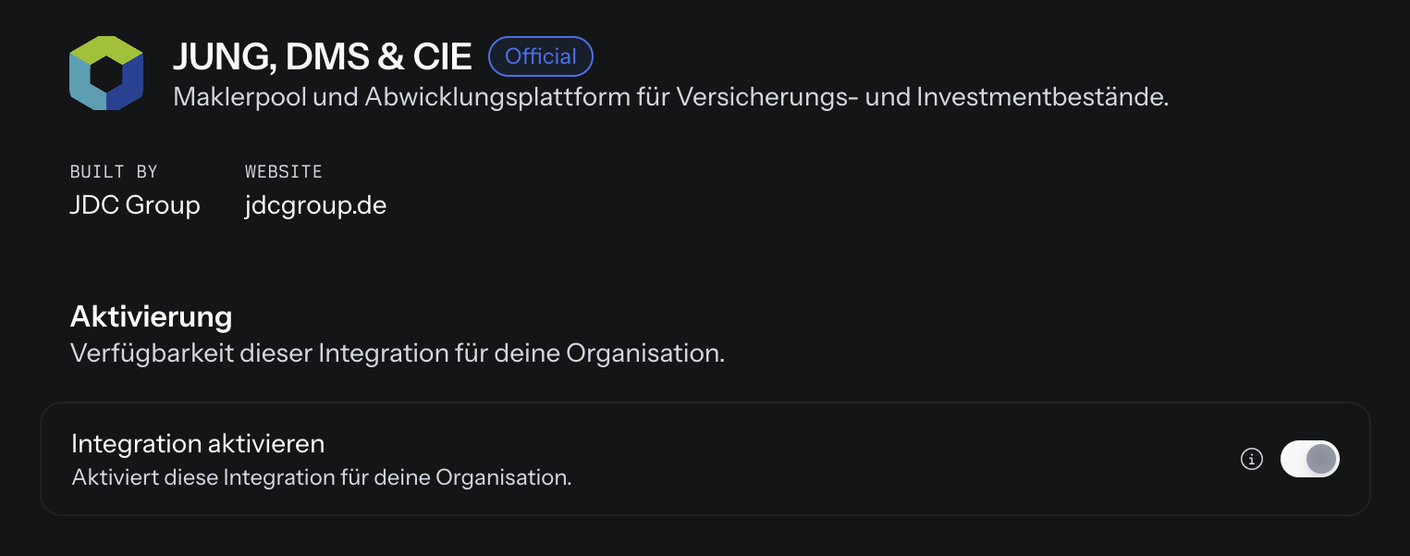
- Öffne Organisation › Integrationen und klicke JUNG, DMS & CIE an — zu finden unter Entdecken › Alle. Die Detailseite zeigt neben dem Namen das Kennzeichen Official, darunter Built by JDC Group und die Website jdcgroup.de.
- Schalte im Bereich Aktivierung den Schalter Integration aktivieren ein. Die Änderung wird sofort gespeichert.
- Optional: Im danach erscheinenden Bereich Einschränkungen stellst du das Feld Freigabe auf Alle Mitarbeiter oder Nur ausgewählte Mitarbeiter. Wie die Auswahl von Rollen, Gruppen und Personen funktioniert, steht unter Organisation › Integrationen im Abschnitt Wer die Integration nutzen darf.
Account anlegen
- Öffne Organisation › Accounts und klicke auf Neuer Account.
- Wähle in der Liste JUNG, DMS & CIE.
- Trage unter Stammdaten im Feld Name einen Anzeigenamen ein, unter Zugangsdaten die Client Id und das Client Secret.
- Klicke auf Account anlegen.
Die Felder beim Anlegen:
| Feld | Pflicht | Was eintragen |
|---|---|---|
| Name | Ja | Frei wählbarer Anzeigename, an dem du den Account unter Organisation › Accounts wiedererkennst. Bleibt das Feld leer, meldet i-Planner Name ist erforderlich. |
| Accountinhaber | Ja | Das Teammitglied, dem der Account gehört; vorbelegt mit dir. Das Feld erscheint nur, wenn deine Benutzerrolle Accounts anderen Teammitgliedern zuordnen darf. |
| Client Id | Ja | Die Client-ID deines JDC-API-Zugangs. |
| Client Secret | Ja | Geheim. Das Client Secret deines JDC-API-Zugangs. Die Eingabe ist maskiert, i-Planner speichert den Wert verschlüsselt. |
Ob Client Id und Client Secret ausgefüllt sind, prüft das Formular nicht. Fehlt ein Wert, schlägt die anschließende Verbindungsprüfung fehl.
Nach dem Klick auf Account anlegen meldet i-Planner Account erstellt und prüft die Verbindung sofort selbst. Nimmt JDC die Zugangsdaten an, erscheint Verbindung erfolgreich, und neben der Überschrift steht grün Verbunden mit Datum und Uhrzeit. Lehnt JDC ab, steht der Account auf Fehler, und es öffnet sich das Fenster Validierung fehlgeschlagen mit der Meldung Zugangsdaten fehlerhaft. Wiederholen lässt sich die Prüfung jederzeit auf der Seite des Accounts im Bereich Verbindung mit Verbindung prüfen.
Auf der Seite des Accounts gibt es außerdem den Bereich Freischaltung mit Alle Mitarbeiter, Nur das Team des Accountinhabers, Nur der Accountinhaber und Accountinhaber + ausgewählte — mehr dazu unter Organisation › Accounts. Ob und wann i-Planner den JDC-Account täglich prüft, den automatischen Abruf startet oder erledigte Wiedervorlagen zurückmeldet, hängt nicht von der Freischaltung ab.
Automatischen Abruf einrichten
Ohne Zeitplan startet i-Planner keinen Datenabruf bei JDC; einen Abruf auf Knopfdruck gibt es nicht. Den Zeitplan stellst du am JDC-Account ein, sobald er angelegt ist.
- Öffne unter Organisation › Accounts den JDC-Account.
- Schalte im Bereich Automatischer Abruf den gleichnamigen Schalter ein.
- Lege Intervall und Einheit fest, je nach Einheit zusätzlich An diesen Tagen, Tag im Monat und Uhrzeit. Die Werte werden automatisch gespeichert.
| Feld | Pflicht | Was eintragen |
|---|---|---|
| Automatischer Abruf | Nein | Schalter: „Ruft die Daten dieses Accounts nach Zeitplan automatisch ab.“ Ausschalten löscht den Zeitplan. |
| Intervall | Nein | Alle wie viele Einheiten abgerufen wird: eine Zahl von 1 bis 99, Voreinstellung 1. Zum Beispiel 12 mit Stunde(n) für zweimal täglich. |
| Einheit | Nein | Stunde(n), Tag(e), Woche(n) oder Monat(e). Voreinstellung Tag(e). |
| An diesen Tagen | Nein | Nur bei Woche(n): die Wochentage Mo bis So, mindestens einer. Voreinstellung Mo. |
| Tag im Monat | Nein | Nur bei Monat(e): ein Tag vom 1. bis zum 28., Voreinstellung 1. |
| Uhrzeit | Nein | Nur bei Tag(e), Woche(n) und Monat(e): im 15-Minuten-Raster, Zeitzone Europe/Berlin. Voreinstellung 06:00. |
Der erste Abruf startet nicht beim Einschalten, sondern zum nächsten geplanten Zeitpunkt — ebenso nach jeder Änderung am Zeitplan.
Der Abruf startet nur, solange alle vier Bedingungen erfüllt sind:
- Der Schalter Account aktiv unter Stammdaten ist an.
- Die Verbindung ist erfolgreich geprüft — neben der Überschrift des Accounts steht Verbunden.
- Unter Organisation › Integrationen ist bei JUNG, DMS & CIE Integration aktivieren eingeschaltet.
- Automatischer Abruf ist eingeschaltet.
Fehlt eine davon, pausiert der Abruf — etwa, wenn die tägliche Prüfung der Zugangsdaten den Account auf Fehler gesetzt hat. Einen Verlauf der Abrufe oder ihre Ergebnisse zeigt die Seite des Accounts nicht an.
Welche Daten fließen
An JDC gehen die Zugangsdaten zur Anmeldung und die Erledigung verknüpfter Wiedervorlagen; zurück kommen die Ergebnisse der Zugangsdaten-Prüfung. Den Datenabruf nach Zeitplan startet i-Planner im Hintergrund.
Was i-Planner bei Verbindungsprüfung und Rückmeldung an JDC übermittelt
| Was | Wann |
|---|---|
| Client-ID und Client Secret als Anmeldung beim Anmeldedienst von JDC | Bei der Verbindungsprüfung — automatisch nach dem Anlegen, über Verbindung prüfen und bei der täglichen Prüfung — und bei jeder Rückmeldung einer erledigten Wiedervorlage. Für die Rückmeldung nimmt i-Planner die Zugangsdaten des zuletzt angelegten aktiven JDC-Accounts mit Client-ID. |
| Die Erledigung einer Wiedervorlage: Status „Erledigt“, Ergebnis „Abschluss“ und Änderungsgrund „Datenpflege“ | Sobald eine Aktivität, die mit dieser Wiedervorlage verknüpft ist, in i-Planner auf erledigt gesetzt wird |
Die Verbindungsprüfung verwendet eine erfolgreiche Anmeldung bis zu 25 Minuten weiter: Prüft i-Planner in dieser Zeit erneut einen Account mit derselben Client-ID, fragt es JDC nicht noch einmal, sondern meldet wieder Erfolg.
Was zurückkommt und wo es landet
| Was | Wo du es siehst | Wann |
|---|---|---|
| Ergebnis der Zugangsdaten-Prüfung | Auf der Seite des Accounts unter Organisation › Accounts. Bei Erfolg die Meldung Verbindung erfolgreich und neben der Überschrift grün Verbunden mit Datum und Uhrzeit. Bei Ablehnung rot die Fehlermeldung, zum Beispiel Zugangsdaten fehlerhaft., und das Fenster Validierung fehlgeschlagen. | Direkt nach Account anlegen und bei jedem Klick auf Verbindung prüfen |
| Ergebnis der täglichen Prüfung | Im Status des Accounts: verbunden oder Fehler. Wechselt der Account dabei auf Fehler, bekommt der Accountinhaber zusätzlich die Benachrichtigung „Verbindung fehlgeschlagen:“ mit dem Namen des Accounts und einem Link zu dessen Seite. | Einmal täglich für alle aktiven JDC-Accounts |
| Auffällige Prüfergebnisse: Abgelehnt, Vorübergehend, Hängt fest oder Wiederhergestellt | Unter Organisation › Audit-Log im Protokoll Accounts. Eine erfolgreiche Prüfung steht dort nur, wenn der Account vorher auf Fehler stand. | Bei jeder Prüfung mit einem solchen Ergebnis — nach dem Anlegen, über Verbindung prüfen oder täglich |
| Datenabruf nach Zeitplan | Läuft im Hintergrund. Die Seite des Accounts zeigt weder einen Verlauf noch Ergebnisse der Abrufe. | Nach dem Zeitplan unter Automatischer Abruf, Zeitzone Europe/Berlin |
War JDC bei einer Prüfung nicht erreichbar, ändert i-Planner den Status des Accounts nicht.
Erledigte Wiedervorlagen an JDC zurückmelden
Ist eine Aktivität in der Kundenverwaltung mit einer Wiedervorlage in JDC verknüpft, musst du die Wiedervorlage bei JDC nicht zusätzlich abschließen. Sobald du die Aktivität auf erledigt setzt, setzt i-Planner die Wiedervorlage bei JDC auf den Status „Erledigt“ — mit dem Ergebnis „Abschluss“ und dem Änderungsgrund „Datenpflege“.
Das funktioniert auf zwei Wegen:
- im Fenster der Aktivität über das Feld Status
- in einer Liste von Aktivitäten über die Aktion Status mit der Auswahl Erledigt für die markierten Zeilen und Speichern
Dafür muss alles Folgende zutreffen:
- Unter Organisation › Accounts gibt es einen JDC-Account, dessen Schalter Account aktiv an ist und in dem eine Client-ID steht.
- Die Aktivität ist mit einer Wiedervorlage in JDC verknüpft.
- Die Aktivität ist keine Notiz.
- Es geht ums Erledigen. Setzt du die Aktivität auf einen anderen Status oder später wieder zurück, erfährt JDC davon nichts.
- Du erledigst die Aktivität auf einem der beiden genannten Wege. Andere Wege melden nichts an JDC.
Häufige Fragen
Wo trage ich Client-ID und Client Secret ein?
Im Account, nicht auf der Detailseite der Integration. Unter Organisation › Integrationen schaltest du JUNG, DMS & CIE nur ein und legst unter Einschränkungen die Freigabe fest. Die Zugangsdaten trägst du unter Organisation › Accounts ein: Neuer Account klicken, JUNG, DMS & CIE wählen und im Bereich Zugangsdaten Client Id und Client Secret ausfüllen.
Warum fehlt JUNG, DMS & CIE bei „Neuer Account“ in der Liste?
Unter Organisation › Accounts bietet Neuer Account nur Integrationen an, die aktiviert und für dich freigegeben sind — die Seite schreibt dazu: „Accounts können nur für aktivierte Integrationen angelegt werden.“ Aktiviere JUNG, DMS & CIE unter Organisation › Integrationen mit dem Schalter Integration aktivieren. Steht bei Neuer Account „Keine Integrationen aktiviert“ mit dem Hinweis „Aktiviere zuerst eine Integration im Bereich Integrationen, um darüber einen Account anzulegen.“, ist keine Integration aktiviert oder keine für dich freigegeben. Freigegeben wird auf der Detailseite der Integration unter Einschränkungen im Feld Freigabe; wer das Recht Integrationen hat, bekommt alle aktivierten Integrationen angeboten.
Warum erscheint beim Anlegen „Anlegen fehlgeschlagen“?
Unter der Überschrift des Fensters steht der Grund. Die häufigsten Meldungen:
- Integration nicht verfügbar — bitte zuerst unter Integrationen aktivieren — JUNG, DMS & CIE ist unter Organisation › Integrationen nicht (mehr) aktiviert.
- Für diese Integration sind Sie nicht freigegeben. — du stehst nicht in der Freigabe der Integration und hast auch nicht das Recht Integrationen.
- Die Accounts dieser Integration sind gesammelt deaktiviert. Bitte zuerst im Integrationsbereich wieder aktivieren. — auf der Detailseite der Integration ist Alle Accounts deaktivieren eingeschaltet. Solange das so ist, lässt sich kein JDC-Account neu anlegen oder einzeln aktivieren.
Nach dem Anlegen kommt „Validierung fehlgeschlagen“ mit „Zugangsdaten fehlerhaft.“ — was tun?
JDC hat die Anmeldung mit der eingetragenen Client-ID und dem Client Secret nicht angenommen. Der Account steht jetzt auf Fehler, und solange das so ist, pausiert der automatische Abruf. Öffne den Account unter Organisation › Accounts, korrigiere unter Zugangsdaten die Client Id oder trage das Client Secret neu ein und klicke danach im Bereich Verbindung auf Verbindung prüfen. Steht neben der Überschrift wieder Verbunden, ist die Anmeldung in Ordnung.
Was bedeutet „Der Anbieter ist momentan nicht erreichbar — bitte später erneut versuchen.“?
JDC war bei der Prüfung nicht erreichbar oder hat mit einem Serverfehler geantwortet. Über deine Zugangsdaten sagt das nichts, und i-Planner lässt den Status des Accounts unverändert. Klicke später auf der Seite des Accounts unter Organisation › Accounts erneut auf Verbindung prüfen. Die Meldung „Der Validierungsdienst ist gerade nicht erreichbar — bitte später erneut versuchen.“ heißt dagegen: Die Prüfung kam in i-Planner selbst nicht zustande oder dauerte länger als 20 Sekunden, etwa weil JDC zu langsam antwortete. Auch dann bleibt der Status, wie er ist.
Ich habe die Benachrichtigung „Verbindung fehlgeschlagen“ bekommen — was bedeutet das?
i-Planner prüft die Zugangsdaten aller aktiven JDC-Accounts einmal täglich. Lehnt JDC die Anmeldung dabei ab, wechselt der Account auf Fehler, und der Accountinhaber bekommt die Benachrichtigung „Verbindung fehlgeschlagen:“ mit dem Namen des Accounts und dem Text „Die tägliche Überprüfung des Accounts ist fehlgeschlagen:“ samt Grund. Sie kommt nur beim Wechsel auf Fehler, nicht an jedem weiteren Tag. Der Link darin führt zur Seite des Accounts: Korrigiere dort die Zugangsdaten und klicke auf Verbindung prüfen. Bis der Account wieder auf Verbunden steht, pausiert der automatische Abruf.
Wie oft ruft i-Planner Daten von JDC ab — und kann ich den Abruf sofort starten?
So oft, wie du es am Account unter Organisation › Accounts im Bereich Automatischer Abruf einstellst: alle 1 bis 99 Stunden, Tage, Wochen oder Monate (Intervall und Einheit), bei Tagen, Wochen und Monaten zu einer Uhrzeit im 15-Minuten-Raster, Zeitzone Europe/Berlin. Einen Abruf auf Knopfdruck gibt es in der Oberfläche nicht. Nach dem Einschalten und nach jeder Änderung am Zeitplan startet der erste Abruf erst zum nächsten geplanten Zeitpunkt.
Ich habe den automatischen Abruf eingeschaltet — wie sehe ich, ob er läuft?
Einen Verlauf der Abrufe oder ihre Ergebnisse zeigt die Seite des Accounts nicht an. Prüfe stattdessen, ob der Abruf überhaupt starten kann:
- Der erste geplante Zeitpunkt nach dem Einschalten ist schon vorbei — beim Einschalten selbst wird nicht abgerufen.
- Auf der Seite des JDC-Accounts unter Organisation › Accounts ist Account aktiv an.
- Neben der Überschrift des Accounts steht Verbunden. Steht dort eine rote Meldung, pausiert der Abruf.
- Automatischer Abruf ist an.
- Unter Organisation › Integrationen ist bei JUNG, DMS & CIE Integration aktivieren eingeschaltet.
Warum bringt die Dokumentenabholung im Posteingang nichts von JDC?
Die manuelle Abholung neuer Dokumente im Posteingang der Kundenverwaltung fragt JDC-Accounts nicht ab. Liefert außer den JDC-Accounts kein anderer Account neue Dokumente, erscheint deshalb „Es liegen zur Zeit keine neuen Dokumente zur Abholung bereit!“. Für JDC gibt es nur den Datenabruf nach dem Zeitplan Automatischer Abruf am Account unter Organisation › Accounts.
Kann ich aus i-Planner direkt in JDC springen?
Nein. Einen Absprung in die JDC-Plattform bietet die Integration nicht, auch nicht über das Symbol Schnittstellen in der Kopfzeile der Kundenverwaltung.
Schickt i-Planner meine Kunden- oder Vertragsdaten an JDC?
Bei der Verbindungsprüfung und bei der Rückmeldung erledigter Wiedervorlagen nicht. Für die Prüfung gehen nur Client-ID und Client Secret an den Anmeldedienst von JDC. Bei der Rückmeldung gehen außer den Zugangsdaten für die verknüpfte Wiedervorlage nur der Status „Erledigt“, das Ergebnis „Abschluss“ und der Änderungsgrund „Datenpflege“ an JDC.
Warum ist die Wiedervorlage bei JDC noch offen, obwohl ich die Aktivität erledigt habe?
Zurückgemeldet wird nur, wenn alles zutrifft: Die Aktivität ist mit einer Wiedervorlage in JDC verknüpft und keine Notiz. Du hast sie im Fenster der Aktivität über das Feld Status oder in einer Liste über die Aktion Status mit Erledigt erledigt. Und unter Organisation › Accounts gibt es einen JDC-Account mit eingeschaltetem Account aktiv und hinterlegter Client-ID. Schlägt die Rückmeldung trotzdem fehl — etwa weil die Zugangsdaten dieses Accounts nicht mehr stimmen —, zeigt i-Planner das nicht an und versucht es nicht erneut. Die Aktivität bleibt in i-Planner erledigt; die Wiedervorlage schließt du dann bei JDC selbst ab.
Wir haben mehrere JDC-Accounts — welcher meldet erledigte Wiedervorlagen zurück?
Der zuletzt angelegte JDC-Account unter Organisation › Accounts, dessen Schalter Account aktiv an ist und in dem eine Client-ID steht. Stimmen seine Zugangsdaten nicht, schlägt die Rückmeldung still fehl.
Ich habe JUNG, DMS & CIE deaktiviert — startet i-Planner noch Abrufe oder meldet zurück?
Abrufe startet i-Planner nicht mehr: Der automatische Abruf pausiert, solange die Integration deaktiviert ist. Die Accounts selbst bleiben aber aktiv — der Hinweis am Schalter Integration aktivieren sagt dazu: „Deaktivieren suspendiert die Accounts nicht — es schränkt nur die Nutzung der Schnittstelle ein. Zum Stilllegen der Accounts den Schalter „Alle Accounts deaktivieren" nutzen.“ Die tägliche Prüfung der Zugangsdaten läuft deshalb weiter. Willst du die Accounts ganz stilllegen, schalte sie aus: einzeln unter Organisation › Accounts mit dem Schalter Account aktiv oder gesammelt unter Organisation › Integrationen auf der Detailseite von JUNG, DMS & CIE mit Alle Accounts deaktivieren im Bereich Accounts. Dieser Schalter erscheint nur, solange die Integration deaktiviert ist; was er bewirkt, steht unter Organisation › Integrationen im Abschnitt Alle Accounts einer Integration stilllegen.
Prüft i-Planner gegen die Test- oder die Produktivumgebung von JDC?
Gegen die Produktivumgebung. Die Verbindungsprüfung meldet sich ausschließlich dort an.
Wie ändere ich das Client Secret?
Öffne den Account unter Organisation › Accounts. Das Feld Client Secret im Bereich Zugangsdaten ist leer und zeigt nur die letzten vier Zeichen des gespeicherten Werts maskiert, dazu den Hinweis „Gespeichert — aus Sicherheit nicht erneut anzeigbar. Leer lassen behält ihn, eine Eingabe ersetzt ihn.“ Trage das neue Client Secret ein und klicke danach im Bereich Verbindung auf Verbindung prüfen. Hat sich i-Planner mit derselben Client-ID in den 25 Minuten davor erfolgreich bei JDC angemeldet, kann die Prüfung diese Anmeldung weiterverwenden und Verbindung erfolgreich melden, ohne das neue Client Secret bei JDC zu testen. Verlässlich ist eine Prüfung, die mehr als 25 Minuten nach der letzten erfolgreichen Prüfung mit dieser Client-ID stattfindet.