Finanzportal24
Überträgt einen Kunden – auf Wunsch mit Partner und Kindern – samt Verträgen aus der Kundenverwaltung als Fall an Finanzportal24 und öffnet Finanzportal24 danach mit automatischer Anmeldung.
Finanzportal24 ist eine Beratungssoftware für digitale Datenaufnahme, Bedarfsermittlung und Kundenberatung. Die Integration ist für Berater mit Finanzportal24-Zugang gedacht: Sie überträgt einen Kunden aus der Kundenverwaltung, auf Wunsch mit Partner und Kindern, samt Verträgen als Fall an Finanzportal24 und öffnet Finanzportal24 danach mit automatischer Anmeldung in einem neuen Fenster.
Was Finanzportal24 kann
Die Integration verbindet die Kundenverwaltung mit deinem Zugang bei Finanzportal24:
- Kunden als Fall übertragen — Im Finanzportal24-Fenster der Kundenverwaltung wählst du einen Kunden, auf Wunsch einen Partner und Kinder. Ein Klick auf Öffnen überträgt persönliche Daten, Kontaktdaten, Gehaltsangaben und Verträge als Fall an Finanzportal24. Die Einzelheiten stehen im Abschnitt Was i-Planner an Finanzportal24 übermittelt.
- Bestehenden Fall aktualisieren — i-Planner merkt sich die Fall-Nummer von Finanzportal24 am Kunden und schickt sie beim nächsten Öffnen mit. So wird der vorhandene Fall aktualisiert, statt dass ein neuer angelegt wird.
- Mit automatischer Anmeldung öffnen — Direkt nach der Übertragung öffnet sich Finanzportal24 in einem neuen Browserfenster, und du wirst dort automatisch angemeldet. Die Fall-Nummer wird dabei mitgegeben.
- Zugang prüfen — i-Planner prüft Login-E-Mail und Passwort deines Finanzportal24-Accounts direkt nach dem Anlegen, bei jedem Klick auf Verbindung prüfen und täglich im Hintergrund. Lehnt Finanzportal24 die Zugangsdaten bei der täglichen Prüfung ab, erhält der Accountinhaber eine Benachrichtigung.
Voraussetzungen
- Ein Zugang bei Finanzportal24: die E-Mail-Adresse, mit der du dich dort anmeldest, und das Passwort dazu.
- Zum Aktivieren von Finanzportal24 und zum Festlegen der Freigabe braucht deine Benutzerrolle das Recht Integrationen, zum Anlegen des Finanzportal24-Accounts das Recht Accounts. Beide stehen im Rollen-Editor im Block Organisation.
- Finanzportal24 ist unter Organisation › Integrationen aktiviert. Vorher erscheint Finanzportal24 weder in der Kundenverwaltung hinter dem Symbol Schnittstellen noch unter Organisation › Accounts bei Neuer Account.
- Du bist für Finanzportal24 freigegeben. Voreingestellt ist die Freigabe Alle Mitarbeiter.
- Für dich gibt es mindestens einen eingeschalteten Finanzportal24-Account, der erfolgreich geprüft ist und auf seiner Detailseite Verbunden zeigt — einen eigenen oder einen, der für dich freigeschaltet ist. Sonst zeigt das Finanzportal24-Fenster nur einen Hinweis.
- Kunde, Partner und Kinder sind in der Kundenverwaltung als Kunden angelegt. Die Suchfelder im Finanzportal24-Fenster finden nur Kunden.
Finanzportal24 einrichten
Die Einrichtung hat zwei Teile: Finanzportal24 einmal für deine Organisation aktivieren und danach einen Finanzportal24-Account mit deinen Zugangsdaten anlegen.
Finanzportal24 aktivieren
- Öffne Organisation › Integrationen, wähle links unter Entdecken Alle und klicke Finanzportal24 an. Über das Feld Integrationen filtern... findest du die Integration schneller.
- Schalte im Bereich Aktivierung den Schalter Integration aktivieren ein. Einen Speichern-Knopf gibt es nicht — siehe Organisation › Übersicht, Abschnitt Speichern geschieht automatisch.
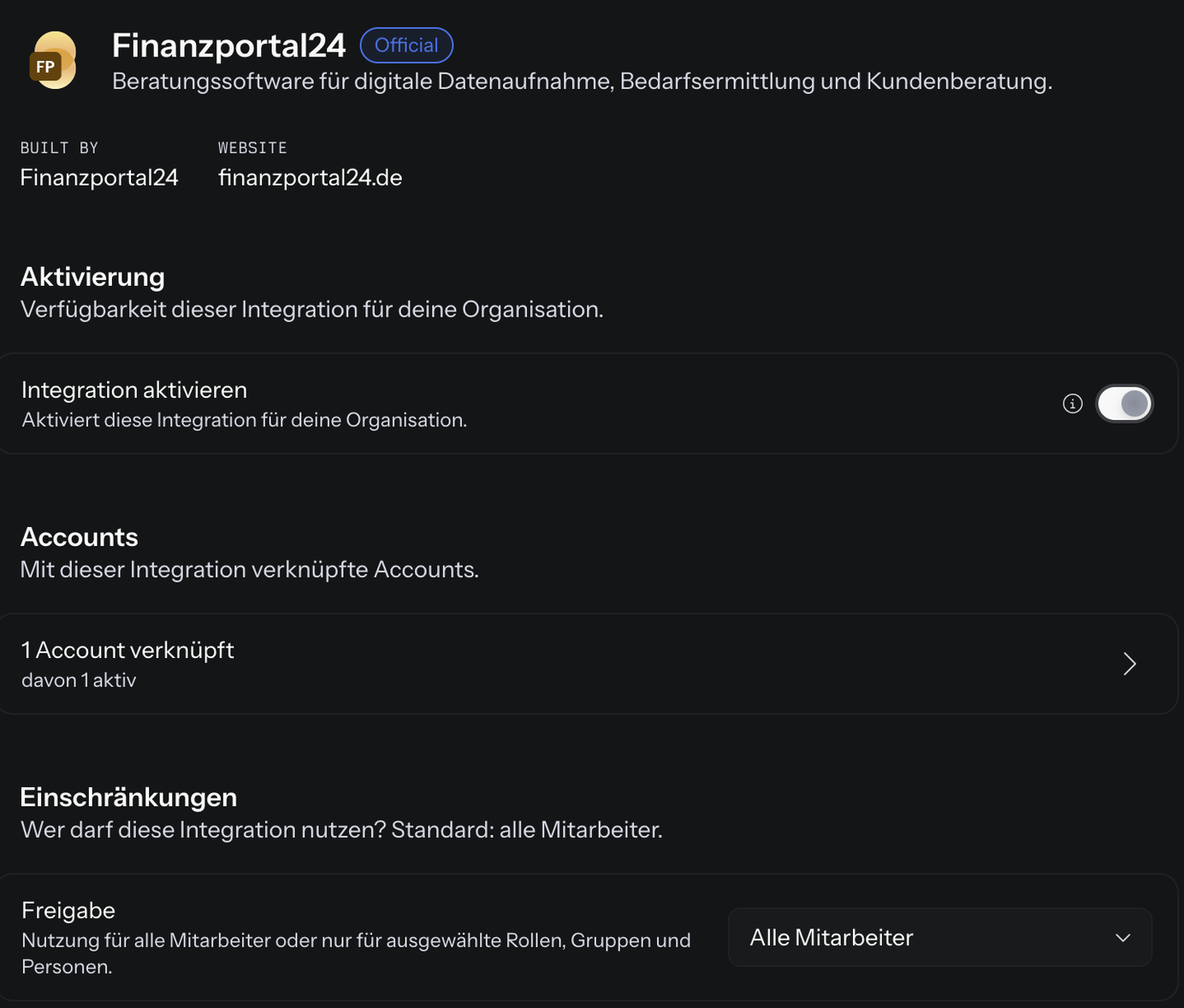
- Lege im Bereich Einschränkungen, der nach dem Aktivieren erscheint, unter Freigabe fest, wer Finanzportal24 nutzen darf: Alle Mitarbeiter (Voreinstellung) oder Nur ausgewählte Mitarbeiter. Bei Nur ausgewählte Mitarbeiter wählst du im Bereich Ausgewählte Mitarbeiter Rollen, Gruppen oder Personen aus; mehr dazu unter Organisation › Integrationen im Abschnitt Wer die Integration nutzen darf.
Bei Nur ausgewählte Mitarbeiter gibt es in der Kundenverwaltung keine Ausnahme: Finanzportal24 steht dort nur Personen zur Verfügung, die selbst, über ihre Rolle oder über eine ihrer Gruppen ausgewählt sind — auch wenn sie das Recht Integrationen haben.
Finanzportal24-Account anlegen
- Öffne Organisation › Accounts und klicke auf Neuer Account.
- Wähle in der Liste Finanzportal24.
- Trage unter Stammdaten bei Name einen Anzeigenamen ein. Wird dir das Feld Accountinhaber angeboten, wähle dort das Teammitglied, dem der Account gehören soll.
- Trage unter Zugangsdaten bei Benutzername die E-Mail-Adresse ein, mit der du dich bei Finanzportal24 anmeldest, und bei Passwort das Passwort dazu.
- Klicke auf Account anlegen.
i-Planner meldet Account erstellt, öffnet die Detailseite des neuen Accounts und prüft die Zugangsdaten sofort bei Finanzportal24. Klappt die Anmeldung, erscheint Verbindung erfolgreich, und oben auf der Detailseite steht Verbunden mit Datum und Uhrzeit. Was die übrigen Prüfergebnisse bedeuten, steht im Abschnitt Finanzportal24-Zugang prüfen und verwalten.
Die Eingabefelder
| Feld | Pflicht | Was eintragen |
|---|---|---|
| Name | Ja | Frei wählbarer Anzeigename für diesen Account. Bleibt das Feld leer, erscheint Name ist erforderlich. |
| Accountinhaber | Ja | Das Teammitglied, dem der Account gehört; voreingestellt bist du selbst. Das Feld erscheint nur, wenn deine Benutzerrolle Accounts für andere anlegen darf. |
| Benutzername | Ja | Die E-Mail-Adresse, mit der du dich bei Finanzportal24 anmeldest. Das Formular markiert das Feld nicht als Pflichtfeld; bleibt es leer, meldet die Prüfung aber Zugangsdaten unvollständig. |
| Passwort | Ja — geheim | Das Passwort deines Finanzportal24-Zugangs. Die Eingabe ist verdeckt, der Wert wird verschlüsselt gespeichert und ist danach nicht mehr einsehbar. Der allgemeine Hinweis „Passwort bzw. App-Passwort des Postfachs.“ unter dem Feldnamen meint hier dein Finanzportal24-Passwort. Bleibt das Feld leer, erscheint Passwort ist erforderlich. |
Finanzportal24-Zugang prüfen und verwalten
Die Detailseite deines Finanzportal24-Accounts erreichst du unter Organisation › Accounts. i-Planner prüft die Zugangsdaten direkt nach Account anlegen, bei jedem Klick auf Verbindung prüfen im Abschnitt Verbindung und täglich bei jedem eingeschalteten Finanzportal24-Account. Hast du Benutzername oder Passwort geändert, klicke selbst auf Verbindung prüfen.
| Ergebnis der Prüfung | Was du siehst |
|---|---|
| Zugangsdaten angenommen | Meldung Verbindung erfolgreich, oben auf der Detailseite Verbunden mit Datum und Uhrzeit |
| Zugangsdaten abgelehnt | Fenster Validierung fehlgeschlagen mit Zugangsdaten wurden abgelehnt. — derselbe Text steht rot oben auf der Detailseite |
| Benutzername oder Passwort fehlt | Fenster Validierung fehlgeschlagen mit Zugangsdaten unvollständig. |
| Finanzportal24 nicht erreichbar oder ohne verwertbare Antwort | Hinweis Der Anbieter ist momentan nicht erreichbar — bitte später erneut versuchen. Der bisherige Status bleibt stehen. |
Die tägliche Prüfung zeigt ihr Ergebnis als Status auf der Detailseite. Lehnt sie einen bis dahin nicht fehlerhaften Account ab, erhält der Accountinhaber die Benachrichtigung Verbindung fehlgeschlagen: mit dem Namen des Accounts und dem Grund — einmal, nicht an jedem weiteren Tag.
Außerdem wichtig auf der Detailseite:
- Account aktiv unter Stammdaten: Ausgeschaltete Finanzportal24-Accounts verwendet i-Planner weder für die Übertragung noch für die tägliche Prüfung.
- Passwort unter Zugangsdaten: Das Feld bleibt beim Öffnen leer und trägt den Hinweis Gespeichert — aus Sicherheit nicht erneut anzeigbar. Leer lassen behält ihn, eine Eingabe ersetzt ihn.
- Freischaltung: Ein neuer Account ist zunächst nur für den Accountinhaber nutzbar. Hier gibst du ihn frei — Alle Mitarbeiter, Nur das Team des Accountinhabers, Nur der Accountinhaber oder Accountinhaber + ausgewählte. Wer ihn nicht nutzen darf, braucht einen eigenen Finanzportal24-Account.
Wie die Detailseite im Einzelnen aufgebaut ist, steht unter Organisation › Accounts im Abschnitt Einen Account bearbeiten.
Was i-Planner an Finanzportal24 übermittelt
i-Planner schickt zu zwei Gelegenheiten Daten an Finanzportal24:
- Bei jeder Prüfung des Zugangs (nach dem Anlegen, bei Verbindung prüfen und täglich): Benutzername und Passwort des Finanzportal24-Accounts samt einer Partnerkennung, mit der sich i-Planner ausweist. Kundendaten gehen dabei nicht mit.
- Bei jedem Klick auf Öffnen im Finanzportal24-Fenster: Login-E-Mail, Passwort und Partnerkennung zusammen mit den Daten der ausgewählten Personen als Fall, für die automatische Anmeldung danach noch einmal Login-E-Mail, Passwort und Partnerkennung.
Zum Fall gehören:
| Bereich | Was übertragen wird |
|---|---|
| Persönliche Daten des Kunden | Anrede, Titel, Vorname, Nachname, Namenszusatz, Geburtsdatum, Familienstand, Hochzeitsdatum, Berufsgruppe und ausgeübter Beruf |
| Kontaktdaten des Kunden | Anschrift mit Straße, PLZ und Ort, E-Mail-Adresse, Mobilnummer und Telefonnummer, jeweils bevorzugt der Standard-Eintrag. E-Mail-Adresse und Telefonnummer kommen in Finanzportal24 als private Angaben an. |
| Gehalt des Kunden | Aus der als Gehalt erfassten Einnahme: Bruttogehalt, abweichendes Nettogehalt, Frei- oder Hinzurechnungsbetrag, geldwerter Vorteil sowie die Anteile von Arbeitgeber und Arbeitnehmer an den vermögenswirksamen Leistungen |
| Partner | Nur wenn ausgewählt: Anrede, Titel, Vorname, Nachname, Namenszusatz, Geburtsdatum, Berufsgruppe und ausgeübter Beruf sowie dieselben Kontaktdaten und Gehaltsangaben wie beim Kunden. Familienstand und Hochzeitsdatum gehen nur vom Kunden mit. |
| Kinder | Nur wenn ausgewählt: Vorname, Nachname und Geburtsdatum |
| Verträge von Kunde und Partner | Altersvorsorge, gesetzliche Altersvorsorge einschließlich Versorgungswerk und Beamtenpension, Beteiligungen, Darlehen, Geldanlagen, Immobilien, Personenversicherungen und Sachversicherungen — unter anderem mit Vertragsnummer, Gesellschaft, Beginn und Ablauf, Beitrag, Zahlweise, Dynamik, aktuellem Wert, Eigen- oder Fremdvertrag und je nach Bereich Leistungen wie BU-Rente, Todesfall- und Pflegeleistungen, Krankentagegeld, Deckungssummen, Wohnfläche, Restschuld, Sollzins oder Mieteinnahmen |
| Kennungen | Interne i-Planner-Kennungen von Kunde, Partner, Kindern und Verträgen; bei erneuter Übertragung die gespeicherte Fall-Nummer |
Einschränkungen und Umwandlungen stehen im Abschnitt Welche Verträge und Angaben ankommen.
Was von Finanzportal24 zurückkommt und wo es landet
Was Finanzportal24 an i-Planner zurückgibt und wo du es findest:
| Was zurückkommt | Wo es landet | Wann |
|---|---|---|
| Anmelde-Token und Fall-Nummer | Neues Browserfenster: Finanzportal24 öffnet sich mit automatischer Anmeldung, die Fall-Nummer wird mitgegeben | Bei jedem Klick auf Öffnen |
| Fall-Nummer | Am Kunden in i-Planner gespeichert; beim nächsten Öffnen geht sie wieder mit, damit Finanzportal24 den Fall aktualisiert, statt einen neuen anzulegen | Nach jeder erfolgreichen Übertragung |
| Ergebnis der Zugangsprüfung | Status auf der Detailseite des Accounts unter Organisation › Accounts | Nach Account anlegen, bei Verbindung prüfen und täglich |
| Benachrichtigung Verbindung fehlgeschlagen: | Beim Accountinhaber, mit Link zur Detailseite des Accounts | Wenn die tägliche Prüfung einen bis dahin nicht fehlerhaften Account ablehnt |
Kann Finanzportal24 keinen Fall anlegen, zeigt i-Planner keine Fehlermeldung, sondern öffnet nur die Startseite von Finanzportal24, ohne automatische Anmeldung.
Kunden- oder Vertragsdaten und Dokumente aus Finanzportal24 kommen nicht zurück — ausgenommen über die Funktion Daten holen, die nur für einzelne Organisationen eingerichtet ist.
Welche Verträge und Angaben ankommen
Beim Klick auf Öffnen im Finanzportal24-Fenster der Kundenverwaltung überträgt i-Planner nicht jeden Vertrag und nicht jede Angabe unverändert.
Verträge:
- Übertragen werden nur Verträge, deren Sparte zu Altersvorsorge, gesetzlicher Altersvorsorge, Beteiligungen, Darlehen, Geldanlagen, Immobilien, Personen- oder Sachversicherungen gehört. Gelöschte Verträge und Entwürfe werden nie übertragen.
- Beim Kunden gehen Altersvorsorge, Beteiligungen, Personen- und Sachversicherungen nur mit dem Status „laufend“ oder „beitragsfrei“ oder ganz ohne Status mit; Darlehen, Geldanlagen, Immobilien und gesetzliche Altersvorsorge gehen unabhängig vom Status mit.
- Beim Partner gilt die Einschränkung auf „laufend“, „beitragsfrei“ oder ohne Status für alle Bereiche.
Nicht übertragen werden weitere Einnahmen außer dem Gehalt, Ausgaben und Faxnummern.
Umgewandelte Angaben:
- Anrede: Alles außer „Herr“ und „Frau“, auch eine fehlende Anrede, wird als „Herr“ übertragen.
- Familienstand: Ein fehlender oder nicht zuordenbarer Familienstand wird als „ledig“ übertragen.
- Berufsgruppe: „Nicht berufstätig“ wird als „Arbeitslos“ übertragen, eine nicht zuordenbare Berufsgruppe als „Angestellter“.
- Zahlweise: Eine nicht zuordenbare Zahlweise wird als „monatlich“ übertragen.
- Datumsangaben: Leere oder ungültige Datumsangaben, zum Beispiel ein fehlendes Geburtsdatum, werden als heutiges Datum übertragen.
- Namen von Gesellschaften, Instituten, Trägern und Darlehensgebern: Übertragen werden nur Buchstaben von A bis Z, Ziffern und Bindestriche. Leerzeichen, Umlaute und andere Sonderzeichen fallen weg — aus „Württembergische Versicherung AG“ wird zum Beispiel „WrttembergischeVersicherungAG“.
Prüfe diese Angaben in Finanzportal24, bevor du mit dem Fall weiterarbeitest.
Kunden an Finanzportal24 übertragen
- Öffne in der Kundenverwaltung den Kunden, den du übertragen willst. Das ist der einfachste Weg, denn dann sind im Finanzportal24-Fenster der Kunde, die erste als Partner verknüpfte Person und die verknüpften Kinder schon eingetragen.
- Klicke oben rechts in der Kopfzeile, links neben deinem Profilbild, auf das Raster-Symbol mit dem Tooltip Schnittstellen. Es öffnet die Kacheln der Schnittstellen, die dir zur Verfügung stehen.
- Wähle Finanzportal24. Das Finanzportal24-Fenster öffnet sich mit den Abschnitten Kunde, Partner und Kinder.
- Prüfe die Auswahl:
- Kunde: Pflicht, genau ein Kunde. Fehlt er, suche ihn über Kunde suchen.
- Partner: optional, höchstens ein Kunde, Suchfeld Partner suchen.
- Kinder: optional, mehrere Kunden möglich, Suchfeld Kinder suchen.
- Account: erscheint nur, wenn dir mehr als ein Finanzportal24-Account zur Auswahl steht. Dein eigener Account ist vorausgewählt. Hinter einem eigenen ausgeschalteten Account steht (deaktiviert) — ausgeschaltete Accounts verwendet i-Planner für die Übertragung nicht.
- Klicke auf Öffnen. i-Planner überträgt die Daten an Finanzportal24 und öffnet Finanzportal24 in einem neuen Browserfenster mit automatischer Anmeldung. Blockiert dein Browser neue Fenster, öffnet sich Finanzportal24 nicht.
Jeder Klick auf Öffnen überträgt den Stand, den der Kunde in diesem Moment in der Kundenverwaltung hat. Wurde er schon einmal übertragen, aktualisiert Finanzportal24 den bestehenden Fall. Was du danach in i-Planner änderst, kommt erst beim nächsten Öffnen an.
Häufige Fragen
Warum sehe ich Finanzportal24 in der Kundenverwaltung nicht?
Die Kachel Finanzportal24 hinter dem Raster-Symbol Schnittstellen in der Kopfzeile erscheint nur, wenn beides zutrifft:
- Finanzportal24 ist unter Organisation › Integrationen aktiviert, auf der Detailseite von Finanzportal24 ist also der Schalter Integration aktivieren eingeschaltet.
- Du bist freigegeben. Steht dort im Bereich Einschränkungen die Freigabe auf Nur ausgewählte Mitarbeiter, müssen du selbst, deine Rolle oder eine deiner Gruppen im Bereich Ausgewählte Mitarbeiter ausgewählt sein. Das gilt auch, wenn du das Recht Integrationen hast.
Das Symbol Schnittstellen selbst erscheint nur, wenn dir mindestens eine Schnittstelle zur Verfügung steht.
Warum wird mir Finanzportal24 bei „Neuer Account“ nicht angeboten?
Unter Organisation › Accounts bietet Neuer Account nur Integrationen an, die deine Organisation aktiviert hat und die für dich freigegeben sind — die Seite schreibt dazu Accounts können nur für aktivierte Integrationen angelegt werden. Aktiviere Finanzportal24 unter Organisation › Integrationen auf der Detailseite von Finanzportal24 mit dem Schalter Integration aktivieren. Steht bei Neuer Account Keine Integrationen aktiviert, ist entweder noch keine Integration aktiviert oder keine der aktivierten für dich freigegeben. Erscheint beim Anlegen Für diese Integration sind Sie nicht freigegeben., steht die Freigabe von Finanzportal24 auf Nur ausgewählte Mitarbeiter, und du gehörst nicht dazu: Jemand mit dem Recht Integrationen ergänzt dich im Bereich Ausgewählte Mitarbeiter oder stellt die Freigabe auf Alle Mitarbeiter.
Das Finanzportal24-Fenster meldet „Für diese Schnittstelle ist noch kein Zugang eingerichtet.“ — was tun?
Die vollständige Meldung lautet „Für diese Schnittstelle ist noch kein Zugang eingerichtet. Bitte hinterlege zunächst deine Zugangsdaten, um sie nutzen zu können.“ Es gibt keinen Finanzportal24-Account, den du nutzen darfst — weder einen eigenen noch einen, der für dich freigeschaltet ist. Das Fenster zeigt dann nur Schließen. Lege unter Organisation › Accounts über Neuer Account einen Finanzportal24-Account mit deinen Zugangsdaten an; dafür braucht deine Benutzerrolle das Recht Accounts. Alternativ lässt sich ein vorhandener Finanzportal24-Account unter Freischaltung für dich freischalten.
Das Finanzportal24-Fenster meldet „Der hinterlegte Zugang ist derzeit nicht gültig.“ — was tun?
Die vollständige Meldung lautet „Der hinterlegte Zugang ist derzeit nicht gültig. Bitte überprüfe deine Zugangsdaten für diese Schnittstelle.“ Es gibt für dich zwar einen Finanzportal24-Account, aber keinen, der zugleich eingeschaltet und erfolgreich geprüft ist. Das Fenster zeigt dann nur Schließen. Öffne den Account unter Organisation › Accounts: Schalte unter Stammdaten den Schalter Account aktiv ein, falls er aus ist, korrigiere bei Bedarf unter Zugangsdaten Benutzername und Passwort und klicke im Abschnitt Verbindung auf Verbindung prüfen. Steht oben auf der Detailseite Verbunden, öffne das Finanzportal24-Fenster in der Kundenverwaltung erneut.
Das Finanzportal24-Fenster meldet „Für diese Schnittstelle bist du nicht freigegeben. Bitte wende dich an deinen Administrator.“ — was tun?
Die Freigabe von Finanzportal24 steht auf Nur ausgewählte Mitarbeiter, und du gehörst nicht dazu. Das Fenster zeigt dann nur Schließen. Eine Person mit dem Recht Integrationen öffnet unter Organisation › Integrationen die Detailseite von Finanzportal24 und wählt im Bereich Ausgewählte Mitarbeiter dich, deine Rolle oder eine deiner Gruppen aus — oder stellt die Freigabe auf Alle Mitarbeiter.
Ich klicke auf „Öffnen“, aber es erscheint nur ein Hinweis — warum?
Erscheint „Bitte wähle einen Kunden, Partner und Kinder aus und drücke "Öffnen", um die Daten zu übertragen.“, ist im Finanzportal24-Fenster im Abschnitt Kunde kein Kunde eingetragen. Pflicht ist nur der Kunde; Partner und Kinder kannst du leer lassen. Suche den Kunden über Kunde suchen, oder öffne das Finanzportal24-Fenster aus dem geöffneten Kunden heraus, dann ist er schon eingetragen. Derselbe Text steht auch als Hinweis oben im Fenster.
Nach dem Klick auf „Öffnen“ öffnet sich kein neues Fenster — was tun?
Blockiert dein Browser neue Fenster, öffnet sich Finanzportal24 nicht. Erlaube in deinem Browser Pop-up-Fenster für i-Planner und klicke im Finanzportal24-Fenster der Kundenverwaltung erneut auf Öffnen.
Finanzportal24 zeigt nur die Startseite, und ich bin nicht angemeldet — warum?
Kann Finanzportal24 keinen Fall anlegen, zeigt i-Planner keine Fehlermeldung, sondern öffnet nur die Startseite von Finanzportal24, ohne automatische Anmeldung. Prüfe unter Organisation › Accounts auf der Detailseite deines Finanzportal24-Accounts mit Verbindung prüfen, ob Finanzportal24 deine Zugangsdaten annimmt, und klicke danach im Finanzportal24-Fenster erneut auf Öffnen.
Ich habe mehrere Finanzportal24-Accounts — mit welchem werde ich angemeldet?
Nicht unbedingt mit dem, den du im Feld Account gewählt hast. Die Daten überträgt i-Planner über den gewählten Account. Für die automatische Anmeldung nimmt i-Planner dagegen den eingeschalteten Finanzportal24-Account, der nach Namen sortiert zuerst kommt und den du nutzen darfst — eigene und für dich freigeschaltete Accounts zusammengenommen. Das Feld Account erscheint nur, wenn dir mehr als ein Finanzportal24-Account zur Auswahl steht; dein eigener ist vorausgewählt.
Legt jedes „Öffnen“ einen neuen Fall in Finanzportal24 an?
Nein. Nach einer erfolgreichen Übertragung merkt sich i-Planner die Fall-Nummer von Finanzportal24 am Kunden und schickt sie bei jedem weiteren Öffnen mit. Finanzportal24 aktualisiert dann den bestehenden Fall, statt einen neuen anzulegen.
Ich habe beim Kunden etwas geändert — warum steht das noch nicht in Finanzportal24?
i-Planner überträgt nur beim Klick auf Öffnen im Finanzportal24-Fenster; eine automatische Synchronisation gibt es nicht. Öffne das Finanzportal24-Fenster in der Kundenverwaltung erneut und klicke auf Öffnen. Wurde der Kunde schon einmal übertragen, aktualisiert Finanzportal24 dabei den bestehenden Fall.
Kommen Änderungen aus Finanzportal24 zurück nach i-Planner?
Nein. Finanzportal24 liefert weder Kundendaten noch Verträge oder Dokumente automatisch an i-Planner, und es gibt keinen Posteingang und keinen automatischen Abruf. Die Funktion Daten holen, die Daten aus Finanzportal24 in i-Planner übernimmt, ist nur für einzelne Organisationen eingerichtet; alle anderen sehen sie nicht. Was du in Finanzportal24 änderst, trägst du bei Bedarf selbst in der Kundenverwaltung nach.
Warum fehlen Verträge, Einnahmen oder Ausgaben in Finanzportal24?
Übertragen werden nur Verträge, deren Sparte zu Altersvorsorge, gesetzlicher Altersvorsorge, Beteiligungen, Darlehen, Geldanlagen, Immobilien, Personen- oder Sachversicherungen gehört. Beim Kunden gehen Altersvorsorge, Beteiligungen, Personen- und Sachversicherungen nur mit dem Status „laufend“ oder „beitragsfrei“ oder ganz ohne Status mit; beim Partner gilt diese Einschränkung für alle Bereiche. Gelöschte Verträge und Entwürfe werden nie übertragen. Von den Einnahmen geht nur das Gehalt mit — weitere Einnahmen und Ausgaben überträgt i-Planner nicht. Die vollständige Übersicht steht in diesem Artikel im Abschnitt Welche Verträge und Angaben ankommen.
Warum steht in Finanzportal24 das heutige Datum als Geburtsdatum?
Leere oder ungültige Datumsangaben überträgt i-Planner als heutiges Datum — zum Beispiel, wenn beim Kunden kein Geburtsdatum hinterlegt ist. Trage das Datum beim Kunden in der Kundenverwaltung nach und klicke im Finanzportal24-Fenster erneut auf Öffnen.
Warum steht in Finanzportal24 „Herr“, „ledig“ oder „Angestellter“, obwohl beim Kunden etwas anderes eingetragen ist?
Angaben, die i-Planner nicht zuordnen kann, überträgt es mit festen Ersatzwerten: Jede Anrede außer „Herr“ und „Frau“ wird zu „Herr“, ein fehlender oder nicht zuordenbarer Familienstand zu „ledig“, eine nicht zuordenbare Berufsgruppe zu „Angestellter“ und eine nicht zuordenbare Zahlweise zu „monatlich“. „Nicht berufstätig“ kommt als „Arbeitslos“ an. Korrigiere solche Angaben bei Bedarf in Finanzportal24.
Warum ist der Name der Gesellschaft in Finanzportal24 zusammengeschrieben?
Bei Gesellschaften, Instituten, Trägern und Darlehensgebern überträgt i-Planner nur Buchstaben von A bis Z, Ziffern und Bindestriche. Leerzeichen, Umlaute und andere Sonderzeichen fallen weg — aus „Württembergische Versicherung AG“ wird zum Beispiel „WrttembergischeVersicherungAG“.
Ich finde den Partner oder ein Kind im Suchfeld nicht — warum?
Die Suchfelder im Finanzportal24-Fenster finden nur Kunden aus der Kundenverwaltung. Ist die Person dort nicht als Kunde angelegt, lässt sie sich nicht auswählen. Lege sie zuerst als Kunden an.
Kann ich mehr als einen Partner übertragen?
Nein. Im Abschnitt Partner des Finanzportal24-Fensters passt höchstens ein Kunde. Öffnest du das Fenster aus einem Kunden heraus, ist die erste als Partner verknüpfte Person eingetragen; stimmt sie nicht, ändere die Auswahl, bevor du auf Öffnen klickst. Im Abschnitt Kinder kannst du dagegen mehrere Kunden auswählen.
Was trage ich bei „Benutzername“ und „Passwort“ ein?
Bei Benutzername die E-Mail-Adresse, mit der du dich bei Finanzportal24 anmeldest, bei Passwort das Passwort dazu. Die Hinweise unter den Feldnamen, „Benutzername für die Anmeldung.“ und „Passwort bzw. App-Passwort des Postfachs.“, sind allgemeine Texte — gemeint sind bei Finanzportal24 genau diese Login-Daten. Das Passwort wird verschlüsselt gespeichert und danach nicht mehr angezeigt: Auf der Detailseite des Accounts bleibt das Feld leer und trägt den Hinweis Gespeichert — aus Sicherheit nicht erneut anzeigbar. Leer lassen behält ihn, eine Eingabe ersetzt ihn.
Die Prüfung meldet „Zugangsdaten wurden abgelehnt.“ — was tun?
Finanzportal24 hat die Anmeldung mit Benutzername und Passwort abgelehnt. Öffne den Account unter Organisation › Accounts, prüfe unter Zugangsdaten, ob bei Benutzername genau die E-Mail-Adresse steht, mit der du dich bei Finanzportal24 anmeldest, und gib das Passwort neu ein — das gespeicherte kannst du nicht einsehen. Klicke danach im Abschnitt Verbindung auf Verbindung prüfen.
Die Prüfung meldet „Zugangsdaten unvollständig.“ — was tun?
Benutzername oder Passwort ist leer; i-Planner fragt dann gar nicht erst bei Finanzportal24 an. Beim Anlegen verlangt das Formular nur das Passwort, nicht den Benutzername — ein leerer Benutzername fällt deshalb erst bei der Prüfung auf. Öffne den Account unter Organisation › Accounts, trage unter Zugangsdaten die fehlende Angabe ein und klicke im Abschnitt Verbindung auf Verbindung prüfen.
Was bedeutet „Der Anbieter ist momentan nicht erreichbar — bitte später erneut versuchen.“?
Die Prüfung hat keine Aussage über deine Zugangsdaten gebracht, zum Beispiel weil Finanzportal24 nicht erreichbar war oder unerwartet geantwortet hat. Der Status des Accounts bleibt deshalb, wie er war. Öffne den Account später unter Organisation › Accounts und klicke im Abschnitt Verbindung erneut auf Verbindung prüfen.
Wie sehe ich, ob mein Finanzportal24-Zugang funktioniert?
Öffne den Account unter Organisation › Accounts. Oben auf der Detailseite steht Verbunden mit Datum und Uhrzeit der letzten Prüfung, Nicht geprüft, solange noch kein Prüfergebnis vorliegt, oder rot der Grund, warum die letzte Prüfung gescheitert ist. i-Planner prüft eingeschaltete Finanzportal24-Accounts täglich von selbst; von Hand prüfst du jederzeit im Abschnitt Verbindung mit Verbindung prüfen. Das Finanzportal24-Fenster in der Kundenverwaltung lässt sich nur mit einem eingeschalteten, erfolgreich geprüften Account nutzen.
Ich habe die Benachrichtigung „Verbindung fehlgeschlagen“ bekommen — was tun?
Die tägliche Prüfung eines Finanzportal24-Accounts, dessen Accountinhaber du bist, ist gescheitert. Die Benachrichtigung heißt Verbindung fehlgeschlagen: mit dem Namen des Accounts; hinter „Die tägliche Überprüfung des Accounts ist fehlgeschlagen:“ steht der Grund, zum Beispiel Zugangsdaten wurden abgelehnt. Über den Link in der Benachrichtigung kommst du zur Detailseite des Accounts: Korrigiere dort die Zugangsdaten — etwa, wenn du dein Passwort bei Finanzportal24 geändert hast — und klicke im Abschnitt Verbindung auf Verbindung prüfen. Bleibt der Fehler bestehen, wirst du nicht jeden Tag erneut benachrichtigt.
Kann eine Kollegin meinen Finanzportal24-Account mitnutzen?
Ja. Öffne den Account unter Organisation › Accounts und stelle unter Freischaltung Alle Mitarbeiter, Nur das Team des Accountinhabers oder Accountinhaber + ausgewählte ein; bei Accountinhaber + ausgewählte wählst du die Kollegin im Abschnitt Freigeschaltete Mitarbeiter aus. Ohne Freischaltung nutzt nur der Accountinhaber den Account. Alternativ legt die Kollegin mit ihren eigenen Zugangsdaten einen eigenen Finanzportal24-Account an. Wer mehr als einen Finanzportal24-Account nutzen darf, sieht im Finanzportal24-Fenster zusätzlich das Feld Account.
Ich habe Finanzportal24 deaktiviert — sind die Finanzportal24-Accounts jetzt weg?
Nein. Finanzportal24 verschwindet aus den Kacheln hinter dem Symbol Schnittstellen in der Kundenverwaltung, und neue Finanzportal24-Accounts lassen sich nicht mehr anlegen; die bestehenden Accounts bleiben erhalten. Der Hinweis am Info-Symbol neben dem Schalter Integration aktivieren sagt dazu: „Deaktivieren suspendiert die Accounts nicht — es schränkt nur die Nutzung der Schnittstelle ein. Zum Stilllegen der Accounts den Schalter „Alle Accounts deaktivieren" nutzen.“ Legst du die Accounts mit diesem Schalter still, erhalten ihre Inhaber die Benachrichtigung Accounts deaktiviert. Wie das Stilllegen funktioniert, steht unter Integrationen im Abschnitt Alle Accounts einer Integration stilllegen. Solange die Accounts gesammelt stillgelegt sind, meldet i-Planner beim Einschalten eines Finanzportal24-Accounts Die Accounts dieser Integration sind gesammelt deaktiviert. Bitte zuerst im Integrationsbereich wieder aktivieren.
Wie lösche ich einen Finanzportal24-Account?
Öffne den Finanzportal24-Account unter Organisation › Accounts, klicke im Bereich Gefahrenzone auf Account löschen und bestätige im Dialog Account löschen? mit Endgültig löschen. i-Planner meldet Account gelöscht und zeigt wieder die Liste Alle; danach verschickt i-Planner die Sicherheits-E-Mail Konto getrennt. Die Gefahrenzone erscheint nur, wenn deine Benutzerrolle diesen Account löschen darf. Den zweiten Weg über die Accounts-Liste beschreibt Accounts im Abschnitt Account löschen.