Integrationen
Wie du in der Übersicht der Integrationen die passende Schnittstelle findest, sie für deine Organisation einschaltest, festlegst, wer sie nutzen darf, und ihre Accounts gesammelt stilllegst.
Unter Organisation › Integrationen liegt der Katalog aller Schnittstellen, über die i-Planner mit externen Systemen zusammenarbeitet — Maklerpools, Datenlieferanten, Beratungs- und Vergleichssoftware und E-Mail-Postfächer. Hier schaltest du eine Integration für dein Unternehmen ein oder aus, legst fest, wer sie nutzen darf, und legst bei Bedarf alle ihre Accounts gesammelt still.
Voraussetzungen
- Deine Benutzerrolle braucht das Recht Integrationen — im Rollen-Editor steht es im Block Organisation (siehe Benutzerrollen). Fehlt es, erscheint der Menüpunkt Integrationen gar nicht.
- Ein Account zu einer Integration lässt sich unter Organisation › Accounts erst anlegen, wenn die Integration unter Organisation › Integrationen aktiviert ist.
Die Übersicht der Integrationen öffnen und eine Liste wählen
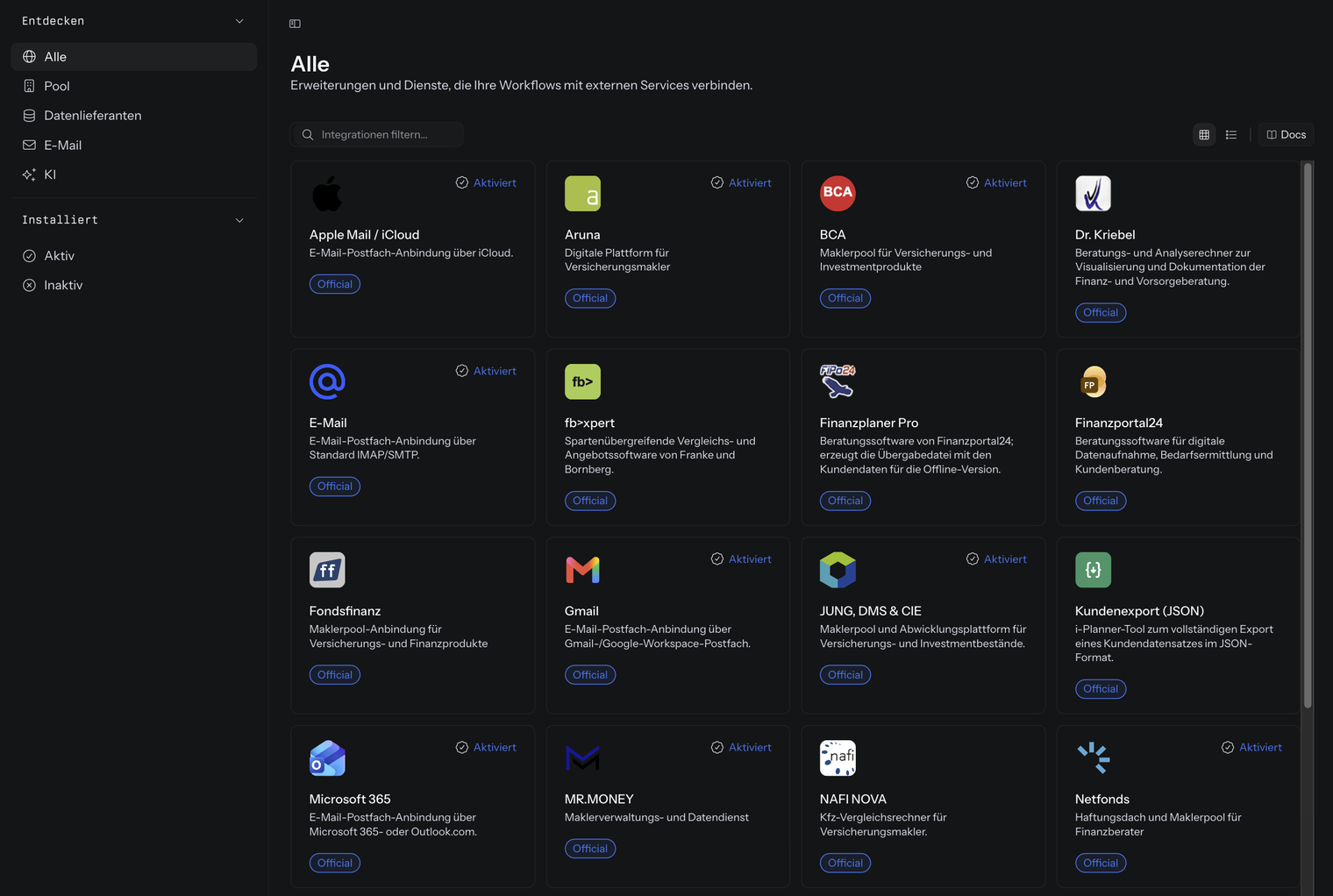
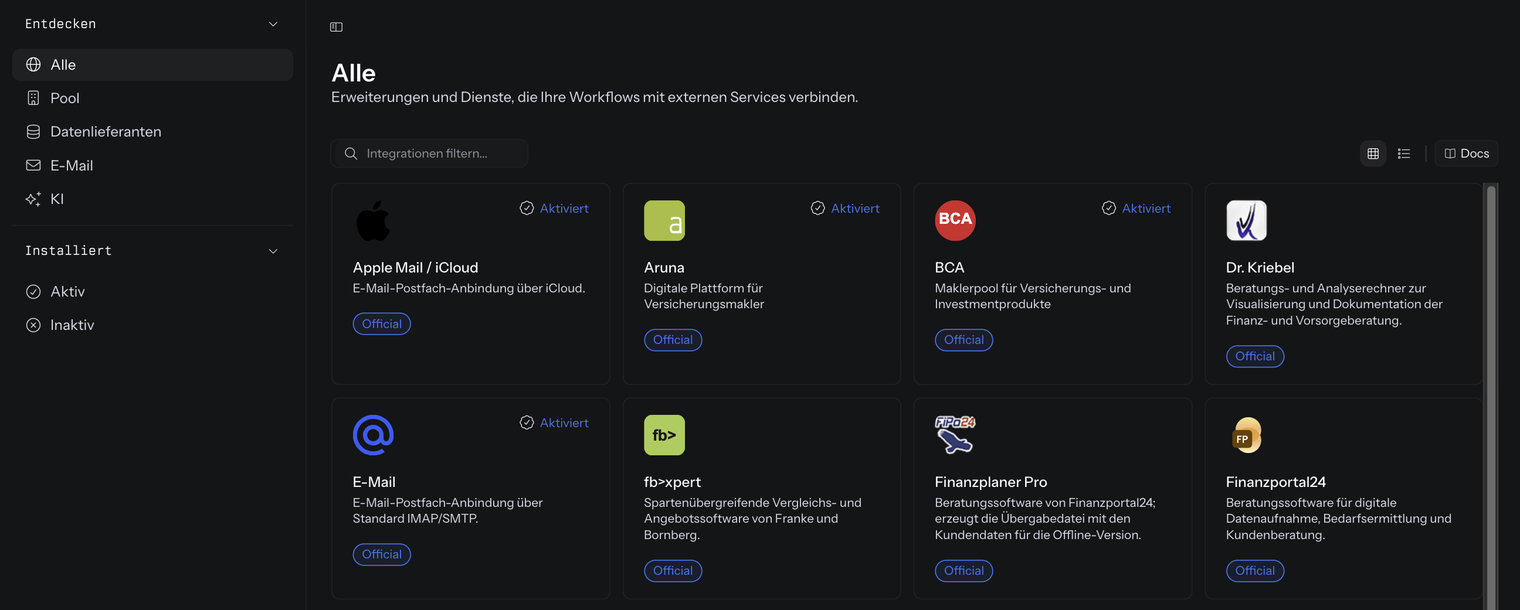
Organisation › Integrationen öffnet die Übersicht mit der Liste Entdecken › Alle. In der Seitenleiste der Übersicht wählst du aus, welche Integrationen die Liste zeigt:
| Liste | Inhalt |
|---|---|
| Entdecken › Alle | Der komplette Katalog, der für dein Unternehmen sichtbar ist |
| Entdecken › Pool, Datenlieferanten, E-Mail, KI | Nur die jeweilige Kategorie; die Liste KI enthält derzeit keine Integrationen |
| Installiert › Aktiv | Integrationen, die eingerichtet und eingeschaltet sind |
| Installiert › Inaktiv | Integrationen, die eingerichtet, aber wieder ausgeschaltet sind |
Eine Integration, die du noch nie eingeschaltet hast, steht in keiner der beiden Listen unter Installiert. Und nicht jede Integration ist einer Kategorie zugeordnet — ohne Kategorie steht sie nur unter Entdecken › Alle.
Als Überschrift steht über der Liste der Name der gewählten Liste, etwa Alle oder Pool, darunter „Erweiterungen und Dienste, die Ihre Workflows mit externen Services verbinden." Ist die gewählte Liste leer, erscheint Keine Integrationen — zum Beispiel unter Installiert › Aktiv, solange deine Organisation noch keine Integration eingeschaltet hat.
Die Seitenleiste der Integrationen ein- und ausblenden
Die Seitenleiste mit den Gruppen Entdecken und Installiert lässt sich an deinen Platz anpassen; i-Planner merkt sich alle drei Einstellungen für deinen Benutzer:
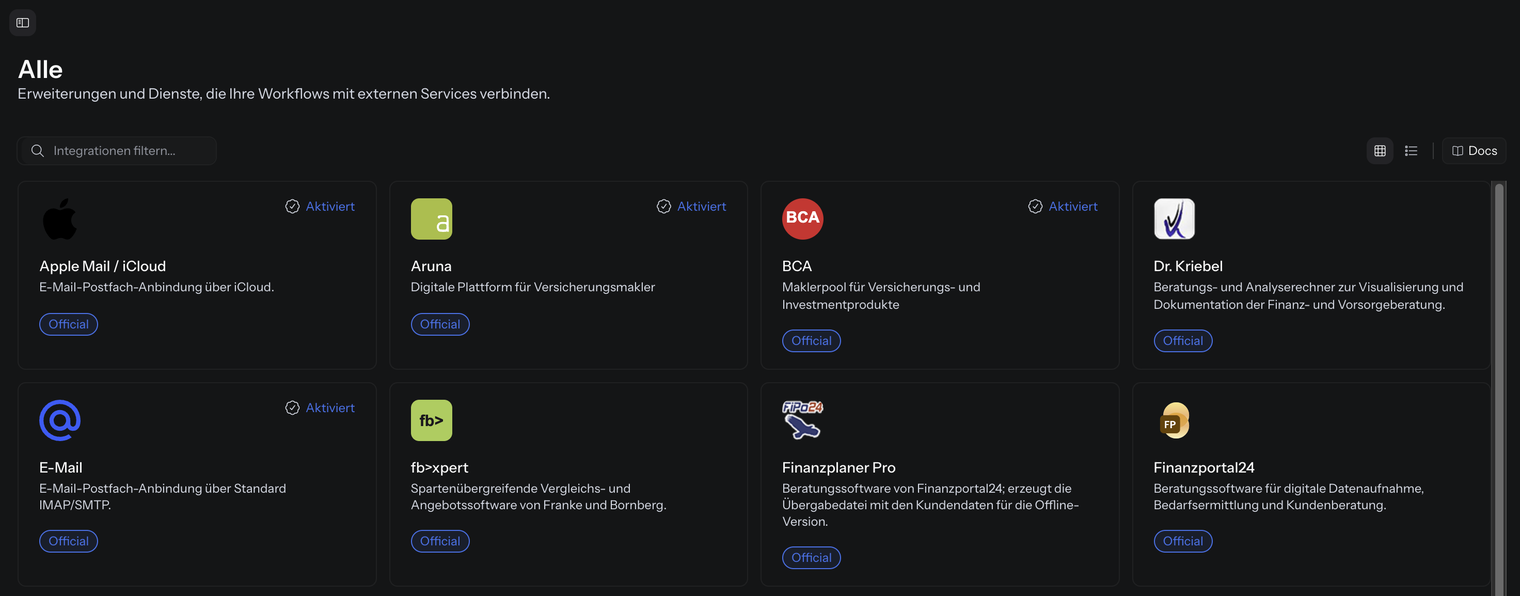
- Liste ausblenden — das Symbol mit dem Bild einer Seitenleiste klappt die Seitenleiste zu, die Übersicht nutzt dann die ganze Breite. Dasselbe Symbol heißt danach Liste einblenden und holt die Seitenleiste zurück.
- Breite ändern — ziehe den Rand der Seitenleiste, um sie breiter oder schmaler zu machen.
- Gruppen auf- und zuklappen — ein Klick auf den Gruppenkopf Entdecken oder Installiert klappt die Listen darunter zu oder wieder auf.
Integrationen in Kachel- oder Listenansicht durchsuchen
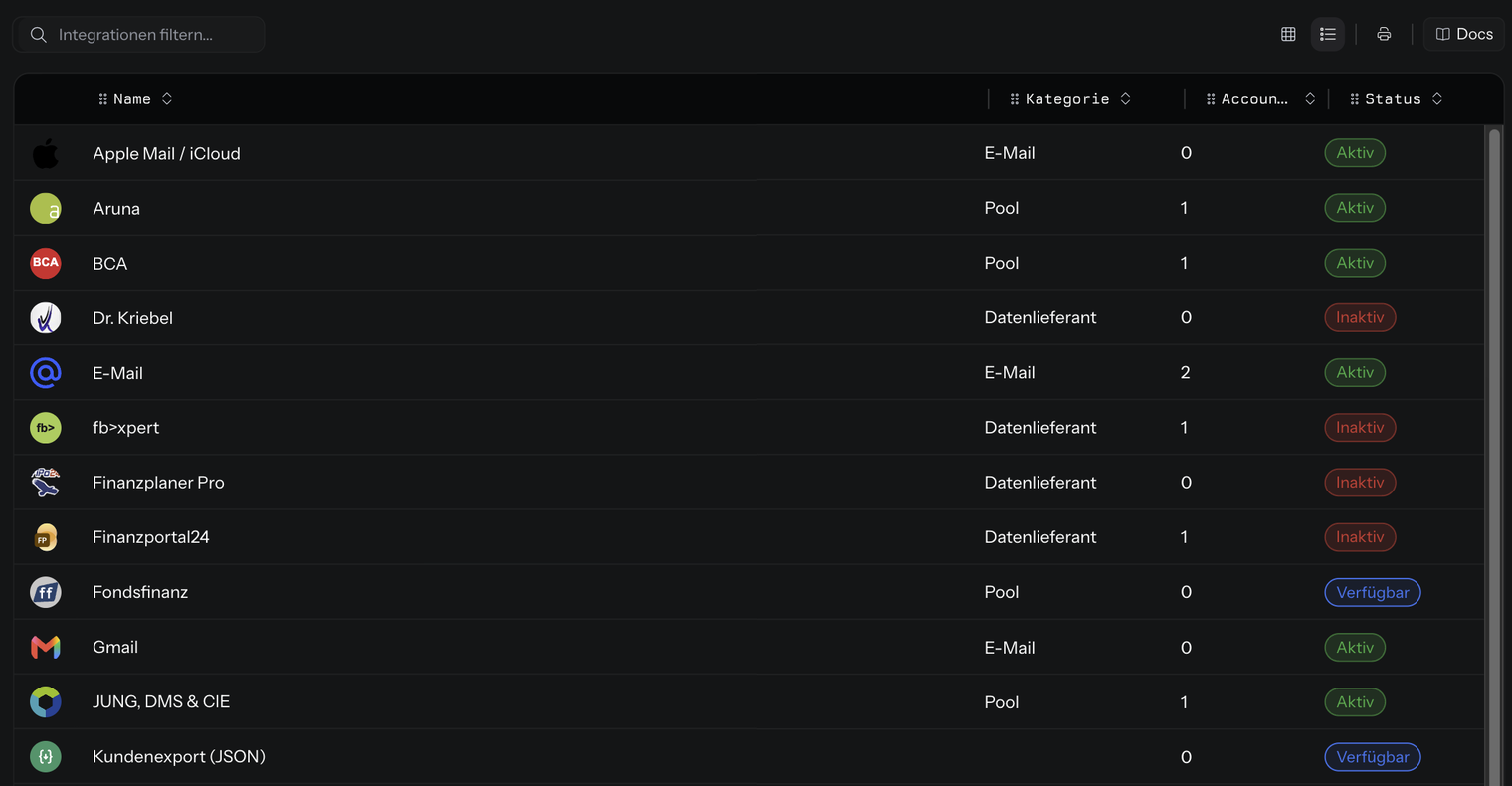
In der Übersicht der Integrationen wechselst du zwischen Kachel- und Listenansicht; Kacheln sind die Voreinstellung. Ein Klick auf eine Kachel oder eine Tabellenzeile öffnet die Detailseite der Integration.
Über Integrationen filtern... schränkst du die Liste ein. In der Kachelansicht durchsucht das Feld Name und Beschreibung, in der Listenansicht die Spalten der Tabelle. Findet das Feld nichts, erscheint Keine Integrationen.
In der Listenansicht zeigt die Tabelle vier Spalten; ein Klick auf eine Spaltenüberschrift sortiert danach:
| Spalte | Inhalt |
|---|---|
| Name | Name der Integration |
| Kategorie | Pool, Datenlieferant, E-Mail oder KI — bei Integrationen ohne Kategorie bleibt die Spalte leer |
| Accounts | Wie viele Accounts dein Unternehmen für diese Integration angelegt hat |
| Status | Verfügbar, Aktiv oder Inaktiv |
Der Status bedeutet:
- Verfügbar — für dein Unternehmen noch nie eingerichtet
- Aktiv — eingerichtet und eingeschaltet
- Inaktiv — eingerichtet, aber ausgeschaltet
Was auf einer Kachel steht

Aktiviert mit einem Häkchen auf einer Kachel der Integrationen-Übersicht heißt: Diese Integration ist für dein Unternehmen eingeschaltet. Fehlt die Markierung, ist sie es nicht.
Unter der Beschreibung kann ein Kennzeichen stehen: Official, Beta oder Alpha. Trägt eine Integration keines, bleibt die Stelle leer.
Die Detailseite einer Integration verstehen
Die Detailseite einer Integration öffnest du unter Organisation › Integrationen per Klick auf ihre Kachel oder Tabellenzeile. Sie hat keine Seitenleiste; Zurück führt auf die Seite zurück, von der du gekommen bist. Über dem Formular stehen — soweit für die Integration hinterlegt — Built by (wer die Anbindung gebaut hat), Docs (der Link darunter heißt i-Planner Docs) und Website des Anbieters.
Welche Bereiche die Detailseite zeigt, hängt vom Zustand der Integration ab:
| Bereich | Inhalt | Erscheint |
|---|---|---|
| Aktivierung | Schalter Integration aktivieren | immer |
| Accounts | Zahl der verknüpften Accounts; bei ausgeschalteter Integration zusätzlich der Schalter Alle Accounts deaktivieren | nur, wenn die Integration mindestens einen Account hat |
| Einschränkungen | Feld Freigabe | nur, wenn die Integration eingeschaltet ist |
| Ausgewählte Mitarbeiter | Auswahl der Gruppen, Rollen und Personen | nur bei der Freigabe Nur ausgewählte Mitarbeiter |
Einen Speichern-Knopf gibt es auf der Detailseite nicht; jede Änderung wird sofort gespeichert (siehe Übersicht, Abschnitt Speichern geschieht automatisch). Bereiche, die von einem Schalter abhängen, erscheinen oder verschwinden direkt beim Umschalten.
Integration aktivieren
- Öffne Organisation › Integrationen.
- Klicke die Integration an. Es öffnet sich ihre Detailseite.
- Schalte im Bereich Aktivierung („Verfügbarkeit dieser Integration für deine Organisation.") den Schalter Integration aktivieren ein — Untertitel „Aktiviert diese Integration für deine Organisation."
Danach steht die Integration unter Installiert › Aktiv, und auf der Detailseite erscheint der Bereich Einschränkungen. Accounts für die Integration legst du unter Accounts über Neuer Account an.
Wer die Integration nutzen darf
Der Bereich Einschränkungen auf der Detailseite einer Integration erscheint, sobald die Integration aktiviert ist. Er beantwortet die Frage „Wer darf diese Integration nutzen? Standard: alle Mitarbeiter." — voreingestellt ist Alle Mitarbeiter.
- Öffne Organisation › Integrationen und klicke die Integration an.
- Stelle unter Einschränkungen das Feld Freigabe auf Alle Mitarbeiter oder Nur ausgewählte Mitarbeiter.
- Bei Nur ausgewählte Mitarbeiter erscheint zusätzlich der Bereich Ausgewählte Mitarbeiter („Nur diese Rollen, Gruppen und Personen dürfen die Integration nutzen."): eine einzige Liste zum Ankreuzen, nicht nach Abschnitten getrennt. Darin stehen zuerst die Benutzergruppen deiner Organisation, dann die Benutzerrollen und zuletzt die einzelnen Personen. Über der Liste steht, für wie viele Mitglieder deine Auswahl zusammengenommen gilt, dazu ein Suchfeld (Benutzer, Rolle oder Gruppe suchen…).
- Kreuze an, wer die Integration nutzen darf. Bei einer Gruppe oder einer Rolle kannst du über den Pfeil am Eintrag vorher aufklappen, wer darin steckt.
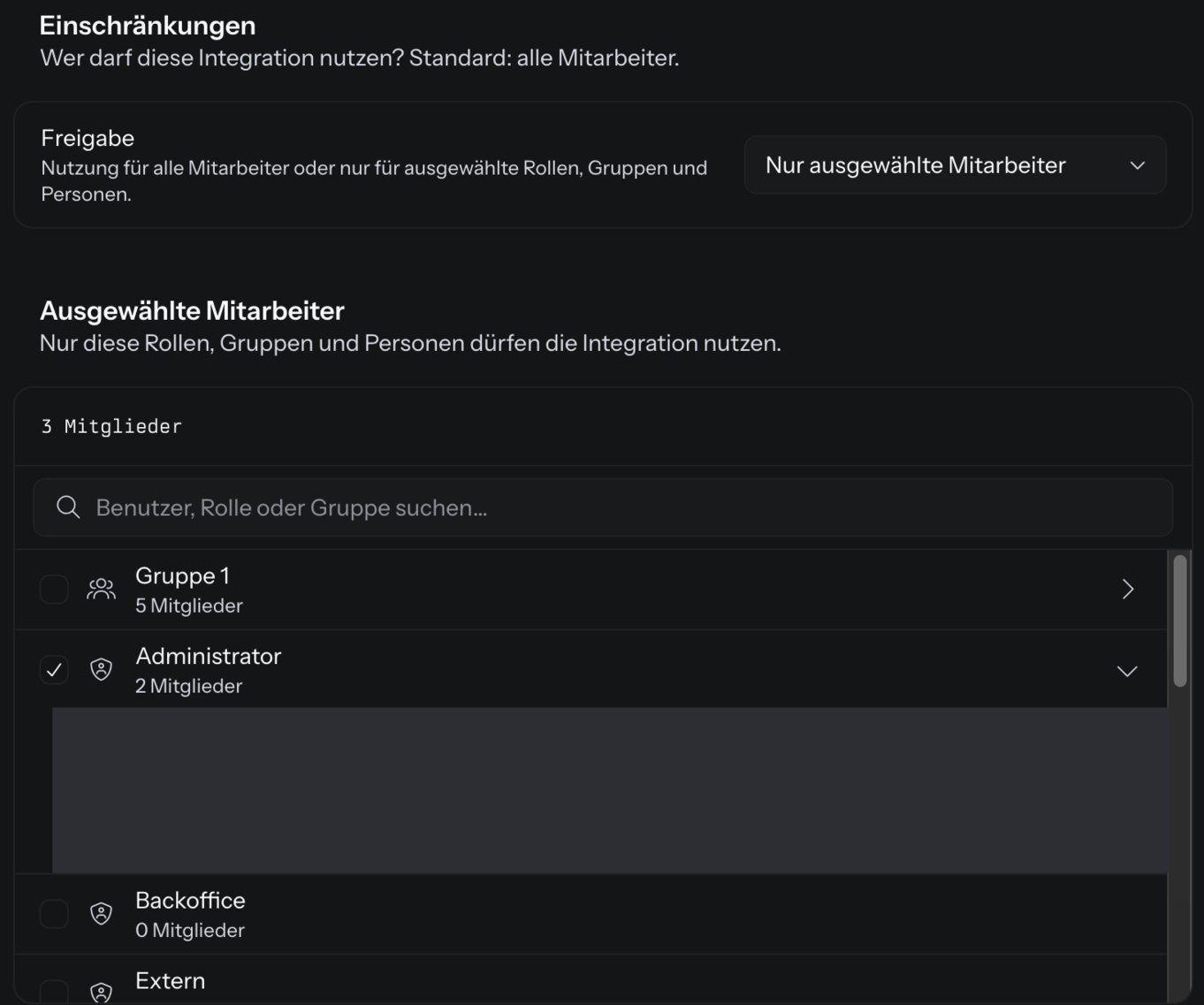
Findet die Suche nichts, steht in der Liste Keine Treffer für „…" mit deinem Suchbegriff. Das Symbol Suche leeren (ein X im Suchfeld) löscht den Suchbegriff und zeigt wieder die ganze Liste.
Wählst du eine Gruppe oder eine Rolle, sind alle ihre Mitglieder freigegeben — auch die, die später dazukommen. Nach jeder Änderung an der Auswahl meldet die Anwendung Freigabe gespeichert. Erscheint stattdessen Freigabe konnte nicht gespeichert werden, springt die Auswahl auf den zuletzt gespeicherten Stand zurück; nimm die Änderung dann erneut vor.
Die Freigabe entscheidet, wer für diese Integration einen Account anlegen und verbinden darf. Wer selbst das Recht Integrationen hat, wird davon nicht eingeschränkt.
Integration abschalten
Öffne Organisation › Integrationen, klicke die Integration an und schalte im Bereich Aktivierung den Schalter Integration aktivieren aus. Die Integration steht danach unter Installiert › Inaktiv.
Das schränkt nur die Nutzung der Schnittstelle ein. Die vorhandenen Accounts bleiben bestehen und werden dabei nicht stillgelegt. Darauf weist auch das Info-Symbol am Schalter hin: „Deaktivieren suspendiert die Accounts nicht — es schränkt nur die Nutzung der Schnittstelle ein. Zum Stilllegen der Accounts den Schalter „Alle Accounts deaktivieren" nutzen." Wie das geht, steht im Abschnitt Alle Accounts einer Integration stilllegen.
Sehen, wie viele Accounts mit einer Integration verknüpft sind
Hat eine Integration mindestens einen Account, zeigt ihre Detailseite unter Organisation › Integrationen den Bereich Accounts („Mit dieser Integration verknüpfte Accounts."). Darin steht 1 Account verknüpft beziehungsweise zum Beispiel 3 Accounts verknüpft; sind davon welche aktiv, steht darunter deren Zahl, etwa davon 2 aktiv. Ein Klick auf den Eintrag führt zu Organisation › Accounts in die Liste Alle.
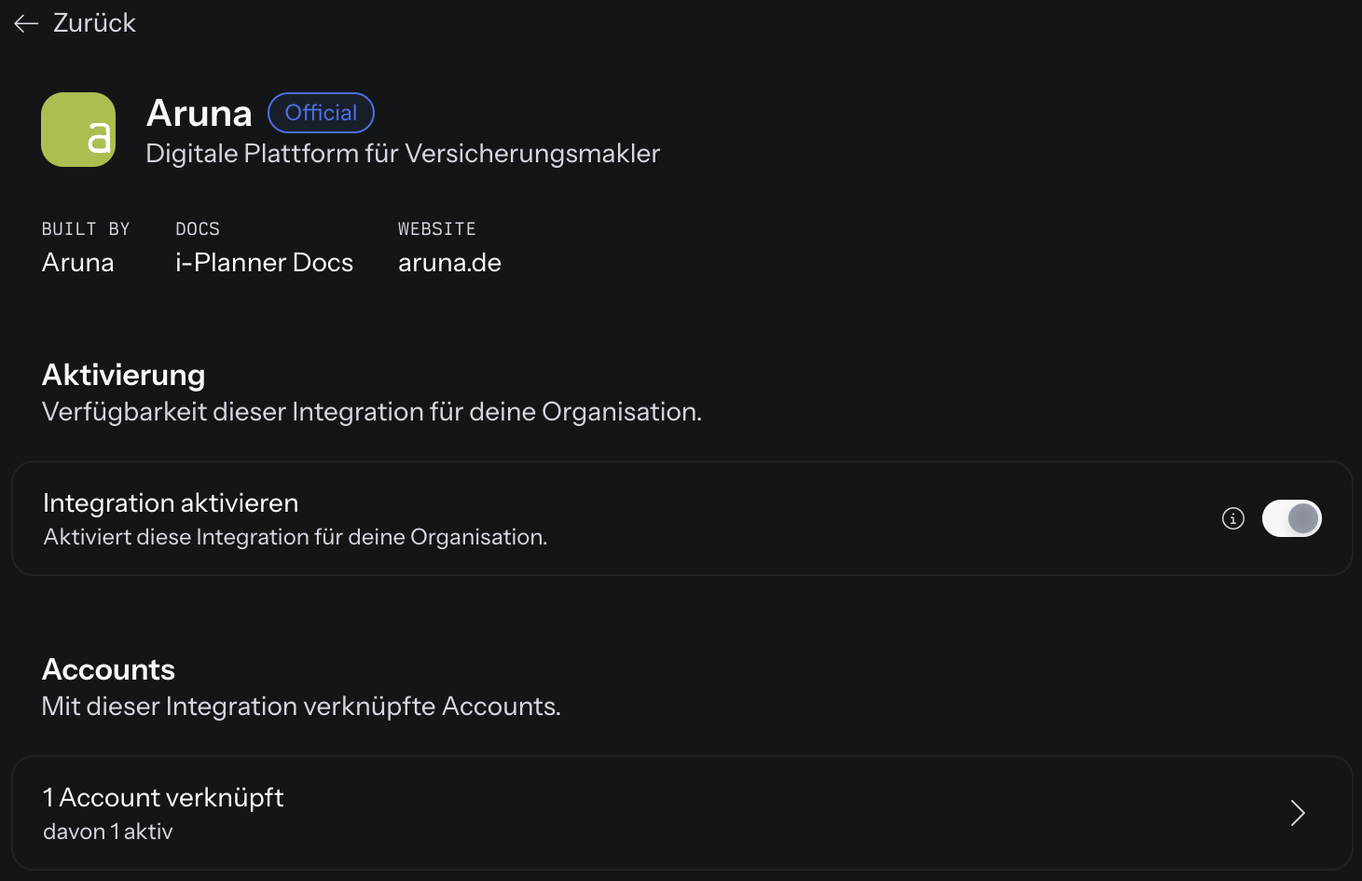
Hat die Integration noch keinen Account, fehlt der Bereich Accounts ganz.
Alle Accounts einer Integration stilllegen
Mit dem Schalter Alle Accounts deaktivieren legst du auf einen Schlag alle Accounts einer Integration still. Er steht auf der Detailseite der Integration im Bereich Accounts und erscheint nur, solange die Integration ausgeschaltet ist.
- Öffne Organisation › Integrationen und klicke die Integration an.
- Schalte im Bereich Aktivierung den Schalter Integration aktivieren aus.
- Im Bereich Accounts erscheint sofort der Schalter Alle Accounts deaktivieren („Deaktiviert alle verknüpften Accounts und verhindert deren Aktivierung, solange die Integration deaktiviert ist."). Schalte ihn ein.
Dann passiert Folgendes:
- Alle aktiven Accounts dieser Integration werden deaktiviert.
- Wessen Account dabei von aktiv auf inaktiv wechselt, erhält die Benachrichtigung Accounts deaktiviert mit dem Text „<Integration>: <Anzahl> Account(s) wurden gesammelt deaktiviert." Ein Klick darauf führt zu Organisation › Accounts. Accounts, die schon vorher aus waren, lösen keine Benachrichtigung aus.
- Solange der Schalter an ist, kann niemand einen dieser Accounts einzeln wieder aktivieren oder einen neuen anlegen.
Hat jemand die Integration inzwischen wieder eingeschaltet, lehnt i-Planner den Schalter ab mit „Accounts können nur bei deaktivierter Integration gesammelt geschaltet werden."
Gesammelt stillgelegte Accounts wieder aktivieren
Accounts, die über den Schalter Alle Accounts deaktivieren auf der Detailseite einer Integration stillgelegt wurden, holst du auf einem von zwei Wegen zurück:
- Schalte Alle Accounts deaktivieren im Bereich Accounts wieder aus — die Integration selbst bleibt dabei ausgeschaltet.
- Oder schalte im Bereich Aktivierung den Schalter Integration aktivieren wieder ein.
In beiden Fällen werden genau die Accounts wieder aktiv, die der Schalter deaktiviert hat. Accounts, die vorher schon einzeln deaktiviert waren, bleiben aus. Das Ausschalten von Alle Accounts deaktivieren verschickt keine Benachrichtigung.
Häufige Fragen
Warum sehe ich den Menüpunkt „Integrationen" nicht?
Deiner Benutzerrolle fehlt das Recht Integrationen. Eine Person mit Administrator-Rolle kann es dir unter Organisation › Einstellungen › Team & Rollen › Benutzerrollen im Block Organisation geben (siehe Benutzerrollen). Öffnest du eine Integration über einen gespeicherten Link, meldet i-Planner ohne dieses Recht „Keine Berechtigung für Integrationen."
Die linke Leiste mit „Entdecken" und „Installiert" ist weg — wie bekomme ich sie zurück?
Die Seitenleiste unter Organisation › Integrationen ist ausgeblendet. Klicke auf das Symbol Liste einblenden (das Bild einer Seitenleiste) — die Leiste erscheint wieder. i-Planner merkt sich diese Einstellung für deinen Benutzer; deshalb blieb die Leiste auch nach dem Neuladen weg.
Ich will ein Postfach anbinden, finde die Integration bei „Neuer Account" aber nicht.
Bei Neuer Account unter Organisation › Accounts stehen nur aktivierte Integrationen zur Auswahl — die Seite schreibt das auch dazu: „Accounts können nur für aktivierte Integrationen angelegt werden." Aktiviere die Integration zuerst unter Organisation › Integrationen. Steht bei Neuer Account „Keine Integrationen aktiviert", ist entweder bisher gar keine eingeschaltet — oder keine der eingeschalteten ist für dich freigegeben.
Eine Kollegin sieht die Integration nicht, obwohl sie aktiviert ist.
Fehlt einer Kollegin bei Neuer Account unter Organisation › Accounts eine Integration, die unter Organisation › Integrationen aktiviert ist, steht die Freigabe dieser Integration auf Nur ausgewählte Mitarbeiter, und weder die Kollegin noch ihre Rolle oder eine ihrer Benutzergruppen ist ausgewählt. Versucht sie es dennoch, meldet i-Planner „Für diese Integration sind Sie nicht freigegeben." Öffne Organisation › Integrationen, klicke die Integration an und ergänze die Kollegin unter Einschränkungen › Ausgewählte Mitarbeiter — oder stelle die Freigabe auf Alle Mitarbeiter. Wer selbst das Recht Integrationen hat, bekommt die Integration unabhängig von der Freigabe angeboten.
Was ist eine Benutzergruppe?
Eine Benutzergruppe fasst Mitglieder deiner Organisation unter einem Namen zusammen, damit du sie gemeinsam freigeben kannst — etwa für eine Integration. In der Liste unter Ausgewählte Mitarbeiter stehen die Gruppen ganz oben, unter jedem Gruppennamen steht, wie viele Mitglieder sie gerade hat. Wählst du eine Gruppe aus, sind alle ihre Mitglieder freigegeben, auch die, die später dazukommen.
Eine Seite zum Anlegen oder Bearbeiten von Benutzergruppen gibt es in i-Planner derzeit nicht. Zur Auswahl stehen die Gruppen, die es in deiner Organisation bereits gibt. Stehen in der Liste keine, wählst du Benutzerrollen oder einzelne Personen aus.
Nicht zu verwechseln mit:
- Benutzerrolle — legt fest, welche Rechte ein Mitglied hat; jedes Mitglied hat genau eine. Siehe Benutzerrollen.
- Team — ordnet ein Mitglied einem Bürostandort, einer Filiale oder Abteilung zu; jedes Mitglied gehört zu höchstens einem Team. Siehe Das Feld „Team".
- Benutzergruppe in der Kundenverwaltung — dort heißt die Rolle eines Benutzers noch Benutzergruppe, etwa als Spalte in der Benutzerliste. Gemeint ist die Benutzerrolle, nicht diese Gruppe.
Was ist der Unterschied zwischen „Verfügbar" und „Inaktiv"?
Verfügbar heißt: Die Integration steht im Katalog, wurde für dein Unternehmen aber noch nie eingerichtet. Inaktiv heißt: Sie war schon eingerichtet und ist derzeit ausgeschaltet.
Ich habe die Integration abgeschaltet — sind die E-Mail-Accounts jetzt weg?
Nein. Abschalten schränkt die Nutzung der Schnittstelle ein; die Accounts bleiben bestehen und werden nicht stillgelegt. Zum Stilllegen gibt es den eigenen Schalter Alle Accounts deaktivieren unter Organisation › Integrationen auf der Detailseite der Integration im Bereich Accounts; er erscheint, solange die Integration ausgeschaltet ist.
Ein Mitarbeiter kann seinen Account nicht mehr aktivieren.
Erscheint die Meldung „Die Accounts dieser Integration sind gesammelt deaktiviert. Bitte zuerst im Integrationsbereich wieder aktivieren.", ist der Schalter Alle Accounts deaktivieren an — du findest ihn unter Organisation › Integrationen auf der Detailseite der Integration im Bereich Accounts. Schalte ihn aus oder aktiviere die Integration wieder — dann werden die Accounts wieder aktiviert, die dieser Schalter deaktiviert hat. Ein Account, der schon vorher einzeln ausgeschaltet war, bleibt aus; beim Einschalten erscheint die Meldung dann aber nicht mehr.
Ich habe die Benachrichtigung „Accounts deaktiviert" bekommen — was heißt das?
Jemand in deiner Organisation hat unter Organisation › Integrationen bei einer Integration den Schalter Alle Accounts deaktivieren eingeschaltet. Der Text nennt die Integration und wie viele deiner Accounts dabei ausgeschaltet wurden; ein Klick führt zu Organisation › Accounts. Einschalten kannst du diese Accounts erst wieder, wenn der Schalter aus ist oder die Integration wieder aktiviert wurde — wende dich dafür an eine Person mit dem Recht Integrationen.
Ich habe die Integration aktiviert — was ist der nächste Schritt?
Accounts für die Integration legst du unter Organisation › Accounts über Neuer Account an — dort steht sie jetzt zur Auswahl. Wie das für die einzelne Integration geht, steht auf ihrer eigenen Seite, zum Beispiel E-Mail oder MR.MONEY.
Wie bekomme ich die Liste der Integrationen als Excel-Datei?
Öffne Organisation › Integrationen und wechsle in die Listenansicht. Dort öffnet die Schaltfläche zum Exportieren (Drucker-Symbol) das Export-Menü mit Als Excel (XLSX), Als CSV, Als JSON und Als PDF.
Kann ich selbst eine Integration hinzufügen?
Nein. Welche Integrationen im Katalog stehen, gibt i-Planner vor — du kannst sie nur ein- und ausschalten.
Für einzelne Organisationen hat i-Planner eigene Einträge angelegt, die nur diese Organisation im Katalog sieht. Diese Funktion erscheint nur, wenn sie für deine Organisation freigeschaltet ist. Solche Einträge haben keine Kategorie und stehen deshalb nur unter Entdecken › Alle; ein- und ausschalten und freigeben lassen sie sich wie jede andere Integration.
Eine Integration ist aus der Liste verschwunden.
Fehlt eine Integration unter Organisation › Integrationen auch in der Liste Entdecken › Alle und ist das Suchfeld Integrationen filtern... leer, hat i-Planner sie abgeschaltet. Sie steht dann auch nicht mehr in der Auswahl bei Neuer Account unter Organisation › Accounts. Aus den Listen Installiert › Aktiv und Installiert › Inaktiv verschwindet eine Integration dagegen schon, wenn jemand in deiner Organisation sie aus- oder einschaltet — sie steht dann in der jeweils anderen Liste.
Beim Öffnen einer Integration erscheint „Integration nicht gefunden".
Die Adresse zeigt auf eine Integration, die es im Katalog nicht (mehr) gibt — etwa ein alter Link oder ein Lesezeichen auf eine Integration, die i-Planner abgeschaltet hat. Öffne Organisation › Integrationen und wähle die Integration in der Liste Entdecken › Alle; fehlt sie dort, ist sie nicht mehr verfügbar.
Was bedeutet „Integration ist für diese Organisation nicht eingerichtet."?
Du hast auf der Detailseite etwas geändert, bevor die Integration für deine Organisation je eingeschaltet war. Schalte im Bereich Aktivierung zuerst Integration aktivieren ein; danach lassen sich Freigabe und Accounts einstellen.
Wo sehe ich, wer eine Integration ein- oder ausgeschaltet hat?
Unter Audit-Log im Protokoll Einstellungen der Gruppe Organisation, sofern deine Benutzerrolle das Recht Audit-Log hat. Die Einträge tragen dort den Bereich „Integrationen" und zeigen Zeitpunkt, Benutzer, Aktion, Objekt-ID und IP-Adresse. Protokolliert werden:
- Ein- und Ausschalten der Integration — Aktion Geändert
- Änderungen an der Freigabe, mit Stand vorher und nachher — Aktion Geändert
- Einschalten von Alle Accounts deaktivieren, mit den betroffenen Accounts — Aktion Deaktiviert
- Ausschalten von Alle Accounts deaktivieren — Aktion Geändert
Löscht jemand einen Account, steht das dort ebenfalls, als Aktion Gelöscht mit dem Bereich „Integration-Accounts".