Übersicht
Was du im Bereich Organisation findest — Team, Zugriffsrechte, Integrationen, Abrechnung und die Einstellungen deines Unternehmens.
Der Bereich Organisation ist die Verwaltung deines Unternehmens in i-Planner. Hier legst du Kolleginnen und Kollegen an, vergibst Rechte, verbindest externe Dienste und verwaltest deinen Vertrag. Fachliche Arbeit — Kunden, Verträge, Post — findet dagegen in den jeweiligen Modulen statt.
Organisation öffnen
Der Weg funktioniert überall in i-Planner, auch aus der Kundenverwaltung heraus:
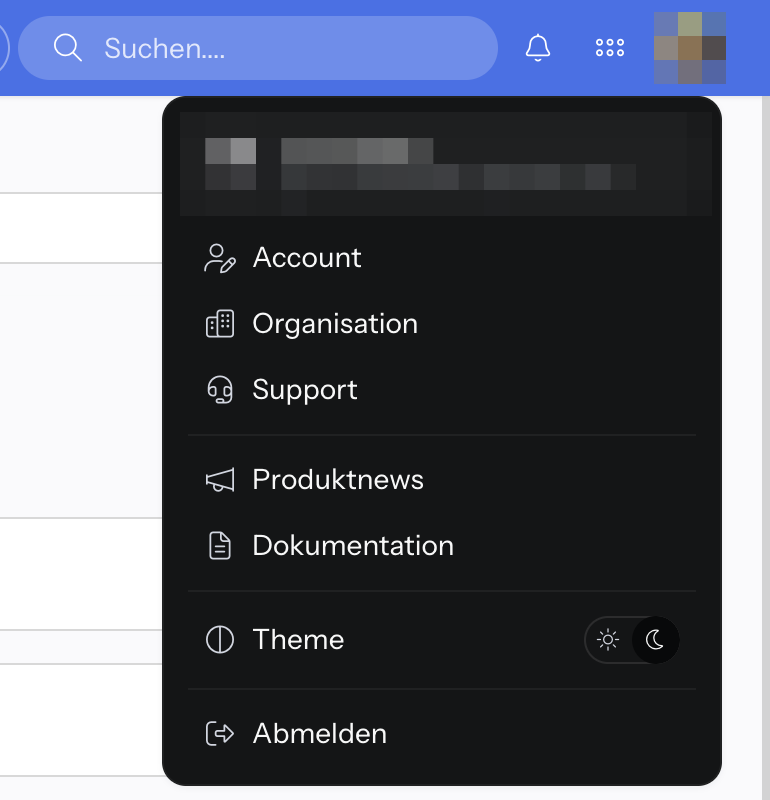
- Klicke oben rechts auf dein Profilbild.
- Wähle im Menü Organisation.
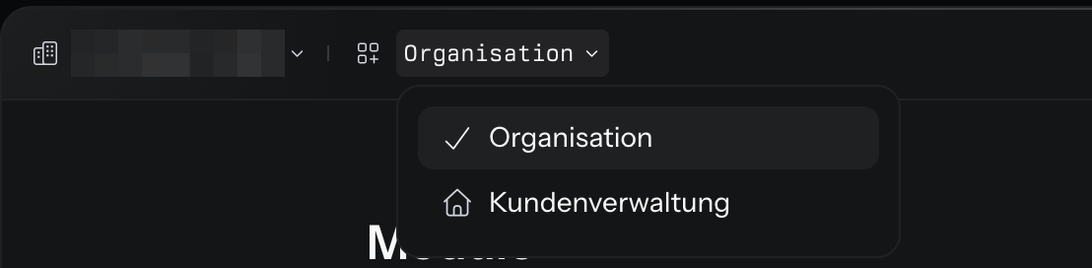
Bist du bereits in Organisation oder in deinem Konto, gibt es einen zweiten Weg: Oben links in der Kopfzeile steht neben dem Namen deines Unternehmens der Modulwechsler mit dem Namen des aktuellen Bereichs und einem kleinen Pfeil. Ein Klick darauf listet Organisation und die Module deines Unternehmens. In der Kundenverwaltung gibt es diesen Wechsler nicht — dort nimmst du immer das Profilbild.
Links erscheint dann die Navigation des Bereichs, unter anderem mit den Punkten Module, Team, Zusammenarbeit, Integrationen, Abrechnung, Accounts, Audit-Log und Einstellungen.
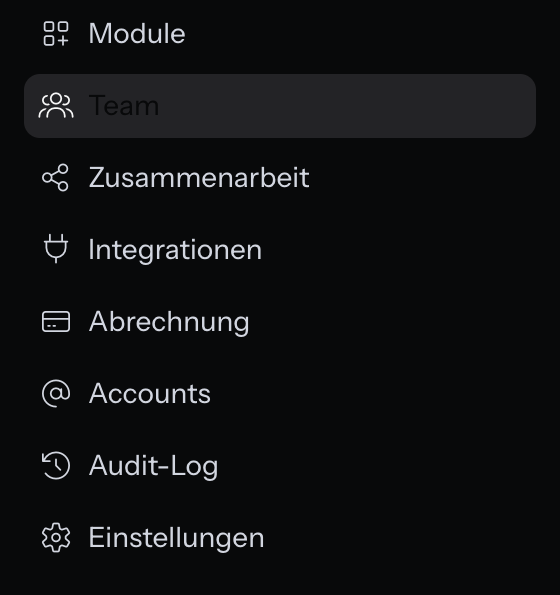
Welche Punkte du selbst siehst, hängt von deiner Benutzerrolle ab: Module sieht jedes Mitglied, Team, Zusammenarbeit, Integrationen, Abrechnung, Accounts, Audit-Log und Einstellungen hängen je an einem eigenen Recht.
Was die Menüpunkte enthalten
| Menüpunkt | Wofür |
|---|---|
| Module | Übersicht der Module, die für dein Unternehmen aktiv sind. Von hier springst du in ein Modul, zum Beispiel in die Kundenverwaltung. |
| Team | Teammitglieder anlegen, ihnen eine Benutzerrolle geben, Zugänge aktivieren und deaktivieren. |
| Zusammenarbeit | Externe Zugänge: Personen aus anderen Organisationen, die mit einer festgelegten Rolle bei dir arbeiten. |
| Integrationen | Erweiterungen und Dienste, die deine Abläufe mit externen Systemen verbinden. |
| Abrechnung | Dein Vertrag, gebuchte Module, Rechnungsanschrift und Zahlungsmittel. |
| Accounts | Die mit dieser Organisation verbundenen Accounts. |
| Audit-Log | Protokoll, wer wann was geändert hat. |
| Einstellungen | Stammdaten, Sicherheitsvorgaben, Benutzerrollen und der Entwicklerbereich. |
Der Eintrag „Support"
Ganz unten in der Navigation kann der Eintrag Support stehen — darüber erreichst du unser Support-Team. Bedingungslos ist er nicht: Er erscheint nur bei Mitgliedern, die für den Support freigeschaltet sind, bei allen anderen fehlt er ganz. Wer freigeschaltet ist, legt eine Person mit dem Recht Einstellungen unter Organisation › Einstellungen › Team & Rollen › Support-Zugang fest.
Wer welchen Menüpunkt sieht
Die Navigation zeigt nur, wofür deine Benutzerrolle ein Recht hat. Module sieht jedes Mitglied deiner Organisation. Die folgenden Punkte hängen je an einem eigenen Recht; diese Rechte stehen unter Organisation › Einstellungen › Team & Rollen › Benutzerrollen im Block Organisation der jeweiligen Rolle:
| Menüpunkt | Recht im Rollen-Editor |
|---|---|
| Team | Teams |
| Zusammenarbeit | Zusammenarbeit |
| Integrationen | Integrationen |
| Abrechnung | Abrechnung |
| Accounts | Accounts |
| Audit-Log | Audit-Log |
| Einstellungen | Einstellungen |
Die rechte Spalte ist der Name, den du im Rollen-Editor tatsächlich vor dir hast. Er ist fast überall derselbe wie im Menü — nur der Menüpunkt Team heißt als Recht Teams.
Fehlt dir ein Recht, verschwindet der Menüpunkt vollständig — er wird nicht ausgegraut angezeigt. Wie du einer Rolle ein Recht gibst, steht unter Benutzerrollen.
Speichern geschieht automatisch
Die Einstellungs- und Detailseiten im Bereich Organisation kommen fast überall ohne eine Schaltfläche Speichern aus. i-Planner sichert jede Änderung einzeln, in dem Moment, in dem du sie machst:
- Schalter, Haken, Regler und Auswahlfelder werden sofort beim Klick gespeichert.
- Text-, Zahlen- und Passwortfelder werden gespeichert, sobald du das Feld verlässt — mit der Tab-Taste oder einem Klick daneben.
- Eine kurze Meldung bestätigt jede Speicherung und nennt dabei das Feld, zum Beispiel Feld „Minimale Länge“ wurde gespeichert!
- Geht etwas schief, springt das Feld auf seinen zuletzt gespeicherten Wert zurück und du bekommst eine Fehlermeldung — dann ist nichts geändert worden.
- Verlässt du die Seite, während in einem Textfeld noch eine ungesicherte Eingabe steht, wird sie beim Verlassen nachgesendet.
Ausnahmen gibt es dort, wo erst ein ausdrücklicher Klick etwas auslösen soll:
| Stelle | Was den Vorgang auslöst |
|---|---|
| Rechnungsadresse und Zahlungsmethode unter Organisation › Abrechnung | je eine eigene Schaltfläche Speichern |
| Vertragslaufzeit & Zahlweise unter Organisation › Abrechnung | Speichern — die Änderung wandert damit aber nur in den Warenkorb |
| Warenkorb unter Organisation › Abrechnung | Zahlungspflichtig bestellen |
| SEPA-Lastschriftmandat unter Organisation › Abrechnung | Mandat erteilen & speichern |
| Neues Teammitglied unter Organisation › Team | Senden verschickt die Einladung |
| Neuer Account unter Organisation › Accounts | Account anlegen — beim Anlegen greift das automatische Speichern bewusst nicht |
| Neuer Account mit Anmeldung über den Anbieter | Verbinden startet die Anmeldung beim externen Dienst |
Häufige Fragen
Wo ist der Speichern-Knopf?
Auf den meisten Seiten im Bereich Organisation gibt es keinen: Jede Änderung wird für sich gespeichert — Schalter, Haken, Regler und Auswahlfelder sofort beim Klick, Text-, Zahlen- und Passwortfelder in dem Moment, in dem du das Feld verlässt. Eine kurze Meldung bestätigt jede Speicherung und nennt das geänderte Feld. Eine eigene Schaltfläche Speichern haben nur die Bereiche Rechnungsadresse, Zahlungsmethode und Vertragslaufzeit & Zahlweise unter Organisation › Abrechnung. Einen ausdrücklichen Klick brauchen außerdem die Einladung (Senden), die Bestellung (Zahlungspflichtig bestellen), das SEPA-Mandat (Mandat erteilen & speichern) und das Anlegen eines Accounts (Account anlegen, bei Anmeldung über den Anbieter Verbinden).
Warum sehe ich einen Menüpunkt nicht, den eine Kollegin sieht?
Deiner Benutzerrolle fehlt das Recht dafür: Team, Zusammenarbeit, Integrationen, Abrechnung, Accounts, Audit-Log und Einstellungen hängen je an einem eigenen Recht im Block Organisation der Rolle — Team am Recht Teams, Audit-Log am Recht Audit-Log und so weiter. Eine Person mit Administrator-Rolle kann dir das Recht unter Organisation › Einstellungen › Team & Rollen › Benutzerrollen geben. Der Eintrag Support folgt einer anderen Regel: Er hängt nicht an der Benutzerrolle, sondern an der Freischaltung unter Organisation › Einstellungen › Team & Rollen › Support-Zugang.
Warum sehe ich den Eintrag „Support" nicht?
Weil du für den Support nicht freigeschaltet bist. Der Eintrag hängt nicht an deiner Benutzerrolle, sondern an einer eigenen Liste unter Organisation › Einstellungen › Team & Rollen › Support-Zugang. Wer dort abgewählt ist, sieht den Eintrag Support gar nicht.
Wie viele Lizenzplätze sind belegt?
Das ergibt sich aus zwei Zahlen an zwei Stellen:
- Freie Plätze: Unter Organisation › Team steht die Zahl in Klammern in der Schaltfläche Mitglied hinzufügen — bei Mitglied hinzufügen (2) sind noch zwei Plätze frei. Steht dort keine Zahl, hat dein Tarif entweder kein Limit oder es ist kein Platz mehr frei; im zweiten Fall meldet der Klick Keine freien Lizenzen. Mit dem Recht Abrechnung heißt die Schaltfläche bei belegten Plätzen stattdessen Lizenzen erweitern.
- Gebuchte Plätze: Unter Organisation › Abrechnung steht im Bereich Nutzer / Zugänge über der Liste die Gesamtzahl, zum Beispiel 5 Zugänge. Dafür braucht deine Benutzerrolle das Recht Abrechnung.
Belegt sind die gebuchten minus die freien Plätze. Jedes aktive Teammitglied belegt genau einen Platz, eine noch offene Einladung ebenfalls; deaktivierst du jemanden unter Organisation › Team, wird sein Platz wieder frei. Externe Zugänge aus Organisation › Zusammenarbeit zählen nicht mit.
Wo stelle ich Firmenname und Anschrift ein?
Unter Organisation › Einstellungen › Organisation › Stammdaten.
Wo sehe ich, welche Module wir gebucht haben?
Welche Module gebucht sind, steht unter Organisation › Abrechnung im Bereich Module — dafür braucht deine Benutzerrolle das Recht Abrechnung. Organisation › Module zeigt dagegen nur die Module, die für dein Unternehmen aktiv sind und deren Oberfläche in i-Planner schon freigegeben ist.
Ist „Organisation" dasselbe wie die Einstellungen?
Nein. Organisation ist der ganze Verwaltungsbereich, Einstellungen ist einer seiner Menüpunkte. Persönliche Einstellungen wie dein Passwort liegen nicht hier, sondern in deinem Konto.