Smart Insurtech
Überträgt die Stammdaten eines Kunden aus der Kundenverwaltung an Smart Insurtech und öffnet danach das Smart-Insurtech-Portal mit dem hinterlegten Zugang.
Mit der Integration Smart Insurtech überträgst du die Stammdaten eines Kunden aus der Kundenverwaltung an Smart Insurtech, die Plattform für digitale Vergleichs-, Vertrags- und Verwaltungsprozesse in der Versicherung, und öffnest danach das Smart-Insurtech-Portal in einem eigenen Browserfenster. Gedacht ist sie für alle, die einen eigenen Zugang bei Smart Insurtech haben; von Smart Insurtech fließen keine Daten nach i-Planner zurück.
Was Smart Insurtech kann
Smart Insurtech verbindet die Kundenverwaltung mit dem Smart-Insurtech-Portal:
- Kunden übertragen und Portal öffnen — In der Kundenverwaltung wählst du über das Raster-Symbol Schnittstellen in der Kopfzeile die Kachel Smart Insurtech, suchst einen Kunden aus und klickst auf Öffnen. i-Planner überträgt die Stammdaten des Kunden an Smart Insurtech und lädt danach das Smart-Insurtech-Portal in einem eigenen Browserfenster, mit den Zugangsdaten des gewählten Smart-Insurtech-Accounts.
- Übertragene Angaben — Personendaten wie Anrede, Name, Geburtsdatum, Familienstand und Beruf, dazu die als Standard markierte Adresse, E-Mail-Adresse, Fax- und Mobilnummer, Bankverbindung und der Standard-Ausweis. Die Einzelheiten stehen im Abschnitt Welche Daten fließen.
- Kunde schon eingetragen — Startest du aus einem geöffneten Kundendatensatz, steht dieser Kunde im Fenster Smart Insurtech bereits im Feld Kunde.
- Zugang als Account — Benutzername und Passwort deines Smart-Insurtech-Zugangs hinterlegst du unter Organisation › Accounts. Das Passwort wird verschlüsselt gespeichert. Stehen dir mehrere Smart-Insurtech-Accounts zur Verfügung, wählst du im Fenster Smart Insurtech den passenden aus.
- Steuerung für deine Organisation — Unter Organisation › Integrationen schaltest du Smart Insurtech ein oder aus und legst über die Freigabe fest, wer die Kachel sieht. Die Freischaltung eines Accounts regelt, wer ihn außer dem Accountinhaber nutzen darf.
Nicht möglich sind:
- eine Rückübertragung — Smart Insurtech liefert nichts nach i-Planner, weder Dokumente in den Posteingang noch über einen automatischen Abruf oder eine Synchronisation
- eine Prüfung der Zugangsdaten — i-Planner kann Benutzername und Passwort nicht bei Smart Insurtech testen
- mehrere Personen auf einmal — pro Vorgang genau ein Kunde, Partner und Kinder werden nicht mit übertragen
- ein Start im Bereich Organisation — unter Organisation › Integrationen und Organisation › Accounts richtest du Smart Insurtech nur ein, geöffnet wird es über Schnittstellen in der Kundenverwaltung
Voraussetzungen
- Ein Zugang bei Smart Insurtech mit Benutzername und Passwort.
- Rechte zum Einrichten — zum Aktivieren und für die Freigabe braucht deine Benutzerrolle das Recht Integrationen, zum Anlegen des Accounts das Recht Accounts. Beide stehen im Rollen-Editor im Bereich Organisation.
- Smart Insurtech ist aktiviert unter Organisation › Integrationen. Vorher erscheint die Kachel Smart Insurtech in der Kundenverwaltung nicht, und unter Organisation › Accounts lässt sich kein Smart-Insurtech-Account anlegen.
- Die Freigabe lässt dich zu — entweder gilt Alle Mitarbeiter, oder du selbst, deine Rolle oder eine deiner Gruppen ist ausgewählt. Ohne Freigabe siehst du die Kachel nicht, auch als Administrator. Einen Account anlegen darfst du mit dem Recht Integrationen trotzdem.
- Ein Smart-Insurtech-Account für dich — ein eigener oder einer, der für dich freigeschaltet ist. Seine Zugangsdaten verwendet i-Planner beim Übertragen und beim Öffnen des Portals.
- Der Kunde ist in i-Planner angelegt. Ohne ausgewählten Kunden startet die Übertragung nicht.
Smart Insurtech einrichten
Die Einrichtung hat zwei Teile: Smart Insurtech einmal für die Organisation aktivieren, danach einen Account mit deinen Zugangsdaten anlegen.
- Öffne Organisation › Integrationen und klicke Smart Insurtech an, zum Beispiel unter Entdecken › Alle oder Entdecken › Datenlieferanten. Die Detailseite zeigt das Kennzeichen Official, bei Built by Smart InsurTech und bei Website smartinsurtech.de.
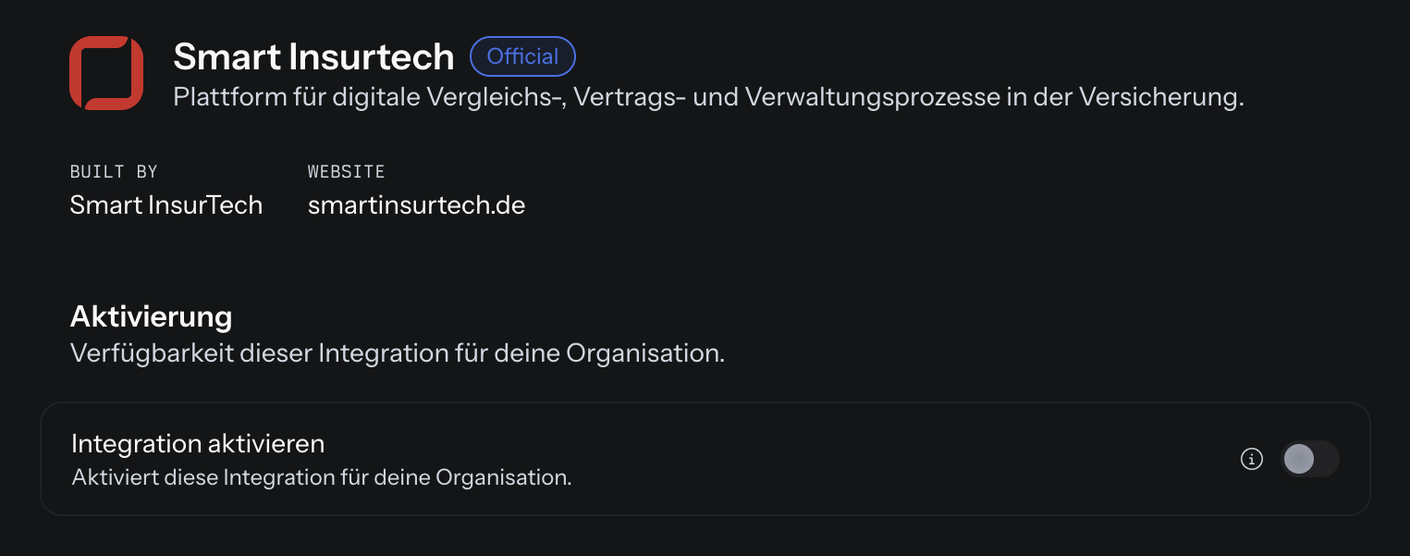
- Schalte im Bereich Aktivierung den Schalter Integration aktivieren ein. Die Einstellung wird sofort gespeichert.
- Optional: Lege im danach eingeblendeten Bereich Einschränkungen die Freigabe fest. Wie die Auswahl der Rollen, Gruppen und Personen funktioniert, beschreibt Integrationen im Abschnitt Wer die Integration nutzen darf. Sobald es Smart-Insurtech-Accounts gibt, zeigt die Detailseite zusätzlich den Bereich Accounts, zum Beispiel mit „2 Accounts verknüpft" und darunter „davon 1 aktiv".
- Öffne Organisation › Accounts, klicke auf Neuer Account und wähle Smart Insurtech. Die Liste zeigt nur aktivierte Integrationen.
- Trage unter Stammdaten im Feld Name einen Anzeigenamen ein und unter Zugangsdaten Benutzername und Passwort deines Smart-Insurtech-Zugangs.
- Klicke auf Account anlegen.
i-Planner meldet Account erstellt und startet automatisch die Verbindungsprüfung. Es folgt der Hinweis Validierung wird für diesen Anbieter noch nicht unterstützt: i-Planner kann Smart-Insurtech-Zugangsdaten nicht testen, der Status des Accounts bleibt unverändert. Das ist kein Einrichtungsfehler.
| Feld | Pflicht | Was eintragen |
|---|---|---|
| Integration aktivieren | Ja | Einschalten. Ohne Aktivierung gibt es keine Kachel und keinen Account. |
| Freigabe | Nein | Alle Mitarbeiter (Voreinstellung) oder Nur ausgewählte Mitarbeiter. Legt fest, wer die Kachel sieht und Accounts anlegen darf. |
| Ausgewählte Mitarbeiter | Nein | Nur sichtbar bei Nur ausgewählte Mitarbeiter: Rollen, Gruppen und Personen, die Smart Insurtech nutzen dürfen |
| Name | Ja | Frei wählbarer Anzeigename. Er erscheint in der Account-Auswahl des Fensters Smart Insurtech. |
| Accountinhaber | Ja | Wem der Account gehört, voreingestellt du selbst. Nur sichtbar, wenn deine Rolle Accounts für andere anlegen darf. |
| Benutzername | Nein | Dein Smart-Insurtech-Benutzername. Das Formular verlangt ihn nicht, i-Planner braucht ihn aber für die Anmeldung und als Berater-Kennung — immer eintragen. |
| Passwort | Ja — geheim | Dein Smart-Insurtech-Passwort. Wird verschlüsselt gespeichert und danach nicht mehr angezeigt; beim Bearbeiten behält ein leeres Feld das gespeicherte Passwort. |
| Freischaltung | Nein | Nur am angelegten Account: Alle Mitarbeiter, Nur das Team des Accountinhabers, Nur der Accountinhaber (Voreinstellung) oder Accountinhaber + ausgewählte. Legt fest, wer den Account außer dem Accountinhaber im Fenster Smart Insurtech auswählen kann. |
Welche Daten fließen
Was i-Planner übermittelt
Bei jedem Klick auf Öffnen im Fenster Smart Insurtech in der Kundenverwaltung überträgt i-Planner den gewählten Kunden per HTTPS an den Datendienst von Smart Insurtech (service.metaportalservice.de) und meldet sich dort mit Benutzername und Passwort des gewählten Smart-Insurtech-Accounts an. Erst danach lädt das Portal.
| Bereich | Was übertragen wird |
|---|---|
| Person | Interne Kennung, unter der i-Planner den Kunden führt, Anrede, Titel, Vorname, Name, Geburtsname, Geburtsdatum, Geburtsort, Familienstand, Beruf, Datum des ersten Kundenkontakts |
| Kontaktdaten | Aus den Standard-Einträgen: E-Mail-Adresse (als private E-Mail-Adresse), Faxnummer, Mobilnummer |
| Adresse | Straße, PLZ und Ort der Standard-Adresse, als Privatanschrift |
| Bankverbindung | Name der Bank und IBAN der Standard-Bankverbindung |
| Ausweis | Ausstellende Behörde und Ausweisnummer des Standard-Ausweises |
| Berater | Benutzername des gewählten Smart-Insurtech-Accounts als Berater-Kennung |
Dabei gilt:
- Anrede — nur „Herr“ oder „Frau“; jede andere oder fehlende Anrede geht als „Frau“ hinaus.
- Familienstand — „verheiratet“ wird zu „Verheiratet“, „eheähnliche Gemeinschaft“ zu „Lebensgemeinschaft“, jede andere oder fehlende Angabe zu „Ledig“.
- Fehlende Daten — fehlt das Geburtsdatum oder das Datum des ersten Kundenkontakts, sendet i-Planner dafür das heutige Datum.
- Nur Standard-Einträge — Adressen, Kontaktdaten, Bankverbindungen und Ausweise, die nicht als Standard markiert sind, gehen nicht mit. Vom Ausweis fehlen außerdem Ausstellungsdatum und Gültigkeit.
- Ein Kunde je Vorgang — Partner und Kinder werden nicht übertragen.
Anschließend lädt das Portal über die Adresse sso.metaportalservice.de. Sie enthält den Benutzernamen des gewählten Accounts und sein Passwort als MD5-Prüfsumme.
Was zurückkommt und wo es landet
Nichts. Die Antwort des Datendienstes nutzt i-Planner nur zum Öffnen des Portals und speichert sie nicht. Es gibt keine Dokumente im Posteingang, keinen automatischen Abruf und keine Synchronisation. Was du im Smart-Insurtech-Portal änderst, trägst du bei Bedarf selbst in der Kundenverwaltung nach.
Kunden an Smart Insurtech übertragen und Portal öffnen
- Öffne in der Kundenverwaltung den Kunden, dessen Daten du übertragen willst. Das ist nicht nötig, spart aber die Suche: Aus einem geöffneten Kundendatensatz heraus ist der Kunde im Fenster Smart Insurtech schon eingetragen.
- Klicke oben rechts in der Kopfzeile auf das Raster-Symbol aus Punkten mit dem Tooltip Schnittstellen.
- Klicke auf die Kachel Smart Insurtech. Das Fenster Smart Insurtech öffnet sich mit dem Hinweis „Bitte wähle einen Kunden aus und drücke "Öffnen", um die Daten zu übertragen.“
- Steht im Feld Kunde noch niemand, tippe in das Suchfeld Kunde suchen und wähle den Kunden aus. Das Feld nimmt genau einen Kunden auf.
- Stehen dir mehrere Smart-Insurtech-Accounts zur Verfügung, zeigt das Fenster zusätzlich das Feld Account. Vorausgewählt ist dein eigener Account, sonst der alphabetisch erste. Prüfe die Auswahl.
- Klicke auf Öffnen. i-Planner überträgt die Daten des Kunden an Smart Insurtech und lädt danach das Smart-Insurtech-Portal in einem eigenen Browserfenster.
Gut zu wissen:
- Welche Accounts zur Wahl stehen — deine eigenen Smart-Insurtech-Accounts und die, die für dich freigeschaltet sind. Gibt es nur einen, fehlt das Feld Account, und i-Planner nimmt ihn automatisch. Ist dein eigener Account ausgeschaltet, steht er mit dem Zusatz „(deaktiviert)“ trotzdem zur Wahl; der Schalter Account aktiv sperrt das Öffnen nicht. Ausgeschaltete Accounts von Kollegen erscheinen nicht.
- Keine Vorab-Prüfung — Ob ein gültiger Smart-Insurtech-Account hinterlegt ist, prüft das Fenster Smart Insurtech vor dem Öffnen nicht. Lege den Account deshalb vorher unter Organisation › Accounts an.
- Symbol und Kachel — Das Symbol Schnittstellen erscheint nur, wenn dir mindestens eine Schnittstelle zur Verfügung steht, die Kachel Smart Insurtech nur, wenn Smart Insurtech unter Organisation › Integrationen aktiviert ist und dich die Freigabe zulässt.
Häufige Fragen
Wo finde ich Smart Insurtech in der Kundenverwaltung?
Oben rechts in der Kopfzeile der Kundenverwaltung: Das Raster-Symbol aus Punkten mit dem Tooltip Schnittstellen öffnet die Kacheln deiner Schnittstellen, darin klickst du auf Smart Insurtech. Das Symbol erscheint nur, wenn dir mindestens eine Schnittstelle zur Verfügung steht. Unter Organisation › Integrationen und Organisation › Accounts richtest du Smart Insurtech nur ein; öffnen lässt es sich ausschließlich über Schnittstellen in der Kundenverwaltung.
Warum fehlt mir oder einem Kollegen die Kachel „Smart Insurtech“?
Ob die Kachel Smart Insurtech in der Kundenverwaltung erscheint, hängt an zwei Einstellungen auf der Detailseite von Smart Insurtech unter Organisation › Integrationen:
- Der Schalter Integration aktivieren ist aus — dann sieht niemand die Kachel.
- Die Freigabe steht auf Nur ausgewählte Mitarbeiter, und weder die Person noch ihre Rolle oder eine ihrer Gruppen ist unter Ausgewählte Mitarbeiter ausgewählt.
Das gilt auch für Administratoren: Das Recht Integrationen allein bringt die Kachel nicht. Ergänze die Person unter Ausgewählte Mitarbeiter oder stelle die Freigabe auf Alle Mitarbeiter.
Warum wird mir Smart Insurtech bei „Neuer Account“ nicht angeboten?
Unter Organisation › Accounts zeigt Neuer Account nur aktivierte Integrationen; die Seite schreibt dazu „Accounts können nur für aktivierte Integrationen angelegt werden.“ Aktiviere Smart Insurtech unter Organisation › Integrationen auf der Detailseite von Smart Insurtech mit dem Schalter Integration aktivieren. Steht bei Neuer Account nur Keine Integrationen aktiviert mit dem Zusatz „Aktiviere zuerst eine Integration im Bereich Integrationen, um darüber einen Account anzulegen.“, steht dir derzeit keine Integration zur Auswahl. Ist Smart Insurtech aktiviert und fehlt trotzdem, prüfe die Freigabe: Sie legt fest, wer Smart-Insurtech-Accounts anlegen darf. Personen mit dem Recht Integrationen sind davon ausgenommen.
Beim Anlegen erscheint „Integration nicht verfügbar — bitte zuerst unter Integrationen aktivieren“ — was tun?
Die Meldung steht im Fenster Anlegen fehlgeschlagen und heißt: Smart Insurtech ist für deine Organisation nicht (mehr) aktiviert. Öffne Organisation › Integrationen, klicke Smart Insurtech an und schalte im Bereich Aktivierung den Schalter Integration aktivieren ein. Lege den Account danach unter Organisation › Accounts erneut an. Fehlt dir das Recht Integrationen, bitte jemanden, der es hat.
Beim Anlegen erscheint „Für diese Integration sind Sie nicht freigegeben.“ — was tun?
Die Freigabe von Smart Insurtech lässt dich nicht zu, und deiner Benutzerrolle fehlt das Recht Integrationen. Jemand mit diesem Recht öffnet Organisation › Integrationen, klickt Smart Insurtech an und ergänzt dich im Bereich Ausgewählte Mitarbeiter — direkt, über deine Rolle oder über eine deiner Gruppen — oder stellt die Freigabe auf Alle Mitarbeiter. Danach legst du den Smart-Insurtech-Account unter Organisation › Accounts erneut an.
Was bedeutet „Passwort ist erforderlich“ oder „Name ist erforderlich“?
Beim Anlegen des Smart-Insurtech-Accounts unter Organisation › Accounts ist das Feld Passwort oder Name leer. Beide sind Pflichtfelder. Fülle sie aus und klicke erneut auf Account anlegen.
Was bedeutet „Validierung wird für diesen Anbieter noch nicht unterstützt“?
i-Planner kann die Zugangsdaten eines Smart-Insurtech-Accounts nicht bei Smart Insurtech testen. Der Hinweis erscheint direkt nach Account anlegen, weil i-Planner dann automatisch die Verbindungsprüfung startet, und bei jedem Klick auf Verbindung prüfen am Account unter Organisation › Accounts. Er ist kein Einrichtungsfehler, und der Status des Accounts bleibt unverändert. Auch das Fenster Smart Insurtech in der Kundenverwaltung prüft vor dem Öffnen nicht, ob ein gültiger Account hinterlegt ist. Ob Benutzername und Passwort stimmen, stellst du deshalb selbst sicher.
Muss ich beim Smart-Insurtech-Account den Benutzernamen ausfüllen?
Ja, auch wenn das Formular unter Organisation › Accounts das Feld Benutzername nicht verlangt. i-Planner meldet sich mit Benutzername und Passwort des Accounts beim Datendienst von Smart Insurtech an, gibt beim Öffnen des Portals den Benutzernamen und eine MD5-Prüfsumme des Passworts mit und überträgt den Benutzernamen als Berater-Kennung.
Wie ändere ich Benutzername oder Passwort für Smart Insurtech?
Öffne den Smart-Insurtech-Account unter Organisation › Accounts und ändere im Abschnitt Zugangsdaten das Feld Benutzername, oder gib ein neues Passwort ein. Das gespeicherte Passwort zeigt i-Planner nicht an; am Feld steht der Hinweis „Gespeichert — aus Sicherheit nicht erneut anzeigbar. Leer lassen behält ihn, eine Eingabe ersetzt ihn.“ Lässt du das Feld leer, bleibt das gespeicherte Passwort erhalten. Wie Änderungen am Account gespeichert werden, steht unter Organisation › Accounts im Abschnitt Einen Account bearbeiten.
Was bedeutet „Bitte wähle einen Kunden aus und drücke "Öffnen", um die Daten zu übertragen.“?
Der Text steht als Hinweis im Fenster Smart Insurtech in der Kundenverwaltung. Klickst du auf Öffnen, ohne dass im Feld Kunde ein Kunde eingetragen ist, erscheint er zusätzlich als Dialog, und die Übertragung startet nicht. Wähle über Kunde suchen einen Kunden aus und klicke erneut auf Öffnen.
Was bedeutet „Für diese Schnittstelle bist du nicht freigegeben. Bitte wende dich an deinen Administrator.“?
Die Freigabe von Smart Insurtech lässt dich nicht zu: Sie steht auf Nur ausgewählte Mitarbeiter, und weder du noch deine Rolle oder eine deiner Gruppen ist ausgewählt. Normalerweise siehst du die Kachel Smart Insurtech dann gar nicht; der Text erscheint, wenn das Fenster trotzdem direkt aufgerufen wird. Eine Person mit dem Recht Integrationen kann dich unter Organisation › Integrationen auf der Detailseite von Smart Insurtech im Bereich Ausgewählte Mitarbeiter ergänzen oder die Freigabe auf Alle Mitarbeiter stellen.
Ich habe Zugriff auf mehrere Smart-Insurtech-Accounts — welcher wird verwendet?
Der, der im Fenster Smart Insurtech im Feld Account ausgewählt ist. Das Feld erscheint nur, wenn dir mehr als ein Smart-Insurtech-Account zur Auswahl steht; vorausgewählt ist dann dein eigener Account, sonst der alphabetisch erste. Prüfe die Auswahl vor dem Klick auf Öffnen, denn i-Planner verwendet Benutzername und Passwort genau dieses Accounts. Steht dir nur ein Account zur Verfügung, fehlt das Feld, und i-Planner nimmt diesen automatisch.
Warum steht hinter meinem Account „(deaktiviert)“?
Dein eigener Smart-Insurtech-Account ist ausgeschaltet. Im Feld Account des Fensters Smart Insurtech bleibt er trotzdem auswählbar; der Schalter Account aktiv sperrt das Öffnen nicht. Ausgeschaltete Accounts von Kollegen erscheinen dagegen gar nicht in der Auswahl. Wieder eingeschaltet wird der Account unter Organisation › Accounts über den Schalter Account aktiv.
Wie kann eine Kollegin meinen Smart-Insurtech-Account mitbenutzen?
Öffne den Account unter Organisation › Accounts und stelle im Abschnitt Freischaltung statt Nur der Accountinhaber (Voreinstellung) eine der Optionen Alle Mitarbeiter, Nur das Team des Accountinhabers oder Accountinhaber + ausgewählte ein. Die Freischaltung entscheidet, wer den Account im Fenster Smart Insurtech auswählen kann. Wer ihn auswählt, öffnet das Portal mit deinem Benutzernamen und Passwort, und dein Benutzername geht als Berater-Kennung an Smart Insurtech. Wie die Auswahl bei Accountinhaber + ausgewählte funktioniert, steht unter Organisation › Accounts im Abschnitt Einen Account für Kolleginnen und Kollegen freischalten.
Welche Kundendaten schickt i-Planner an Smart Insurtech?
Die Stammdaten des Kunden, den du im Fenster Smart Insurtech ausgewählt hast: die interne Kennung, unter der i-Planner ihn führt, Anrede, Titel, Vorname, Name, Geburtsname, Geburtsdatum, Geburtsort, Familienstand, Beruf und das Datum des ersten Kundenkontakts. Dazu kommen aus den als Standard markierten Einträgen E-Mail-Adresse, Faxnummer und Mobilnummer, die Adresse mit Straße, PLZ und Ort, die Bankverbindung mit Name der Bank und IBAN sowie vom Ausweis die ausstellende Behörde und die Ausweisnummer. Außerdem überträgt i-Planner den Benutzernamen des gewählten Smart-Insurtech-Accounts als Berater-Kennung. Das geschieht per HTTPS bei jedem Klick auf Öffnen. Einzelheiten stehen in diesem Artikel im Abschnitt Welche Daten fließen.
Warum überträgt i-Planner das heutige Datum als Geburtsdatum?
Im Kundendatensatz ist kein Geburtsdatum gepflegt. Fehlt es, sendet i-Planner an Smart Insurtech stattdessen das heutige Datum; dasselbe gilt für das Datum des ersten Kundenkontakts. Trage die Angabe in der Kundenverwaltung nach, bevor du den Kunden im Fenster Smart Insurtech mit Öffnen überträgst.
Warum überträgt i-Planner „Frau“ als Anrede oder „Ledig“ als Familienstand?
i-Planner überträgt beide Angaben vereinfacht an Smart Insurtech. Bei der Anrede gibt es nur „Herr“ und „Frau“: Jede andere oder fehlende Anrede geht als „Frau“ hinaus. Beim Familienstand wird „verheiratet“ zu „Verheiratet“ und „eheähnliche Gemeinschaft“ zu „Lebensgemeinschaft“; jede andere oder fehlende Angabe geht als „Ledig“ hinaus.
Mein Kunde hat mehrere Adressen oder Bankverbindungen — welche überträgt i-Planner?
Nur den jeweils als Standard markierten Eintrag. Das gilt für Adresse, Kontaktdaten, Bankverbindung und Ausweis; Einträge, die nicht als Standard markiert sind, überträgt i-Planner nicht an Smart Insurtech. Soll eine andere Adresse oder Bankverbindung übertragen werden, markiere sie vor dem Klick auf Öffnen als Standard.
Werden Partner oder Kinder mit an Smart Insurtech übertragen?
Nein. Jeder Klick auf Öffnen im Fenster Smart Insurtech überträgt genau einen Kunden, das Feld Kunde nimmt nur einen auf. Partner und Kinder werden nicht mit übertragen.
Kommen Daten von Smart Insurtech zurück nach i-Planner?
Nein. Smart Insurtech liefert nichts nach i-Planner: keine Dokumente im Posteingang, keinen automatischen Abruf und keine Synchronisation. Die Antwort, die i-Planner beim Übertragen erhält, dient nur dem Öffnen des Portals und wird nicht gespeichert. Was du im Smart-Insurtech-Portal änderst, trägst du bei Bedarf selbst in der Kundenverwaltung nach.
Ich habe Smart Insurtech deaktiviert — sind die Smart-Insurtech-Accounts jetzt stillgelegt?
Nein. Schaltest du unter Organisation › Integrationen auf der Detailseite von Smart Insurtech den Schalter Integration aktivieren aus, verschwindet die Kachel Smart Insurtech in der Kundenverwaltung, die Accounts bleiben aber bestehen. Das Info-Symbol am Schalter sagt dazu: „Deaktivieren suspendiert die Accounts nicht — es schränkt nur die Nutzung der Schnittstelle ein. Zum Stilllegen der Accounts den Schalter „Alle Accounts deaktivieren" nutzen.“ Diesen Schalter zeigt die Detailseite, solange Smart Insurtech ausgeschaltet ist und Accounts hat. Schaltest du ihn ein, erhalten die Inhaber der betroffenen Accounts die Benachrichtigung Accounts deaktiviert, zum Beispiel mit dem Text „Smart Insurtech: 2 Account(s) wurden gesammelt deaktiviert.“ Mehr dazu unter Organisation › Integrationen im Abschnitt Alle Accounts einer Integration stilllegen.
Was bedeutet „Die Accounts dieser Integration sind gesammelt deaktiviert. Bitte zuerst im Integrationsbereich wieder aktivieren.“?
Die Smart-Insurtech-Accounts wurden über den Schalter Alle Accounts deaktivieren stillgelegt. Solange Smart Insurtech ausgeschaltet ist, lassen sich Smart-Insurtech-Accounts weder neu anlegen noch wieder einschalten. Eine Person mit dem Recht Integrationen öffnet Organisation › Integrationen, klickt Smart Insurtech an und schaltet Integration aktivieren wieder ein.
Ich habe eine E-Mail „Konto verbunden“ bekommen — was bedeutet das?
Diese Sicherheits-E-Mail verschickt i-Planner, nachdem in deiner Organisation ein Account angelegt wurde, zum Beispiel ein Smart-Insurtech-Account. Sie geht an die Person, die den Account angelegt hat, und an die Inhaber der Organisation und enthält die Schaltfläche Konten prüfen. Die Accounts deiner Organisation findest du unter Organisation › Accounts.
Wie lösche ich einen Smart-Insurtech-Account?
Öffne den Smart-Insurtech-Account unter Organisation › Accounts, klicke im Bereich Gefahrenzone auf Account löschen und bestätige im Dialog Account löschen? mit Endgültig löschen. i-Planner meldet Account gelöscht und zeigt wieder die Liste Alle; danach verschickt i-Planner die Sicherheits-E-Mail Konto getrennt. Die Gefahrenzone erscheint nur, wenn deine Benutzerrolle diesen Account löschen darf. Den zweiten Weg über die Accounts-Liste beschreibt Accounts im Abschnitt Account löschen.