Support-Zugang
Wer aus deinem Unternehmen eine Anfrage an den i-Planner-Support schicken darf — und wie du den Zugang einzelnen Personen gibst oder entziehst.
Unter Organisation › Einstellungen › Team & Rollen › Support-Zugang legst du fest, wer aus deinem Unternehmen eine Anfrage an den i-Planner-Support schicken darf. Wer freigeschaltet ist, findet den Eintrag Support in der Seitenleiste und im Menü hinter seinem Profilbild und öffnet darüber das Fenster Ticket. Wer nicht freigeschaltet ist, sieht den Eintrag gar nicht erst.
Voraussetzungen
- Deine Benutzerrolle braucht das Recht Einstellungen und für den Bereich Team & Rollen den Schalter Bereich aktiv.
- Für die Seite Support-Zugang selbst brauchst du mindestens die Stufe Nur lesen, um sie zu sehen, und Lesen + Bearbeiten, um Haken zu setzen oder zu entfernen. Ist in deiner Rolle für diese Seite nichts eingestellt, gilt Lesen + Bearbeiten.
Die Seite im Überblick
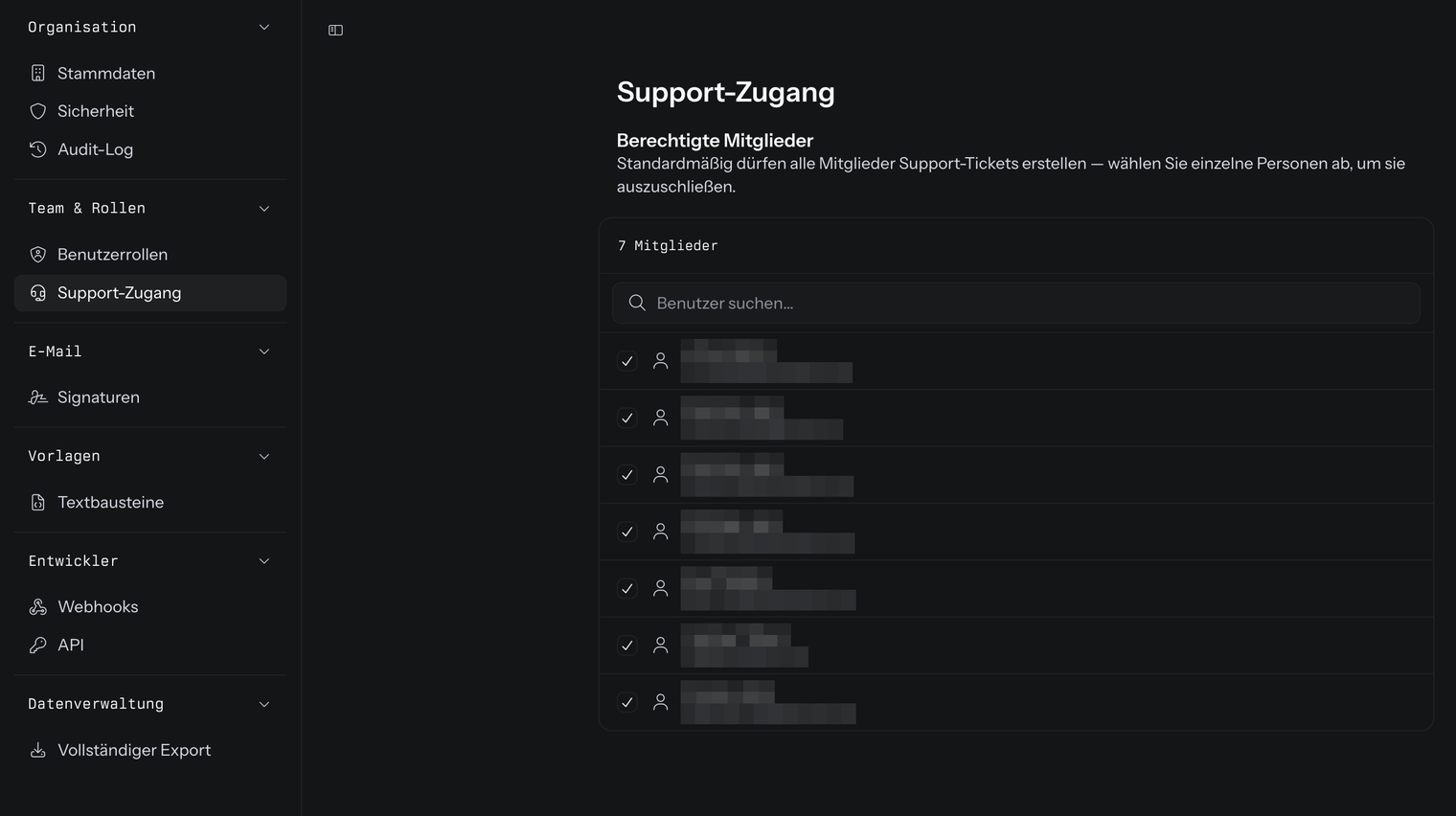
Die Seite besteht aus einem einzigen Block: Berechtigte Mitglieder. Darunter steht ein Zähler, der die Zahl der aktuell berechtigten Personen nennt (zum Beispiel 3 Mitglieder), ein Suchfeld Benutzer suchen… und die Liste aller Mitglieder deiner Organisation. Ein Haken bedeutet: Diese Person darf Support-Tickets erstellen.
So liest du die Liste
Wie die Haken zu verstehen sind, hängt von deinem Vertrag ab. Der Satz unter Berechtigte Mitglieder sagt dir, welcher Fall bei dir gilt:
| Satz auf der Seite | Bedeutung |
|---|---|
| „Standardmäßig dürfen alle Mitglieder Support-Tickets erstellen — wählen Sie einzelne Personen ab, um sie auszuschließen." | Kein Kontingent vereinbart. Alle sind freigeschaltet; du nimmst einzelnen Personen den Haken weg. |
| „Wählen Sie bis zu N Mitglieder, die Support-Tickets erstellen dürfen." | Es gilt ein vertragliches Kontingent von N Personen. Du wählst gezielt aus, wer dazugehört. |
Die Zahl stammt aus deinem Vertrag und lässt sich in der Oberfläche nicht ändern.
Zugang geben oder entziehen
- Öffne Organisation › Einstellungen › Team & Rollen › Support-Zugang.
- Suche die Person über das Feld Benutzer suchen…. Die Suche greift auf den Namen und auf die E-Mail-Adresse darunter.
- Klicke in ihrer Zeile auf das Kästchen links.
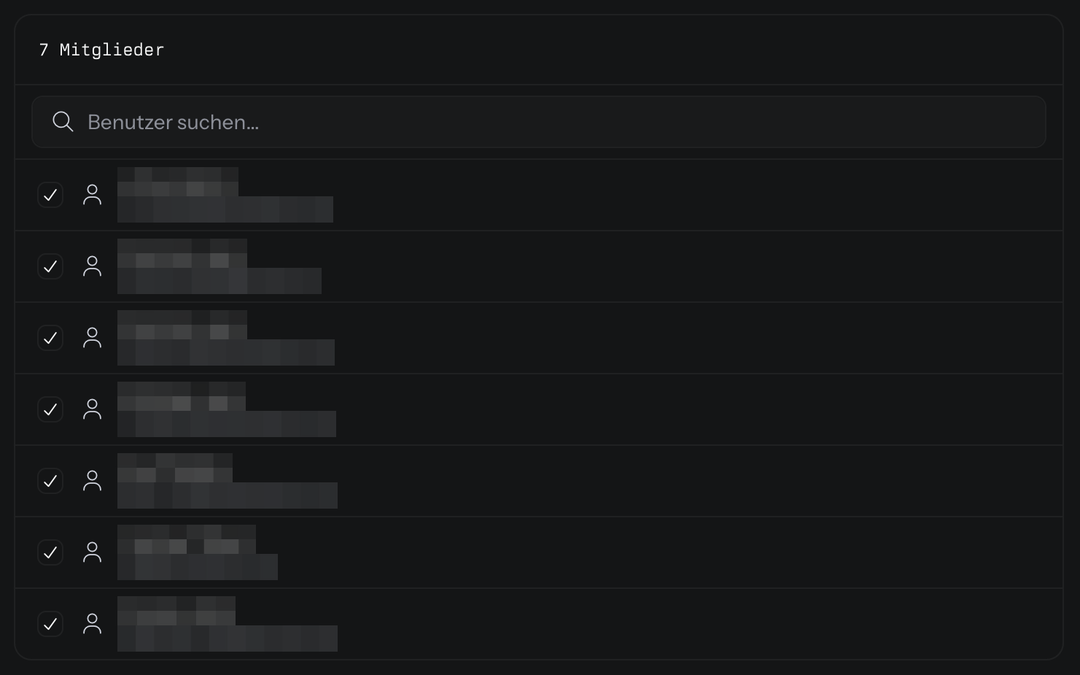
Haken gesetzt = darf Support-Tickets erstellen. Haken weg = darf es nicht.
Jeder Klick wird sofort gespeichert und mit der Meldung Support-Zugang gespeichert. bestätigt; einen Speichern-Knopf gibt es nicht (siehe Organisation › Übersicht). Schlägt das Speichern fehl, springt der Haken in seinen alten Zustand zurück und du bekommst eine Fehlermeldung — dann ist nichts geändert worden.
Der Zähler über der Liste zählt mit, sobald du klickst, und zeigt immer die Zahl der aktuell berechtigten Personen.
Wer in der Liste steht
Die Liste enthält die aktiven Mitglieder deiner Organisation, sortiert nach Nachnamen. Nicht enthalten sind deaktivierte Mitglieder und externe Personen aus der Zusammenarbeit. Auswählbar sind nur einzelne Personen — Rollen oder Benutzergruppen lassen sich hier nicht pauschal freischalten.
Was sich für das Mitglied ändert
Sobald du den Haken setzt oder entfernst, erscheint bzw. verschwindet der Eintrag Support in der Seitenleiste der betroffenen Person — ohne dass sie sich neu anmelden muss. Der Eintrag Support im Menü hinter ihrem Profilbild hängt an derselben Freigabe und zieht beim nächsten Seitenwechsel nach.
Häufige Fragen
Bei einem Kollegen fehlt der Eintrag „Support".
Fehlt einem Kollegen der Eintrag Support, ist er nicht für den Support freigeschaltet. Öffne Organisation › Einstellungen › Team & Rollen › Support-Zugang und setze den Haken in seiner Zeile. Der Eintrag erscheint kurz darauf in seiner Seitenleiste, ohne dass er sich neu anmelden muss.
Ich kann niemanden mehr freischalten — „Das vereinbarte Support-Kontingent (5) ist ausgeschöpft."
Die Meldung „Das vereinbarte Support-Kontingent (…) ist ausgeschöpft." erscheint beim Setzen eines Hakens, wenn die in deinem Vertrag vereinbarte Zahl an Personen erreicht ist — diese Zahl steht in der Meldung in Klammern. Nimm zuerst bei jemandem den Haken weg, dadurch wird ein Platz frei. Die Zahl selbst lässt sich in der Oberfläche nicht erhöhen.
Warum steht ein Kollege gar nicht in der Liste?
Fehlt ein Kollege in der Liste auf der Seite Support-Zugang, ist er entweder unter Organisation › Team deaktiviert, oder er ist kein Mitglied deiner Organisation, sondern eine externe Person aus der Zusammenarbeit. Beide tauchen in dieser Liste nicht auf.
Bekommt der i-Planner-Support durch die Freigabe Einblick in unsere Daten?
Nein. Der Support-Zugang steuert nur zwei Dinge: ob die Person den Eintrag Support sieht und ob sie ein Ticket absenden darf. Einblick in eure Daten bekommt der i-Planner-Support dadurch nicht.
Im Ticket-Fenster gibt es unter „Supportzugriff" den Schalter „Zugriff freischalten" — ist das dasselbe?
Nein, das sind zwei verschiedene Dinge. Der Support-Zugang unter Organisation › Einstellungen › Team & Rollen › Support-Zugang regelt, wer ein Ticket schreiben darf. Der Schalter Zugriff freischalten im Block Supportzugriff des Ticket-Fensters erlaubt unserem Support den direkten Zugriff auf den Account — er ist pro Ticket voreingestellt eingeschaltet, und die schreibende Person kann ihn vor dem Absenden ausschalten. Dasselbe gilt für den Schalter KI-Bearbeitung erlauben daneben.
Ist der Support-Zugang dasselbe wie die „Supportansicht" in einer Benutzerrolle?
Nein. Der Support-Zugang regelt nur, wer bei i-Planner ein Ticket eröffnen darf. Die Supportansicht im Block Sondereingriffe einer Benutzerrolle erlaubt dagegen, die Ansicht anderer Mitglieder einzunehmen, also mit ihren Rechten zu lesen und Änderungen auszuführen. Sie wird unter Benutzerrollen eingestellt.
Kann ich statt einzelner Personen eine Rolle oder Benutzergruppe freischalten?
Nein. Der Support-Zugang wird ausschließlich pro Person vergeben.
Kann ich mir selbst den Haken wegnehmen?
Ja, auch deinen eigenen Haken kannst du entfernen — die Seite hindert dich nicht daran. Danach verschwindet dein eigener Support-Eintrag. Solange du das Recht für diese Seite behältst, kannst du dir den Haken wieder setzen — gilt ein vertragliches Kontingent, allerdings nur, solange darin noch ein Platz frei ist.
Wer erfährt, dass ich den Support-Zugang geändert habe?
Von einer Änderung am Support-Zugang erfährt man auf zwei Wegen. Die Änderung landet unter Organisation › Audit-Log: in der Spalte Bereich steht Support-Zugang, in der Spalte Aktion steht Erstellt, wenn jemand freigeschaltet wurde, und Gelöscht, wenn ihm der Zugang entzogen wurde. Zusätzlich geht eine E-Mail an dich selbst und an jeden Inhaber der Organisation. Sie wird gesammelt verschickt — eine Minute nach deiner letzten Änderung, spätestens fünf Minuten nach der ersten — und nicht bei jedem Klick einzeln.
Ein Mitglied bekommt beim Absenden „Für den Support ist Ihr Konto nicht freigeschaltet."
Die Meldung „Für den Support ist Ihr Konto nicht freigeschaltet." beim Absenden eines Tickets heißt: Dem Mitglied wurde der Haken unter Organisation › Einstellungen › Team & Rollen › Support-Zugang entzogen, während das Ticket-Fenster schon offen war. Setze ihn dort wieder, dann kann es das Ticket erneut absenden.
Die Seite meldet „Der Support-Zugang konnte nicht geladen werden."
Zeigt die Seite Support-Zugang die Meldung „Der Support-Zugang konnte nicht geladen werden.", klicke auf Erneut versuchen. Bleibt die Meldung, wende dich an den Support — über eine Person, die selbst freigeschaltet ist.