Prohyp
Übergibt Kunden aus der Kundenverwaltung als neuen Baufinanzierungsantrag an Prohyp und übernimmt Antragsteller, Darlehen und Immobilie aus Prohyp-Anträgen per Klick in Kunden und Verträge.
Prohyp ist eine Baufinanzierungsplattform für Vermittler; die Integration verbindet i-Planner über dein persönliches Prohyp-Token mit Prohyp. Aus der Kundenverwaltung übergibst du damit einen Kunden als neuen Baufinanzierungsantrag an Prohyp, siehst deine Prohyp-Anträge ein und übernimmst Antragsteller, Darlehen und Immobilie per Klick in Kunden und Verträge.
Was Prohyp kann
Die Prohyp-Integration verbindet die Kundenverwaltung mit deinen Prohyp-Anträgen:
- Kunde an Prohyp übergeben — i-Planner legt aus den Daten des ausgewählten Kunden bei Prohyp einen neuen Baufinanzierungsantrag an und speichert die Antragsnummer am Kunden.
- Anträge ansehen — die Anträge eines Kunden oder alle Anträge, die du mit deinem Token abrufen kannst, jeweils mit Nummer, Datum, Kunde, Vorhaben, Darlehensbetrag und Status. Über Ansehen öffnest du die Details mit Antragsdaten, Antragsteller, Darlehen und Objektdaten.
- Antrag mit einem Kunden verknüpfen — die Antragsnummer eines bestehenden Prohyp-Antrags am ausgewählten Kunden speichern.
- Daten übernehmen — aus einem Antrag einen neuen Kunden samt Darlehen und Immobilie anlegen oder beim ausgewählten Kunden die Darlehen und die Immobilie als Verträge anlegen.
- Token prüfen — i-Planner prüft das Token deines Prohyp-Accounts nach dem Anlegen, auf Knopfdruck und einmal täglich. Wechselt ein Account bei der täglichen Prüfung in den Fehlerzustand, erhält der Accountinhaber eine Benachrichtigung.
Die Arbeit mit den Anträgen läuft auf der i-Planner-Seite Prohyp Datenschnittstelle, die sich in einem neuen Browserfenster öffnet. Das ist keine Anmeldung in der Weboberfläche von Prohyp.
Einen automatischen Datenabgleich gibt es nicht: Antragsdaten lädt i-Planner nur, wenn du sie auf der Seite Prohyp Datenschnittstelle aufrufst, und übernimmt sie nur per Klick. Dokumente von Prohyp landen nicht im Posteingang. Automatisch läuft nur die tägliche Prüfung des Tokens.
Voraussetzungen
- Ein Prohyp-Zugang mit API-Token. i-Planner prüft das Token an der Antragsdaten-Schnittstelle von Prohyp.
- Zum Aktivieren von Prohyp und zum Festlegen der Freigabe braucht deine Benutzerrolle das Recht Integrationen.
- Zum Anlegen eines Prohyp-Accounts braucht deine Benutzerrolle das Recht Accounts.
- Prohyp ist unter Organisation › Integrationen aktiviert. Ohne Aktivierung erscheint in der Kundenverwaltung keine Kachel Prohyp, und unter Organisation › Accounts lässt sich kein Prohyp-Account anlegen.
- Du bist für Prohyp freigegeben. Voreingestellt ist die Freigabe Alle Mitarbeiter.
- Du hast einen eigenen Prohyp-Account, bei dem der Schalter Account aktiv eingeschaltet ist und dessen Token erfolgreich geprüft wurde. Die Seite Prohyp Datenschnittstelle liest das Token nur aus diesem eigenen Account.
- Zum Öffnen von Prohyp in der Kundenverwaltung wählst du einen Kunden aus.
Prohyp einrichten
Die Einrichtung hat zwei Teile: Prohyp einmal für die Organisation aktivieren, danach legt jeder Mitarbeiter, der Prohyp nutzen soll, einen eigenen Prohyp-Account mit seinem eigenen Token an.
Prohyp aktivieren
- Öffne Organisation › Integrationen und klicke Prohyp an. Du findest die Integration unter Entdecken › Datenlieferanten oder Entdecken › Alle.
- Schalte im Bereich Aktivierung den Schalter Integration aktivieren ein.
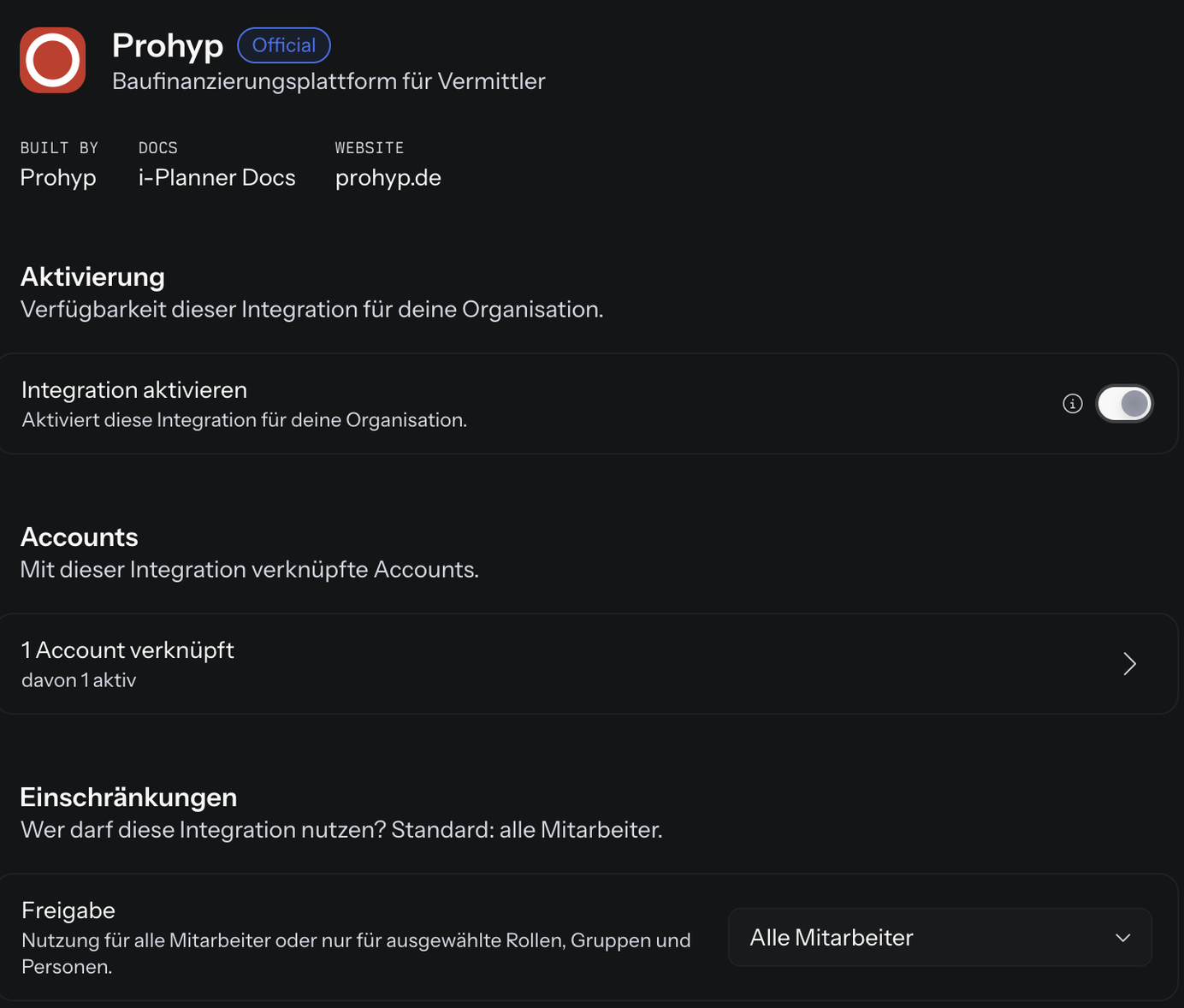
- Optional: Lege im Bereich Einschränkungen unter Freigabe fest, wer Prohyp nutzen darf. Bei Nur ausgewählte Mitarbeiter wählst du im Bereich Ausgewählte Mitarbeiter Rollen, Gruppen und Personen aus; wie das funktioniert, steht unter Organisation › Integrationen im Abschnitt Wer die Integration nutzen darf.
Einen Bereich Zugangsdaten für die ganze Organisation hat die Detailseite von Prohyp nicht — das Token gehört in den Prohyp-Account jedes Mitarbeiters. Sobald es Prohyp-Accounts gibt, zeigt die Detailseite zusätzlich den Bereich Accounts mit ihrer Anzahl.
Prohyp-Account anlegen
- Öffne Organisation › Accounts und klicke auf Neuer Account.
- Wähle in der Liste Prohyp. Die Liste zeigt nur aktivierte Integrationen.
- Fülle im Abschnitt Stammdaten das Feld Name aus. Wird dir das Feld Accountinhaber angeboten, wähle dort das Teammitglied, das Prohyp mit diesem Token nutzen soll.
- Trage im Abschnitt Zugangsdaten dein Prohyp-Token in das Feld Token ein.
- Klicke auf Account anlegen.
i-Planner meldet Account erstellt und prüft das Token automatisch bei Prohyp: Bei Erfolg erscheint Verbindung erfolgreich und oben auf der Seite des Accounts Verbunden mit Datum, lehnt Prohyp das Token ab, das Fenster Validierung fehlgeschlagen mit dem Grund. Ist Prohyp nicht erreichbar, erscheint nur ein Hinweis, und der Status bleibt unverändert. Was die Meldungen bedeuten, steht in diesem Artikel unter Häufige Fragen.
Die Seite Prohyp Datenschnittstelle verwendet nur einen Account, dessen Accountinhaber der angemeldete Mitarbeiter selbst ist. Einen für Kollegen freigeschalteten Account nutzt sie nicht.
Die Eingabefelder
| Feld | Pflicht | Was eintragen |
|---|---|---|
| Integration aktivieren | Ja | Einschalten, auf der Detailseite von Prohyp im Bereich Aktivierung |
| Freigabe | Nein | Alle Mitarbeiter (Voreinstellung) oder Nur ausgewählte Mitarbeiter, im Bereich Einschränkungen |
| Ausgewählte Mitarbeiter | Nur bei Nur ausgewählte Mitarbeiter | Rollen, Gruppen und Personen, die Prohyp nutzen dürfen |
| Name | Ja | Frei wählbarer Anzeigename für den Prohyp-Account |
| Accountinhaber | Ja | Das Teammitglied, dem der Account gehört; voreingestellt bist du selbst. Das Feld erscheint nur, wenn deine Benutzerrolle Accounts für andere anlegen darf. |
| Token | Ja — geheim | Dein Prohyp-Token; unter dem Feld steht „Dein Zugriffstoken für den Dienst.“ Die Eingabe ist verdeckt, das Token wird verschlüsselt gespeichert und danach nicht mehr angezeigt. Das Formular verlangt das Feld nicht, ohne Token funktioniert Prohyp aber nicht. |
Welche Daten fließen
Was i-Planner übermittelt
Token-Prüfung: i-Planner fragt mit dem Token des Prohyp-Accounts die Antragsdaten-Liste bei Prohyp ab — automatisch nach Account anlegen, bei jedem Klick auf Verbindung prüfen und einmal täglich für jeden Prohyp-Account, bei dem Account aktiv eingeschaltet ist.
Übergabe eines Kunden: Klickst du auf Kunde an Prohyp übergeben, sendet i-Planner diese Daten des ausgewählten Kunden:
| Bereich | Was übermittelt wird |
|---|---|
| Person | Anrede, Vorname, Nachname, Geburtsdatum, Familienstand, Geburtsort, Geburtsname |
| Adresse | Straße, PLZ und Ort der Standardadresse |
| Kontakt | Telefon, Mobil, E-Mail, Fax |
| Beruf | Aus den Berufsangaben: Berufsstatus, Eintrittsdatum als „beschäftigt seit“, Austrittsdatum als Renteneintritt |
| Bank | Eine Bankverbindung mit Kontoinhaber, Bank, IBAN und BIC |
Fest eingetragen, unabhängig vom Kunden, sind: Vorhaben Baufinanzierung, Finanzierungsgrund „Kauf eines Neubaus vom Bauträger“, Objekt Einfamilienhaus, Nutzung „selbst bewohnen“, Partner „Nein“ sowie Staatsangehörigkeit und Land DE. Fehlen beim Kunden Angaben, setzt i-Planner Standardwerte ein: ohne Anrede „Herr“, ohne Familienstand „ledig“, ohne Berufsstatus „Angestellte/r“. Nicht übertragen werden Titel, hinterlegte Staatsangehörigkeit und ein Partner — der ausgewählte Kunde ist der einzige Antragsteller.
Anzeigen von Anträgen: i-Planner fragt bei Prohyp die Anträge zu den am Kunden gespeicherten Antragsnummern ab, dazu die Antragsdetails, die Antragsdaten-Übersicht, aus der der Finanzierungspartner stammt, und die Liste aller Anträge. Dabei gehen nur Antragsnummer und Token an Prohyp, keine Kundendaten.
Was zurückkommt und wo es landet
| Was zurückkommt | Wo es landet | Wann |
|---|---|---|
| Antragsnummer des neuen Prohyp-Antrags | Am ausgewählten Kunden, angezeigt unter Übersicht bei Verknüpfte Antragsnummern | Sofort nach Kunde an Prohyp übergeben, wenn Prohyp eine Antragsnummer zurückgibt |
| Antragslisten und Antragsdetails | Nur Anzeige auf der Seite Prohyp Datenschnittstelle, gespeichert wird nichts | Live bei Anträge des Kunden anzeigen, Alle Anträge anzeigen und Ansehen |
| Antragsnummer eines bestehenden Antrags | Am ausgewählten Kunden, danach unter Verknüpfte Antragsnummern | Klick auf Mit ausgewähltem Kunden verknüpfen |
| Neuer Kunde aus den Antragstellerdaten, bei einem zweiten Antragsteller ein weiterer als Partner verknüpfter Kunde, samt Darlehen und Immobilie | Kundenverwaltung | Klick auf Kunde neu anlegen |
| Alle Darlehen des Antrags, auch KfW-Darlehen | Als Verträge beim ausgewählten Kunden | Klick auf Darlehen anlegen |
| Immobilie des Antrags | Beim ausgewählten Kunden als zusätzliche Adresse „Anschrift Immobilie“ und als Vertrag | Klick auf Immobilie anlegen |
| Ergebnis der Token-Prüfung | Status des Prohyp-Accounts unter Organisation › Accounts; bei gescheiterter Tagesprüfung eine Benachrichtigung an den Accountinhaber | Nach dem Anlegen, bei Verbindung prüfen und täglich |
Welche Felder Kunde neu anlegen, Darlehen anlegen und Immobilie anlegen im Einzelnen füllen, steht in diesem Artikel im Abschnitt Antragsdaten in Kunden und Verträge übernehmen.
Prohyp aus der Kundenverwaltung öffnen
- Öffne in der Kundenverwaltung den Kunden, um den es geht. Startest du Prohyp aus dem geöffneten Kunden heraus, ist er im Fenster schon ausgewählt.
- Klicke in der Kopfzeile auf das Raster-Symbol mit dem Tooltip Schnittstellen und wähle die Kachel Prohyp.
- Prüfe im Fenster Prohyp den Abschnitt Kunde. Fehlt der Kunde, suche ihn über das Feld Kunde suchen. Es passt genau ein Kunde hinein.
- Klicke auf Öffnen.
In einem neuen Browserfenster öffnet sich die Seite Prohyp Datenschnittstelle für diesen Kunden. Ihr Menü hat drei Punkte:
| Menüpunkt | Inhalt |
|---|---|
| Übersicht | „Anträge bei Prohyp:“ mit der Anzahl der am Kunden gespeicherten Antragsnummern, darunter die Liste Verknüpfte Antragsnummern — oder „Keine verknüpften Anträge vorhanden.“ Dazu die Schaltfläche Kunde an Prohyp übergeben. |
| Anträge des Kunden anzeigen | Die Anträge, deren Antragsnummer am Kunden gespeichert ist |
| Alle Anträge anzeigen | Alle Anträge, die du mit deinem Token abrufen kannst |
Kunden als neuen Antrag an Prohyp übergeben
- Öffne in der Kundenverwaltung über das Raster-Symbol Schnittstellen die Kachel Prohyp, wähle im Abschnitt Kunde den Kunden und klicke auf Öffnen.
- Klicke auf der Seite Prohyp Datenschnittstelle unter Übersicht auf Kunde an Prohyp übergeben.
Legt Prohyp den Antrag an, erscheint „Der Kunde wurde erfolgreich in Prohyp angelegt.“ Die neue Antragsnummer ist dann am Kunden gespeichert und steht unter Übersicht bei Verknüpfte Antragsnummern. Gibt Prohyp keine Antragsnummer zurück, erscheint „Fehler: Prohyp-Antrag konnte nicht angelegt werden.“, und i-Planner speichert nichts.
Prohyp-Anträge ansehen und mit einem Kunden verknüpfen
- Öffne in der Kundenverwaltung über das Raster-Symbol Schnittstellen die Kachel Prohyp, wähle im Abschnitt Kunde den Kunden und klicke auf Öffnen.
- Wähle im Menü der Seite Prohyp Datenschnittstelle Anträge des Kunden anzeigen oder Alle Anträge anzeigen. Die Liste zeigt Nummer, Datum, Kunde, Vorhaben (in der Liste aller Anträge Antragstyp), Darlehensbetrag und Status, zum Beispiel „wird erfasst“, „aktiv“, „abgeschlossen“ oder „abgebrochen/abgelehnt“.
- Klicke in der Zeile eines Antrags auf Ansehen. Die Details gliedern sich in:
- Antragsdaten — Nummer, Datum, Unternehmen, Status, Objekt, Nutzung und Finanzierungsgrund
- Antragssteller — Angaben zur Person, Kontakt, Beruf, Adresse und Bank
- Darlehen — unter anderem Finanzierungspartner, Vertragsnummer, Betrag, Rate, Sollzinsbindung und Tilgung
- Objektdaten — Adresse, Baujahr, Grundfläche, Grundstücksgröße und Kaufpreis
- Gehört der Antrag zu dem Kunden, für den du Prohyp geöffnet hast, klicke in den Details auf Mit ausgewähltem Kunden verknüpfen.
Es erscheint „Die Verknüpfung wurde erfolgreich erstellt.“ mit dem Link Zurück zu den Anträgen des Kunden. Die Antragsnummer ist jetzt am Kunden gespeichert und steht unter Übersicht bei Verknüpfte Antragsnummern.
Listen und Details lädt i-Planner bei jedem Aufruf live von Prohyp; gespeichert wird dabei nichts.
Antragsdaten in Kunden und Verträge übernehmen
- Öffne in der Kundenverwaltung über das Raster-Symbol Schnittstellen die Kachel Prohyp, wähle im Abschnitt Kunde den Kunden und klicke auf Öffnen.
- Wähle auf der Seite Prohyp Datenschnittstelle Anträge des Kunden anzeigen oder Alle Anträge anzeigen und klicke beim gewünschten Antrag auf Ansehen.
- Klicke in den Details auf Kunde neu anlegen, Darlehen anlegen oder Immobilie anlegen. Der ausgewählte Kunde ist der, für den du Prohyp geöffnet hast.
Kunde neu anlegen legt einen neuen Kunden an: Anrede, Briefanrede, Vorname, Name, Geburtsdatum, Geburtsort, Geburtsname, Familienstand, Nationalität, Berufsstatus, Beruf und „beschäftigt seit“, dazu die Standardadresse, Telefon, Mobil, E-Mail und Fax jeweils als „privat“, die Bankverbindung und einen Dokumentenordner „Dokumente“. Betreuer ist der angemeldete Mitarbeiter, Erstkontakt der heutige Tag. Bei einem zweiten Antragsteller entsteht ein weiterer Kunde, der als Partner verknüpft wird. Beim neuen Kunden legt i-Planner automatisch auch die Darlehen und die Immobilie an. Danach erscheint „Der Kunde, Darlehen und die Immobilie wurden erfolgreich angelegt.“
Darlehen anlegen legt beim ausgewählten Kunden für jedes Darlehen des Antrags, auch für KfW-Darlehen, einen Vertrag an: Finanzierungspartner, Vertragsnummer, Darlehensbetrag, Rate, anfängliche Tilgung, Sollzinsbindung (Jahre und Ende), Förderdarlehen, Ablösung, Volltilger, Objektanschrift und Objektwert. Status ist „Antrag“, Beginn der heutige Tag, Ablauf heute plus Sollzinsbindung, höchstens aber 10 Jahre. Liefert Prohyp kein Ende der Sollzinsbindung, trägt i-Planner dafür heute plus 10 Jahre ein. Als Betreuer und Vermittler trägt i-Planner den angemeldeten Mitarbeiter ein. Danach erscheint „Die Darlehen wurde erfolgreich angelegt.“
Immobilie anlegen legt beim ausgewählten Kunden eine zusätzliche Adresse „Anschrift Immobilie“ mit der Objektanschrift an und einen Vertrag mit Objektart (zum Beispiel Einfamilienhaus), Kaufpreis und Baujahr, der Gesellschaft „Immobilie“ und dem Status „laufend“. Die Datumsfelder dieses Vertrags stehen auf dem 1. Januar des Baujahres. Danach erscheint „Die Immobilie wurde erfolgreich angelegt.“
Um den Antrag danach beim neuen Kunden zu sehen, öffne Prohyp in der Kundenverwaltung für den neuen Kunden, suche den Antrag unter Alle Anträge anzeigen, klicke auf Ansehen und dann auf Mit ausgewähltem Kunden verknüpfen.
Prohyp-Token prüfen und ersetzen
- Öffne Organisation › Accounts und klicke auf die Zeile deines Prohyp-Accounts.
- Lies oben auf der Seite den Status ab: Verbunden mit Datum, Nicht geprüft, solange noch kein Prüfergebnis vorliegt, oder die Fehlermeldung der letzten Prüfung.
- Willst du das Token ersetzen, trage das neue im Abschnitt Zugangsdaten in das Feld Token ein. Das gespeicherte Token zeigt das Feld nicht an; dort steht der Hinweis „Gespeichert — aus Sicherheit nicht erneut anzeigbar. Leer lassen behält ihn, eine Eingabe ersetzt ihn.“
- Klicke im Abschnitt Verbindung auf Verbindung prüfen.
Wie Änderungen auf der Seite eines Accounts gespeichert werden, steht unter Organisation › Accounts im Abschnitt Einen Account bearbeiten.
Einmal täglich prüft i-Planner jeden Prohyp-Account, bei dem unter Stammdaten der Schalter Account aktiv eingeschaltet ist. Wechselt ein Account dabei in den Fehlerzustand, erhält der Accountinhaber die Benachrichtigung „Verbindung fehlgeschlagen:“ mit dem Namen des Accounts und dem Text „Die tägliche Überprüfung des Accounts ist fehlgeschlagen:“, gefolgt vom Grund. Ein Link führt zum Account. Bleibt der Fehler bestehen, kommt die Benachrichtigung nicht jeden Tag erneut.
Den Überblick über alle Prohyp-Accounts gibt die Detailseite von Prohyp unter Organisation › Integrationen: Sobald es Prohyp-Accounts gibt, steht dort im Bereich Accounts ihre Anzahl, zum Beispiel 2 Accounts verknüpft und darunter davon 2 aktiv. Ein Klick darauf führt zur Liste unter Organisation › Accounts.
Häufige Fragen
Warum sehe ich Prohyp in der Kundenverwaltung nicht?
Die Kachel Prohyp hinter dem Raster-Symbol Schnittstellen erscheint nur, wenn beides zutrifft: Prohyp ist unter Organisation › Integrationen aktiviert, und du bist freigegeben. Steht auf der Detailseite von Prohyp im Bereich Einschränkungen die Freigabe auf Nur ausgewählte Mitarbeiter, müssen du selbst, deine Rolle oder eine deiner Gruppen im Bereich Ausgewählte Mitarbeiter ausgewählt sein. Das gilt auch, wenn du das Recht Integrationen hast.
Warum wird mir Prohyp bei „Neuer Account“ nicht angeboten?
Unter Organisation › Accounts bietet Neuer Account nur Integrationen an, die deine Organisation aktiviert hat; wer das Recht Integrationen nicht hat, sieht dort außerdem nur Integrationen, für die er freigegeben ist. Aktiviere Prohyp unter Organisation › Integrationen auf der Detailseite von Prohyp mit dem Schalter Integration aktivieren. Steht bei Neuer Account Keine Integrationen aktiviert mit dem Hinweis „Aktiviere zuerst eine Integration im Bereich Integrationen, um darüber einen Account anzulegen.“, steht dir dort überhaupt keine Integration zur Auswahl.
Beim Anlegen des Prohyp-Accounts erscheint „Für diese Integration sind Sie nicht freigegeben.“ — was tun?
Du bist für Prohyp nicht freigegeben, und deiner Benutzerrolle fehlt das Recht Integrationen. Jemand mit diesem Recht öffnet Organisation › Integrationen, klickt Prohyp an und ergänzt dich, deine Rolle oder eine deiner Gruppen im Bereich Ausgewählte Mitarbeiter — oder stellt die Freigabe auf Alle Mitarbeiter.
Was bedeutet „Für diese Schnittstelle bist du nicht freigegeben. Bitte wende dich an deinen Administrator.“?
Du hast Prohyp in der Kundenverwaltung geöffnet, bist aber unter Einschränkungen im Feld Freigabe nicht freigegeben. Jemand mit dem Recht Integrationen öffnet Organisation › Integrationen, klickt Prohyp an und ergänzt dich, deine Rolle oder eine deiner Gruppen im Bereich Ausgewählte Mitarbeiter — oder stellt die Freigabe auf Alle Mitarbeiter.
Was bedeutet „Für diese Schnittstelle ist noch kein Zugang eingerichtet. Bitte hinterlege zunächst deine Zugangsdaten, um sie nutzen zu können.“?
Für dich gibt es noch keinen Prohyp-Account. Lege unter Organisation › Accounts über Neuer Account einen Prohyp-Account mit deinem Token an; legt ihn jemand anderes für dich an, muss er dich als Accountinhaber eintragen. Die Schritte stehen in diesem Artikel im Abschnitt Prohyp einrichten.
Was bedeutet „Der hinterlegte Zugang ist derzeit nicht gültig. Bitte überprüfe deine Zugangsdaten für diese Schnittstelle.“?
Du hast einen Prohyp-Account, aber er ist ausgeschaltet, oder sein Token wurde nicht erfolgreich geprüft. Öffne den Account unter Organisation › Accounts: Schalte unter Stammdaten den Schalter Account aktiv ein, trage bei Bedarf unter Zugangsdaten ein neues Token ein und klicke im Abschnitt Verbindung auf Verbindung prüfen. Klappt die Prüfung, steht oben auf der Seite des Accounts Verbunden.
Ich klicke auf „Öffnen“, aber es erscheint nur ein Hinweis.
Erscheint „Bitte wähle einen Kunden aus und drücke "Öffnen", um die Daten zu übertragen.“, ist im Fenster Prohyp kein Kunde ausgewählt. Suche den Kunden im Abschnitt Kunde über das Feld Kunde suchen, oder starte Prohyp aus dem geöffneten Kunden in der Kundenverwaltung heraus — dann ist er schon ausgewählt.
Die Prüfung meldet „Token falsch.“ — was tun?
Prohyp hat das Token abgelehnt, der Prohyp-Account steht auf Fehler. Öffne den Account unter Organisation › Accounts, trage im Abschnitt Zugangsdaten das Token neu in das Feld Token ein — das gespeicherte kannst du nicht einsehen — und klicke im Abschnitt Verbindung auf Verbindung prüfen.
Was bedeutet „Zugriff verweigert — bitte die Freischaltung bei ProHyp prüfen.“?
Prohyp erkennt das Token, verweigert aber den Zugriff; der Prohyp-Account steht auf Fehler. Kläre die Freischaltung deines Zugangs bei Prohyp. Klicke danach auf der Seite des Accounts unter Organisation › Accounts im Abschnitt Verbindung auf Verbindung prüfen.
Was bedeutet „Der Anbieter ist momentan nicht erreichbar — bitte später erneut versuchen.“?
Prohyp war bei der Prüfung nicht erreichbar oder hat mit einem anderen Fehler geantwortet, zum Beispiel wegen zu vieler Anfragen. Das ist kein Urteil über dein Token: Der Status des Prohyp-Accounts bleibt, wie er war. Klicke später auf der Seite des Accounts unter Organisation › Accounts erneut auf Verbindung prüfen.
Ich habe die Benachrichtigung „Verbindung fehlgeschlagen“ bekommen — was tun?
Die tägliche Prüfung eines Prohyp-Accounts, dessen Accountinhaber du bist, ist gescheitert. Hinter „Die tägliche Überprüfung des Accounts ist fehlgeschlagen:“ steht der Grund, zum Beispiel „Token falsch.“ Über den Link in der Benachrichtigung kommst du zum Account: Trage dort im Abschnitt Zugangsdaten ein gültiges Token ein und klicke auf Verbindung prüfen. Die Benachrichtigung kommt nur, wenn der Account neu in den Fehlerzustand wechselt, nicht jeden Tag erneut.
Warum sehe ich mein Prohyp-Token nicht mehr?
Das Token wird verschlüsselt gespeichert und danach nicht mehr angezeigt. Am Feld Token auf der Seite des Accounts unter Organisation › Accounts steht deshalb der Hinweis „Gespeichert — aus Sicherheit nicht erneut anzeigbar. Leer lassen behält ihn, eine Eingabe ersetzt ihn.“ Lässt du das Feld leer, bleibt das gespeicherte Token erhalten; eine Eingabe ersetzt es.
Kann eine Kollegin meinen Prohyp-Account mitbenutzen?
Nicht für die Arbeit mit Prohyp in der Kundenverwaltung. Die Seite Prohyp Datenschnittstelle hat keine Account-Auswahl und verwendet immer den eigenen aktiven Prohyp-Account des angemeldeten Mitarbeiters; einen für Kollegen freigeschalteten Account nutzt sie nicht. Deine Kollegin legt unter Organisation › Accounts einen eigenen Prohyp-Account mit ihrem eigenen Token an.
Nach dem Neuladen der Prohyp-Seite lande ich auf der Anmeldeseite.
Jeder Link auf der Seite Prohyp Datenschnittstelle funktioniert nur einmal und höchstens 30 Minuten lang. Neu laden oder ein späterer Klick führt deshalb zur Anmeldeseite. Öffne Prohyp in der Kundenverwaltung erneut über das Raster-Symbol Schnittstellen, die Kachel Prohyp und Öffnen. Die Anmeldeseite ist die von i-Planner, nicht die von Prohyp: Die Seite Prohyp Datenschnittstelle gehört zu i-Planner und ist keine Anmeldung in der Weboberfläche von Prohyp.
Mein Kunde hat bei Prohyp plötzlich zwei Anträge.
Jeder Klick auf Kunde an Prohyp übergeben legt bei Prohyp einen neuen Antrag an; i-Planner prüft nicht, ob es schon einen gibt. Jede dabei vergebene Antragsnummer wird am Kunden gespeichert, beide stehen deshalb auf der Seite Prohyp Datenschnittstelle unter Übersicht bei Verknüpfte Antragsnummern.
Warum steht im Prohyp-Antrag „Einfamilienhaus“ und „Kauf eines Neubaus vom Bauträger“?
Diese Eckdaten trägt i-Planner bei Kunde an Prohyp übergeben immer fest ein, unabhängig vom Kunden: Vorhaben Baufinanzierung, Finanzierungsgrund „Kauf eines Neubaus vom Bauträger“, Objekt Einfamilienhaus, Nutzung „selbst bewohnen“ und Partner „Nein“. Staatsangehörigkeit und Land gehen immer als DE an Prohyp.
Warum steht im Prohyp-Antrag „Herr“, „ledig“ oder „Angestellte/r“?
Fehlt beim Kunden die Angabe, setzt i-Planner bei Kunde an Prohyp übergeben einen Standardwert ein: ohne Anrede „Herr“, ohne Familienstand „ledig“, ohne Berufsstatus „Angestellte/r“. Ergänze die Angaben beim Kunden in der Kundenverwaltung, bevor du ihn an Prohyp übergibst.
Warum fehlt der Partner meines Kunden im Prohyp-Antrag?
Kunde an Prohyp übergeben sendet nur den ausgewählten Kunden als einzigen Antragsteller, mit Partner „Nein“. Ein Partner geht nicht an Prohyp, ebenso wenig Titel und hinterlegte Staatsangehörigkeit des Kunden.
Nach „Kunde neu anlegen“ fehlt beim neuen Kunden die Prohyp-Antragsnummer.
Kunde neu anlegen verknüpft die Antragsnummer nicht mit dem neuen Kunden; gespeichert wird sie nur bei Kunde an Prohyp übergeben und Mit ausgewähltem Kunden verknüpfen. Öffne Prohyp in der Kundenverwaltung für den neuen Kunden, suche den Antrag unter Alle Anträge anzeigen, klicke auf Ansehen und dann auf Mit ausgewähltem Kunden verknüpfen.
Warum sind Darlehen oder Immobilie beim Kunden doppelt angelegt?
Kunde neu anlegen, Darlehen anlegen und Immobilie anlegen erzeugen bei jedem Klick neue Datensätze, auch wenn dieselben Daten schon übernommen wurden. Kunde neu anlegen legt Darlehen und Immobilie beim neuen Kunden bereits mit an. Hast du für diesen Kunden zusätzlich Darlehen anlegen oder Immobilie anlegen geklickt, stehen sie dort doppelt.
Warum läuft das angelegte Darlehen in höchstens 10 Jahren ab?
Bei Darlehen anlegen ist der Beginn der heutige Tag und der Ablauf heute plus Sollzinsbindung, höchstens aber 10 Jahre. Liefert Prohyp kein Ende der Sollzinsbindung, trägt i-Planner dafür heute plus 10 Jahre ein. Der Status des Vertrags ist „Antrag“.
Warum stehen die Datumsfelder der angelegten Immobilie auf dem 1. Januar?
Bei Immobilie anlegen stehen die Datumsfelder des Vertrags auf dem 1. Januar des Baujahres aus dem Prohyp-Antrag. Der Vertrag hat die Gesellschaft „Immobilie“ und den Status „laufend“.
Holt i-Planner Anträge oder Dokumente automatisch von Prohyp ab?
Nein. Es gibt keinen automatischen Datenabgleich und keine Dokumente im Posteingang. Antragsdaten lädt i-Planner nur, wenn du sie auf der Seite Prohyp Datenschnittstelle aufrufst, und übernimmt sie nur per Klick. Automatisch läuft nur die tägliche Prüfung des Tokens.
Wie oft prüft i-Planner mein Prohyp-Token?
Automatisch direkt nach Account anlegen und danach einmal täglich, bei jedem Prohyp-Account, bei dem der Schalter Account aktiv eingeschaltet ist. Zusätzlich jederzeit von Hand: Öffne den Account unter Organisation › Accounts und klicke im Abschnitt Verbindung auf Verbindung prüfen.
Ich habe Prohyp deaktiviert — sind die Prohyp-Accounts jetzt stillgelegt?
Nein. Nach dem Deaktivieren verschwindet die Kachel Prohyp in der Kundenverwaltung, und neue Prohyp-Accounts lassen sich nicht anlegen. Bestehende Accounts bleiben aktiv; am Schalter Integration aktivieren steht dazu der Hinweis „Deaktivieren suspendiert die Accounts nicht — es schränkt nur die Nutzung der Schnittstelle ein. Zum Stilllegen der Accounts den Schalter „Alle Accounts deaktivieren" nutzen.“ Legst du die Accounts mit diesem Schalter still, erhalten ihre Inhaber die Benachrichtigung Accounts deaktiviert. Wie das Stilllegen funktioniert, steht unter Integrationen im Abschnitt Alle Accounts einer Integration stilllegen. Solange Alle Accounts deaktivieren eingeschaltet ist, lehnt i-Planner Änderungen an den Accounts und ihr Einschalten ab mit „Die Accounts dieser Integration sind gesammelt deaktiviert. Bitte zuerst im Integrationsbereich wieder aktivieren.“
Wie lösche ich einen Prohyp-Account?
Öffne den Prohyp-Account unter Organisation › Accounts, klicke im Bereich Gefahrenzone auf Account löschen und bestätige im Dialog Account löschen? mit Endgültig löschen. i-Planner meldet Account gelöscht und zeigt wieder die Liste Alle; danach verschickt i-Planner die Sicherheits-E-Mail Konto getrennt. Die Gefahrenzone erscheint nur, wenn deine Benutzerrolle diesen Account löschen darf. Den zweiten Weg über die Accounts-Liste beschreibt Accounts im Abschnitt Account löschen.