Briefe
Wie du Briefe an Kunden schreibst, einen Briefbogen wählst, den Brief als PDF ansiehst und beim Kunden ablegst und wo du das PDF danach findest.
Ein Brief ist eine Aktivität vom Typ Brief, in der du Empfänger, Betreff und Text schreibst. Mit einem Briefbogen erzeugt i-Planner daraus ein PDF und legt es als Dokument beim Kunden ab.
Voraussetzungen
Die Rechte stellst du in den Benutzerrollen ein:
- Menüpunkt Briefe: Block Kundenverwaltung, Zeile Aktivitäten und dahinter im Abschnitt Aktivitäten das Recht Briefe. Ohne die Zeile Aktivitäten fehlt der ganze Menübereich Aktivitäten, ohne das Recht Briefe fehlt der Menüpunkt Aktivitäten › Briefe.
- Für die Rolle Inhaber sind alle Rechte für Aktivitäten fest eingeschaltet.
Für einen Brief auf deinem eigenen Briefpapier brauchst du einen Briefbogen. Briefbögen pflegst du unter Einstellungen › Briefbögen. Ohne eigenen Briefbogen stehen trotzdem Blanko Briefbogen und Im Kundenname zur Auswahl.
Alle Briefe in einer Liste finden
Unter Aktivitäten › Briefe stehen nur Aktivitäten vom Typ Brief. Diese Listen gibt es:
- Zuletzt angesehen und Zuletzt bearbeitet
- Neu hinzugekommen
- Offen, In Bearbeitung, Wartend und Erledigt
- Markiert
- Entwürfe
- Briefe
- Gelöscht
Ist eine Liste leer, erscheint zum Beispiel Keine neuen Briefe vorhanden! oder Keine offenen Briefe vorhanden!, jeweils mit dem Hinweis Über den unteren Plus-Button kannst Du neue Briefe hinzufügen.
Eigene Listen, Spalten, Suche und Export funktionieren wie in jeder Liste, siehe Listen. Was alle Aktivitäten gemeinsam haben, etwa Status, Verantwortlich und das Aktionsmenü, steht unter Aktivitäten › Übersicht.
Einen neuen Brief schreiben
- Öffne Aktivitäten › Briefe und klicke auf den Plus-Button Brief. Alternativ wählst du in einer anderen Aktivität im Feld Typ den Wert Brief.
- Trage im Feld Empfänger die Anschrift ein. Sie steht später als Empfängeranschrift im Brief.
- Gib einen Betreff ein. Ohne Betreff lässt sich kein Brief erstellen. Der Betreff wird Betreffzeile des Briefs und Name des abgelegten PDFs.
- Schreibe den Brieftext. Einen gespeicherten Text fügst du über das Symbol Textvorlagen (Sprechblase mit einem T) ein. Textvorlagen pflegst du unter Einstellungen › Textvorlagen.
- Für eine Unterschrift klicke auf das Symbol Unterschrift erstellen (Stift auf einem Blatt). Es blendet ein Unterschriftsfeld ein, ein weiterer Klick blendet es wieder aus.
- Prüfe in der Gruppe Bearbeitung die Felder Status und Verantwortlich und in der Gruppe Zeitraum das Feld Start. Das Datum aus Start steht als Briefdatum im Brief.
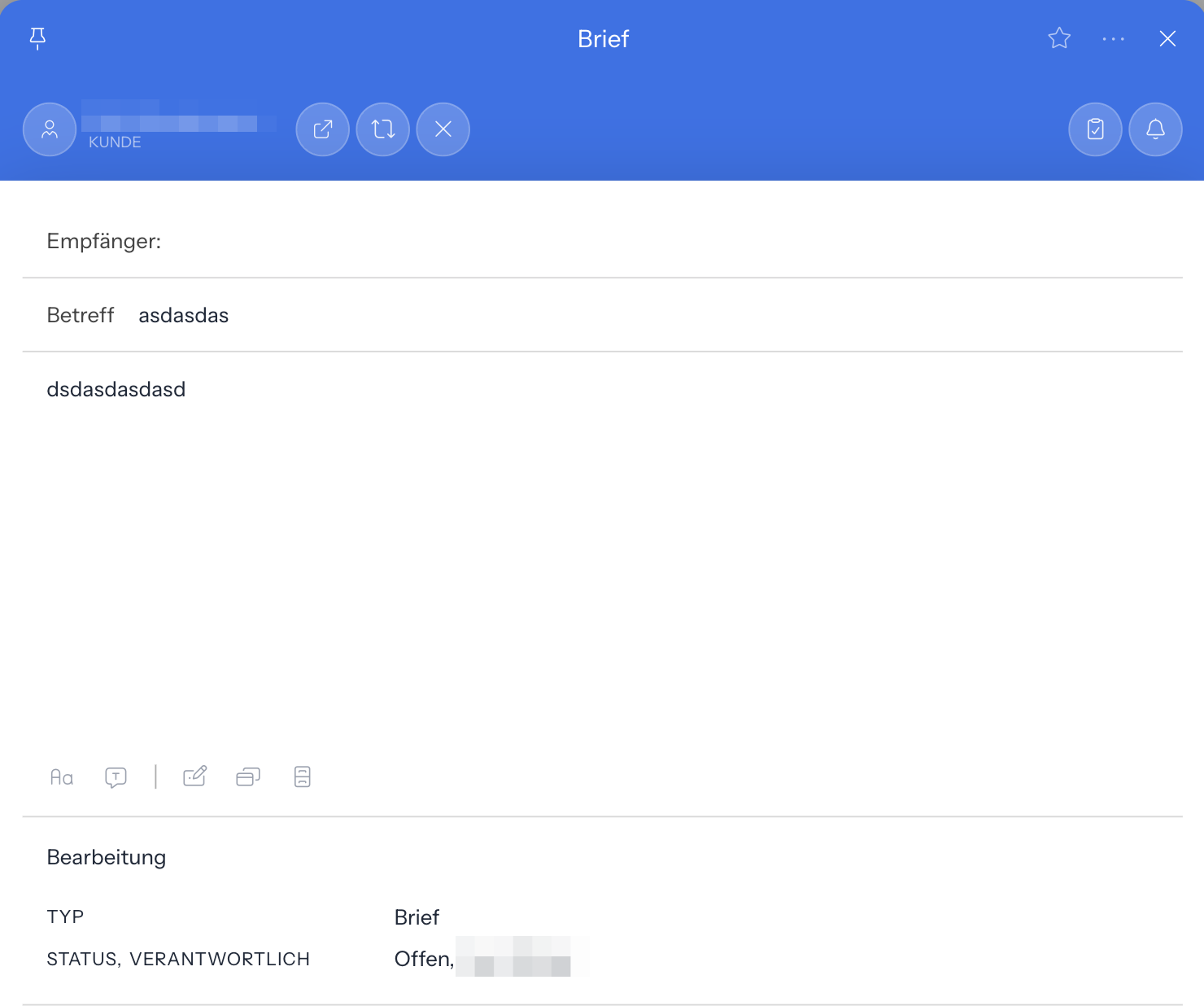
Schriftart- und Farbangaben aus dem Text übernimmt i-Planner nicht ins PDF. Bilder im Text stehen im PDF jeweils in einer eigenen Zeile.
Wie du den Brief danach als PDF erzeugst, steht im Abschnitt Einen Briefbogen wählen und den Brief ablegen.
Einen Briefbogen wählen und den Brief ablegen
Aus dem geschriebenen Brief erzeugt i-Planner ein PDF und legt es beim Kunden ab.
- Klicke im neuen Brief auf den Knopf Schreiben. Er steht bei Briefen an der Stelle von Anlegen, daneben Abbrechen. Bei einem Brief, der schon angelegt ist, klickst du stattdessen auf das Symbol Brief erstellen und ablegen (Aktenschrank) unter dem Text.
- Es öffnet sich die Briefbogen-Auswahl. Im Feld Briefbogen suchen... filterst du die Liste nach Namen.
- Klicke auf einen Eintrag:
- Einer deiner Briefbögen: Das PDF bekommt den Hintergrund dieses Briefbogens. Zur Auswahl stehen Briefbögen, die du selbst angelegt hast oder die für dich freigegeben sind.
- Blanko Briefbogen: Das PDF hat keinen Briefbogen-Hintergrund.
- Im Kundenname: Der Brief geht im Namen des Kunden hinaus. Die Absenderzeile enthält Titel, Vorname, Name und die Standardadresse des Kunden, einen Briefbogen-Hintergrund gibt es nicht. Das passt zum Beispiel für eine Kündigung.
- i-Planner erzeugt das PDF, legt es als Dokument beim Kunden ab, verknüpft es mit dem Brief und speichert den Brief.
Danach erscheint die Meldung … wurde erstellt und als Anhang abgelegt. Am Anfang der Meldung steht die Art der Aktivität. Wo du das PDF findest, steht im Abschnitt Das PDF eines Briefs wiederfinden.
Einen Brief vorab als PDF ansehen
Mit der Vorschau siehst du den Brief auf einem Briefbogen, ohne dass i-Planner etwas ablegt.
- Klicke unter dem Brieftext auf das Symbol Brief in Vorschau anzeigen (zwei übereinanderliegende Fenster).
- Es öffnet sich die Briefbogen-Auswahl mit dem Suchfeld Briefbogen suchen..., deinen Briefbögen, Blanko Briefbogen und Im Kundenname.
- Klicke auf einen Eintrag. Das PDF öffnet sich in der Vorschau.
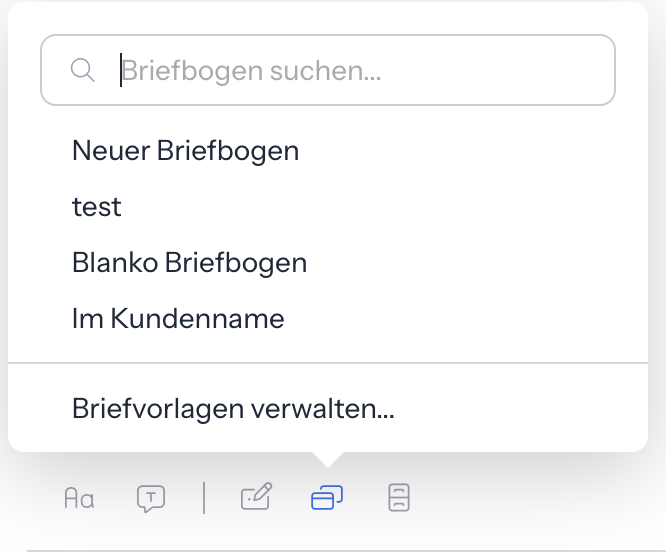
Nur in der Vorschau steht unter der Liste zusätzlich Briefvorlagen verwalten.... Der Eintrag öffnet direkt die Einstellungen der Briefbögen, dieselben wie unter Einstellungen › Briefbögen. Wie du dort Briefbögen anlegst und freigibst, steht unter Briefbögen.
Die Vorschau erzeugt nur eine vorübergehende Datei. Abgelegt wird der Brief erst über Schreiben oder Brief erstellen und ablegen, siehe Abschnitt Einen Briefbogen wählen und den Brief ablegen.
Das PDF eines Briefs wiederfinden
Nach dem Erstellen liegt das PDF an zwei Stellen:
- Bei den Dokumenten des Kunden. Der Dateiname ist der Betreff des Briefs.
- Im Brief selbst. Das PDF ist mit dem Brief verknüpft und erscheint dort als Datei mit dem Betreff als Namen und dem Zusatz vom mit dem Datum, an dem das PDF erstellt wurde.
Die Verknüpfung gilt in beide Richtungen: Vom Dokument kommst du zum Brief und vom Brief zum Dokument. Wie du Dokumente öffnest und Verknüpfungen nutzt, steht unter Dokumente und Ordner.
Hast du einen Brief mehrmals erstellt, findest du entsprechend mehrere PDFs.
Eine Meldung beim Briefschreiben verstehen
| Meldung | Bedeutung |
|---|---|
| Bitte gib noch einen Betreff ein! | Du hast über Schreiben oder Brief erstellen und ablegen einen Briefbogen gewählt, der Brief hat aber keinen Betreff. Trage einen Betreff ein und versuche es erneut. |
| … wurde erstellt und als Anhang abgelegt. | Das PDF ist erzeugt und beim Kunden abgelegt. |
| Der Brief konnte nicht erstellt werden. Bitte öffnen Sie die Maske erneut und prüfen Sie, ob der Brief bereits angelegt wurde, bevor Sie es erneut versuchen. | Beim Erzeugen des PDFs ist ein Fehler aufgetreten. Schließe den Brief, öffne ihn neu und sieh nach, ob das PDF schon vorhanden ist. Erst dann erneut erstellen, sonst entstehen doppelte PDFs. |
| Bitte gebe zuerst einen Betreff ein, um den Entwurf als Textvorlage zu speichern | Du willst den Text als Textvorlage speichern, der Brief hat aber noch keinen Betreff. |
| Es werden nur Briefbögen im Format .pdf unterstützt! | Unter Einstellungen › Briefbögen wurde eine Datei hochgeladen, die kein PDF ist. |
| Der Briefbogen wurde freigeschaltet und kann deshalb nicht bearbeitet werden! | Unter Einstellungen › Briefbögen hast du einen Briefbogen einer anderen Person ausgewählt. Du kannst ihn nur ansehen, ändern kann ihn nur die Person, die ihn angelegt hat. |
Häufige Fragen
Warum sehe ich den Menüpunkt Briefe nicht?
Deiner Rolle fehlt das Recht Briefe: Block Kundenverwaltung, Zeile Aktivitäten, Abschnitt Aktivitäten. Fehlt die ganze Zeile Aktivitäten, ist der Menübereich Aktivitäten ausgeblendet. Die Rechte stellst du unter Benutzerrollen ein.
Wo finde ich den Brief, den ich gerade erstellt habe?
Die Aktivität steht unter Aktivitäten › Briefe, zum Beispiel in der Liste Zuletzt bearbeitet. Das PDF liegt bei den Dokumenten des Kunden und ist mit dem Brief verknüpft. Einzelheiten stehen im Abschnitt Das PDF eines Briefs wiederfinden.
Warum fehlt das Symbol „Brief erstellen und ablegen“?
Der Brief ist noch ein Entwurf. Im Entwurf ist das Symbol ausgeblendet; klicke stattdessen auf den Knopf Schreiben. Außerdem erscheinen die Brief-Symbole nur, wenn im Feld Typ der Wert Brief gewählt ist.
Warum steht mein Briefbogen nicht in der Auswahl?
In der Auswahl stehen nur Briefbögen, die du selbst angelegt hast oder die für dich freigegeben sind. Die Person, die den Briefbogen angelegt hat, gibt ihn unter Einstellungen › Briefbögen im Bereich Freischaltung für dich frei. Bis dahin kannst du Blanko Briefbogen verwenden.
Wie schreibe ich eine Kündigung im Namen meines Kunden?
Schreibe den Brief wie gewohnt und wähle beim Erstellen den Eintrag Im Kundenname. Absender ist dann der Kunde mit Titel, Vorname, Name und Standardadresse, ohne deinen Briefbogen. Trage im Feld Empfänger die Anschrift zum Beispiel des Versicherers ein.
Warum hat mein Brief ein falsches Datum?
Als Briefdatum nimmt i-Planner das Feld Start in der Gruppe Zeitraum. Prüfe Start, bevor du den Brief erstellst. Ein bereits erstelltes PDF ändert sich nicht; erstellst du den Brief erneut, entsteht ein weiteres PDF.
Warum gibt es mein PDF zweimal?
Jedes Erstellen über Schreiben oder Brief erstellen und ablegen legt ein neues PDF an. Das alte wird nicht ersetzt. Ein überzähliges PDF löschst du wie jedes Dokument, siehe Dokumente und Ordner.
Warum sieht die Schrift im PDF anders aus als im Text?
Schriftart- und Farbangaben aus dem Brieftext übernimmt i-Planner nicht ins PDF. Die Schrift für Briefe wird in den Briefbögen unter Einstellungen › Briefbögen gepflegt.