Vertragsdaten je Sparte
Welche Gruppen und Felder ein Vertrag je nach Sparte hat, welche Werte Status, Bestandsführung, Zeitraum und Zahlungen bieten und wie du die Sparte vieler Verträge auf einmal wechselst.
Welche Gruppen und Felder die Karteikarte eines Vertrags zeigt, hängt von seiner Sparte ab. Eine Hausratversicherung hat daher andere Felder als ein Bausparvertrag oder ein Darlehen.
Voraussetzungen
- Verträge siehst du nur mit dem Schalter Sichtrecht im Block Verträge des Rollen-Editors.
- Zum Ändern der Felder braucht deine Benutzerrolle dort zusätzlich Mit Bearbeitung.
- Wie du einen Vertrag anlegst, steht unter Verträge.
Verstehen, wie die Sparte die Felder bestimmt
Die Sparte wählst du in der Gruppe Grunddaten. In der Standardvorlage gibt es 70 Sparten, zum Beispiel Berufshaftpflicht, Hausratversicherung, KFZ-Versicherung, Aktie, Bausparvertrag, Beteiligung, Immobilie eigengenutzt, Darlehen oder Leasingvertrag.
Fast jede Sparte hat diese Gruppen:
- Grunddaten
- Personen
- Status
- Bestandsführung
- Serviceportal
- Zeitraum
- Zahlungen
Dazu kommen je Sparte weitere Gruppen, siehe Abschnitt Weitere Gruppen je Sparte nutzen.
Dasselbe Feld kann je Sparte anders heißen. Aus Vertragsnummer wird zum Beispiel Depotnummer oder WKN / ISIN, aus Beginn wird Kaufdatum oder Rentenbeginn.
Gut zu wissen:
- In der Standardvorlage ist kein Feld eines Vertrags ein Pflichtfeld.
- Wechselst du die Sparte, stellt i-Planner Automatische Verlängerung neu nach der Einstellung der Sparte ein.
- Deine Organisation kann Gruppen und Felder anders eingerichtet haben als die Standardvorlage. Eigene Felder richtet eine berechtigte Person im Feld Editor ein, siehe Felder.
- Welche Sparten es gibt und welche Gruppen und Felder zu einer Sparte gehören, wird unter Vertragssparten eingerichtet.
Die Felder ändern und speichern funktioniert wie in jeder Karteikarte, siehe Karteikarte.
Den Status eines Vertrags pflegen
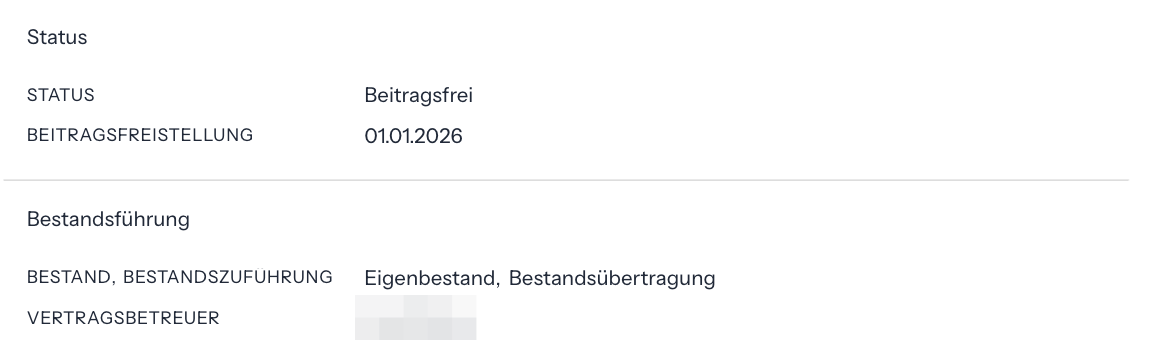
Die Gruppe Status zeigt, in welcher Phase der Vertrag ist.
Status hat diese Werte: Angebot, Angebot abgelehnt, Antrag, Antrag abgelehnt, Vertrag (Vorbelegung), Gekündigt / Verkauft, Beitragsfrei und Abgelaufen.
Dazu kommen Datumsfelder: Beitragsfreistellung, Angebotsdatum, Antragsdatum, Policierungsdatum, Kündigungsdatum und Stornodatum. Antragsdatum wird beim Anlegen mit dem heutigen Datum gefüllt.
In Vertragsvermittler, Angebotsersteller und Antragsvermittler suchst du einen Benutzer aus. Beim Anlegen steht dort der Betreuer des Kunden.
Die Werte von Status sind vom System vorgegeben und lassen sich nicht ändern.
Die Bestandsführung festhalten
Die Gruppe Bestandsführung hält fest, wie der Vertrag in deinen Bestand gekommen ist und wer ihn betreut.
| Feld | Werte |
|---|---|
| Bestand | Eigenbestand (Vorbelegung), Fremdbestand |
| Bestandszuführung | Vermittlung (Vorbelegung), Bestandsübertragung, Korrespondenzmakler, Unbekannt |
| Vertragsbetreuer | Suche nach einem Benutzer; beim Anlegen der Betreuer des Kunden |
| Bestandsführende Firma | Auswahl der abrechnenden Firma |
Die Werte von Bestand sind vom System vorgegeben.
Zeitraum und Zahlungen eintragen
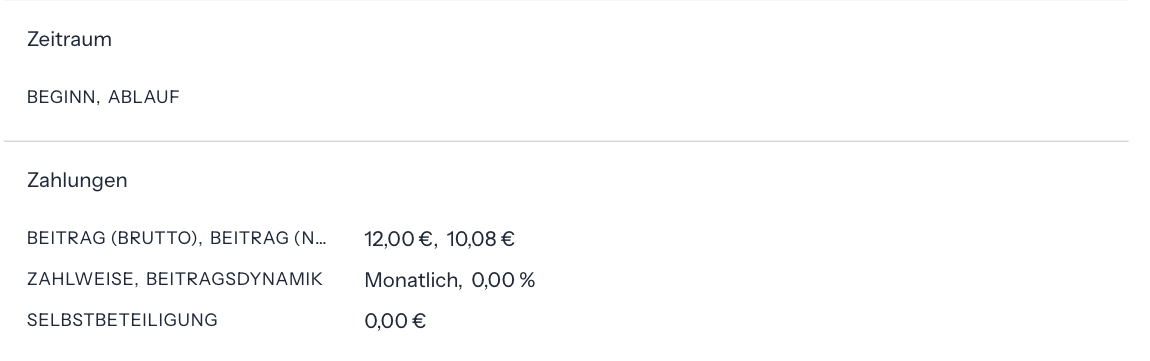
Zeitraum:
- Beginn und Ablauf sind Datumsfelder. Je nach Sparte heißen sie zum Beispiel Kauf, Kaufdatum, Rentenbeginn, Verkauf, Verkaufsdatum oder Auflösedatum.
- Automatische Verlängerung hat die Werte Ja und Nein. i-Planner setzt den Wert beim Anlegen und beim Wechsel der Sparte nach der Einstellung der Sparte, danach kannst du ihn ändern.
Zahlungen:
- Beitrag (brutto) und Beitrag (netto) sind Zahlenfelder. Je nach Sparte heißen sie zum Beispiel Beitrag, Gesamtbeitrag, Anlagebetrag, Kaufpreis, Rate, Sparbeitrag, Zahlbeitrag oder Zeichnungssumme.
- Zahlweise hat die Werte Monatlich (Vorbelegung), Vierteljährlich, Halbjährlich, Jährlich und Einmalig.
- Bei manchen Sparten gibt es zusätzlich Beitragsdynamik oder Selbstbeteiligung.
Die Werte von Zahlweise sind vom System vorgegeben.
Weitere Gruppen je Sparte nutzen
Viele Sparten haben zusätzliche Gruppen oder Felder:
- Gruppe Deckungsummen mit Versicherungssumme, bei einem Teil der Sparten
- Gruppe Wertstellung mit Wertstellung zum, Aktueller Wert oder Restschuld, bei einem Teil der Sparten
- Feld Währung mit Euro (Vorbelegung), Schweizer Franken, Japanischer Yen, Dollar, Pfund Sterling und Chinesischer Yuan, nur bei einigen Sparten
Je nach Sparte kommen außerdem Gruppen wie diese hinzu: Auszahlung, Zusatzversicherung, Zinsen, Objekt, Versorgungsanspruch, Anlage, Einschlüsse, Leistung, Darlehen, Pflege, Abschreibung, Ambulante Leistungen, Stationäre Leistungen, Zahnärztliche Leistungen, Tagegelder, Fahrzeugdaten, Fahrzeughalter, Förderung und Mieteinnahmen.
Fehlt dir eine Gruppe, prüfe zuerst, ob die richtige Sparte gewählt ist.
Den Vertrag im Serviceportal sichtbar machen
Ob der Kunde den Vertrag in seinem Serviceportal sieht, legst du in der Gruppe Serviceportal mit dem Feld Sichtbar fest. Es hat die Werte Ja und Nein, in der Standardvorlage ist Nein vorbelegt.
Die Gruppe siehst du nur, wenn deine Benutzerrolle im Block Kundenportal den Schalter Freischalten hat. Wie das Serviceportal eingerichtet wird, erklärt Einstellungen und Freigaben.
Die Sparte mehrerer Verträge auf einmal wechseln
Mit der Sammelaktion Sparte wechseln setzt du bei allen markierten Verträgen dieselbe neue Sparte.
- Öffne Kontakte › Verträge oder den Reiter Verträge der Kundenansicht und markiere die Verträge.
- Klicke in der Aktionsleiste auf Sparte wechseln (gekreuzte Pfeile).
- Suche im Feld Sparte suchen... die neue Sparte und wähle sie aus.
- Klicke auf den Knopf Sparte wechseln.
- Bestätige Bist Du sicher, dass Du bei allen ausgewählten Vorgängen die Sparte wechseln willst? mit Ja.
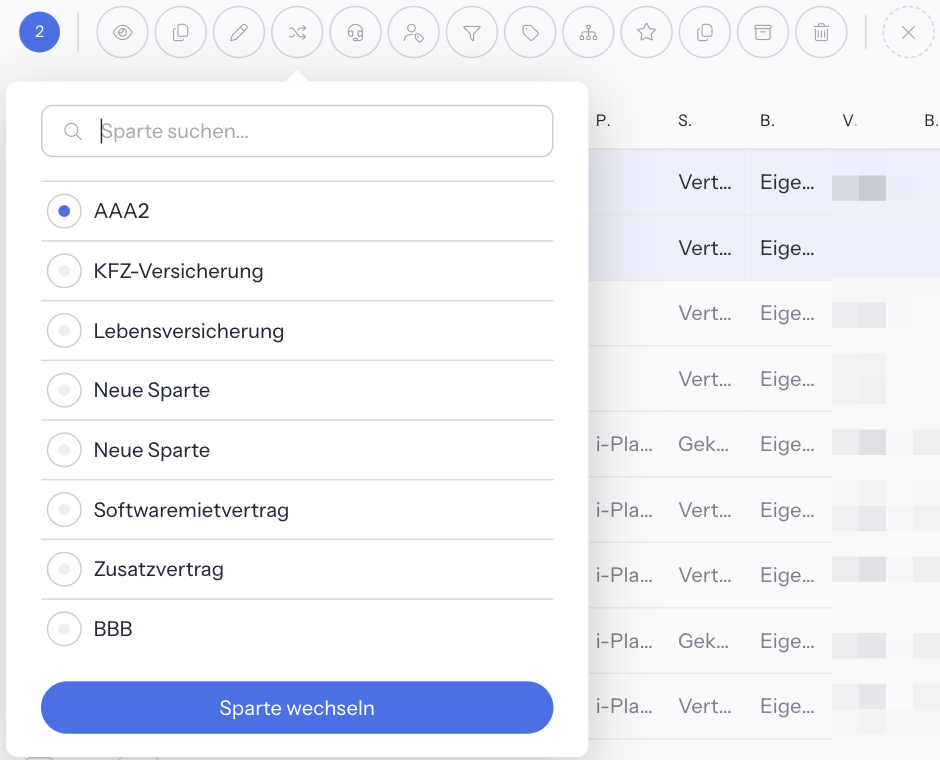
Es erscheint Die Sparte wurde bei den ausgewählten Vorgänge erfolgreich gewechselt!. Die Spalte der Sparte zeigt den neuen Wert sofort, und der Verlauf jedes Vertrags hält die alte und die neue Sparte fest. Danach zeigen die Verträge die Gruppen und Felder der neuen Sparte.
Gut zu wissen:
- Sparte wechseln gibt es nur in Vertragslisten und nicht in den Listen Noch zu erledigen.
- Deine Benutzerrolle braucht im Block Verträge den Schalter Mit Bearbeitung.
- Einen einzelnen Vertrag stellst du in den Grunddaten im Feld Sparte um.
Weitere Sammelaktionen für Verträge stehen unter Listenaktionen.
Häufige Fragen
Warum hat mein Vertrag andere Felder als ein anderer?
Die Gruppen und Felder hängen von der Sparte ab. Eine KFZ-Versicherung hat zum Beispiel andere Felder als ein Bausparvertrag. Prüfe in den Grunddaten, welche Sparte gewählt ist.
Ich habe die Sparte geändert, jetzt sehe ich andere Felder. Warum?
Nach dem Wechsel zeigt die Karteikarte die Gruppen und Felder der neuen Sparte. Prüfe in den Grunddaten, ob die richtige Sparte gewählt ist.
Warum steht die automatische Verlängerung plötzlich auf Ja?
Beim Wechsel der Sparte setzt i-Planner Automatische Verlängerung nach der Einstellung der neuen Sparte. Du kannst den Wert danach von Hand ändern.
Welche Felder muss ich beim Vertrag ausfüllen?
In der Standardvorlage ist kein Feld ein Pflichtfeld. Du kannst einen Vertrag auch mit wenigen Angaben speichern und später ergänzen.
Warum heißt das Feld bei mir Depotnummer statt Vertragsnummer?
Die Beschriftung hängt von der Sparte ab. Je nach Sparte heißt die Vertragsnummer zum Beispiel Depotnummer oder WKN / ISIN.
Kann ich eigene Werte für den Status anlegen?
Nein. Die Werte von Status sind vom System vorgegeben, ebenso die von Person Art, Zahlweise, Bestand und Währung.
Wie ändere ich die Sparte bei vielen Verträgen gleichzeitig?
Markiere die Verträge in einer Vertragsliste, klicke in der Aktionsleiste auf Sparte wechseln, wähle die Sparte über Sparte suchen..., klicke auf Sparte wechseln und bestätige mit Ja. Siehe Abschnitt Die Sparte mehrerer Verträge auf einmal wechseln.
Wo lege ich eine neue Sparte an?
Sparten und ihre Felder werden unter Vertragssparten eingerichtet.