Listen
Wie du Listen in der Kundenverwaltung bedienst – Listen-Menü, Werkzeugleiste, Suche in der Liste, Stern, Stichworte, Spalten, Zellbearbeitung, Blättern und das Drei-Punkte-Menü einer Zeile.
Kunden, Verträge, Dokumente und viele weitere Daten zeigt i-Planner als Listen: links das Listen-Menü mit den verfügbaren Listen, rechts die Tabelle mit ihrer Werkzeugleiste. Hier erfährst du, wie du dich in einer Liste zurechtfindest, darin suchst, Einträge markierst und die Spalten an deine Arbeit anpasst.
Den Aufbau einer Liste kennen
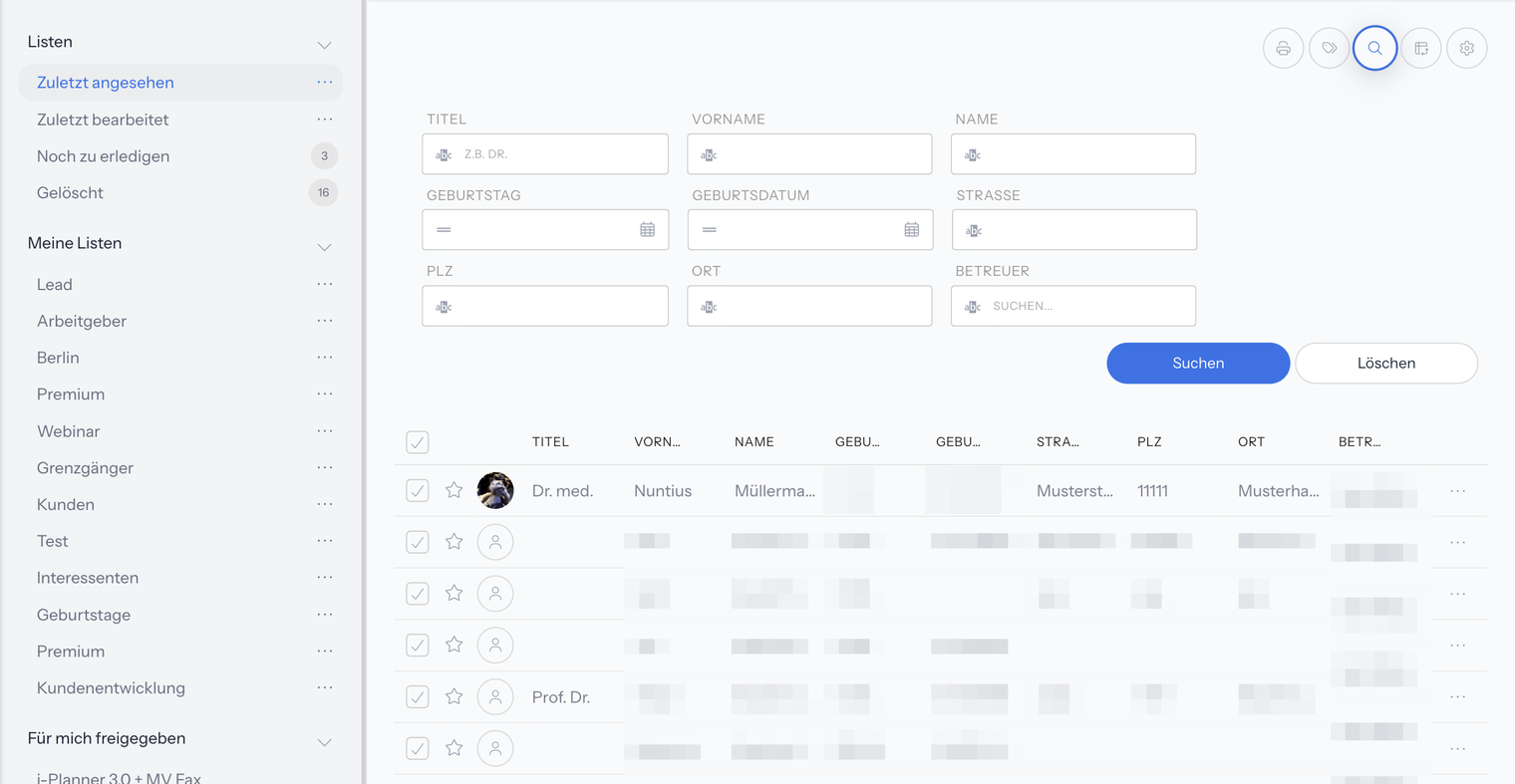
Eine Listenansicht, zum Beispiel Kontakte › Kunden, besteht aus zwei Teilen:
- Listen-Menü – die Spalte mit allen Listen dieses Bereichs. In der Gruppe Listen stehen die vorgegebenen Listen, bei den Kunden zum Beispiel Zuletzt angesehen, Zuletzt bearbeitet, Noch zu erledigen und Gelöscht. In Meine Listen stehen deine eigenen Listen, in Für mich freigegeben Listen, die andere für dich freigegeben haben. Die Zahl neben einem Listennamen ist der Zähler mit der Anzahl der Einträge; solange sie lädt, dreht sich ein Ladekreis.
- Tabelle – die Einträge der gewählten Liste mit der Werkzeugleiste darüber. Je nach Liste hat eine Zeile ein Kontrollkästchen, einen Stern und am Ende drei Punkte (Optionen).
Ein Klick auf eine Liste im Listen-Menü öffnet sie. Ein Rechtsklick auf eine Liste öffnet ein Kontextmenü, unter anderem zum Öffnen in einem neuen Fenster. Das Listen-Menü kannst du an seinem rechten Rand breiter oder schmaler ziehen.
Wie du eigene Listen anlegst, kopierst, sortierst und löschst, steht unter Eigene Listen.
Die Symbole der Werkzeugleiste nutzen

Die Werkzeugleiste über der Tabelle besteht aus runden Symbolen ohne Beschriftung. Der Name erscheint als Tooltip, wenn du mit der Maus darüberfährst:
| Symbol | Aussehen | Wofür |
|---|---|---|
| Export & Drucken | Drucker | Liste als Excel-Datei exportieren, in manchen Listen auch Zip oder PDF – siehe Mehrfachauswahl und Export |
| Stichworte anzeigen | Etikett | Liste nach einem Stichwort filtern |
| Suchen | Lupe | Suchzeile ein- oder ausblenden |
| Spalten bearbeiten | Tabelle mit Pfeilen | Spaltenbreite und Zellbearbeitung |
| Einstellungen | Zahnrad | Fenster Filter der Liste öffnen – siehe Eigene Listen |
Zwei weitere Symbole gibt es nur in bestimmten Listen: Ordner ausblenden (Ordner-Symbol) in Listen mit Ordnern, zum Beispiel Dokumenten, und ein Pfeilkreis, der die Liste neu lädt oder eine Auswahl öffnet.
Welche Symbole du siehst, hängt von der Liste und deiner Benutzerrolle ab. Export & Drucken erscheint nur, wenn deine Benutzerrolle die Liste exportieren darf oder die Liste kein Exportrecht verlangt. Einstellungen erscheint nur in Listen, die Einstellungen zulassen und die dir gehören – bei Listen, die andere für dich freigegeben haben, fehlt das Zahnrad.
Sobald du Zeilen markierst, erscheint in Listen mit Sammelaktionen zusätzlich die Aktionsleiste für Sammelaktionen – sie ist unter Mehrfachauswahl und Export beschrieben. Welche Sammelaktionen es gibt und wie du damit zum Beispiel ein Feld bei vielen Einträgen auf einmal änderst, steht unter Sammelaktionen.
In einer Liste suchen
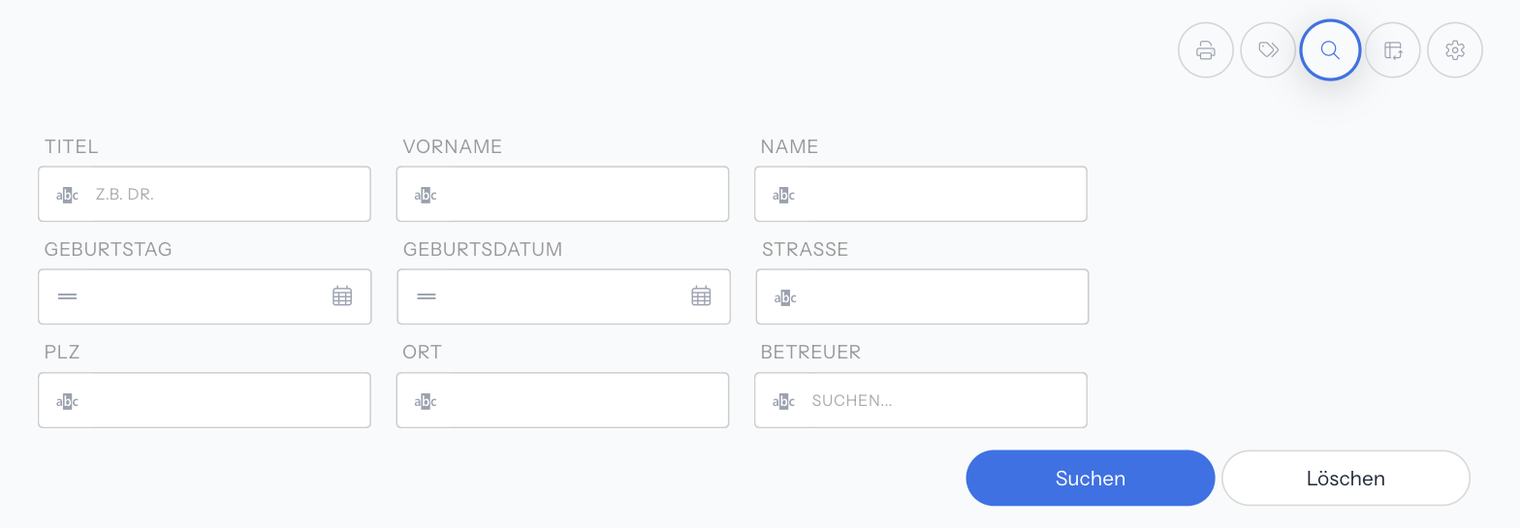
- Klicke in der Werkzeugleiste auf Suchen (Lupe). Die Suchzeile öffnet sich mit einem Suchfeld je Spalte der Tabelle.
- Trage in die gewünschten Felder Suchwerte ein. Über das kleine Symbol vor einem Feld wählst du die Bedingung, nach der gesucht wird.
- Klicke auf Suchen oder drücke Enter. Die Liste zeigt nur noch passende Einträge.
Löschen setzt die Suche zurück und lädt die Liste neu. Ein erneuter Klick auf die Lupe schließt die Suchzeile, setzt die Suche zurück und hebt die Auswahl markierter Zeilen auf.
Welche Felder die Suchzeile hat, richtet sich nach den Spalten der Tabelle – mehr dazu im Abschnitt Spalten anpassen. Eine Suche, die du öfter brauchst, speicherst du als eigene Liste: siehe Eigene Listen, Abschnitt Suche als Liste speichern.
Die Suche in der Liste durchsucht nur die geöffnete Liste. Für die Suche über alle Bereiche siehe Suchen.
Nach einem Stichwort filtern
- Klicke in der Werkzeugleiste auf Stichworte anzeigen (Etikett-Symbol).
- Wähle ein Stichwort. Die Liste zeigt nur noch Einträge mit diesem Stichwort, das Symbol ist hervorgehoben.
- Um den Filter aufzuheben, klicke erneut auf das hervorgehobene Symbol.
Wie du Stichworte bei mehreren Einträgen auf einmal setzt, steht unter Sammelaktionen.
Einträge mit dem Stern markieren
Klicke in einer Zeile auf den leeren Stern (Markierung setzen). Es erscheint Die Markierung wurde erfolgreich gesetzt!. Ein erneuter Klick auf den gefüllten Stern (Markierung entfernen) nimmt die Markierung wieder weg – Meldung Die Markierung wurde erfolgreich entfernt!.
Der Stern ist persönlich: Deine Kolleginnen und Kollegen sehen deine Markierungen nicht.
Spalten anpassen
In der Tabelle selbst ziehst du eine Spalte am Spaltenkopf an eine andere Stelle oder änderst ihre Breite am Rand des Spaltenkopfs. Die Anordnung wird zur Liste gespeichert.
Weitere Einstellungen öffnest du in der Werkzeugleiste über Spalten bearbeiten (Tabellen-Symbol):
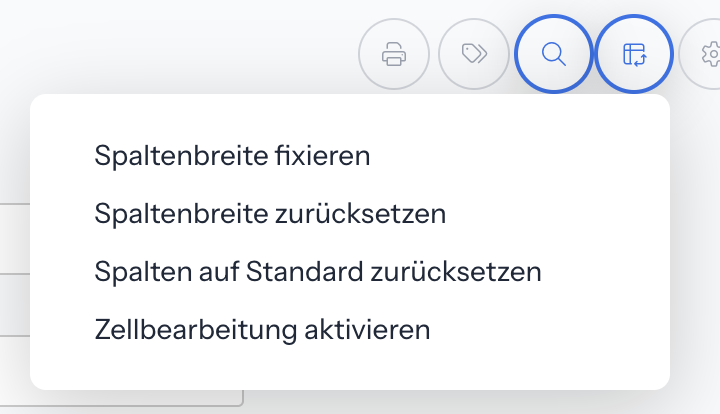
| Menüpunkt | Wirkung |
|---|---|
| Spaltenbreite fixieren | Gibt allen Spalten eine einheitliche feste Breite. Meldung: Die Spaltenbreite wurde erfolgreich fixiert. Ist die Breite fixiert, heißt der Punkt Spaltenbreite automatisch und hebt die Fixierung wieder auf. |
| Spaltenbreite zurücksetzen | Verwirft deine gespeicherten Spaltenbreiten und hebt eine Fixierung auf. Meldung: Die Spaltenbereite wurde erfolgreich zurückgesetzt |
| Spalten auf Standard zurücksetzen | Löscht deine eigenen Spalten- und Filtereinstellungen dieser Liste. Meldung: Die Einstellungen wurden erfolgreich zurückgesetzt |
| Zellbearbeitung aktivieren | Du bearbeitest Werte direkt in den Zellen der Tabelle, siehe Abschnitt Werte direkt in der Tabelle ändern. Meldung: Die Zellbearbeitung wurde aktiviert. Im aktiven Zustand heißt der Punkt Zellbearbeitung deaktivieren. |
Spaltenbreiten und Spalten auf Standard zurücksetzen betreffen nur deinen eigenen Benutzer. Zellbearbeitung aktivieren siehst du nur, wenn deine Benutzerrolle das Bearbeitungsrecht hat, das die Liste verlangt; in manchen Listen gibt es den Punkt gar nicht, siehe Abschnitt Verstehen, welche Zellen sich bearbeiten lassen.
Welche Spalten überhaupt sichtbar sind, legst du über Einstellungen (Zahnrad) fest – siehe Eigene Listen, Abschnitt Spalten auswählen.
Werte direkt in der Tabelle ändern
Mit der Zellbearbeitung änderst du einen Wert direkt in der Tabelle, ohne die Karteikarte zu öffnen.
Zellbearbeitung einschalten:
- Klicke in der Werkzeugleiste auf Spalten bearbeiten (Tabellen-Symbol).
- Wähle Zellbearbeitung aktivieren.
Es erscheint Die Zellbearbeitung wurde aktiviert. Solange die Zellbearbeitung an ist, bleibt das Symbol Spalten bearbeiten hervorgehoben.
Eine Zelle ändern:
- Klicke auf die Zelle. Direkt über ihr öffnet sich ein Eingabefeld, das zum Feld passt: Zahl, Text, Suchfeld, Datum, Datum mit Uhrzeit, Auswahlliste oder Mehrfachauswahl.
- Gib den neuen Wert ein oder wähle ihn aus.
Einen Speichern-Knopf gibt es nicht. Text und Zahlen speichert i-Planner kurz nach deiner letzten Eingabe, Datum, Auswahl und Suchfeld sofort. Danach erscheint Das Feld … wurde erfolgreich gespeichert mit dem Namen des Felds. Auswahlliste und Suchfeld schließen sich nach der Auswahl von selbst, die übrigen Eingabefelder mit einem Klick daneben.
Zellbearbeitung ausschalten: Wähle unter Spalten bearbeiten den Punkt Zellbearbeitung deaktivieren. Es erscheint Die Zellbearbeitung wurde deaktiviert.
Solange die Zellbearbeitung an ist, öffnet ein Klick oder Doppelklick auf eine Zeile nicht die Karteikarte. Schalte die Zellbearbeitung aus oder wähle im Drei-Punkte-Menü der Zeile Bearbeiten.
Auch ohne eingeschaltete Zellbearbeitung öffnet ein Rechtsklick auf eine Zelle das Eingabefeld, wenn deine Benutzerrolle die Liste bearbeiten darf und die Spalte bearbeitbar ist.
Ein Feld bei vielen Einträgen auf einmal änderst du mit der Sammelaktion Spalteninhalt bearbeiten, siehe Sammelaktionen.
Verstehen, welche Zellen sich bearbeiten lassen
Recht: Den Punkt Zellbearbeitung aktivieren zeigt eine Liste nur, wenn deine Benutzerrolle das Bearbeitungsrecht hat, das die Liste verlangt. Beispiele aus dem Block Kundenverwaltung der Benutzerrollen:
- Kundenlisten: Kontakte › Profil › Mit Bearbeitung
- Vertragslisten: Kontakte › Verträge › Mit Bearbeitung
- Schäden, Wünsche & Ziele und Dokumente: Mit Bearbeitung im jeweiligen Abschnitt der Zeile Kontakte
- Produktpartner und Benutzer: das Bearbeitungsrecht in der Zeile Produktpartner bzw. Benutzer
- Posteingang: das Recht Posteingang
In manchen Listen gibt es den Punkt nie, zum Beispiel in allen Listen unter Aktivitäten, in den Suchtreffern, unter Abrechnung und unter Einstellungen.
Nicht bearbeitbare Spalten: Pipeline, Stichworte und Projekte lassen sich nie in der Zelle ändern, ebenso viele Nummern-Spalten und einzelne Kundenfelder. Klickst du mit der rechten Maustaste auf eine solche Zelle, erscheint Diese Zelle ist leider nicht editierbar!. Stichworte und Pipeline setzt du über die Sammelaktionen.
Adressen, Kontaktdaten, Bankverbindungen, Ausweise und Berufe: Diese Spalten sind bearbeitbar, aber nur in Zeilen, die einem Kunden zugeordnet sind. Trägst du in eine leere Zelle etwas ein, legt i-Planner beim Kunden einen neuen Eintrag an, zum Beispiel eine neue Adresse, und speichert den Wert. Gehört die Zeile zu keinem Kunden, erscheint Es ist keine Kunde zugewiesen, daher kann das Feld nicht bearbeitet werden!. Dieselbe Meldung erscheint bei anderen Spalten, zu denen es in dieser Zeile keinen Datensatz gibt.
Fehler beim Anlegen: Lässt sich der neue Eintrag nicht anlegen, erscheint Der Eintrag konnte nicht angelegt werden. Bitte versuchen Sie es erneut. Bricht dabei die Verbindung ab, erscheint Die Eingabe konnte nicht gespeichert werden — die Verbindung zum Server kam nicht zustande. Bitte laden Sie die Liste neu und prüfen Sie den Wert. Lade die Liste dann neu und prüfe, ob der Wert angekommen ist.
Durch lange Listen blättern
Die Tabelle zeigt 50 Zeilen pro Seite, weitere Einträge stehen auf den folgenden Seiten der Tabelle. Nur einige besondere Bereiche laden beim Scrollen automatisch nach. Wie viele Einträge eine Liste insgesamt hat, zeigt der Zähler neben ihrem Namen im Listen-Menü.
Liefert eine Liste 2.500 oder mehr Zeilen, erscheint der Hinweis Die Liste wurde auf … Datensätze beschränkt! mit der eingestellten Obergrenze. Grenze die Liste dann weiter ein – mit der Suchzeile oder mit einem Filter in einer eigenen Liste.
Das Drei-Punkte-Menü einer Zeile nutzen
Jede Zeile hat das Symbol Optionen (drei Punkte) mit den Aktionen für genau diesen Eintrag. Untermenüs öffnen sich, wenn du mit der Maus darüberfährst; ein Klick führt die Aktion aus und schließt das Menü. Welche Einträge erscheinen, hängt von der Liste und deiner Benutzerrolle ab.
| Eintrag | Wirkung | Wo und mit welchem Recht |
|---|---|---|
| Bearbeiten | öffnet den Eintrag wie ein Doppelklick auf die Zeile | kein eigenes Recht |
| Aktivität erstellen | Untermenü mit Aufgabe erstellen, Brief schreiben, Chat anlegen, E-Mail senden, Notiz anlegen, Störfall anlegen, Telefonat anlegen, Termin anlegen und Verkauf anlegen; öffnet eine neue Aktivität mit eingetragenem Kunden, schon mit dem Eintrag verknüpft, bei angehakten Zeilen mit allen angehakten | Kundenliste: Kontakte › Aktivitäten › Mit Bearbeitung; Vertragsliste: Kontakte › Verträge › Mit Bearbeitung; nicht in Noch zu erledigen |
| Anpinnen | legt den Eintrag als angepinntes Fenster ab, ohne ihn zu öffnen | kein eigenes Recht |
| Erinnerung setzen | öffnet das Fenster für Erinnerungen zu diesem Eintrag, siehe Automation | kein eigenes Recht |
| Formular erstellen | Untermenü mit den Formularen; i-Planner erzeugt das gewählte Formular als PDF und öffnet es, fehlende Angaben fragt vorher ein Fenster ab | Kunden, Beziehungen, Verträge, Schäden, Finanzdaten, Wünsche & Ziele; Zeile Einstellungen, Recht Formulare |
| Schaden anlegen | öffnet einen neuen Schaden mit eingetragenem Kunden, mit dem Eintrag verknüpft, bei angehakten Zeilen mit allen angehakten | nur Vertrags- und Dokumentlisten des Kunden; in Vertragslisten Kontakte › Schäden › Mit Bearbeitung |
| Vorgänge öffnen | die Zahl nennt die verknüpften Vorgänge; öffnet das Fenster Verknüpfte Vorgänge, siehe Vorgänge und Verknüpfungen | kein eigenes Recht; nicht bei Ordnern und nicht in Noch zu erledigen |
| Herunterladen | lädt das Dokument herunter | Dokumentlisten, nicht bei Ordnern |
| Kopieren | legt eine Kopie an, siehe Abschnitt Einen Eintrag aus der Liste kopieren | zum Beispiel Vertrags- und Dokumentlisten, nicht in der Kundenliste und nicht in Noch zu erledigen; in Vertragslisten Kontakte › Verträge › Mit Bearbeitung |
| Löschen | nach der Sicherheitsabfrage, in die du LÖSCHEN eintippst, steht der Eintrag in der Liste Gelöscht | nur Zeilen mit Kontrollkästchen; Kundenliste: Kontakte › Löschen › Löschen; Vertragsliste: Kontakte › Verträge › Mit Bearbeitung |
E-Mail senden steht nur im Untermenü, wenn deine Organisation das E-Mail-Modul nutzt. Diese Funktion erscheint nur, wenn sie für deine Organisation freigeschaltet ist. Gibt es keine Formulare, meldet Formular erstellen Es liegen zur Zeit keine Formulare zur Auswahl bereit!.
Die Rechte vergibt eine Person mit Administrator-Rolle unter Benutzerrollen. Die Menüs der einzelnen Bereiche beschreibt zum Beispiel Listenaktionen. Für mehrere Einträge auf einmal siehe Mehrfachauswahl und Export und Sammelaktionen.
Einen Eintrag aus der Liste kopieren
- Öffne in der Zeile das Drei-Punkte-Menü (Optionen).
- Wähle Kopieren.
Die Kopie erscheint sofort in der Liste, dazu eine Meldung wie Der Vertrag wurde erfolgreich kopiert!.
Die Kopie übernimmt den ganzen Datensatz: denselben Kunden, denselben Status und dieselben Feldwerte. Übernommen werden außerdem die Teammitglieder und alle Verknüpfungen, bei einem Vertrag auch die Vertragspersonen und Tarife. Neu sind das Erstellungs- und Änderungsdatum, und du stehst als Ersteller in der Kopie.
Damit du die Kopie erkennst, bekommt sie den Zusatz „Kopie“: bei Verträgen an der Vertragsnummer, bei Schäden an der Art, bei Zielen am Betreff, bei Finanzdaten an der Bezeichnung, bei Aktivitäten am Titel und bei Dokumenten und Ordnern am Namen.
Dokumente, die am Eintrag hängen, werden nicht mitkopiert.
In der Kundenliste gibt es Kopieren nicht. Einen Kunden kopierst du in der Karteikarte über Optionen... › Kopie erstellen, siehe Kopieren, Zusammenführen und Löschen.
Gelöschte Einträge wiederherstellen oder endgültig löschen
In den Listen Gelöscht bietet das Drei-Punkte-Menü nur zwei Einträge:
- Wiederherstellen holt den Eintrag ohne Rückfrage zurück.
- Endgültig löschen entfernt den Eintrag dauerhaft, nach der Sicherheitsabfrage, in die du LÖSCHEN eintippst.
In der Kundenliste braucht Wiederherstellen das Recht Kontakte › Löschen › Löschen und Endgültig löschen das Recht Kontakte › Löschen › Endgültig löschen. In Vertragslisten brauchen beide Kontakte › Verträge › Mit Bearbeitung.
Mehrere gelöschte Einträge auf einmal stellst du über die Aktionsleiste wieder her, siehe Sammelaktionen. Wie du einen ganzen Kunden löschst, steht unter Kopieren, Zusammenführen und Löschen.
Häufige Fragen
Warum zeigt meine Liste nur 50 Kunden an?
Die Tabelle zeigt 50 Zeilen pro Seite. Die übrigen Einträge stehen auf den folgenden Seiten der Tabelle. Die Gesamtzahl steht als Zähler neben dem Listennamen im Listen-Menü.
Was bedeutet „Die Liste wurde auf … Datensätze beschränkt!"?
Die Liste hat 2.500 oder mehr Zeilen geliefert und wird auf die genannte Obergrenze beschränkt. Grenze die Liste über Suchen (Lupe) in der Werkzeugleiste oder über einen Filter in einer eigenen Liste weiter ein – siehe Eigene Listen.
Warum sehe ich das Drucker-Symbol zum Exportieren nicht?
Das Symbol Export & Drucken erscheint nur, wenn deine Benutzerrolle die Liste exportieren darf oder die Liste kein Exportrecht verlangt. Die Rechte vergibt eine Person mit Administrator-Rolle im Rollen-Editor unter Organisation › Einstellungen › Team & Rollen › Benutzerrollen.
Meine Suche ist plötzlich weg – was ist passiert?
Wahrscheinlich hast du erneut auf Suchen (Lupe) in der Werkzeugleiste geklickt. Das schließt die Suchzeile, setzt die Suche zurück und hebt eine Zeilenauswahl auf. Auch Löschen in der Suchzeile leert die Suche. Suchen, die du öfter brauchst, speicherst du als Liste – siehe Eigene Listen.
Sehen meine Kollegen, welche Kunden ich mit dem Stern markiert habe?
Nein. Die Stern-Markierung gilt nur für deinen eigenen Benutzer. Dasselbe gilt für deine Spaltenbreiten.
Wie bekomme ich die ursprünglichen Spalten einer Liste zurück?
Klicke in der Werkzeugleiste auf Spalten bearbeiten (Tabellen-Symbol) und wähle Spalten auf Standard zurücksetzen. Damit werden deine eigenen Spalten- und Filtereinstellungen dieser Liste gelöscht; die Einstellungen anderer Benutzer bleiben unberührt.
Warum fehlt bei mir „Zellbearbeitung aktivieren"?
Den Menüpunkt unter Spalten bearbeiten siehst du nur, wenn deine Benutzerrolle das Bearbeitungsrecht hat, das die Liste verlangt, bei Kundenlisten zum Beispiel Kontakte › Profil › Mit Bearbeitung. In manchen Listen gibt es ihn nie, etwa in allen Listen unter Aktivitäten, in den Suchtreffern, unter Abrechnung und unter Einstellungen. Die Rechte vergibt eine Person mit Administrator-Rolle im Rollen-Editor unter Organisation › Einstellungen › Team & Rollen › Benutzerrollen.
Warum öffnet sich die Karteikarte nicht mehr, wenn ich auf eine Zeile klicke?
Wahrscheinlich ist die Zellbearbeitung eingeschaltet; dann ist das Symbol Spalten bearbeiten hervorgehoben. Solange sie an ist, öffnet ein Klick oder Doppelklick auf eine Zeile keine Karteikarte. Wähle unter Spalten bearbeiten Zellbearbeitung deaktivieren oder öffne den Eintrag über Bearbeiten im Drei-Punkte-Menü.
Kann ich eine Änderung in einer Zelle rückgängig machen?
Nein. Jede Änderung wird sofort und ohne Rückfrage gespeichert, einen Knopf zum Rückgängigmachen gibt es nicht. Trage den alten Wert selbst wieder in die Zelle ein.
Was bedeutet „Diese Zelle ist leider nicht editierbar!"?
Die Spalte lässt sich nicht in der Tabelle ändern, zum Beispiel Pipeline, Stichworte, Projekte oder viele Nummern-Spalten. Öffne den Eintrag über Bearbeiten im Drei-Punkte-Menü und ändere den Wert dort. Stichworte und Pipeline setzt du auch mit einer Sammelaktion, siehe Sammelaktionen.
Was bedeutet „Es ist keine Kunde zugewiesen, daher kann das Feld nicht bearbeitet werden!"?
Spalten wie Adresse, Kontaktdaten, Bankverbindung, Ausweis oder Beruf gehören zum Kunden. Ist die Zeile keinem Kunden zugeordnet, lässt sich die Zelle nicht bearbeiten. Dieselbe Meldung erscheint bei anderen Spalten, zu denen es in dieser Zeile keinen Datensatz gibt. Ordne den Eintrag zuerst einem Kunden zu oder ändere den Wert in der Karteikarte.
Warum gibt es in der Kundenliste kein „Kopieren"?
Im Drei-Punkte-Menü der Kundenliste ist Kopieren nicht vorgesehen. Einen Kunden kopierst du in der Karteikarte über Optionen... › Kopie erstellen, siehe Kopieren, Zusammenführen und Löschen.
Werden beim Kopieren auch die Dokumente mitkopiert?
Nein. Die Kopie übernimmt die Feldwerte, den Kunden, den Status, die Teammitglieder und alle Verknüpfungen, bei Verträgen auch Vertragspersonen und Tarife. Dokumente, die am Eintrag hängen, werden nicht mitkopiert.
Warum stehen im Drei-Punkte-Menü nur „Wiederherstellen" und „Endgültig löschen"?
Du bist in einer Liste Gelöscht. Dort gibt es nur diese beiden Einträge. Mehr dazu im Abschnitt Gelöschte Einträge wiederherstellen oder endgültig löschen.
Warum steht da „Keine weiteren Listen freigeschaltet!"?
Für diesen Bereich ist für dich keine Liste freigeschaltet. Lege eine eigene Liste an, sofern der Bereich das erlaubt – siehe Eigene Listen –, oder bitte die Person, der eine passende Liste gehört, sie für dich freizugeben.
Was tun bei „Die Liste konnte nicht geladen werden. Bitte versuchen Sie es erneut."?
Die Liste ließ sich in diesem Moment nicht laden. Klicke die Liste im Listen-Menü erneut an oder lade die Seite neu. Tritt der Fehler dauerhaft bei derselben Liste auf, melde dich beim Support und nenne den Namen der Liste.