Abrechnung eines Benutzers
Was der Reiter Abrechnung auf der Karteikarte eines Benutzers zeigt und wie du im Fenster Abrechnungseinstellungen je Firma Karrieretitel, Vermittlernummer, Bankverbindung, Kopfzeile, Stornoreserve und Konten für die Provisionsabrechnung einstellst.
Im Reiter Abrechnung der Benutzer-Karteikarte stellst du ein, wie ein Vermittler in der Provisionsabrechnung behandelt wird, zum Beispiel mit Karrieretitel, Vermittlernummer und Stornoreserve. Die Einstellungen gelten je abrechnender Firma, also für deine Organisation und für jede weitere Firma, die abrechnet.
Voraussetzungen
- Deine Organisation hat das Abrechnungsmodul. Diese Reiter erscheinen nur, wenn sie für deine Organisation freigeschaltet sind; das betrifft die Reiter Strukturen und Abrechnung.
- Deine Rolle hat in den Benutzerrollen im Block Kundenverwaltung, Zeile Benutzer, den Schalter Abrechnung.
- Für den Export aus dem Reiter brauchst du im Block Kundenverwaltung zusätzlich die Zeile Abrechnung.
Wie die Abrechnung insgesamt abläuft, steht unter Abrechnung › Übersicht.
Den Reiter Abrechnung verstehen
Der Reiter zeigt je abrechnender Firma eine Zeile:
- Die erste Zeile ist deine eigene Organisation, mit dem Namen aus dem Organisationsprofil.
- Danach folgt je weiterer Firma, für die der Benutzer Einstellungen hat, eine Zeile, sortiert nach Firmenname. Weitere Firmen legst du unter Einstellungen der Abrechnung an, Reiter Weitere abrechnende Firmen.
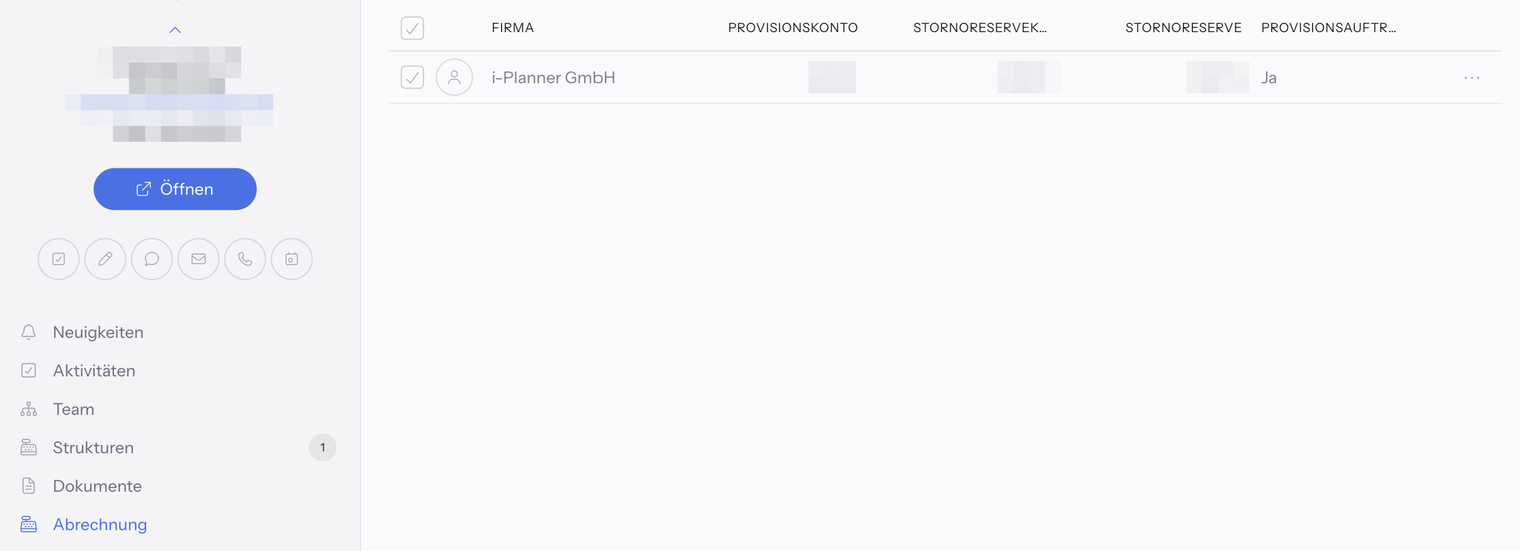
Die Spalten zeigen zum Beispiel Firma, Provisionskonto, Stornoreservekonto und Stornoreserve. Einen Plus-Button gibt es hier nicht: Die Zeilen entstehen durch die Firmen, nicht durch dich. Ist der Reiter leer, erscheint Keine Abrechnungseinstellung vorhanden!.
Das Drei-Punkte-Menü einer Zeile hat nur den Eintrag Bearbeiten. Er öffnet das Fenster Abrechnungseinstellungen, ebenso ein Doppelklick auf die Zeile. Die Werte einer Zeile änderst du in diesem Fenster, für jede Firma einzeln, siehe Abschnitt Abrechnungseinstellungen eines Benutzers ändern.
Abrechnungseinstellungen eines Benutzers ändern
- Öffne die Karteikarte des Benutzers unter Benutzer › Benutzer und wechsle in den Reiter Abrechnung.
- Wähle in der Zeile der gewünschten Firma im Drei-Punkte-Menü Bearbeiten oder doppelklicke auf die Zeile.
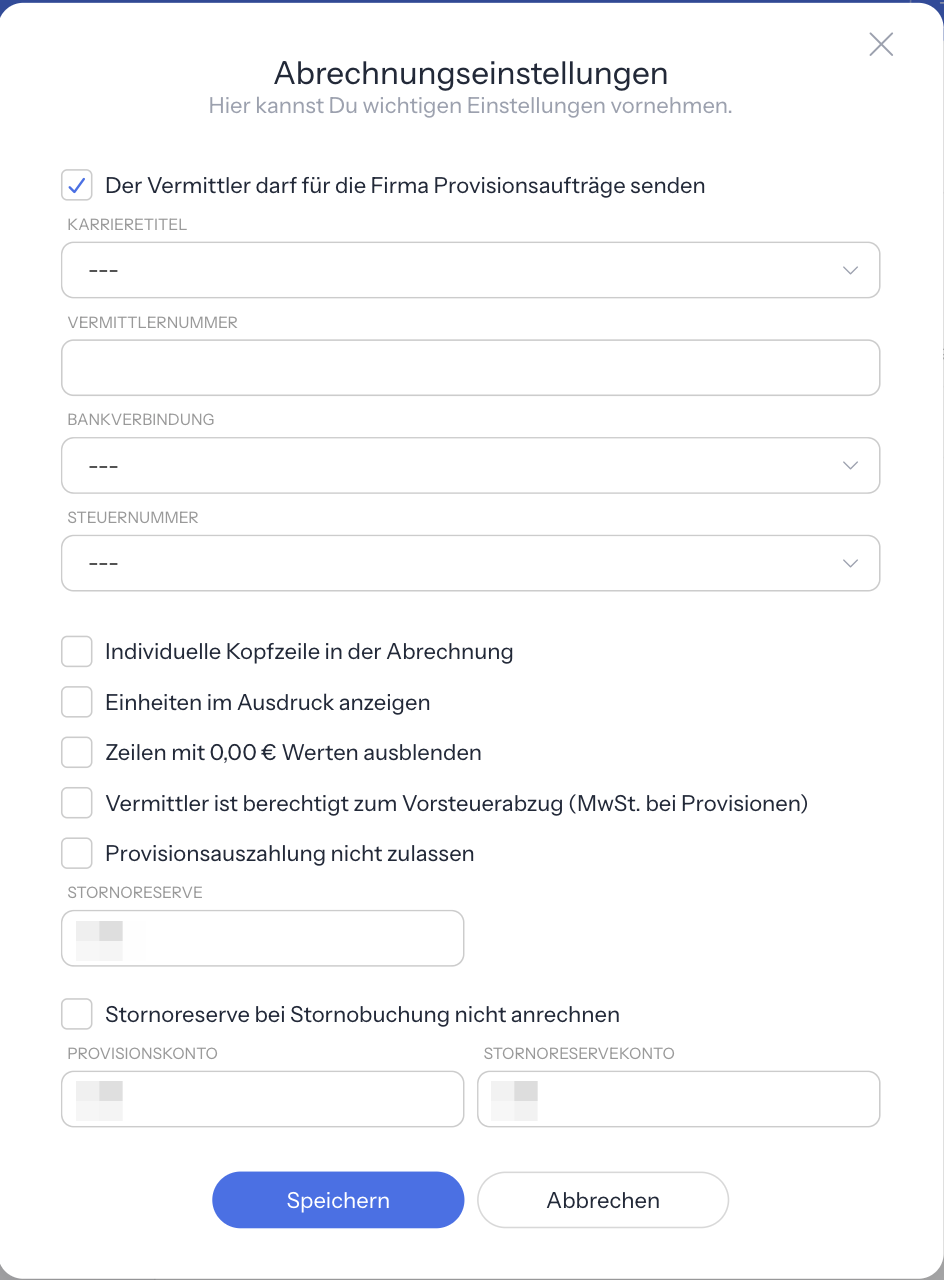
- Das Fenster Abrechnungseinstellungen öffnet sich mit dem Untertitel Hier kannst Du wichtigen Einstellungen vornehmen. Fülle die Felder aus, siehe Abschnitte Angaben zum Vermittler einstellen und Ausdruck, Stornoreserve und Konten einstellen.
- Klicke auf Speichern. Es erscheint Die Änderung wurde erfolgreich gespeichert!
Abbrechen oder das X schließt das Fenster, ohne zu speichern. Gilt der Vermittler für mehrere Firmen, wiederholst du die Schritte in jeder Zeile.
Angaben zum Vermittler einstellen
Im oberen Teil des Fensters Abrechnungseinstellungen stehen die Angaben, die den Vermittler bei dieser Firma beschreiben:
| Feld | Eingabe |
|---|---|
| Der Vermittler darf für die Firma Provisionsaufträge senden | Kontrollkästchen |
| Karrieretitel | Auswahl, leer mit ---. Zur Wahl stehen die Karrieretitel, die unter Einstellungen der Abrechnung angelegt sind. |
| Vermittlernummer | freier Text, zum Beispiel die Nummer des Vermittlers bei dieser Firma |
| Bankverbindung | Auswahl aus den Bankverbindungen des Benutzers |
| Steuernummer | Auswahl aus den Steuernummern des Benutzers |
Die Auswahl bei Bankverbindung und Steuernummer stammt aus den Angaben des Benutzers; seine Stammdaten beschreibt Benutzer. Stufensätze je Karrieretitel legst du im Tarif fest, siehe Tarife.
Vermittlernummer, Bankverbindung und Steuernummer fließen in das Abrechnungs-PDF ein, siehe Abrechnung starten.
Ausdruck, Stornoreserve und Konten einstellen
| Feld | Eingabe |
|---|---|
| Individuelle Kopfzeile in der Abrechnung | Kontrollkästchen. Ist der Haken gesetzt, erscheinen sofort die Textfelder Kopfzeile und Adresse. |
| Einheiten im Ausdruck anzeigen | Kontrollkästchen. Das zugehörige Zahlenfeld im Format „€ pro Einheit“ erscheint, wenn du den Haken setzt, speicherst und das Fenster erneut öffnest. |
| Zeilen mit 0,00 € Werten ausblenden | Kontrollkästchen |
| Vermittler ist berechtigt zum Vorsteuerabzug (MwSt. bei Provisionen) | Kontrollkästchen |
| Provisionsauszahlung nicht zulassen | Kontrollkästchen |
| Stornoreserve | Satz in Prozent, von 0 bis 100 |
| Stornoreserve bei Stornobuchung nicht anrechnen | Kontrollkästchen |
| Provisionskonto und Stornoreservekonto | Betrag in Euro, von −100.000.000 bis 100.000.000 |
Wie sich Kopfzeile, Einheiten, ausgeblendete 0,00-€-Zeilen und Provisionsauszahlung nicht zulassen auf die Abrechnung auswirken, steht unter Abrechnung starten. Die Stornoreserve eines Tarifs stellst du im Tarif ein, siehe Tarife.
Meldungen und was sie bedeuten
- Keine Abrechnungseinstellung vorhanden! – Der Reiter Abrechnung enthält keine Zeile.
- Die Änderung wurde erfolgreich gespeichert! – Die Abrechnungseinstellungen für diese Firma sind gespeichert.
Häufige Fragen
Warum fehlt bei mir der Reiter Abrechnung?
Den Reiter gibt es nur mit Abrechnungsmodul und wenn deine Rolle im Block Kundenverwaltung, Zeile Benutzer, den Schalter Abrechnung hat.
Wo trage ich den Karrieretitel eines Vermittlers ein?
Im Reiter Abrechnung der Benutzer-Karteikarte: Zeile der Firma, Drei-Punkte-Menü Bearbeiten, Feld Karrieretitel. Die Karrieretitel selbst legst du unter Einstellungen der Abrechnung an.
Warum erscheint das Feld für Euro pro Einheit nicht?
Das Feld erscheint erst, wenn Einheiten im Ausdruck anzeigen gespeichert ist. Setze den Haken, klicke auf Speichern und öffne das Fenster erneut.
Warum kann ich einen Vermittler nicht abrechnen?
Prüfe, ob in seinen Abrechnungseinstellungen für diese Firma Provisionsauszahlung nicht zulassen gesetzt ist. Mehr dazu unter Abrechnung starten.
Warum sehe ich nur eine Zeile, obwohl wir mehrere Firmen haben?
Weitere Firmen erscheinen nur, wenn der Benutzer für sie Einstellungen hat. Welche Firmen abrechnen, siehst du unter Einstellungen der Abrechnung, Reiter Weitere abrechnende Firmen.