Listenaktionen
Welche Einträge das Drei-Punkte-Menü an einer Aktivität in der Liste bietet, welche Sammelaktionen es in den Aktivitäten- und Chat-Listen gibt, was eine Kopie übernimmt und wie du Aktivitäten als gelesen markierst, mit Vorgängen verknüpfst, wiederherstellst oder endgültig löschst.
In jeder Aktivitätenliste erreichst du Aktionen für eine einzelne Aktivität über das Drei-Punkte-Menü am Zeilenende und Aktionen für mehrere Aktivitäten über die Aktionsleiste. Diese Seite beschreibt, welche Einträge es in den Listen unter Aktivitäten und im Reiter Aktivitäten einer Karteikarte gibt und was sie bewirken.
Voraussetzungen
Die Rechte stellt eine Person mit Administrator-Rolle unter Benutzerrollen ein.
- Listen unter Aktivitäten: Die Sammelaktionen stehen immer zur Verfügung. Pipeline braucht im Block Kundenverwaltung, Zeile Aktivitäten, das Recht Pipeline.
- Reiter Aktivitäten einer Karteikarte, Sammelaktionen: Sie brauchen das Recht, die Aktivitäten dieses Kontakts zu bearbeiten. Bei Kunden ist das im Block Kundenverwaltung, Zeile Kontakte, Abschnitt Aktivitäten der Schalter Mit Bearbeitung; bei Produktpartnern und Benutzern derselbe Schalter in der Zeile Produktpartner bzw. Benutzer.
- Reiter Aktivitäten eines Kunden, Drei-Punkte-Menü: Die Einträge unter Aktivität erstellen, Kopieren und Löschen brauchen in der Zeile Kontakte, Abschnitt Aktivitäten, den Schalter Mit Bearbeitung. Wiederherstellen braucht in der Zeile Kontakte, Abschnitt Löschen, den Schalter Löschen.
- Endgültig löschen im Drei-Punkte-Menü braucht in allen Aktivitätenlisten in der Zeile Kontakte, Abschnitt Löschen, den Schalter Endgültig löschen.
Eine einzelne Aktivität über das Drei-Punkte-Menü bearbeiten
Am Ende jeder Zeile steht das Symbol Optionen (drei Punkte). Ein Klick öffnet das Menü dieser Aktivität.
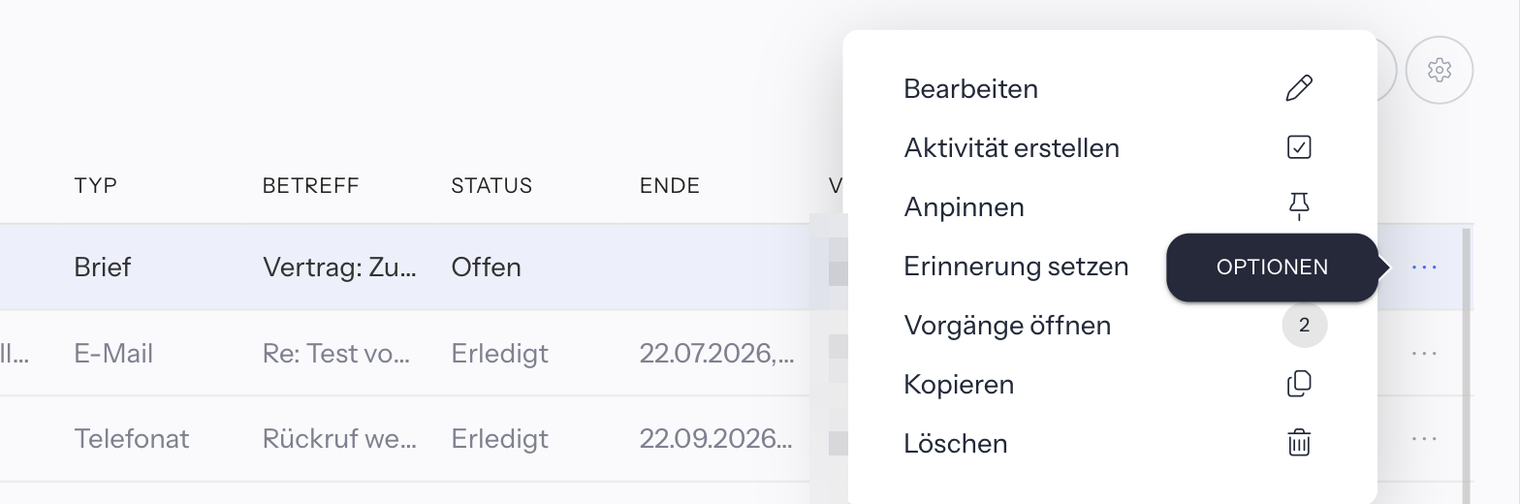
| Eintrag | Was er tut |
|---|---|
| Bearbeiten | öffnet die Aktivität im Aktivitätenfenster |
| Aktivität erstellen | legt eine neue, verknüpfte Aktivität an, siehe Abschnitt Eine Folgeaktivität aus der Liste anlegen |
| Anpinnen | legt die Aktivität als angeheftetes Fenster ab, ohne sie zu öffnen, wie die Stecknadel Anpinnen im Fensterkopf |
| Erinnerung setzen | öffnet das Fenster für eine Erinnerung zu dieser Aktivität, siehe Aufgaben |
| Vorgänge öffnen | zeigt rechts die Zahl der verknüpften Vorgänge und öffnet das Fenster Verknüpfte Vorgänge, siehe Abschnitt Die verknüpften Vorgänge einer Aktivität öffnen |
| Kopieren | legt sofort ohne Rückfrage eine Kopie an; danach erscheint Die Aktivität wurde erfolgreich kopiert! |
| Löschen | fragt nach, du tippst LÖSCHEN ein; danach erscheint Die ausgewählten Vorgänge wurde erfolgreich gelöscht! und die Aktivität steht in der Liste Gelöscht |
Unterschiede je Liste:
- Kopieren fehlt unter Aktivitäten › Chats, Aktivitäten › E-Mails und Aktivitäten › Notizen.
- Unter Aktivitäten › Chats bietet das Menü Bearbeiten, Erinnerung setzen, Aktivität erstellen, Anpinnen, Vorgänge öffnen und Löschen. Diese Einträge brauchen dort kein Recht; Formular erstellen und Kopieren gibt es bei Chats nicht.
- In den Listen Gelöscht gibt es nur Wiederherstellen und Endgültig löschen, siehe Abschnitt Gelöschte Aktivitäten wiederherstellen oder endgültig löschen.
Läuft noch ein Löschvorgang, erscheint Eine Löschaktion läuft noch. Bitte warten Sie, bis sie abgeschlossen ist. Warte, bis er fertig ist.
Eine Folgeaktivität aus der Liste anlegen
Mit Aktivität erstellen legst du aus einer bestehenden Aktivität eine neue an, zum Beispiel eine Aufgabe zu einem Telefonat.
- Klicke in der Zeile auf Optionen (drei Punkte).
- Fahre mit der Maus auf Aktivität erstellen.
- Wähle im Untermenü den Typ: Aufgabe erstellen, Brief schreiben, Chat anlegen, E-Mail senden, Notiz anlegen, Störfall anlegen, Telefonat anlegen, Termin anlegen oder Verkauf anlegen.
- Es öffnet sich ein neues Aktivitätenfenster dieses Typs. Fülle es aus und lege die Aktivität an, siehe Aktivitäten › Übersicht.
Die neue Aktivität hat denselben Kontakt wie die Zeile und ist mit ihr bereits verknüpft. Sind mehrere Zeilen angehakt, wird sie mit allen angehakten Aktivitäten verknüpft.
E-Mail senden steht nur im Untermenü, wenn deine Organisation das E-Mail-Modul nutzt, siehe E-Mails.
Aus einem geöffneten Aktivitätenfenster legst du eine verknüpfte Aktivität über das Klemmbrett Aktivität erstellen an, siehe Aktivitäten › Übersicht.
Die verknüpften Vorgänge einer Aktivität öffnen
Mit Vorgänge öffnen im Drei-Punkte-Menü siehst du, mit welchen Datensätzen eine Aktivität verbunden ist, zum Beispiel mit einem Vertrag. Die Zahl neben dem Eintrag nennt, wie viele Vorgänge verknüpft sind.
Es öffnet sich das Fenster Verknüpfte Vorgänge:
- Links stehen der Kontakt, darunter die Aktivität, Beziehungen und unter Ablageorte die Bereiche des Kontakts, zum Beispiel Aktivitäten, Wünsche & Ziele, Finanzdaten, Verträge und Schäden. Ein Klick auf einen Bereich zeigt rechts seine Einträge.
- Rechts schaltest du zwischen Verknüpfte Vorgänge und Unverknüpfte Vorgänge um.
- Jede Zeile hat wieder ein Drei-Punkte-Menü. Bei verknüpften Einträgen löst Verknüpfung entfernen die Verbindung, nach der Rückfrage Bist Du sicher, dass Du die Verknüpfung löschen willst? mit Ja. Bei Aktivitäten, die noch nicht verknüpft sind, verbindet Verknüpfung herstellen die Zeile mit der Ausgangsaktivität.
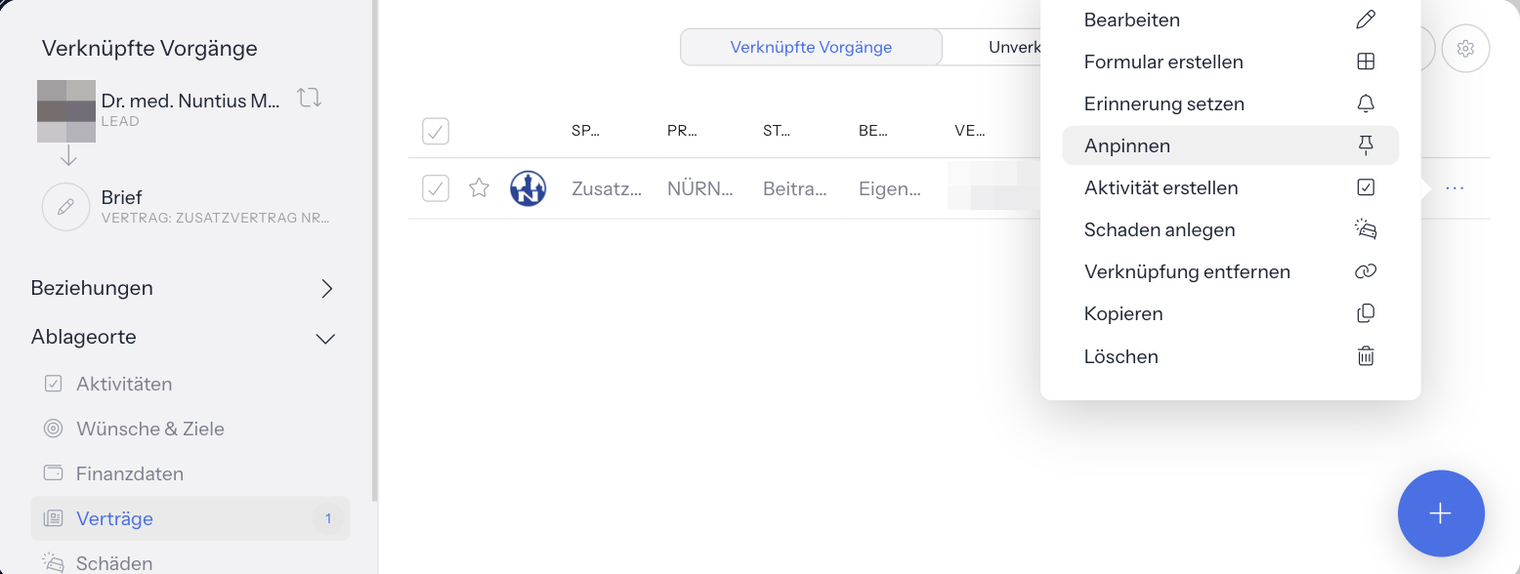
Das Menü einer Zeile hängt von ihrem Bereich ab; bei Verträgen gibt es zum Beispiel Formular erstellen und Schaden anlegen.
Versuchst du, die Ausgangsaktivität mit sich selbst zu verknüpfen, erscheint Vorgänge können nicht mit sich selbst verknüpft werden.
Wie Verknüpfungen im Aktivitätenfenster erscheinen, steht in Aktivitäten › Übersicht, Abschnitt Verknüpfungen einer Aktivität nutzen.
Gelöschte Aktivitäten wiederherstellen oder endgültig löschen
Gelöschte Aktivitäten stehen in der Liste Gelöscht jeder Art, zum Beispiel Aktivitäten › Übersicht › Gelöscht. Dort bietet das Drei-Punkte-Menü nur zwei Einträge.
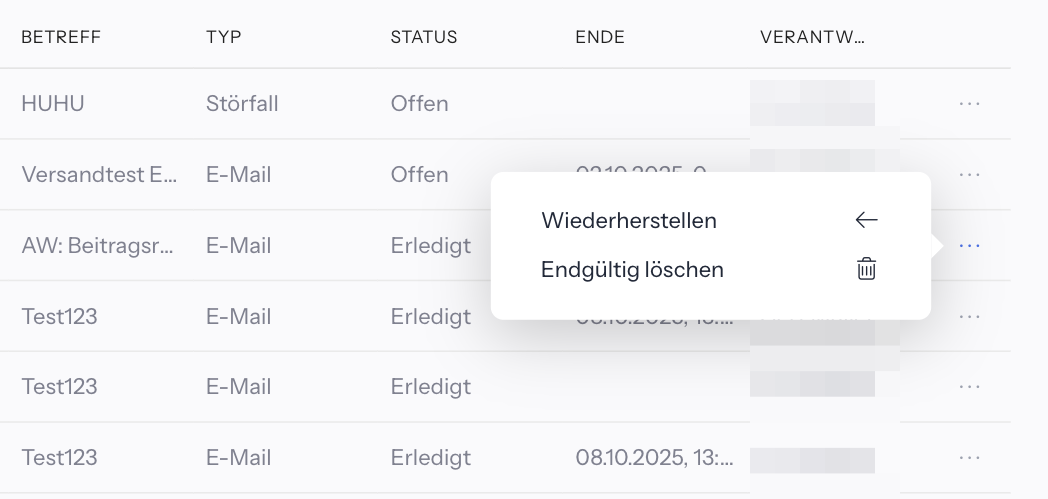
- Wiederherstellen holt die Aktivität sofort ohne Rückfrage zurück. Es erscheint Die ausgewählten Vorgänge wurde erfolgreich wiederhergestellt!
- Endgültig löschen entfernt die Aktivität dauerhaft. Du bestätigst, indem du LÖSCHEN in das Feld eintippst. Danach erscheint Die ausgewählten Vorgänge wurde endgültig gelöscht! Der Eintrag erscheint nur mit dem Recht Endgültig löschen, siehe Abschnitt Voraussetzungen.
Mehrere gelöschte Aktivitäten stellst du über die Aktionsleiste wieder her; dort fragt i-Planner vorher Bist Du sicher, dass Du alle ausgewählten Vorgänge wiederherstellen willst?.
Mehrere Aktivitäten auf einmal ändern
Markiere die Zeilen, dann erscheint die Aktionsleiste mit runden Symbolen ohne Beschriftung; der Name erscheint als Tooltip. Wie du markierst und eine Sammelaktion allgemein ausführst, steht unter Sammelaktionen.
| Aktion (Symbol) | Wirkung | Listen | Recht |
|---|---|---|---|
| Als gelesen markieren (Auge) | markiert neue Einträge als gelesen, siehe Abschnitt Neue Einträge als gelesen markieren | Neu hinzugekommen, Eingang bei E-Mails und Chats | – |
| Status (Häkchen) | setzt Offen, In Bearbeitung, Wartend oder Erledigt | alle außer Gelöscht | – |
| Spalteninhalt bearbeiten (Stift) | setzt eine Spalte auf einen Wert, siehe Abschnitt Einen Spalteninhalt bei mehreren Aktivitäten ändern | alle außer Gelöscht | – |
| Verantwortlichkeit wechseln (Schild) | neuer Verantwortlicher über Verantwortlichen suchen... | alle außer Gelöscht | – |
| Kunde wechseln (Person mit Etikett) | anderer Kunde über Kunde suchen..., Knopf Wechseln | alle außer Gelöscht | – |
| Vorgang verknüpfen (Kette) | verknüpft mit einem Vorgang, siehe Abschnitt Aktivitäten eines Kunden mit einem Vorgang verknüpfen | nur Reiter Aktivitäten einer Karteikarte | – |
| Pipeline (Trichter) | in eine Pipeline aufnehmen oder daraus entfernen | nicht unter Aktivitäten › Chats und Aktivitäten › E-Mails | Pipeline |
| Stichworte (Etikett) | Stichwort über Stichwort suchen... hinzufügen oder entfernen | alle außer Gelöscht | – |
| Teammitglied hinzufügen (Organigramm) | Teammitglied über Teammitglied suchen... hinzufügen oder entfernen | alle außer Gelöscht | – |
| Markierung (Stern) | Stern hinzufügen oder entfernen | alle außer Gelöscht sowie Offen unter Aktivitäten › Übersicht und im Reiter Aktivitäten | – |
| Kopieren (zwei Blätter) | legt Kopien an, nach Bist Du sicher, dass Du alle ausgewählten Vorgänge kopieren willst? | nicht unter Aktivitäten › Chats und Aktivitäten › E-Mails | – |
| Löschen (Papierkorb) | verschiebt in die Liste Gelöscht | alle außer Gelöscht | – |
Vor dem Ändern fragt i-Planner nach, zum Beispiel Bist Du sicher, dass Du bei allen ausgewählten Vorgängen den Status ändern willst?. Danach erscheint zum Beispiel Der Status wurde bei den ausgewählten Vorgängen erfolgreich geändert!.
In den Listen Gelöscht gibt es nur Wiederherstellen und Endgültig löschen. Im Reiter Aktivitäten einer Karteikarte fehlen alle Sammelaktionen, wenn du die Aktivitäten dieses Kontakts nicht bearbeiten darfst, siehe Abschnitt Voraussetzungen.
Unter Aktivitäten › Notizen gibt es Kopieren als Sammelaktion, im Drei-Punkte-Menü dagegen nicht.
Die Chat-Listen unter Aktivitäten › Chats bieten Als gelesen markieren (nur Eingang), Status, Spalteninhalt bearbeiten, Verantwortlichkeit wechseln, Kunde wechseln, Stichworte, Teammitglied hinzufügen, Markierung und Löschen, aber weder Pipeline noch Kopieren. Mehr dazu unter Chats.
Den Typ mehrerer Aktivitäten auf einmal kannst du nicht ändern; ändere ihn im Aktivitätenfenster in der Gruppe Bearbeitung.
Einen Spalteninhalt bei mehreren Aktivitäten ändern
- Markiere die Aktivitäten und klicke in der Aktionsleiste auf Spalteninhalt bearbeiten (Stift).
- Wähle unter Bitte wähle eine Spalte aus.. die Spalte.
- Setze unter Ändern in den neuen Wert und klicke auf Speichern.
- Bestätige Bist Du sicher, dass Du bei allen ausgewählten Vorgängen den Feldinhalt ändern willst? mit Ja. Danach erscheint Das Feld … wurde erfolgreich geändert!
Angeboten werden nur Spalten, die in der Liste bearbeitbar sind. In der Standardvorlage sind das Aktivität - Betreff, Aktivität - Ende, Aktivität - Erwarteter Umsatz, Aktivität - Ganztags, Aktivität - Kategorie, Aktivität - Start, Aktivität - Status, Aktivität - Telefonnummer, Aktivität - Telefonrichtung, Aktivität - Umsatz Wahrscheinlichkeit, Aktivität - Umsatz Zahlweise und Aktivität - Verantwortlich. Typ ist nicht dabei. Eigene Felder erscheinen, wenn sie als bearbeitbare Spalte eingerichtet sind; deshalb kann die Auswahl in deiner Organisation länger sein.
Klickst du auf Speichern, ohne eine Spalte gewählt zu haben, erscheint Bitte wähle zuerst ein Feld aus um die Stapelverabreitung abzuschließen!
Eingabefelder je Feldtyp und weitere Hinweise stehen unter Sammelaktionen, Abschnitt Einen Feldinhalt bei vielen Einträgen ändern.
Eine Aktivität kopieren und wissen, was die Kopie übernimmt
Eine Aktivität kopierst du auf drei Wegen: über Kopieren im Drei-Punkte-Menü (sofort, ohne Rückfrage), über die Sammelaktion Kopieren für mehrere Aktivitäten (mit Rückfrage) oder im Aktivitätenfenster über Optionen... › Kopie erstellen. Alle drei erzeugen dieselbe Kopie; sie erscheint gleich in der Liste.
Die Kopie übernimmt:
- alle Feldwerte, denselben Kontakt und denselben Status
- die Teammitglieder
- die Verknüpfungen in beide Richtungen: Die Kopie ist mit denselben Vorgängen verknüpft wie das Original
Nicht übernommen werden die Dokumente der Aktivität. Erstellt- und Änderungsdatum sind neu, als Ersteller bist du eingetragen. Der Betreff der Kopie erhält den Zusatz „Kopie“, damit du sie vom Original unterscheidest.
Wo das Kopieren fehlt:
- Kopieren im Drei-Punkte-Menü unter Aktivitäten › Chats, Aktivitäten › E-Mails und Aktivitäten › Notizen sowie in den Listen Gelöscht
- die Sammelaktion Kopieren unter Aktivitäten › Chats und Aktivitäten › E-Mails
- Kopie erstellen im Aktivitätenfenster bei Meldungen, bei Entwürfen und ohne Bearbeitungsrecht
Mehr zum Menü Optionen... im Aktivitätenfenster steht unter Aktivitäten › Übersicht.
Neue Einträge als gelesen markieren
Als gelesen markieren (Auge) gibt es in drei Arten von Listen:
| Liste | Wirkung |
|---|---|
| Neu hinzugekommen | Der Eintrag verschwindet aus deiner Liste Neu hinzugekommen. Bei Kollegen bleibt er stehen, denn jeder hat seine eigene Liste. |
| Aktivitäten › E-Mails › Eingang | Die E-Mail gilt als gelesen und verlässt den Eingang. |
| Aktivitäten › Chats › Eingang | Alle Nachrichten der angehakten Chats, die du noch nicht gelesen hattest, gelten für dich als gelesen. Die Chats verlassen den Eingang. |
- Öffne die Liste und hake die Einträge an.
- Klicke in der Aktionsleiste auf Als gelesen markieren (Auge).
- Bestätige Bist Du sicher, dass Du alle ausgewählten Vorgängen als gelesen markieren willst? mit Ja.
Danach erscheint Die Vorgängen wurden erfolgreich als gelesen markiert! Was der Eingang bei E-Mails enthält, steht unter E-Mails, bei Chats unter Chats. Bei Chats gibt es Als gelesen markieren nur im Eingang, nicht in Offen, In Bearbeitung und den anderen Chat-Listen.
Aktivitäten eines Kunden mit einem Vorgang verknüpfen
Im Reiter Aktivitäten der Karteikarte eines Kunden, Produktpartners oder Benutzers verknüpfst du mehrere Aktivitäten auf einmal mit einem anderen Vorgang.
- Öffne die Karteikarte und den Reiter Aktivitäten.
- Hake die Aktivitäten an.
- Klicke in der Aktionsleiste auf Vorgang verknüpfen (Kette).
- Suche im Feld Vorgang suchen... den Vorgang und wähle ihn.
- Klicke auf Hinzufügen und bestätige Bist Du sicher, dass Du alle ausgewählten Vorgänge verknüpfen willst? mit Ja.
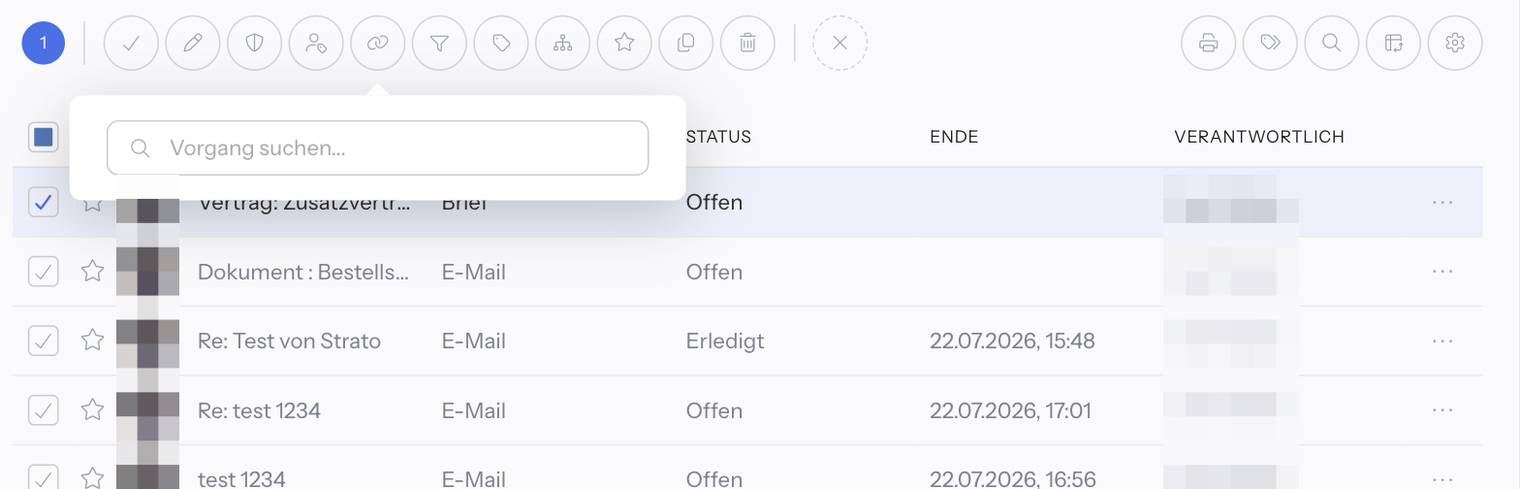
Danach erscheint Die ausgewählten Vorgänge wurde erfolgreich verknüpft! Mit Entfernen statt Hinzufügen löst du die Verknüpfung; i-Planner fragt Bist Du sicher, dass Du bei allen ausgewählten Vorgängen die Verknüpfung entfernen willst? und meldet Die Verknüpfung wurde bei den ausgewählten Vorgängen erfolgreich entfernt!
Im Fenster Verknüpfte Vorgänge heißt dieselbe Sammelaktion bei unverknüpften Aktivitäten Mit ausgewähltem Vorgang verknüpfen und bei verknüpften Verknüpfungen entfernen; dort gibt es kein Suchfeld.
Ist eine Ordner-Zeile markiert, erscheint Diese Funktion ist nur für Dokumente möglich!
Häufige Fragen
Warum fehlt im Drei-Punkte-Menü der Eintrag Kopieren?
Unter Aktivitäten › Chats, Aktivitäten › E-Mails und Aktivitäten › Notizen gibt es Kopieren im Drei-Punkte-Menü nicht. Notizen kopierst du über die Aktionsleiste; in den Listen der Chats und E-Mails gibt es Kopieren auch dort nicht. In der Liste Gelöscht fehlt Kopieren ebenfalls. Siehe Abschnitt Eine Aktivität kopieren und wissen, was die Kopie übernimmt.
Werden beim Kopieren einer Aktivität die Dokumente mitkopiert?
Nein. Die Kopie übernimmt Feldwerte, Kontakt, Status, Teammitglieder und Verknüpfungen, aber keine Dokumente. Der Betreff der Kopie endet auf „Kopie“.
Warum wurden mehrere Aktivitäten gelöscht, obwohl ich nur eine löschen wollte?
Waren in der Liste Zeilen angehakt, wirkt Löschen im Drei-Punkte-Menü auf alle angehakten Zeilen. Hole sie in der Liste Gelöscht mit Wiederherstellen zurück.
Wie lege ich zu einem Telefonat direkt eine Aufgabe an?
Klicke in der Zeile des Telefonats auf Optionen (drei Punkte), dann Aktivität erstellen › Aufgabe erstellen. Die Aufgabe bekommt denselben Kontakt und ist mit dem Telefonat verknüpft.
Warum sehe ich im Drei-Punkte-Menü Endgültig löschen nicht?
Deiner Benutzerrolle fehlt im Block Kundenverwaltung, Zeile Kontakte, Abschnitt Löschen, der Schalter Endgültig löschen. Außerdem steht der Eintrag nur in den Listen Gelöscht.
Was bedeutet die Zahl neben Vorgänge öffnen?
Sie nennt, mit wie vielen Vorgängen die Aktivität verknüpft ist. Ein Klick öffnet das Fenster Verknüpfte Vorgänge.
Warum gibt es im Reiter Aktivitäten des Kunden keine Sammelaktionen?
Deine Benutzerrolle darf die Aktivitäten dieses Kontakts nicht bearbeiten. Bei Kunden fehlt im Block Kundenverwaltung, Zeile Kontakte, Abschnitt Aktivitäten, der Schalter Mit Bearbeitung; siehe Benutzerrollen.
Kann ich den Typ mehrerer Aktivitäten auf einmal ändern?
Nein. Spalteninhalt bearbeiten bietet die Spalte Typ nicht an. Ändere den Typ einzeln im Aktivitätenfenster in der Gruppe Bearbeitung.