Karteikarte
Wie du die Karteikarte eines Kunden, Produktpartners oder Benutzers öffnest, Stammdaten änderst, Einträge verwaltest und Teammitglieder zuordnest.
Die Karteikarte ist das Fenster, in dem sich ein einzelner Kunde, Produktpartner oder Benutzer mit seinen Stammdaten, seinem Team und weiteren Bereichen öffnet. Änderungen speicherst du nicht extra: Jedes Feld wird gespeichert, sobald du es änderst.
Voraussetzungen
- Welche Kunden du öffnen kannst, legt in deiner Benutzerrolle die Einstellung Welche Kunden fest: Kunden von allen Benutzern, Eigene Kunden und vom Team oder Nur eigene Kunden.
- Ansehen darfst du das Profil eines Kunden immer, die Sicht lässt sich nicht abschalten. Zum Ändern braucht deine Benutzerrolle beim Profil Mit Bearbeitung. Ohne dieses Recht sind die Stammdaten, Tags, Unteraufgaben und Projekte gesperrt.
- Den Bereich Team und den Verlauf siehst und bearbeitest du nur mit dem Recht Neuigkeiten im Block Kundenverwaltung des Rollen-Editors.
- Für Produktpartner und Benutzer gelten eigene Rechte des jeweiligen Bereichs, etwa Produktpartner oder Benutzer.
Die Kundenansicht und die Karteikarte öffnen
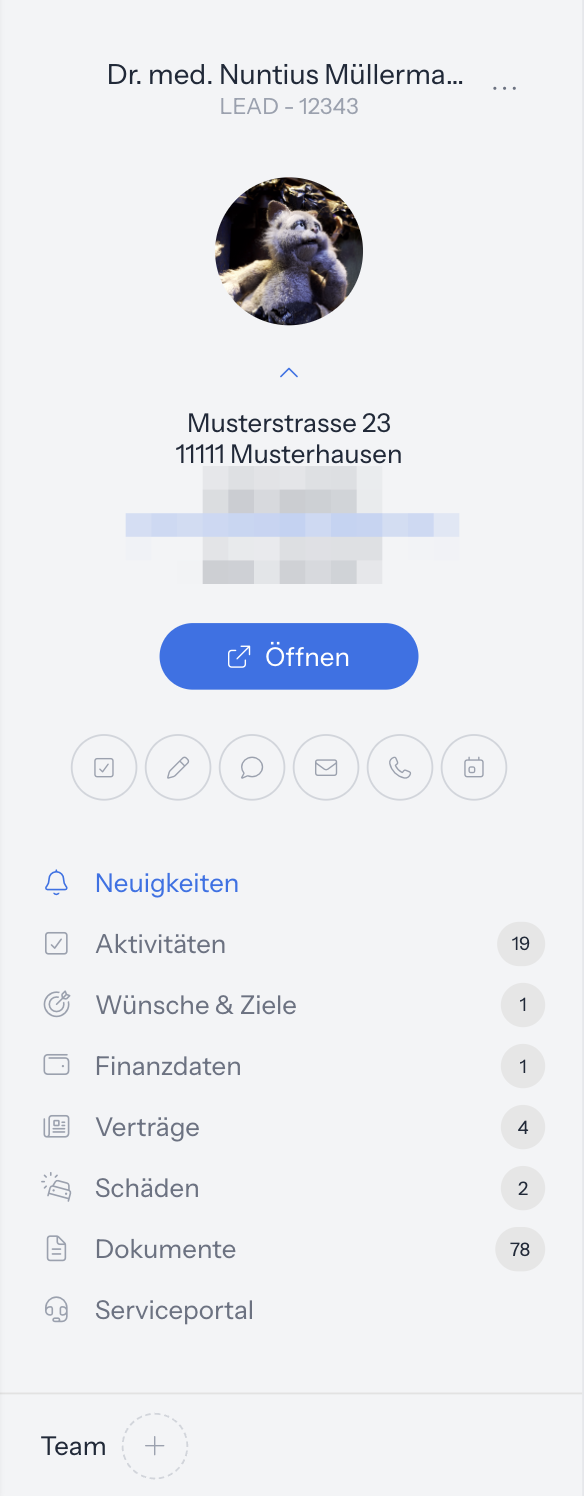
Die Kundenansicht zeigt am Rand eine Spalte zum Kunden:
- Name und darunter Kontaktart und Nummer, zum Beispiel LEAD - 12343, daneben das Drei-Punkte-Menü (drei waagerechte Punkte)
- Foto, Anschrift, Telefonnummer, E-Mail-Adresse und Geburtsdatum
- die Schaltfläche Öffnen
- eine Reihe runder Symbole, mit denen du direkt eine Aktivität zum Kunden anlegst
- die Reiter der Kundenansicht
- ganz am Ende der Bereich Team
So öffnest du die Karteikarte:
- Rufe die Kundenansicht des Kunden auf. Wie du Kunden in Listen findest, steht unter Listen.
- Klicke in der Spalte zum Kunden auf Öffnen.
Die Karteikarte öffnet sich als Fenster über der Seite. Du verschiebst sie, indem du sie an der Titelzeile ziehst. Schließen kannst du sie mit Schließen, mit der Escape-Taste oder mit einem Klick außerhalb des Fensters.
In der Spalte zum Kunden öffnet ein Klick auf die E-Mail-Adresse eine neue E-Mail-Aktivität und ein Klick auf die Telefonnummer eine neue Aktivität zum Kunden. In den Stammdaten der Karteikarte startet ein Klick auf eine Telefonnummer dagegen einen Anruf. Ein Klick auf eine E-Mail-Adresse öffnet dort eine neue E-Mail-Aktivität, wenn das E-Mail-Modul verfügbar ist, sonst dein Mailprogramm.
Die Reiter der Kundenansicht nutzen
Die Reiter führen zu den Daten, die am Kunden hängen: Neuigkeiten, Aktivitäten, Wünsche & Ziele, Finanzdaten, Verträge, Schäden, Dokumente und Serviceportal. Die Zahl neben einem Reiter zeigt, wie viele Einträge es dort gibt, zum Beispiel Verträge 4. Der gewählte Reiter ist hervorgehoben.
Unter Neuigkeiten lassen sich die Einträge zusätzlich nach Alle, Profil, Aktivitäten, Wünsche & Ziele, Finanzdaten, Verträge, Schäden, Dokumente und Serviceportal filtern. Mehr dazu unter Neuigkeiten, Dokumente erklärt Dokumente und Ordner.
Wie Einträge aus diesen Reitern, zum Beispiel ein Vertrag und ein Brief, miteinander verknüpft werden und wo du diese Verknüpfungen siehst, erklärt Vorgänge und Verknüpfungen.
Die Symbole in der Kopfleiste der Karteikarte
Die Kopfleiste der Karteikarte enthält Symbole ohne Beschriftung. Den Namen zeigt der Tooltip, wenn du mit der Maus darauf zeigst.
| Symbol | Aussehen | Wirkung |
|---|---|---|
| Zurück | Pfeil nach links | Springt zur zuvor geöffneten Karteikarte. Nur sichtbar, wenn du vorher eine andere Karteikarte offen hattest. |
| Anpinnen | Reißzwecke | Minimiert die Karteikarte, damit du sie später wieder aufrufen kannst. |
| Markierung setzen | Stern | Markiert den Datensatz für dich. Bei gesetzter Markierung heißt das Symbol Markierung entfernen. |
| Optionen... | drei Punkte | Öffnet das Menü mit Aktivitäten-Typen und Aktionen wie Kopie erstellen oder Löschen. |
| Schließen | X | Schließt die Karteikarte. |
In der Mitte steht als Titel der Datensatz-Typ oder der Name. Was im Menü Optionen... steht, erklärt Kopieren, Zusammenführen und Löschen.
Bei einem neuen Datensatz, der noch nicht angelegt ist, fehlen Zurück und Anpinnen. Dort steht stattdessen ein Häkchen zum Anlegen, siehe Datensatz anlegen.
Die Leiste unter der Kopfleiste
Unter der Kopfleiste liegt eine zweite Leiste mit weiteren Symbolen:
- Schnittstellen (Stecker): zeigt die Schnittstellen, die es zu diesem Datensatz gibt. Das Symbol erscheint nur, wenn welche vorhanden sind.
- Aktivität erstellen (Klemmbrett mit Haken): zeigt die Aktivitäten-Typen, damit du direkt am Datensatz eine Aktivität anlegst.
- Erinnerung setzen! (Glocke): öffnet das Fenster für eine Erinnerung zu diesem Datensatz. Gibt es schon eine, klingelt die Glocke und der Tooltip lautet Die Erinnerung ist an!.
Bei einem neuen Datensatz, der noch nicht angelegt ist, gibt es diese Symbole nicht.
Stammdaten ändern
Die Stammdaten sind in Gruppen geordnet, zum Beispiel für Adressen, Kontaktdaten oder Bankverbindungen. Welche Gruppen und Felder du siehst, hängt von der Formular-Einrichtung deiner Organisation ab.
- Klicke auf die Gruppe, die du ändern möchtest. Sie klappt auf und zeigt die Felder zum Bearbeiten.
- Ändere den Wert. Er wird sofort gespeichert, danach erscheint Das Feld … wurde erfolgreich gespeichert! mit dem Namen des Felds.
- Klappe die Gruppe wieder zu: über Schließen (Pfeil nach oben) oder mit einem Klick auf den Titel der Gruppe.
Einen Speichern-Knopf gibt es bei bestehenden Datensätzen nicht.
Änderst du Anrede, Titel oder Namen, bildet i-Planner die Briefanrede neu, zum Beispiel „Sehr geehrter Herr …,“. Hast du die Briefanrede von Hand angepasst, bleibt sie, wie sie ist.
Weitere Bereiche wie Projekte, Tags, Unteraufgaben und den Verlauf blendest du mit Mehr Optionen (Pfeil nach unten) ein und mit Weniger Optionen (Pfeil nach oben) wieder aus. Projekte, Tags und Unteraufgaben mit Einträgen stehen immer da, den Verlauf siehst du nur über Mehr Optionen.
Erscheint beim Klick auf eine Gruppe Du hast nicht das erforderliche Recht den Vorgang zu bearbeiten!, fehlt deiner Benutzerrolle das Bearbeitungsrecht.
Einträge anlegen, sortieren und löschen
Manche Gruppen können mehrere Einträge haben, etwa eine zweite Adresse oder eine weitere Bankverbindung.
Eintrag anlegen: Klicke im Kopf der Gruppe auf Hinzufügen (Plus mit gestricheltem Rand). Die neue Zeile erscheint, dazu eine Meldung wie Die Adresse wurde erfolgreich hinzugefügt!. Fülle anschließend die Felder aus.
Einträge sortieren: Hat eine Gruppe mehrere Einträge, klappe sie auf und ziehe den Eintrag am Symbol Sortieren (drei Striche) an die gewünschte Stelle. Danach erscheint Die neue Reihenfolge wurde erfolgreich gespeichert!.
Eintrag löschen:
- Klappe die Gruppe auf.
- Klicke neben dem Eintrag auf das Papierkorb-Symbol.
- Bestätige Bist Du sicher, dass Du diesen Datensatz löschen willst? mit Ja.
Danach erscheint eine Meldung wie Die Adresse wurde erfolgreich gelöscht!. Gelöscht wird nur dieser eine Eintrag, zum Beispiel die zweite Adresse, nicht der Kunde. Wie du den ganzen Datensatz löschst, steht unter Kopieren, Zusammenführen und Löschen.
Meldet i-Planner Der Eintrag konnte nicht gespeichert werden — die Verbindung zum Server kam nicht zustande., öffne die Karteikarte neu und prüfe, ob der Eintrag schon angelegt wurde, bevor du es noch einmal versuchst.
Teammitglieder zuordnen
Im Bereich Team stehen die Benutzer, die dem Datensatz folgen, als runde Profilbilder. Du findest ihn in der Karteikarte und am Ende der Spalte in der Kundenansicht.
Teammitglied hinzufügen:
- Klicke im Bereich Team auf Hinzufügen (Plus mit gestricheltem Rand).
- Suche im Feld + Teammitglied hinzufügen... den Benutzer und wähle ihn aus.
Es erscheint Das Teammitglied … wurde erfolgreich hinzugefügt!. Wen du auswählen darfst, legt in deiner Benutzerrolle Auswahl der Teammitglieder fest: Alle Benutzer, Sich selbst und Team oder Nur sich selbst.
Teammitglied entfernen: Lösche das Teammitglied an seinem Profilbild und bestätige die Rückfrage mit Ja.
Gut zu wissen:
- Trägst du dich selbst als Verantwortlichen ein und bist schon Teammitglied, fragt i-Planner: Willst Du aus den Teammitgliedern gelöscht werden, weil Du jetzt Verantwortlicher bist? Mit Ja wirst du als Teammitglied entfernt.
- Trägst du jemand anderen als Verantwortlichen ein und bist noch kein Teammitglied, wirst du selbst als Teammitglied ergänzt.
Datensatz markieren oder anpinnen
Markieren: Klicke in der Kopfleiste der Karteikarte auf Markierung setzen (Stern). Es erscheint Die Markierung wurde erfolgreich gesetzt!. Die Markierung gilt nur für dich. Ein erneuter Klick auf Markierung entfernen hebt sie wieder auf.
Anpinnen: Klicke in der Kopfleiste auf Anpinnen (Reißzwecke). Die Karteikarte wird minimiert und das Fenster geschlossen, sodass du sie später wieder aufrufen kannst. Bei einem neuen Datensatz, der noch nicht angelegt ist, gibt es Anpinnen nicht.
Häufige Fragen
Wo ist der Speichern-Knopf in der Karteikarte?
Es gibt keinen. Jede Änderung an einem bestehenden Datensatz wird gespeichert, sobald du ein Feld änderst. Die Meldung Das Feld … wurde erfolgreich gespeichert! bestätigt das. Nur ein neuer Datensatz wird einmal über das Häkchen angelegt, siehe Datensatz anlegen.
Warum kann ich die Daten eines Kunden nicht ändern?
Deiner Benutzerrolle fehlt beim Profil das Recht Mit Bearbeitung. Beim Klick auf eine Gruppe erscheint dann Du hast nicht das erforderliche Recht den Vorgang zu bearbeiten!. Eine Person mit Administrator-Rolle kann das Recht im Rollen-Editor im Block Profil vergeben.
Warum sehe ich den Bereich Team nicht?
Den Bereich Team und den Verlauf siehst du nur mit dem Recht Neuigkeiten im Block Kundenverwaltung des Rollen-Editors.
Wie lege ich eine zweite Adresse oder Bankverbindung an?
Öffne die Karteikarte und klicke im Kopf der Gruppe, zum Beispiel für Adressen, auf Hinzufügen (Plus mit gestricheltem Rand). Die neue Zeile erscheint sofort und du füllst die Felder aus. Die Reihenfolge änderst du mit dem Symbol Sortieren.
Ich habe versehentlich eine Adresse gelöscht. Wie bekomme ich sie zurück?
Lege die Adresse über Hinzufügen in der Gruppe neu an. Beim Löschen eines Eintrags wird nur dieser eine Eintrag entfernt, der Kunde selbst bleibt erhalten.
Warum wurde die Briefanrede geändert?
Änderst du Anrede, Titel oder Namen, bildet i-Planner die Briefanrede automatisch neu. Hast du sie vorher von Hand angepasst, bleibt deine Fassung erhalten.
Warum kann ich einen Kollegen nicht als Teammitglied hinzufügen?
Das regelt die Einstellung Auswahl der Teammitglieder in deiner Benutzerrolle. Bei Nur sich selbst kannst du nur dich eintragen, bei Sich selbst und Team zusätzlich Mitglieder deines Teams. Steht der Kollege schon im Team, erscheint Das Teammitglied … existiert bereits in der Liste!.
Die Karteikarte schließt sich sofort mit „Die Daten konnten nicht geladen werden“. Was nun?
Die Karteikarte konnte nicht geladen werden. Öffne sie noch einmal. Tritt der Fehler weiter auf, wende dich an den i-Planner-Support.