Provisionsaufträge
Wie du Provisionsaufträge zu Verträgen findest, öffnest, direkt bei einer Provisionsart aufrufst, Vertragsdaten pflegst, ihre Buchungen und Dokumente ansiehst und einen Auftrag löschst.
Ein Provisionsauftrag ist der Abrechnungsvorgang zu genau einem Vertrag. Darin legst du fest, welche Provisionen für den Vertrag anfallen und wer sie bekommt, und erzeugst daraus die Buchungen für die Abrechnung.
Voraussetzungen
Die Rechte stellst du in den Benutzerrollen ein:
- Menüpunkt Provisionsaufträge: Block Kundenverwaltung, Zeile Abrechnung und dahinter das Recht Provisionsaufträge („Zugriff auf die Provisionsaufträge."). Ohne die Zeile Abrechnung fehlt der ganze Menübereich Abrechnung, ohne das Recht Provisionsaufträge fehlt der Menüpunkt Abrechnung › Provisionsaufträge.
- Das Recht Provisionsaufträge gilt auch für den Export der Liste.
- Für die Rolle Inhaber sind alle Rechte der Abrechnung fest eingeschaltet.
Die Sätze für die Provisionsvorgaben, zum Beispiel Provisionseinheit, Provisionssatz und Stornoreserve je Provisionsart, stellst du am Tarif des Vertrags ein, siehe Tarife.
Einen Provisionsauftrag anlegen lassen
Provisionsaufträge legst du nicht in der Liste an. Einen Plus-Button gibt es unter Abrechnung › Provisionsaufträge nicht.
Ein Provisionsauftrag entsteht, wenn du einen Vertrag aus seiner Karteikarte an die Abrechnung übergibst. Den Bereich dafür siehst du im Vertrag nur, wenn du Verträge bearbeiten darfst und dir mindestens eine Abrechnungsfirma zugeordnet ist. Verträge mit dem Status Angebot, Angebot abgelehnt, Antragsstorno oder Abgelaufen lassen sich nicht übergeben; stattdessen erscheint ein Hinweis. Jeder Vertrag hat höchstens einen Provisionsauftrag: Ist schon einer vorhanden, öffnet der Knopf im Vertrag diesen Auftrag, statt einen neuen anzulegen. Wie die Übergabe abläuft und wo neue Aufträge zuerst erscheinen, steht auf der Seite Eingang.
Beim Übergeben setzt i-Planner das Feld Status im Auftrag aus dem Vertragsstatus: aus einem Antrag wird Antrag, aus einem laufenden Vertrag Vertrag, aus einem stornierten Vertrag-Storno und aus einem beitragsfreien Beitragsfrei. Prüfe nach der Übergabe im Reiter Vertragsdaten vor allem die Felder Vermittler und Status.
Einen schon übergebenen Auftrag öffnest du aus dem Vertrag nur, wenn deine Rolle die Zeile Abrechnung hat.
Einen Provisionsauftrag finden und öffnen
Unter Abrechnung › Provisionsaufträge stehen die Listen Provisionsaufträge und Zuletzt angesehen. Standardmäßig zeigt die Liste die Spalten Vermittler, Gesellschaft, Vertragsnummer, Status, Sparte, Mandant Vorname, Mandant Name, Hinweis und Tarif. Viele weitere Spalten aus Vertrag und Kunde kannst du einblenden. Ist die Liste leer, erscheint Keine Provisionsaufträge vorhanden!, in der Liste Zuletzt angesehen heißt die Meldung Keine Provisionsbuchungen vorhanden!
Eigene Listen, Spalten, Suche und Export funktionieren wie in jeder Liste, siehe Listen.
Ein Klick auf eine Zeile öffnet das Fenster Provisionsauftrag mit den Reitern Vertragsdaten, Provisionsvorgaben, Buchungen und Dokumente. Unten stehen Speichern und Abbrechen. Deine Änderungen sicherst du mit Speichern.
Ein neu übergebener Auftrag gilt nach dem ersten Öffnen als gesehen und verliert seine Kennzeichnung als neu im Eingang.
Einen Provisionsauftrag direkt bei einer Provisionsart öffnen
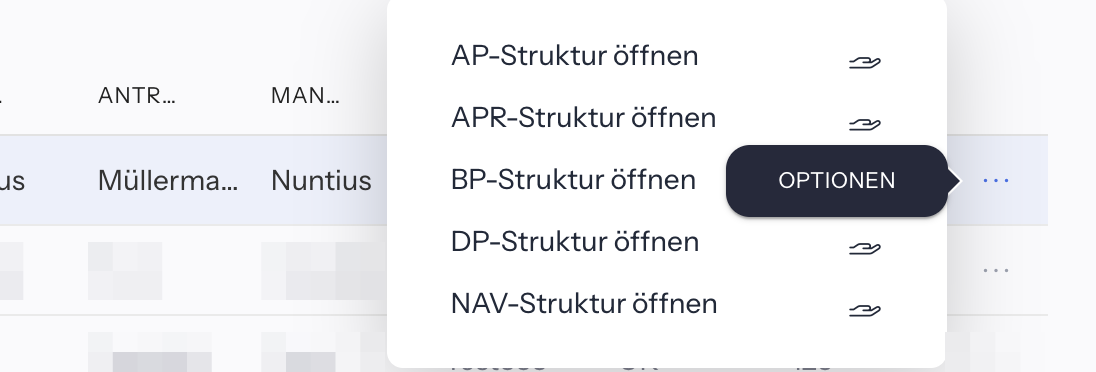
Das Drei-Punkte-Menü Optionen einer Zeile in der Liste Provisionsaufträge enthält diese Einträge:
| Eintrag | Was passiert |
|---|---|
| AP-Struktur öffnen | Öffnet den Auftrag im Reiter Provisionsvorgaben für die Abschlussprovision. |
| APR-Struktur öffnen | Dasselbe für die Abschlussprovision (ratierlich). |
| BP-Struktur öffnen | Dasselbe für die Bestandsprovision. |
| DP-Struktur öffnen | Dasselbe für die Dynamikprovision. |
| NAV-Struktur öffnen | Dasselbe für die Vertragswertprovision. |
| Löschen | Löscht den Auftrag. Erscheint nur, solange der Auftrag noch keine Buchung hat. Siehe Abschnitt Einen Provisionsauftrag löschen. |
Ist der Bereich der Provisionsart zugeklappt, klicke auf seine Leiste. Wie du die Vorgaben dort einträgst, steht auf der Seite Provisionsvorgaben.
Vertragsdaten eines Auftrags pflegen
Im Reiter Vertragsdaten stehen die Stammangaben des Auftrags.
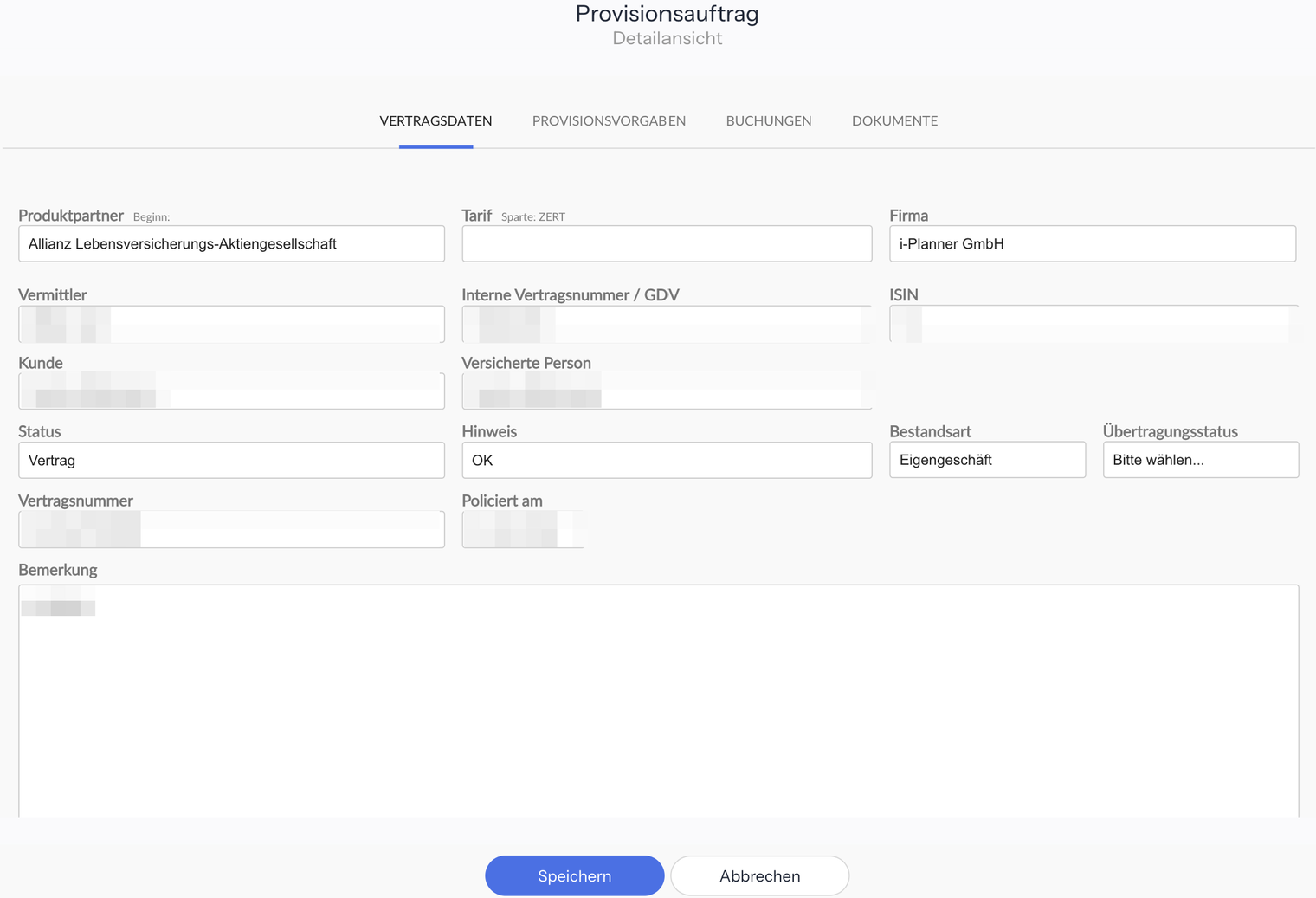
- Produktpartner, Tarif, Firma, Vermittler, Kunde, Versicherte Person: wem der Auftrag zugeordnet ist. Firma ist die Abrechnungsfirma.
- Vertragsnummer, Interne Vertragsnummer / GDV, ISIN: Nummern zum Vertrag.
- Status: Antrag, Antrag abgelehnt, Vertrag, Vertrag-Storno oder Beitragsfrei.
- Hinweis: OK, Unvollständig, Arztanfrage, Beitragsrückstand, Kündigung, Sonstiges, Widerrufen, Abgelehnt oder Nicht-Zahlung Erstbeitrag.
- Bestandsart: Eigengeschäft oder Bestandsübertragung.
- Übertragungsstatus: Übertragung durchgeführt, Übertragung abgelehnt oder Korrespondenzmakler.
- Datumsfelder wie Eingangsdatum, Antragsdatum, Ausgangsdatum, Policiert am und Storniert am:, dazu Stornogrund. Datumsangaben schreibst du als TT.MM.JJJJ.
- Texte wie Bemerkung und Antragsvermerk. Hat der Vermittler bei der Übergabe eine Nachricht geschrieben, steht sie unter Nachricht vom Vermittler.
Provisionsvorgaben einstellen und Buchungen erzeugen
Im Reiter Provisionsvorgaben gibt es je Provisionsart einen aufklappbaren Bereich: Abschlussprovision, Abschlussprovision (ratierlich), Dynamikprovision, Bestandsprovision und Vertragswertprovision. Darin trägst du die Vertragswerte ein, prüfst die Agenturprovision und verteilst sie mit der Vermittlermatrix auf die Vermittler.
In der Leiste Buchung jedes Bereichs wählst du Nicht buchen, Buchung erfassen oder Buchung freigeben. Beim Speichern entsteht daraus eine Buchung im Status Erfasst oder Freigegeben. Buchung erfassen und Buchung freigeben erscheinen nur, wenn die Matrix die Agenturprovision vollständig verteilt und der Auftrag nicht im Status Antrag steht. Gespeichert werden nur aufgeklappte Bereiche.
Alle Felder, den Rechenweg der Matrix, die Buchungsleiste und die Meldungen erklärt die Seite Provisionsvorgaben.
Die Buchungen eines Auftrags ansehen
Der Reiter Buchungen zeigt alle Buchungen, die aus dem Auftrag entstanden sind.
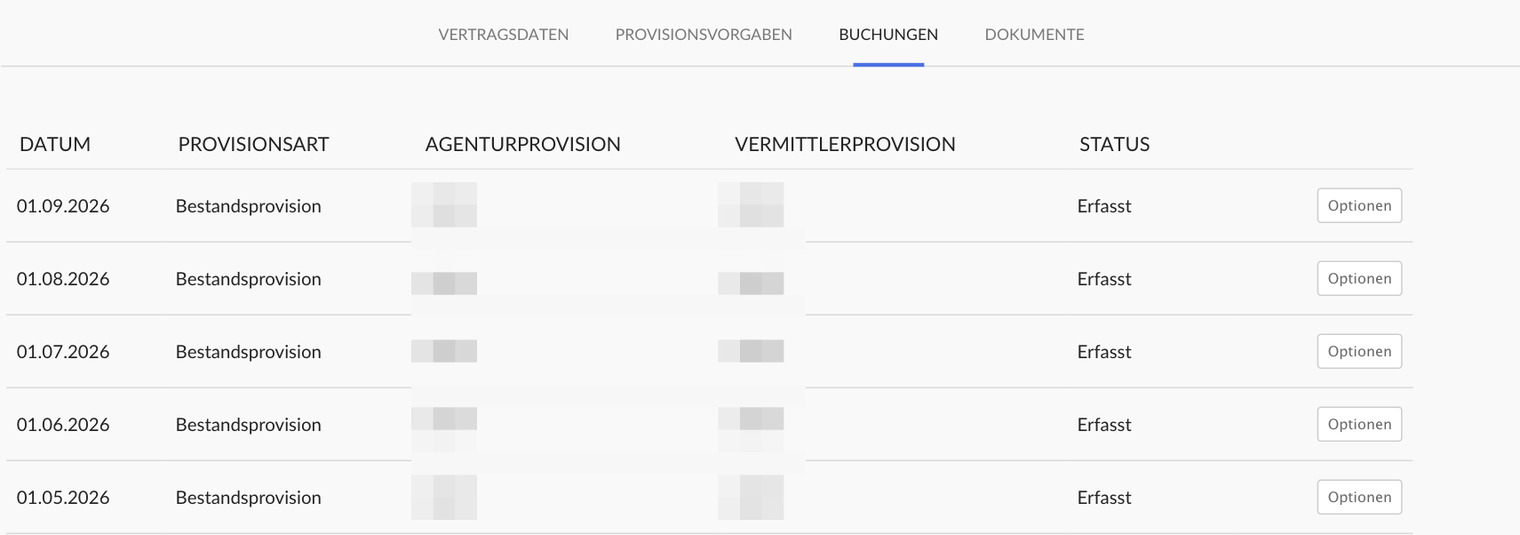
- Datum und Provisionsart: Abschlussprovision, Abschlussprovision (ratierlich), Dynamikprovision, Bestandsprovision oder Vertragswertprovision.
- Agenturprovision: der Anteil der Agentur, mit Mehrwertsteuer, wenn sie gebucht wurde.
- Vermittlerprovision: Provision und Mehrwertsteuer aller Vermittler der Buchung.
- Status: Erfasst, Freigegeben oder Abgerechnet.
Negative Beträge, zum Beispiel aus einem Storno, stehen in Rot. Ein Klick auf eine Zeile öffnet die Details der Buchung.
Über den Knopf Optionen einer Zeile wählst du Details ansehen, Stornoreserve auszahlen, Buchung stornieren oder Buchung löschen. Was jede Option bewirkt und welches Recht sie braucht, steht auf der Seite Provisionsbuchungen im Abschnitt Die Optionen einer Buchung.
Die Spalte Beginn, der Status Gesperrt und die Option Trotzdem auszahlen gibt es nur bei einzelnen Organisationen. Diese Funktion erscheint nur, wenn sie für deine Organisation freigeschaltet ist.
Gibt es noch keine Buchungen, erscheint Es sind keine Buchungen vorhanden! mit dem Hinweis Erstelle Buchungen über die Provisionsvorgaben.
Die Dokumente eines Auftrags ansehen
Im Reiter Dokumente stehen die Dokumente zum Auftrag. Neue Dokumente legst du im Vertrag ab, nicht im Auftrag. Ist der Reiter leer, erscheint Keine Dokumente vorhanden! mit dem Hinweis Speichere Dokumente über das Vertragsfenster ab.
Einen Provisionsauftrag löschen
Zum Löschen brauchst du das Recht Provisionsaufträge.
- Einzeln: Im Drei-Punkte-Menü Optionen der Zeile wählst du Löschen. Der Eintrag erscheint nur, solange der Auftrag noch keine Buchung hat.
- Mehrere: Markiere die Aufträge mit dem Häkchen und wähle die Sammelaktion Löschen. Sie ist die einzige Sammelaktion dieser Liste. Wie Markieren und Sammelaktionen funktionieren, steht unter Sammelaktionen.
Einen Auftrag mit bereits abgerechneten Buchungen löscht i-Planner nicht. Ob ein Auftrag gelöscht ist, siehst du nach dem Neuladen der Liste. Abgerechnete Buchungen nimmst du stattdessen mit Buchung stornieren zurück, siehe Provisionsbuchungen.
Häufige Fragen
Warum sehe ich den Menüpunkt Provisionsaufträge nicht?
Deiner Rolle fehlt die Zeile Abrechnung oder das Recht Provisionsaufträge. Die Einstellung steht im Abschnitt Voraussetzungen.
Wie lege ich einen neuen Provisionsauftrag an?
Nicht in der Liste, sondern aus dem Vertrag: Du übergibst den Vertrag aus seiner Karteikarte an die Abrechnung. Siehe Eingang.
Muss ich am Tarif Provisionsarten einstellen, damit der Reiter Provisionsvorgaben Bereiche zeigt?
Nein. Der Reiter zeigt unabhängig vom Tarif immer die fünf Bereiche Abschlussprovision, Abschlussprovision (ratierlich), Dynamikprovision, Bestandsprovision und Vertragswertprovision. Die Bereiche sind beim Öffnen zugeklappt und gehen per Klick auf ihre Leiste auf. Am Tarif stellst du die Sätze ein, die ein Bereich vorgibt. Siehe Provisionsvorgaben.
Warum wird mein Provisionsauftrag nicht gespeichert?
Meist steht in einem Datumsfeld ein ungültiges Datum. Die Meldung nennt das Feld. Trage das Datum als TT.MM.JJJJ ein und speichere erneut. Provisionsvorgaben werden außerdem nur gespeichert, wenn ihr Bereich beim Speichern aufgeklappt ist und du das Recht Provisionsaufträge hast.
Warum entstehen keine Buchungen, obwohl ich gespeichert habe?
Unter Buchung ist bei der Provisionsart Nicht buchen gewählt. Wähle Buchung erfassen oder Buchung freigeben und speichere erneut. Fehlen diese beiden Optionen, verteilt die Vermittlermatrix die Agenturprovision nicht vollständig oder der Auftrag steht im Status Antrag. Auch bei einem ungültigen Datum entsteht keine Buchung. Details auf der Seite Provisionsvorgaben.
Kann ich zu einem Vertrag einen zweiten Provisionsauftrag anlegen?
Nein. Jeder Vertrag hat höchstens einen Provisionsauftrag. Der Knopf im Vertrag öffnet den vorhandenen Auftrag.
Warum fehlt im Drei-Punkte-Menü der Eintrag Löschen?
Der Auftrag hat schon Buchungen. Nicht abgerechnete Buchungen löschst du im Reiter Buchungen über Optionen › Buchung löschen, abgerechnete nimmst du mit Buchung stornieren zurück. Siehe Provisionsbuchungen.
Kann ich dem Provisionsauftrag eigene Felder hinzufügen?
Nein. Die Felder im Fenster Provisionsauftrag sind fest, einen Menüpunkt Felder bearbeiten gibt es dort nicht. Anpassen lassen sich dagegen die Provisionsfelder im Formular des Tarifs, siehe Tarife und Felder.