Schäden
Wie du Schäden deiner Kunden findest, anlegst – auch direkt aus der Vertragsliste –, mit einem Vertrag verknüpfst, in der Karteikarte Schaden festhältst, im Serviceportal freigibst und aus der Liste Gelöscht zurückholst.
Ein Schaden ist ein eigener Datensatz, der zu genau einem Kunden gehört und Schadenart, Schadenort, polizeiliche Aufnahme, Meldedaten und Regulierungsbeträge enthält. Du findest Schäden in der Liste Kontakte › Schäden und im Reiter Schäden der Kundenansicht; mit einem Vertrag verbindest du sie über eine Verknüpfung.
Voraussetzungen
Die Rechte vergibt eine Person mit Administrator-Rolle im Rollen-Editor unter Organisation › Einstellungen › Team & Rollen › Benutzerrollen:
- Schäden ansehen: Block Schäden, Schalter Sichtrecht. Ohne ihn fehlen der Menüpunkt Kontakte › Schäden und der Reiter Schäden in der Kundenansicht.
- Schäden anlegen und ändern: Block Schäden, Schalter Mit Bearbeitung. Ohne ihn fehlen der Plus-Button Schaden und im Vertrag der Menüpunkt Schaden anlegen. In der Karteikarte Schaden sind dann Formular, Text, Nachrichten, Teammitglieder, Verknüpfungen, Tags, Unteraufgaben und Projekte gesperrt. Welche Teammitglieder du zuweisen darfst, legt dort Auswahl der Teammitglieder fest.
- Verlauf und Teammitglieder eines Schadens sehen: Block Kundenverwaltung, Schalter Neuigkeiten.
- Schadenlisten exportieren: Block Kundenverwaltung, Schalter Export.
- Gruppe Serviceportal im Schaden: Block Kundenportal, Schalter Freischalten.
Alle Schäden in einer Liste finden
Unter Kontakte › Schäden stehen die Schäden aller Kunden, die du sehen darfst. Neben der Liste Schäden gibt es diese Ansichten:
- Zuletzt angesehen und Zuletzt bearbeitet
- Neu hinzugekommen
- Noch zu erledigen (ohne Suche)
- Markiert
- Entwürfe: Schäden, die noch nicht angelegt sind
- Gelöscht
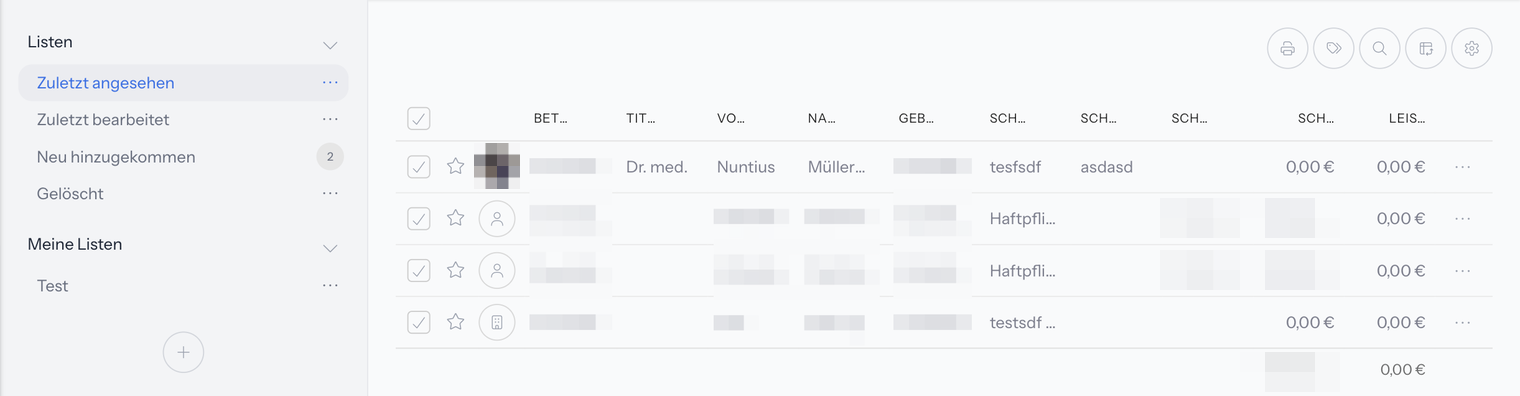
Ein Klick auf eine Zeile öffnet die Karteikarte Schaden. Eigene Listen, Spalten, Suche, Filter und Export funktionieren wie in jeder Liste, siehe Listen und Mehrfachauswahl und Export.
Ist eine Ansicht leer, zeigt i-Planner eine Meldung:
| Meldung | Ansicht |
|---|---|
| Keine Schäden vorhanden! mit dem Hinweis Über den unteren Plus-Button kannst Du neue Schäden hinzufügen. | Schäden |
| Keine zuletzt angesehenen Schäden vorhanden! | Zuletzt angesehen |
| Keine zuletzt geänderten Schäden vorhanden! | Zuletzt bearbeitet |
| Keine neuen Schäden vorhanden! | Neu hinzugekommen |
| Keine noch zu erledigende Aufgaben vorhanden! | Noch zu erledigen |
| Keine markierten Schäden vorhanden! | Markiert |
| Keine Entwürfe vorhanden! | Entwürfe |
| Keine gelöschten Schäden vorhanden! | Gelöscht |
Klickst du in der Ansicht Gelöscht auf einen Schaden, erscheint Der Schaden kann nicht geöffnet werden, weil der Datensatz gelöscht wurde!. Zurück holst du ihn dort im Drei-Punkte-Menü der Zeile mit Wiederherstellen. Wie du Datensätze löschst, steht unter Kopieren, Zusammenführen und Löschen.
Was das Drei-Punkte-Menü einer Schadenzeile bietet, etwa Kopieren, und welche Sammelaktionen es gibt, etwa Kunde wechseln oder Serviceportal, steht unter Listenaktionen.
Schäden findest du außerdem über die Suche im Ergebnisbereich Schäden, siehe Suchen.
Die Schäden eines Kunden ansehen
- Öffne die Kundenansicht des Kunden, siehe Kunden.
- Klicke auf den Reiter Schäden.
Dort gibt es die Ansichten Schäden, Übersicht, Noch zu erledigen, Markiert und Entwürfe. Die Liste zeigt nur die Schäden dieses einen Kunden.
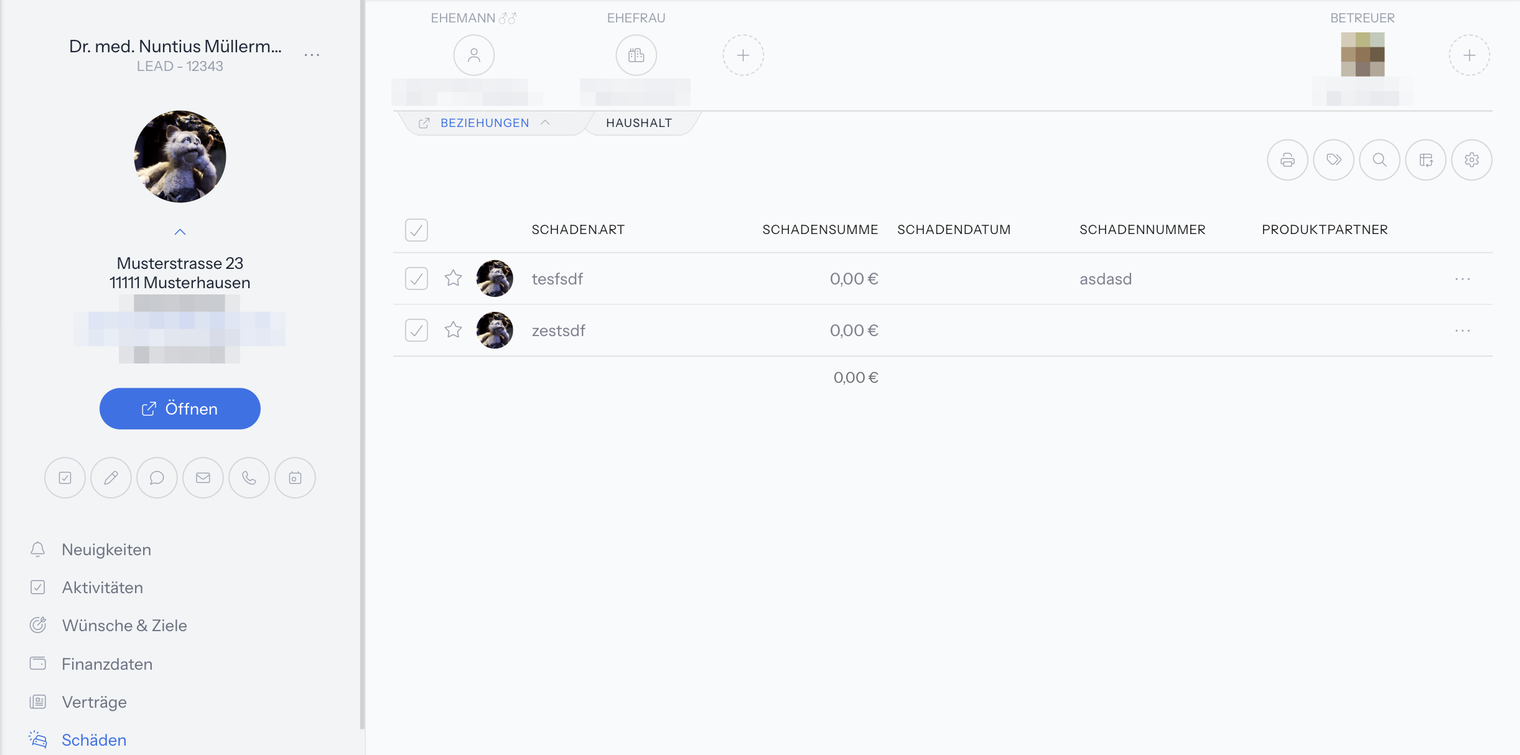
Ist die Liste leer, erscheint Keine Schäden vorhanden!. In der Ansicht Entwürfe der Kundenansicht lautet der Hinweis darunter versehentlich … neue Aktivitäten hinzufügen. – gemeint sind Schäden.
Einen neuen Schaden anlegen
- Öffne Kontakte › Schäden oder in der Kundenansicht den Reiter Schäden.
- Klicke auf den Plus-Button Schaden.
- Die Karteikarte Schaden öffnet sich als Entwurf. Solange kein Kunde zugewiesen ist, steht im Kopf Kein Kunde vorhanden.
- Klicke auf Jetzt zuweisen..., gib im Feld Kunde suchen... den Namen ein und wähle den Kunden. Gesucht wird nur unter Kunden.
- Fülle die Gruppe Grunddaten aus, zum Beispiel Schadenart und Schadennummer.
- Lege den Schaden an, wie unter Datensatz anlegen beschrieben.
Das Plus bietet außer dem Schaden auch Dokument, siehe Dokumente und Ordner.
Kein Feld ist Pflicht. Im Entwurf stehen nur die Gruppen Grunddaten und Serviceportal zur Verfügung. Schadenort, Polizeiliche Aufnahme, Schadenmeldung und Regulierung füllst du aus, sobald der Schaden angelegt ist. Nach dem Anlegen lädt die Karteikarte neu und der Verlauf erhält einen Eintrag mit der Schadenart.
Schließt du einen Entwurf, ohne ihn anzulegen, erscheint Dieser Schaden wurde noch nicht angelegt und die Änderungen noch nicht gespeichert! Du kannst ihn als Entwurf speichern, um später weiter daran zu arbeiten. Den Entwurf findest du später in der Ansicht Entwürfe. Die Rückfrage und das Anlegen im Allgemeinen erklärt Datensatz anlegen.
Einen Schaden zu einem bestimmten Vertrag legst du am einfachsten direkt im Vertrag an, siehe Abschnitt Einen Schaden zu einem Vertrag anlegen.
Einen Schaden zu einem Vertrag anlegen
- Öffne die Karteikarte des Vertrags, siehe Verträge.
- Wähle den Menüpunkt Schaden anlegen.
Der so angelegte Schaden übernimmt vom Vertrag:
- den Kunden
- den Produktpartner des Vertrags
- die Verknüpfung mit dem Vertrag
Das Feld Schadennummer ist vorbelegt, zum Beispiel mit Vertrag : Hausrat Nr. : 12345. Ohne Vertragsnummer steht dort nur Vertrag : mit der Sparte. Ersetze den Text durch die echte Schadennummer, sobald du sie hast.
Direkt aus der Vertragsliste: Wähle unter Kontakte › Verträge oder im Reiter Verträge der Kundenansicht im Drei-Punkte-Menü der Vertragszeile Schaden anlegen. Der neue Schaden gehört zum Kunden des Vertrags und ist mit dem Vertrag verknüpft. Hast du vorher mehrere Verträge markiert, wird er mit allen markierten Verträgen verknüpft.
Schaden anlegen siehst du nur, wenn deine Benutzerrolle im Block Schäden den Schalter Mit Bearbeitung hat.
Einen Schaden mit einem Vertrag verknüpfen
Die Karteikarte Schaden hat kein Feld Vertrag. Einen bestehenden Schaden verbindest du über die Verknüpfungen einer Karteikarte, zum Beispiel eines Vertrags, einer Aktivität oder eines Dokuments.
- Öffne die Karteikarte, zum Beispiel des Vertrags, und dort die Verknüpfungen.
- Wähle Schäden.
- Wähle Alle Schäden und klicke auf den Schaden. Er ist jetzt verknüpft.
In Verknüpfte Schäden stehen die bereits verknüpften Schäden. Ein Klick auf einen Schaden dort löst die Verknüpfung. Ist nichts verknüpft, erscheint Keine verknüpften Schäden vorhanden!.
Mehrere Schäden eines Kunden verknüpfst du auf einmal im Reiter Schäden der Kundenansicht: Markiere sie, wähle die Sammelaktion Vorgang verknüpfen (Kette), suche den Vorgang über Vorgang suchen..., klicke auf Hinzufügen und bestätige mit Ja. Mit Entfernen löst du die Verknüpfung wieder.
Über Schaden hinzufügen legst du aus den Verknüpfungen einen neuen Schaden an. Ist dabei Verknüpfte Schäden gewählt, wird der neue Schaden automatisch mit der offenen Karteikarte verknüpft. In Alle Schäden und Verknüpfte Schäden selbst gibt es keinen Plus-Button.
Gut zu wissen:
- Entwürfe und gelöschte Schäden erscheinen nicht in den Verknüpfungen einer Karteikarte.
- Verknüpfte Schäden zeigt die Übersicht der Verknüpfungen nur, wenn deine Benutzerrolle auch im Block Verträge den Schalter Sichtrecht hat.
- Schaden hinzufügen gibt es nicht in der Kundenansicht.
- Öffnest du die Verknüpfungen in der Karteikarte Schaden, startet die Anzeige bei Dokumente, wenn deine Rolle Dokumente sehen darf, sonst bei Schäden. Der Schaden selbst steht dort mit dem Produktpartner als Titel, ohne Produktpartner mit Schaden, darunter zum Beispiel Schaden Glasbruch - Nr. 4711 vom 01.02.2026.
Die Karteikarte Schaden ausfüllen
Die Karteikarte Schaden zeigt im Kopf den zugeordneten Kunden. Die Felder sind in Gruppen geordnet; manche stehen nebeneinander, zum Beispiel Schadennummer und Nummer (intern). Jede Änderung wird sofort gespeichert, wie unter Karteikarte beschrieben.
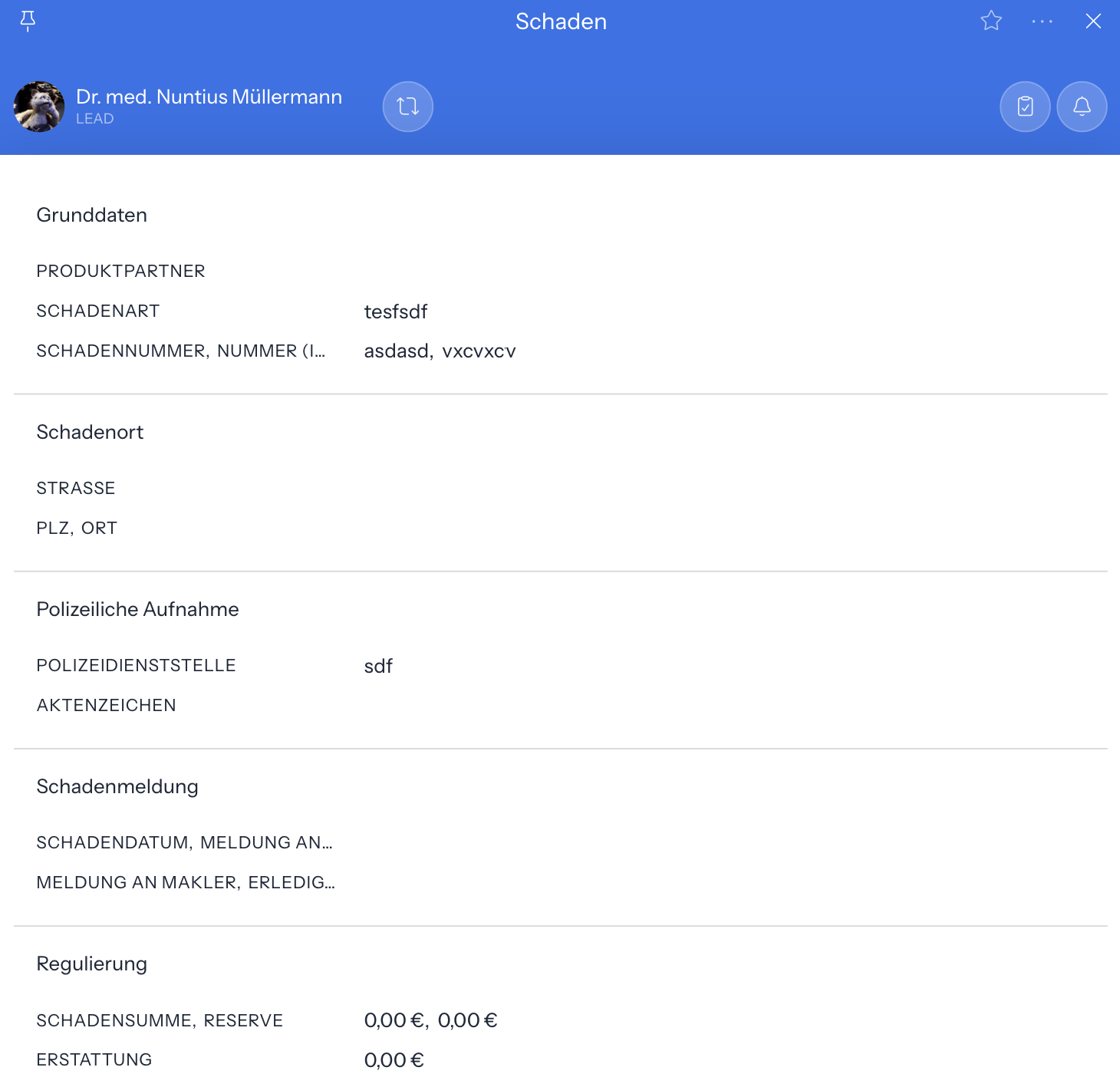
| Gruppe | Feld | Inhalt |
|---|---|---|
| Grunddaten | Produktpartner | Gesellschaft des Schadens; Suche über Suchen... |
| Schadenart | Freitext, zum Beispiel Glasbruch; es gibt keine Auswahlliste | |
| Schadennummer | Freitext | |
| Nummer (intern) | Freitext | |
| Schadenort | Straße, PLZ, Ort | Freitext |
| Polizeiliche Aufnahme | Polizeidienststelle | Freitext |
| Aktenzeichen | Aktenzeichen der Polizei | |
| Schadenmeldung | Schadendatum | Datum |
| Meldung an Produktpartner | Datum | |
| Meldung an Makler | Datum | |
| Erledigt am | Datum | |
| Regulierung | Schadensumme | Betrag |
| Reserve | Betrag | |
| Erstattung | Betrag | |
| Serviceportal | Sichtbar | ob der Kunde den Schaden im Serviceportal sieht; die Gruppe sehen nur Rollen mit dem Schalter Freischalten im Block Kundenportal |
Die drei Beträge der Gruppe Regulierung starten mit 0,00. In der Liste Kontakte › Schäden kann die Spalte zu Erstattung Leistung heißen.
Ein Feld für den Bearbeitungsstand gibt es nicht: Ob ein Schaden abgeschlossen ist, erkennst du an Erledigt am. Welche Felder deine Organisation nutzt, hängt von ihrer Formular-Einrichtung ab.
Einen Schaden im Serviceportal freigeben
Ein Schaden erscheint nur dann im Serviceportal des Kunden, wenn er freigegeben ist.
- Öffne die Karteikarte Schaden.
- Setze in der Gruppe Serviceportal das Feld Sichtbar.
Die Gruppe Serviceportal siehst du nur, wenn deine Benutzerrolle im Block Kundenportal den Schalter Freischalten hat.
Nutzt deine Organisation das Modul Serviceportal, ist das Serviceportal des Kunden freigeschaltet und der Schaden kein Entwurf mehr, erscheint danach Serviceportal freischalten mit zwei Möglichkeiten:
- E-Mail wegen freigeschaltetem Schaden versenden
- Push Nachricht wegen freigeschaltetem Schaden versenden
Die Vorauswahl stammt aus den Einstellungen des Serviceportals des Kunden, siehe Einstellungen und Freigaben.
Mehrere Schäden gibst du auf einmal mit der Sammelaktion Serviceportal (Headset) frei: Schäden markieren, Freischalten oder Nicht freischalten wählen, Speichern und mit Ja bestätigen. Dafür braucht deine Benutzerrolle im Block Schäden den Schalter Mit Bearbeitung.
Gut zu wissen:
- Neue Schäden sind zunächst nicht sichtbar. Legst du einen Schaden in der Kundenansicht unter Serviceportal › Schäden mit dem Plus-Button Schäden an, ist er sofort sichtbar.
- Im Serviceportal sieht der Kunde nicht: Nummer (intern), Reserve sowie die ganzen Gruppen Schadenmeldung und Serviceportal.
- Ändern kann der Kunde einen Schaden im Serviceportal nur, wenn sein Serviceportal das Bearbeiten von Schäden erlaubt. Text, Nachrichten, Tags, Unteraufgaben und Verlauf bleiben für ihn gesperrt.
Mehr zum Portal steht unter Serviceportal.
Häufige Fragen
Wie ordne ich einen Schaden einem Vertrag zu?
Über eine Verknüpfung, denn die Karteikarte Schaden hat kein Feld Vertrag. Öffne den Vertrag, wähle in den Verknüpfungen Schäden und dann Alle Schäden und klicke auf den Schaden. Für einen neuen Schaden wählst du im Vertrag Schaden anlegen, dann werden Kunde, Produktpartner und Verknüpfung automatisch übernommen.
Warum steht in der Schadennummer „Vertrag : … Nr. : …“?
Der Schaden wurde im Vertrag mit Schaden anlegen erstellt. i-Planner belegt Schadennummer dann mit Sparte und Vertragsnummer vor. Überschreibe den Text mit der echten Schadennummer.
Wie ändere ich den Status eines Schadens?
Ein Statusfeld gibt es nicht. Trage in der Gruppe Schadenmeldung das Datum bei Erledigt am ein, wenn der Schaden abgeschlossen ist.
Warum kann ich in der Karteikarte Schaden nur Grunddaten ausfüllen?
Der Schaden ist noch ein Entwurf. Im Entwurf stehen nur Grunddaten und Serviceportal bereit. Lege den Schaden an, wie unter Datensatz anlegen beschrieben, danach kannst du Schadenort, Polizeiliche Aufnahme, Schadenmeldung und Regulierung ausfüllen.
Warum sehe ich den Menüpunkt Schäden nicht?
Deiner Benutzerrolle fehlt im Block Schäden der Schalter Sichtrecht. Eine Person mit Administrator-Rolle kann ihn unter Organisation › Einstellungen › Team & Rollen › Benutzerrollen einschalten.
Warum fehlt der Plus-Button zum Anlegen eines Schadens?
Deine Benutzerrolle braucht im Block Schäden den Schalter Mit Bearbeitung. Ohne ihn ist die Karteikarte Schaden außerdem schreibgeschützt, und im Vertrag fehlt Schaden anlegen.
Warum sieht mein Kunde seinen Schaden nicht im Serviceportal?
Der Schaden ist nicht freigegeben. Setze in der Karteikarte Schaden in der Gruppe Serviceportal das Feld Sichtbar. Neue Schäden sind zunächst nicht sichtbar, außer du legst sie in der Kundenansicht unter Serviceportal › Schäden an.
Warum erscheint ein Schaden nicht in den Verknüpfungen?
Entwürfe und gelöschte Schäden erscheinen dort nicht. Außerdem zeigt die Übersicht der Verknüpfungen verknüpfte Schäden nur, wenn deine Benutzerrolle auch im Block Verträge den Schalter Sichtrecht hat.
Warum finde ich beim Zuweisen des Kunden keinen Produktpartner oder Benutzer?
Ein Schaden gehört immer zu genau einem Kunden. Das Feld Kunde suchen... im Kopf der Karteikarte Schaden sucht deshalb nur unter Kunden, nicht unter Produktpartnern oder Benutzern.
Ich habe eine E-Mail „Neuanlage Schaden“ bekommen. Was bedeutet das?
Die E-Mail meldet, dass jemand einen neuen Schaden bei einem Kunden angelegt hat. Betreff und Text nennen die Schadenart, den Namen des Anlegenden und den Kunden. Mit Schaden öffnen gelangst du direkt zum Schaden.
Kann ich einen Schaden direkt aus der Vertragsliste anlegen?
Ja. Öffne in der Vertragsliste das Drei-Punkte-Menü des Vertrags und wähle Schaden anlegen. Der neue Schaden gehört zum Kunden des Vertrags und ist mit dem Vertrag verknüpft.
Wie hole ich einen gelöschten Schaden zurück?
Öffne unter Kontakte › Schäden die Ansicht Gelöscht und wähle im Drei-Punkte-Menü des Schadens Wiederherstellen. Für mehrere Schäden markierst du sie und nutzt die Sammelaktion Wiederherstellen.