Strukturen und Team
Wie du einem Benutzer im Reiter Team Teammitglieder zuordnest und wieder entfernst und im Reiter Strukturen Vermittlerstrukturen für die Abrechnung anlegst, kopierst und löschst.
Auf der Karteikarte eines Benutzers ordnest du im Reiter Team andere Benutzer als Teammitglieder zu. Im Reiter Strukturen legst du fest, welche Vermittler mit welchem Satz an einer Provision des Benutzers beteiligt sind.
Voraussetzungen
Die Rechte stellst du in den Benutzerrollen ein, Block Kundenverwaltung, Zeile Benutzer:
- Reiter Team: im Abschnitt Team das Sichtrecht. Teammitglieder hinzufügen braucht zusätzlich Mit Bearbeitung.
- Reiter Strukturen: der Schalter Abrechnung. Er gibt auch Zugriff auf den Reiter Abrechnung. Kopieren und Löschen von Strukturen brauchen kein weiteres Recht.
- Export aus beiden Reitern: der Schalter Export.
Den Reiter Strukturen gibt es nur mit dem Abrechnungsmodul. Dieser Reiter erscheint nur, wenn er für deine Organisation freigeschaltet ist. Für die Rolle Inhaber sind alle Benutzer-Rechte fest eingeschaltet.
Teammitglieder einem Benutzer zuordnen
Im Reiter Team ordnest du einem Benutzer andere Benutzer als Teammitglieder zu. Auf dieses Team bezieht sich in den Benutzerrollen die Stufe Eigene Daten und vom Team unter Welche Benutzer und die Auswahl Sich selbst und Team unter Auswahl der Teammitglieder.

- Öffne die Karteikarte des Benutzers und wechsle in den Reiter Team.
- Klicke auf den Plus-Button Teammitglied. Das Fenster Teammitglied hinzufügen öffnet sich.
- Suche im Feld Benutzer suchen... den Benutzer und wähle ihn aus. Gesucht wird nur unter Benutzern.
- Klicke auf Speichern. Es erscheint Der Benutzer wurde erfolgreich hinzugefügt.
Ein Benutzer kann nicht sich selbst ins Team aufnehmen und niemanden doppelt. Das Hinzufügen und Entfernen wird in den Neuigkeiten des Benutzers festgehalten und seinen Followern gemeldet.
Ist der Reiter leer, erscheint Keine Teammitglieder vorhanden!.
Teammitglieder wieder entfernen
Das Drei-Punkte-Menü einer Zeile im Reiter Team hat zwei Einträge:
- Bearbeiten öffnet den Eintrag, wie ein Doppelklick auf die Zeile.
- Löschen entfernt das Teammitglied aus dem Team.
Mehrere Teammitglieder entfernst du, indem du sie markierst und in der Aktionsleiste Löschen wählst. Bestätige die Frage Bist Du sicher, dass Du alle ausgewählten Teammitglieder löschen willst?. Danach ist die Zuordnung sofort entfernt; sie landet nicht in Gelöscht. Der Benutzer selbst bleibt erhalten.
Eine Vermittlerstruktur für die Abrechnung anlegen
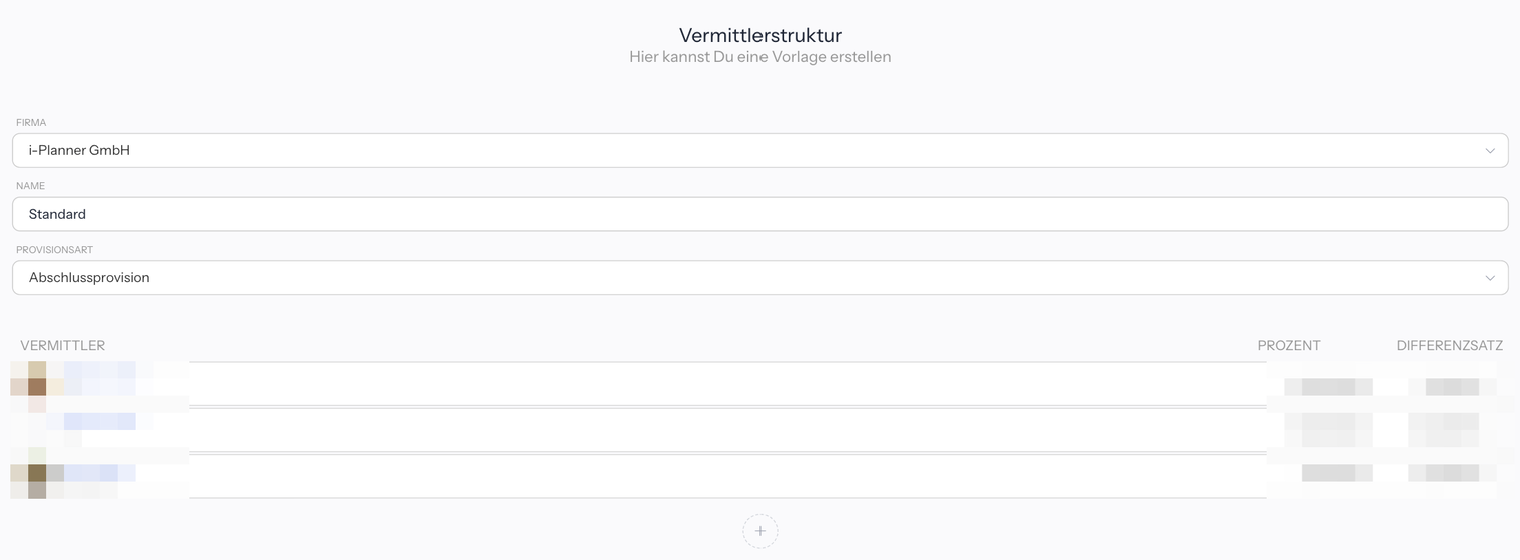
- Öffne die Karteikarte des Benutzers und wechsle in den Reiter Strukturen.
- Klicke auf den Plus-Button Struktur. i-Planner legt sofort eine Struktur Neue Struktur an, mit dem Benutzer selbst in der ersten Zeile, und öffnet das Fenster Vermittlerstruktur.
- Wähle die Firma, gib einen Name ein, zum Beispiel Standardstruktur, und wähle die Provisionsart: Abschlussprovision, Abschlussprovision ratierlich, Bestandsprovision, Dynamikprovision oder Vertragswertprovision.
- Mit dem Plus-Symbol Vermittler hinzufügen fügst du eine Zeile hinzu. Suche den Vermittler unter den Benutzern und trage Satz und Differenzsatz ein.
- Klicke auf Speichern. Es erscheint Die Änderung wurde erfolgreich gespeichert!
Die Überschrift der Satz-Spalte ist eine Auswahl der Einheit: Einheiten, Prozent, Promille, Monatsbeitrag oder Stückprovision. Die Einheit gilt für alle Zeilen. Zeilen sortierst du per Ziehen um. Sind mehrere Vermittler eingetragen, entfernst du eine Zeile mit dem Papierkorb-Symbol Vermittler löschen.
Wählst du im Fenster eine andere Firma, erscheint Die Firma wurde erfolgreich gewechselt! und das Fenster zeigt die Struktur dieser Firma. Welche Firmen es gibt, steht unter Einstellungen der Abrechnung.
Die Liste im Reiter zeigt je Struktur Firma, Vermittler, Provisionsart und Name. Ist der Reiter leer, erscheint Keine Vermittlerstrukturen vorhanden!.
Eine Vermittlerstruktur kopieren oder löschen
Das Drei-Punkte-Menü einer Zeile im Reiter Strukturen hat die Einträge Kopieren und Löschen. Beide gibt es auch als Sammelaktion, wenn du mehrere Strukturen markierst.

- Kopieren: legt eine Kopie der markierten Strukturen an. Bestätige dazu Bist Du sicher, dass Du alle ausgewählten Vorgänge kopieren willst?.
- Löschen: Bestätige Bist Du sicher, dass Du alle ausgewählten Strukturen löschen willst?. Es erscheint Die Strukturen wurden erfolgreich gelöscht!.
Der Plus-Button Struktur legt eine Struktur sofort an, auch wenn du das Fenster ohne Speichern schließt. Eine nicht benötigte Neue Struktur entfernst du mit Löschen.
Verstehen, wie Team und Strukturen wirken
- Team wirkt auf die Rechte: Steht eine Rolle unter Welche Benutzer auf Eigene Daten und vom Team, sieht ein Benutzer auch die Benutzer in seinem Team. Rechte mit Auswahl der Teammitglieder auf Sich selbst und Team gelten ebenso für sein Team. Die Rechte stehen unter Benutzer, Abschnitt Festlegen, wer Benutzer sehen und bearbeiten darf.
- Strukturen wirken auf die Provisionsabrechnung: Eine Struktur legt je Firma und Provisionsart fest, welche Vermittler an einer Provision des Benutzers beteiligt sind und mit welchem Satz. Wie die Provisionen danach abgerechnet werden, steht unter Provisionsaufträge und Abrechnung › Übersicht.
Die übrigen Abrechnungseinstellungen des Benutzers, zum Beispiel Vermittlernummer und Stornoreserve, pflegst du im Reiter Abrechnung, siehe Abrechnung eines Benutzers.
Meldungen und was sie bedeuten
- Bitte wähle zuerst einen Benutzer aus! – Du hast im Fenster Teammitglied hinzufügen gespeichert, ohne einen Benutzer zu wählen.
- Der ausgewählte Benutzer kann nicht mit sich selbst verknüpft werden! – Ein Benutzer kann nicht sein eigenes Teammitglied sein.
- Der ausgewählte Benutzer ist bereits vorhanden! – Der Benutzer ist schon Teammitglied.
- Ungültige Benutzerauswahl! – Der gewählte Benutzer existiert nicht mehr.
- Es muss mindestens ein Vermittler in der Matrix vorhanden sein! – Eine Vermittlerstruktur braucht mindestens eine Zeile.
- Es muss ein Vermittler ausgewählt werden! – In einer Zeile der Vermittlerstruktur fehlt der Vermittler.
Häufige Fragen
Ist der Reiter Team dasselbe wie Organisation › Team?
Nein. Der Reiter Team ordnet einem Benutzer Teammitglieder zu und wirkt auf Sichtrechte wie Eigene Daten und vom Team. Organisation › Team verwaltet die Zugänge zu i-Planner mit Rolle und Lizenz.
Warum fehlt bei mir der Reiter Strukturen?
Den Reiter gibt es nur mit Abrechnungsmodul und wenn deine Rolle im Block Kundenverwaltung, Zeile Benutzer, den Schalter Abrechnung eingeschaltet hat.
Warum steht in den Strukturen eine Neue Struktur, die ich nicht gespeichert habe?
Der Plus-Button Struktur legt die Struktur sofort an, noch bevor du im Fenster Vermittlerstruktur speicherst. Brauchst du sie nicht, wähle im Drei-Punkte-Menü der Zeile Löschen.
Warum kann ich kein Teammitglied hinzufügen?
Deiner Rolle fehlt im Block Kundenverwaltung, Zeile Benutzer, im Abschnitt Team das Recht Mit Bearbeitung.
Wird der Benutzer gelöscht, wenn ich ihn aus einem Team entferne?
Nein. Nur die Zuordnung zum Team wird entfernt, der Benutzer bleibt erhalten.