Finanzdaten
Wie du Einnahmen und Ausgaben eines Kunden mit Bereich, Art, Zeitraum und Zahlungen erfasst, ansiehst, einzeln oder gesammelt verknüpfst und welche Rechte du dafür brauchst.
Unter Finanzdaten hältst du die Einnahmen und Ausgaben eines Kunden fest, zum Beispiel sein Gehalt, Mieteinnahmen oder Sonderausgaben. Jeder Eintrag hat einen Bereich, eine Art, einen Zeitraum und Zahlungsangaben und hängt an genau einem Kunden.
Voraussetzungen
- Deine Benutzerrolle braucht im Rollen-Editor, Block Kundenverwaltung, im Abschnitt Finanzdaten das Sichtrecht. Ohne dieses Recht fehlen die Finanzdaten im Menü, beim Kunden und in den Verknüpfungen.
- Zum Anlegen, Ändern und Löschen braucht deine Benutzerrolle dort zusätzlich Mit Bearbeitung.
- Details stehen im Abschnitt Rechte für Finanzdaten vergeben.
Die Finanzdaten eines Kunden ansehen
- Rufe die Kundenansicht des Kunden auf, zum Beispiel über Kontakte › Kunden. Mehr dazu unter Kunden.
- Klicke in der Spalte zum Kunden auf den Reiter Finanzdaten. Die Zahl daneben zeigt, wie viele Einträge es gibt.
- Unter dem Reiter wählst du die Liste, zum Beispiel Übersicht.
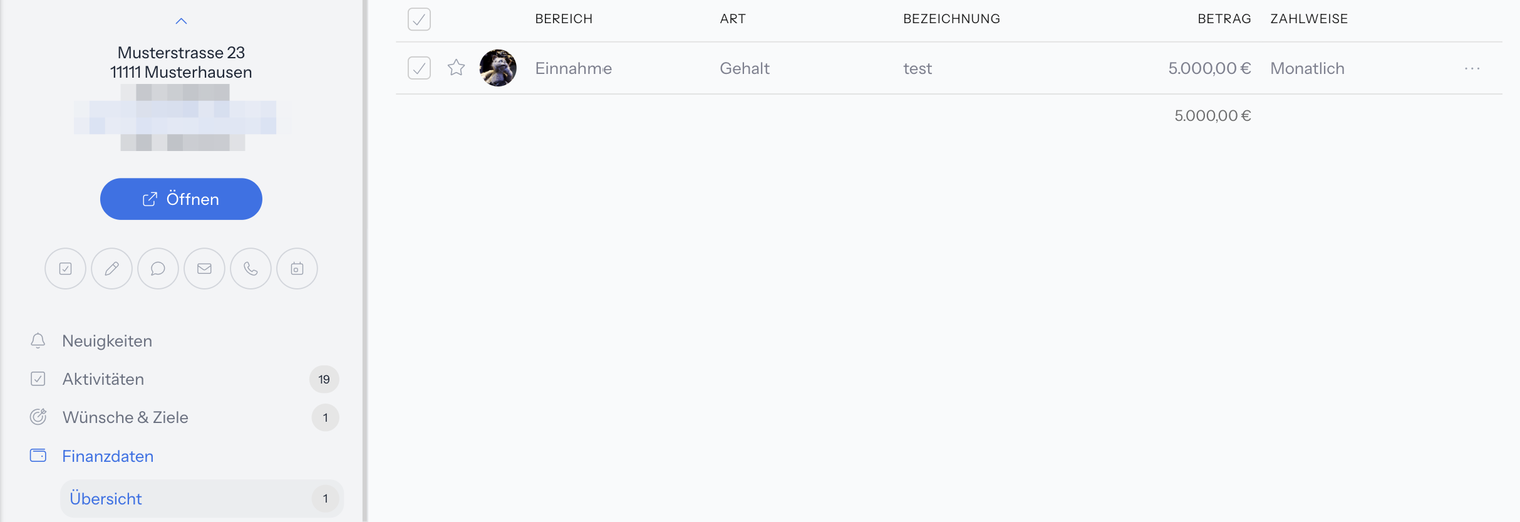
Die Tabelle zeigt zum Beispiel die Spalten Bereich, Art, Bezeichnung, Betrag und Zahlweise. Unter der Spalte Betrag steht die Summe aller angezeigten Beträge. Ein Klick auf eine Zeile öffnet den Eintrag als Fenster.
Gibt es noch keine Einträge, erscheint Keine Finanzdaten vorhanden! mit dem Hinweis, dass du über den Plus-Button neue Finanzdaten hinzufügen kannst. Wie du Spalten, Filter und Sortierung einstellst, steht unter Listen.
Die Finanzdaten aller Kunden in einer Liste sehen
Über Kontakte › Finanzdaten im Hauptmenü siehst du die Finanzdaten aller Kunden, auf die du Zugriff hast. Jede Zeile nennt zusätzlich den Kunden, zum Beispiel mit Titel, Vorname, Name und Geburtsdatum, und den Betreuer.
Links stehen die Listen, zum Beispiel Zuletzt angesehen, Zuletzt bearbeitet, Markiert und Gelöscht. Unter Meine Listen erscheinen Listen, die du selbst angelegt hast, siehe Eigene Listen.
Leere Listen melden sich mit eigenen Hinweisen, zum Beispiel Keine markierten Finanzdaten vorhanden!, Keine zuletzt geänderten Finanzdaten vorhanden! oder Keine gelöschten Finanzdaten vorhanden!.
Einträge exportierst du wie in anderen Listen, siehe Mehrfachauswahl und Export. Dafür braucht deine Benutzerrolle im Rollen-Editor, Block Kundenverwaltung, das Recht Export.
Das Drei-Punkte-Menü einer Zeile bietet zum Beispiel Aktivität erstellen, Vorgänge öffnen und Kopieren, in der Liste Gelöscht Wiederherstellen. Sammelaktionen wie Kunde wechseln oder Kopieren stehen unter Listenaktionen.
Eine Einnahme oder Ausgabe erfassen
- Öffne beim Kunden den Reiter Finanzdaten.
- Klicke auf den runden Plus-Button. Je nach Liste heißt er Finanzen oder Finanzdaten. Es öffnet sich ein neues Fenster. Das Plus bietet außerdem Dokument, siehe Dokumente und Ordner.
- Wähle in der Gruppe Grunddaten den Bereich: Einnahme oder Ausgabe. Vorbelegt ist Einnahme.
- Wähle die Art, zum Beispiel Gehalt, Vermietung und Verpachtung oder Kapitalvermögen.
- Trage eine Bezeichnung ein, zum Beispiel „Gehalt Hauptberuf“. Sie erscheint später als Titel des Eintrags in Verknüpfungen.
- Trage in der Gruppe Zeitraum Beginn und Ende ein.
- Fülle in der Gruppe Zahlungen Betrag, Betrag (netto) und Zahlweise aus.
- Lege den Eintrag an.
Das neue Fenster ist zunächst ein Entwurf. Erst mit dem Anlegen wird daraus ein fester Eintrag. Wie das Anlegen genau funktioniert, steht unter Datensatz anlegen.
Gut zu wissen:
- Wechselst du den Bereich, setzt i-Planner die Art automatisch auf Land- und Forstwirtschaft zurück. Wähle die Art danach neu.
- Welche Felder erscheinen, hängt vom gewählten Bereich und der Art ab.
- In der Standardvorlage ist kein Feld Pflicht.
- Die Zahlweise kennt Monatlich (vorbelegt), Vierteljährlich, Halbjährlich, Jährlich und Einmalig.
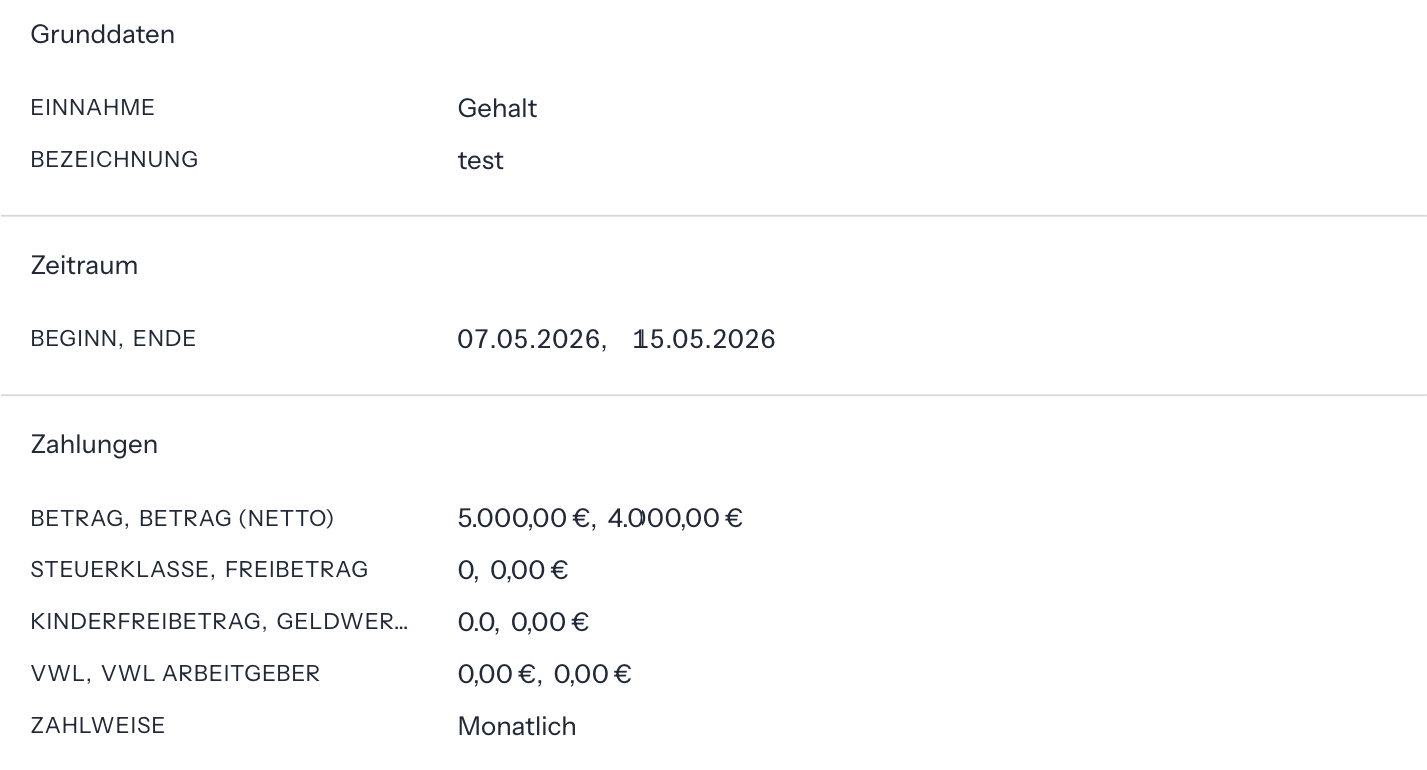
- Im Fenster eines Eintrags steht in der Gruppe Grunddaten der Bereich als Beschriftung und die Art als Wert, zum Beispiel Einnahme und Gehalt. Auch die Titelzeile des Fensters zeigt den Bereich.
Als Arten für Einnahmen gibt es Land- und Forstwirtschaft, Gewerbebetrieb, Selbständige Arbeit, Gehalt, Nichtselbständige Arbeit, Kapitalvermögen, Vermietung und Verpachtung, Sonstige Einkünfte, Steuerfreie Einnahmen, Abfindung und Ausländische Einkünfte.
Die Zusatzfelder beim Gehalt ausfüllen
Wählst du den Bereich Einnahme und die Art Gehalt, zeigt die Gruppe Zahlungen zusätzliche Felder:
| Feld | Inhalt |
|---|---|
| Steuerklasse | Freitext, zum Beispiel „1“ |
| Freibetrag | Betrag in Euro |
| Kinderfreibetrag | Freitext, zum Beispiel „1,0“ |
| Geldwerter Vorteil | Betrag in Euro, zum Beispiel für einen Dienstwagen |
| VWL | vermögenswirksame Leistungen als Betrag |
| VWL Arbeitgeber | Anteil des Arbeitgebers als Betrag |
Dazu kommen wie bei allen Arten Betrag, Betrag (netto) und Zahlweise. Bei anderen Arten und beim Bereich Ausgabe gibt es diese Zusatzfelder nicht. Ist eine Beschriftung zu lang, kürzt das Fenster sie ab, zum Beispiel Geldwer… für Geldwerter Vorteil.
Finanzdaten ändern
- Öffne beim Kunden den Reiter Finanzdaten und klicke auf den Eintrag.
- Ändere im Fenster den Wert im gewünschten Feld, zum Beispiel in der Gruppe Zahlungen.
Jede Änderung wird sofort gespeichert. Die allgemeine Bedienung des Fensters erklärt Karteikarte. Wie du einen Eintrag löschst, steht unter Kopieren, Zusammenführen und Löschen.
Finanzdaten mit einer Aktivität oder einem Dokument verknüpfen
Finanzdaten lassen sich mit anderen Einträgen verknüpfen, zum Beispiel mit einer Aktivität oder einem Dokument. Im Fenster dieses Eintrags gibt es dafür im Bereich Verknüpfungen den Reiter Finanzdaten (Symbol Geldbörse) mit der Zahl der verknüpften Einträge.
Vorhandene Finanzdaten verknüpfen:
- Öffne den Eintrag, zum Beispiel die Aktivität, und wähle bei den Verknüpfungen den Reiter Finanzdaten.
- Wechsle in die Liste Alle Finanzen.
- Klicke auf den Eintrag, den du verknüpfen möchtest.
Verknüpfung lösen: Klicke in der Liste Verknüpfte Finanzen auf den Eintrag. Die Finanzdaten selbst bleiben erhalten.
Neue Finanzdaten direkt verknüpft anlegen: Wähle bei den Verknüpfungen über den Plus-Button Finanzdaten hinzufügen.
Mehrere Finanzdaten auf einmal verknüpfen: Markiere im Reiter Finanzdaten der Kundenansicht die Einträge, wähle die Sammelaktion Vorgang verknüpfen (Kette), suche den Vorgang über Vorgang suchen..., klicke auf Hinzufügen und bestätige Bist Du sicher, dass Du alle ausgewählten Vorgänge verknüpfen willst? mit Ja. Mit Entfernen löst du die Verknüpfung. Die Sammelaktion gibt es nur in der Kundenansicht und nur mit Mit Bearbeitung im Abschnitt Finanzdaten.
Verknüpfte Finanzdaten zeigen die Bezeichnung als Titel und die Art darunter. Ist noch nichts verknüpft, erscheint Keine verknüpften Finanzdaten vorhanden!.
Rechte für Finanzdaten vergeben
Die Rechte stehen im Rollen-Editor, Block Kundenverwaltung, Abschnitt Finanzdaten:
- Sichtrecht: Die Benutzerrolle sieht die Finanzdaten. Ohne dieses Recht fehlen der Menüpunkt Kontakte › Finanzdaten und der Reiter Finanzdaten beim Kunden und bei den Verknüpfungen; verknüpfte Finanzdaten werden nicht angezeigt.
- Mit Bearbeitung: Finanzdaten bearbeiten und löschen. Erscheint erst, wenn Sichtrecht an ist. Ohne dieses Recht fehlt in den Finanzdaten-Listen der Plus-Button zum Anlegen.
- Auswahl der Teammitglieder: legt fest, wessen Datensätze die Rolle bearbeiten darf: Alle Benutzer, Sich selbst und Team oder Nur sich selbst. Erscheint erst, wenn Mit Bearbeitung an ist.
Schaltest du Sichtrecht aus, werden die Bearbeitungsrechte mit ausgeschaltet. Für die Rolle Inhaber sind alle Rechte fest eingeschaltet.
In der Standardeinrichtung richten sich beim Kunden das Bearbeiten direkt in den Finanzdaten-Listen und das Anlegen aus der Liste Markiert nach Mit Bearbeitung im Abschnitt Dokumente.
Bei der Anmeldung als Kunde werden bei den Verknüpfungen der Reiter Finanzdaten und Finanzdaten hinzufügen nicht angeboten.
Häufige Fragen
Warum sehe ich beim Kunden keinen Reiter Finanzdaten?
Deiner Benutzerrolle fehlt im Abschnitt Finanzdaten das Sichtrecht. Es wird im Rollen-Editor im Block Kundenverwaltung eingeschaltet, siehe Abschnitt Rechte für Finanzdaten vergeben.
Warum kann ich keine neuen Finanzdaten anlegen?
Für den Plus-Button braucht deine Benutzerrolle im Abschnitt Finanzdaten das Recht Mit Bearbeitung. Legst du beim Kunden aus der Liste Markiert an, verlangt die Standardeinrichtung Mit Bearbeitung im Abschnitt Dokumente.
Wo trage ich Steuerklasse und VWL ein?
Diese Felder gibt es nur beim Bereich Einnahme mit der Art Gehalt. Wähle beides in der Gruppe Grunddaten, dann erscheinen Steuerklasse, Freibetrag, Kinderfreibetrag, Geldwerter Vorteil, VWL und VWL Arbeitgeber in der Gruppe Zahlungen.
Warum hat sich die Art geändert, als ich den Bereich gewechselt habe?
Beim Wechsel zwischen Einnahme und Ausgabe setzt i-Planner die Art automatisch auf Land- und Forstwirtschaft zurück. Wähle die passende Art danach neu.
Muss ich alle Felder ausfüllen?
Nein. In der Standardvorlage ist kein Feld Pflicht. Hat deine Organisation die Felder angepasst, kann das abweichen.
Was bedeutet die Zahl unter der Spalte Betrag?
Das ist die Summe der Beträge aller Einträge in der angezeigten Liste, zum Beispiel 5.000,00 €.
Ich habe eine E-Mail „Neuanlage Finanzdaten“ bekommen. Was ist das?
Die E-Mail meldet, dass jemand bei einem Kunden neue Finanzdaten angelegt hat, zum Beispiel „Neuanlage Finanzdaten: Einnahme Gehalt“. Über Finanzdaten öffnen gelangst du direkt zum Eintrag.
Wie verknüpfe ich mehrere Finanzdaten auf einmal mit einer Aktivität?
Markiere die Einträge im Reiter Finanzdaten der Kundenansicht, wähle die Sammelaktion Vorgang verknüpfen, suche die Aktivität über Vorgang suchen..., klicke auf Hinzufügen und bestätige mit Ja.