Provisionsbuchungen
Wie aus Provisionsaufträgen Buchungen entstehen, wo du alle Provisionsbuchungen findest, was jede Option einer Buchung bewirkt und wie du eine Buchung ansiehst, stornierst, ihre Stornoreserve auszahlst oder sie löschst.
Provisionsbuchungen sind die einzelnen Provisionsbewegungen, die aus einem Provisionsauftrag entstehen. Unter Abrechnung › Provisionsbuchungen siehst du sie gesammelt als Buchungsarchiv und springst von dort in den Auftrag, zu dem die Buchung gehört.
Voraussetzungen
Die Rechte stellst du in den Benutzerrollen ein, im Block Kundenverwaltung in der Zeile Abrechnung:
- Menüpunkt Provisionsbuchungen: das Recht Buchungsarchiv („Zugriff auf das Buchungsarchiv.“). Es öffnet auch den Menüpunkt Sonderbuchungen. Ohne die Zeile Abrechnung fehlt der ganze Bereich Abrechnung.
- Buchungen erzeugen, stornieren, löschen und Stornoreserve auszahlen: zusätzlich das Recht Provisionsaufträge, auch für Löschen in der Liste Provisionsbuchungen. Mit Buchungsarchiv allein kannst du Buchungen nur ansehen.
- Für die Rolle Inhaber sind alle Abrechnungs-Rechte fest eingeschaltet.
Buchungen aus einem Provisionsauftrag erzeugen
Buchungen entstehen im Provisionsauftrag, nicht in der Liste Provisionsbuchungen:
- Öffne den Provisionsauftrag unter Abrechnung › Provisionsaufträge.
- Wechsle in den Reiter Provisionsvorgaben.
- Wähle je Provisionsart eine Option:
- Nicht buchen – Standard, es entsteht keine Buchung.
- Buchung erfassen – die Buchung entsteht im Status Erfasst und muss noch freigegeben werden.
- Buchung freigeben – die Buchung entsteht direkt im Status Freigegeben.
- Klicke auf Speichern.
Buchung erfassen und Buchung freigeben erscheinen nur, wenn die Vermittlermatrix die Agenturprovision vollständig verteilt und der Auftrag nicht im Status Antrag steht. Alle Felder und Bedingungen erklärt die Seite Provisionsvorgaben.
Erfasste Buchungen gibst du unter Buchungen freigeben frei. In die nächste Abrechnung gehen nur freigegebene Buchungen, die noch nicht abgerechnet sind.
Liegt die Stornoreserve bei der Aufteilung auf die Vermittler über 100 % oder unter 0, erscheint der Hinweis Achtung mit Der Stornoreservesatz darf nicht über 100% liegen! bzw. Der Stornoreservesatz darf keinen negativen Wert annehmen!
Alle Provisionsbuchungen in einer Liste sehen
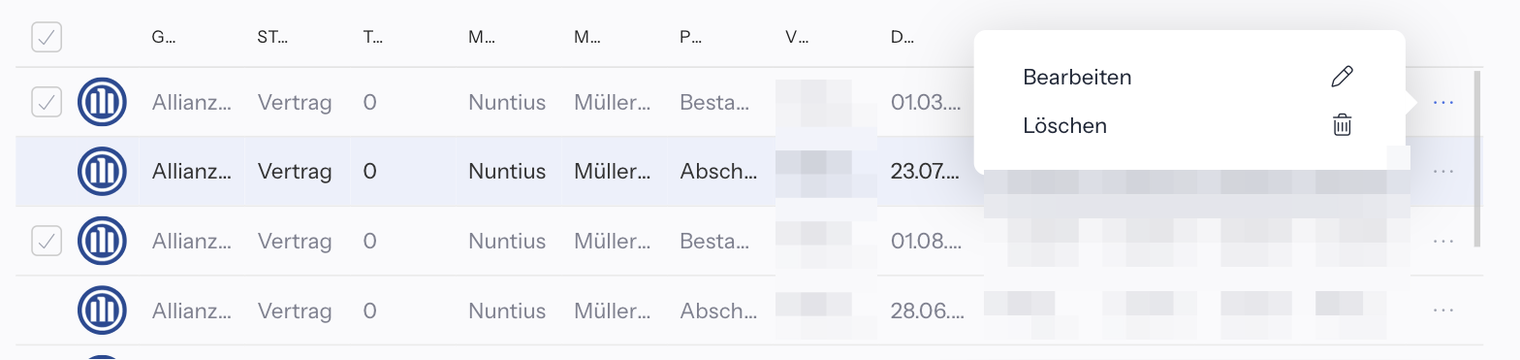
Unter Abrechnung › Provisionsbuchungen gibt es die Listen Provisionsbuchungen und Zuletzt angesehen. Ist eine Liste leer, erscheint Keine Provisionsbuchungen vorhanden!
Eigene Listen, Spalten, Suche und Export funktionieren wie in jeder Liste, siehe Listen und Mehrfachauswahl und Export.
Klickst du eine Zeile an, öffnet sich der zugehörige Provisionsauftrag im Reiter Buchungen mit den Details dieser Buchung.
Das Drei-Punkte-Menü einer Zeile enthält Bearbeiten (öffnet die Details der Buchung wie ein Klick auf die Zeile) und Löschen. Löschen erscheint nur, solange keine Zeile der Buchung abgerechnet ist. Die einzige Sammelaktion der Liste ist Löschen, siehe Abschnitt Eine Buchung löschen.
Die Buchungen eines Auftrags ansehen
Im Provisionsauftrag stehen im Reiter Buchungen alle Buchungen dieses Auftrags mit Datum, Provisionsart, Agenturprovision, Vermittlerprovision und Status. Gibt es noch keine, erscheint Es sind keine Buchungen vorhanden! mit dem Hinweis Erstelle Buchungen über die Provisionsvorgaben.
Über den Knopf Optionen einer Buchung wählst du Details ansehen, oder du klickst auf die Zeile. Die Details zeigen:
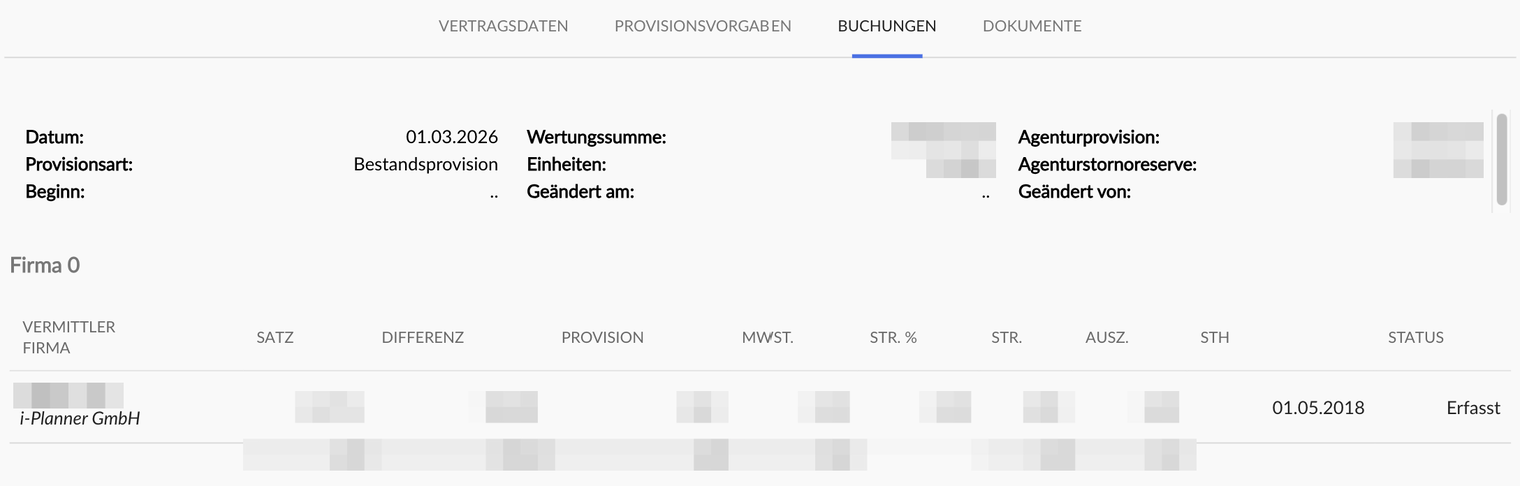
- Kopfdaten: Datum:, Wertungssumme:, Agenturprovision:, Provisionsart:, Einheiten:, Agenturstornoreserve:, Beginn:, Geändert am: und Geändert von:.
- Aufteilung je Vermittler: Vermittler, Firma, Satz, Differenz, Provision, MwSt., StR. %, StR. (Stornoreserve), Ausz. (Auszahlungsbetrag), StH (Stornohaftung) und Status.
Der Status sagt, wo die Buchung steht:
- Erfasst – noch nicht freigegeben.
- Freigegeben – freigegeben, aber noch nicht abgerechnet.
- Abgerechnet – in einer Abrechnung enthalten.
Die Optionen einer Buchung
Jede Buchung hat im Reiter Buchungen des Provisionsauftrags den Knopf Optionen.
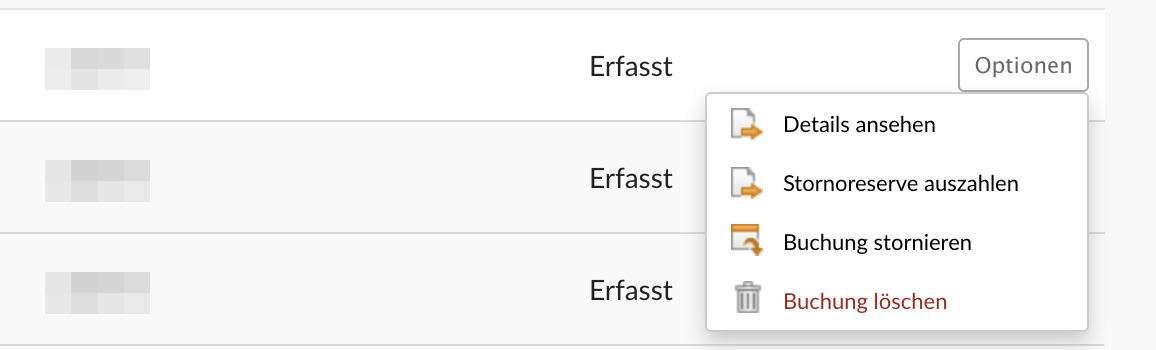
| Option | Was passiert | Wann sichtbar |
|---|---|---|
| Details ansehen | Zeigt Kopfdaten und Aufteilung je Vermittler, siehe Abschnitt Die Buchungen eines Auftrags ansehen. | immer |
| Stornoreserve auszahlen | Zahlt die Stornoreserve sofort ohne Rückfrage aus, siehe Abschnitt Die Stornoreserve einer Buchung auszahlen. | Recht Provisionsaufträge |
| Buchung stornieren | Öffnet den Dialog Buchung stornieren und legt eine Gegenbuchung an, siehe Abschnitt Eine Buchung stornieren. | Recht Provisionsaufträge |
| Buchung löschen | Rückfrage, dann wird die Buchung endgültig gelöscht, siehe Abschnitt Eine Buchung löschen. | Recht Provisionsaufträge, Buchung nicht abgerechnet |
| Trotzdem auszahlen | Gibt eine gesperrte Buchung frei; es erscheint Die Buchung wurde freigegeben. Diese Funktion erscheint nur, wenn sie für deine Organisation freigeschaltet ist. | Buchung im Status Gesperrt |
In der Liste Provisionsbuchungen enthält das Drei-Punkte-Menü einer Zeile außerdem:
| Eintrag | Was passiert |
|---|---|
| Bearbeiten | Öffnet die Details der Buchung im Provisionsauftrag. |
| Löschen | Löscht die ganze Buchung. Nur ohne abgerechnete Zeile, Recht Provisionsaufträge. |
Die Stornoreserve einer Buchung auszahlen
Mit Optionen › Stornoreserve auszahlen zahlst du die einbehaltene Stornoreserve einer Buchung an die Vermittler aus. Du brauchst das Recht Provisionsaufträge.
Für jeden Vermittler der Buchung legt i-Planner einen Sonderauftrag mit der Bemerkung Freigabe Stornoreserve <Vertragsnummer>, der Zahlweise Einmalig und einer Gegenbuchung an. Darin entstehen mit dem heutigen Datum zwei freigegebene Buchungen: die Auszahlung der Stornoreserve und eine Gegenbuchung der Stornoreserve mit negativem Betrag. Danach erscheint Die Stornoreserve wurde ausbezahlt. Die Buchungen gehen in die nächste Abrechnung und stehen unter Sonderbuchungen.
Rückgängig machst du eine Auszahlung, solange sie nicht abgerechnet ist, im jeweiligen Sonderauftrag: Im Reiter Buchungen löschst du die beiden Buchungen mit Löschen; dafür brauchst du das Recht Sonderbuchungen, siehe Sonderaufträge.
Eine Buchung stornieren
Eine Buchung, die schon abgerechnet ist, nimmst du mit einem Storno zurück. Dafür brauchst du das Recht Provisionsaufträge.
- Öffne den Provisionsauftrag im Reiter Buchungen.
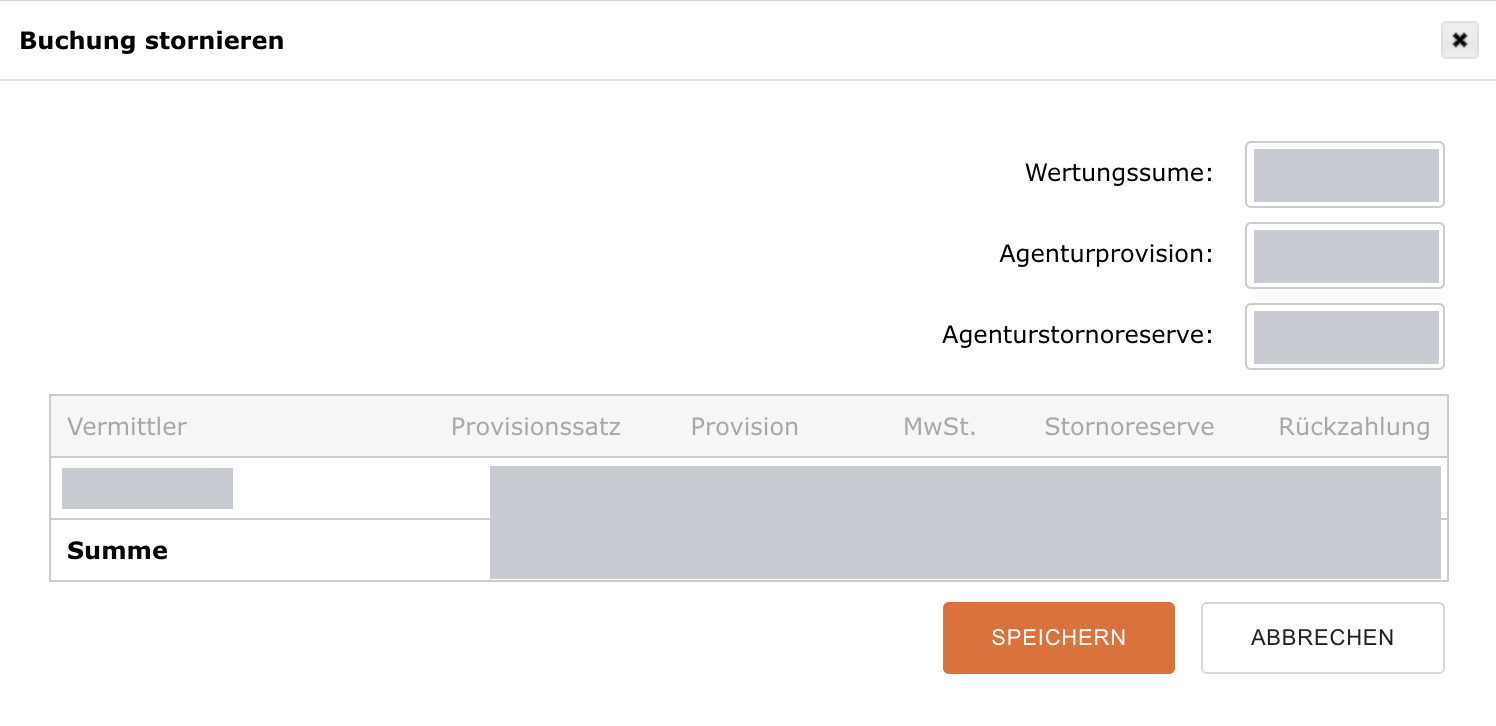
- Klicke bei der Buchung auf Optionen › Buchung stornieren. Es öffnet sich der Dialog Buchung stornieren.
- Wertungssume: und Agenturprovision: sind mit den Werten der Buchung mit umgekehrtem Vorzeichen vorbelegt. Passe sie an, wenn du nur einen Teil stornieren willst, und prüfe Agenturstornoreserve:.
- Beim Verlassen der Felder Wertungssume: oder Agenturprovision: rechnet i-Planner die Tabelle je Vermittler neu: Provisionssatz, Provision, MwSt., Stornoreserve und Rückzahlung, dazu die Zeile Summe.
- Klicke auf Speichern. Mit Abbrechen schließt du den Dialog ohne Storno.
Beim Speichern entsteht eine neue Buchung mit dem heutigen Datum im Status Freigegeben; die Stornoreserve wird darin mit umgekehrtem Vorzeichen gebucht. Die Stornobuchung steht im Reiter Buchungen des Auftrags, negative Beträge in Rot, und geht in die nächste Abrechnung.
Eine Buchung löschen
Löschen geht nur, solange die Buchung noch nicht abgerechnet ist, und nur mit dem Recht Provisionsaufträge. Ist die Buchung schon abgerechnet, bleibt nur Buchung stornieren.
- Im Provisionsauftrag: Im Reiter Buchungen wählst du Optionen › Buchung löschen. Es folgt der Dialog Buchung Löschen mit Die ausgewählte Buchung wird gelöscht. Wollen Sie fortfahren? Bestätige mit Löschen oder brich mit Abbrechen ab.
- In der Liste Provisionsbuchungen, einzeln: Im Drei-Punkte-Menü der Zeile wählst du Löschen.
- In der Liste Provisionsbuchungen, mehrere: Markiere die Zeilen mit dem Häkchen und wähle die Sammelaktion Löschen, siehe Sammelaktionen.
Buchungen mit einer abgerechneten Zeile löscht i-Planner nicht, auch nicht über die Sammelaktion. Ob eine Buchung gelöscht ist, siehst du nach dem Neuladen der Liste.
Häufige Fragen
Warum sehe ich den Menüpunkt Provisionsbuchungen nicht?
Deiner Rolle fehlt das Recht Buchungsarchiv in der Zeile Abrechnung der Benutzerrollen. Das Recht Provisionsaufträge allein öffnet diesen Menüpunkt nicht.
Warum ist meine Buchung nicht in der Abrechnung?
In die Abrechnung gehen nur Buchungen im Status Freigegeben. Eine Buchung im Status Erfasst gibst du zuerst unter Buchungen freigeben frei.
Warum kann ich eine Buchung nicht löschen?
Entweder ist die Buchung schon abgerechnet, dann stornierst du sie mit Buchung stornieren. Oder dir fehlt das Recht Provisionsaufträge; mit Buchungsarchiv allein kannst du Buchungen nur ansehen.
Warum entsteht beim Speichern des Provisionsauftrags keine Buchung?
In den Provisionsvorgaben steht die Provisionsart noch auf Nicht buchen. Wähle Buchung erfassen oder Buchung freigeben und speichere erneut. Fehlen diese Optionen, verteilt die Vermittlermatrix die Agenturprovision nicht vollständig oder der Auftrag steht im Status Antrag, siehe Provisionsvorgaben.
Wo finde ich Buchungen aus Sonderaufträgen?
Unter Sonderbuchungen. Provisionsbuchungen zeigt nur Buchungen aus Provisionsaufträgen.
Warum wurde die Stornoreserve doppelt ausgezahlt?
Stornoreserve auszahlen wirkt bei jedem Aufruf neu. Lösche die überzähligen Buchungen im Sonderauftrag Freigabe Stornoreserve <Vertragsnummer>, solange sie nicht abgerechnet sind, siehe Abschnitt Die Stornoreserve einer Buchung auszahlen.