Abrechnungsarchiv
Wie du vergangene Abrechnungsläufe findest und exportierst, in der Detailansicht Summen und PDFs der Vermittler ansiehst, herunterlädst und die Abrechnungen über die Sammelaktion Als E-Mail versenden verschickst.
Im Abrechnungsarchiv stehen alle Abrechnungsläufe, die unter Abrechnung starten entstanden sind, zusammengefasst je Tag und Firma. In der Detailansicht eines Laufs siehst du die einzelnen Vermittler, öffnest ihr PDF und schickst die Abrechnung per E-Mail.
Voraussetzungen
Die Rechte stellst du in den Benutzerrollen ein:
- Menüpunkt Abrechnungsarchiv: Block Kundenverwaltung, Zeile Abrechnung und dahinter das Recht Abrechnungsarchiv. Ohne die Zeile Abrechnung fehlt der ganze Menübereich Abrechnung.
- Export der Listen: Er hängt nicht am Recht Abrechnungsarchiv, sondern am Recht Provisionsaufträge in derselben Zeile. Das gilt für die Übersicht und für die Detailansicht.
- Für die Rolle Inhaber sind alle Rechte für die Abrechnung fest eingeschaltet.
Vergangene Abrechnungsläufe finden
Öffne Abrechnung › Abrechnungsarchiv. In der Standardvorlage gibt es die Listen Abrechnungsarchiv und Zuletzt abgerechnet; in deiner Organisation können es weniger oder andere Listen sein. Jede Zeile ist ein Abrechnungslauf, also alle Abrechnungen einer Firma an einem Tag. Die Spalten:
- Datum: Tag des Abrechnungslaufs.
- Firma: abrechnende Firma.
- Anzahl Vermittler: Zahl der an diesem Tag abgerechneten Vermittler.
- Provision: Summe der Provision über den Lauf.
- Stornoreserve: Summe der Stornoreserve über den Lauf.
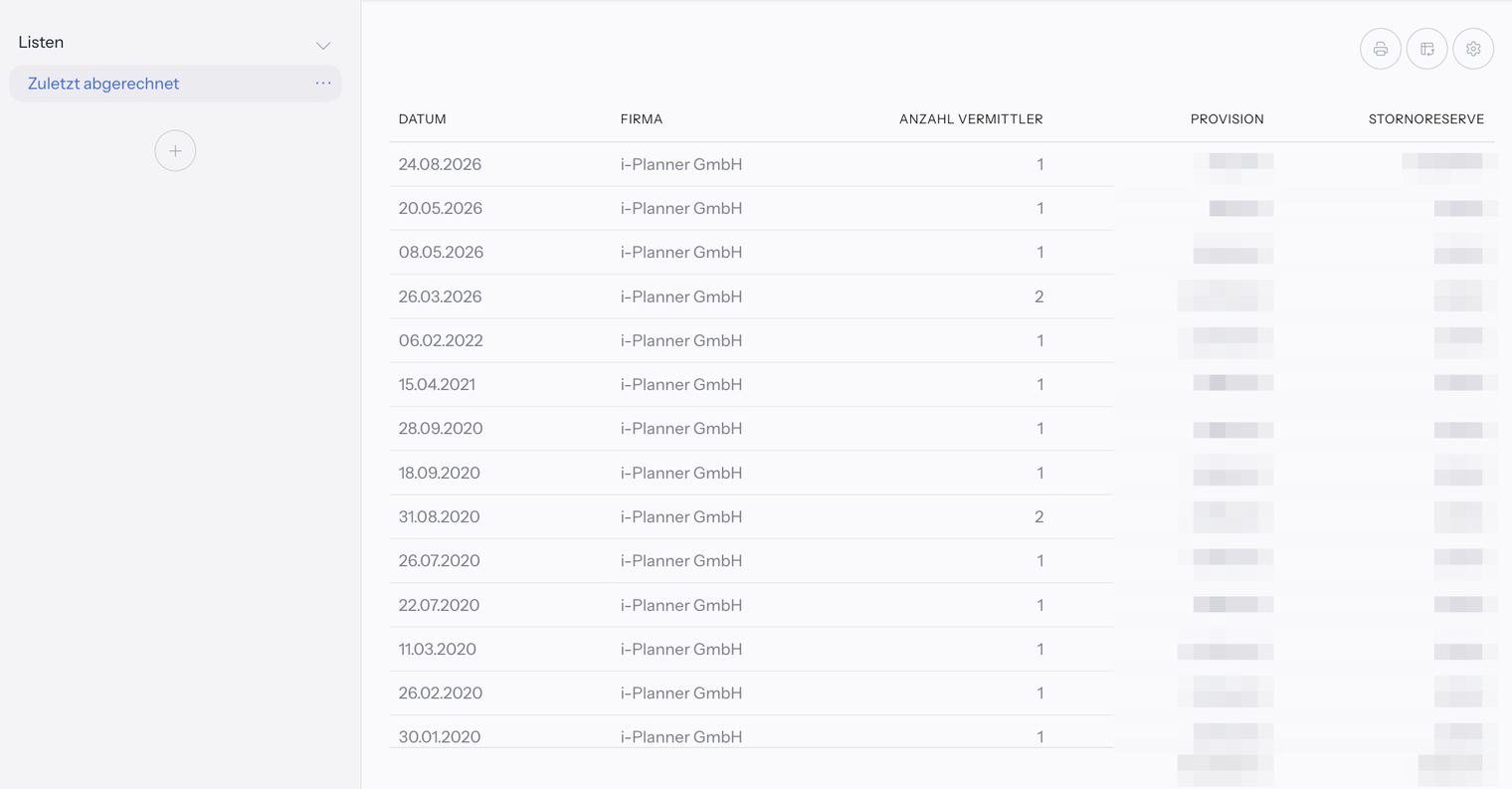
Die Listen haben keine Suche, keine Checkboxen und keine Sammelaktionen. Zum Eingrenzen nutzt du den Filter. Ein Klick auf eine Zeile öffnet die Detailansicht des Laufs. Wie Filter und Spalten funktionieren, steht unter Listen.
Über den Export der Liste lädst du die Läufe herunter, zum Beispiel für die Buchhaltung. Dafür brauchst du das Recht Provisionsaufträge. Die Bedienung steht unter Mehrfachauswahl und Export.
Gibt es noch keinen Abrechnungslauf, erscheint Keine Abrechnungen vorhanden!.
Einen Abrechnungslauf im Detail ansehen
- Klicke im Abrechnungsarchiv auf die Zeile des Laufs.
- Es öffnet sich die Detailansicht Abrechnung für mit dem Firmennamen und darunter Detailansicht - vom mit dem Datum.
Jede Zeile ist die Abrechnung eines Vermittlers:
- Datum und Firma des Laufs
- Vermittler
- Abrechnungsnummer: laufende Nummer der Abrechnung des Vermittlers im Jahr
- Provision und Stornoreserve dieses Vermittlers
- E-Mail: Standard-E-Mail-Adresse des Vermittlers, an die ein Versand geht
- IBAN: Bankverbindung des Vermittlers
Unter der Tabelle steht eine Summenzeile mit den Summen der Betragsspalten über den ganzen Lauf, also bei Provision und Stornoreserve.
Die Detailansicht hat Checkboxen, aber keine Suche. Auch sie lässt sich mit dem Recht Provisionsaufträge exportieren.

Eine abgeschlossene Abrechnung lässt sich hier nicht zurücknehmen oder neu erstellen. In der Detailansicht kannst du sie ansehen und per E-Mail verschicken.
Die Abrechnung eines Vermittlers als PDF ansehen
Klicke in der Detailansicht auf die Zeile des Vermittlers. i-Planner öffnet die Provisionsabrechnung als PDF in der Vorschau.
Das PDF wird beim Abrechnen außerdem als Dokument des Vermittlers abgelegt. Es heißt Provisionsabrechnung mit Vermittlernummer, Jahr und laufender Nummer. Zum Speichern lädst du es aus der Vorschau oder aus den Dokumenten des Vermittlers herunter.
In manchen Organisationen hat jede Zeile der Detailansicht ein Drei-Punkte-Menü (Symbol mit drei Punkten) mit dem Eintrag Herunterladen, der das PDF des Vermittlers direkt herunterlädt. Diese Funktion erscheint nur, wenn sie für deine Organisation freigeschaltet ist.

Abrechnungen per E-Mail an die Vermittler senden
- Öffne die Detailansicht des Abrechnungslaufs.
- Markiere die Vermittler, die ihre Abrechnung per E-Mail bekommen sollen.
- Wähle im Aktionsmenü die Sammelaktion Als E-Mail versenden. Es ist die einzige Sammelaktion der Detailansicht. Es öffnet sich der Dialog Abrechnung per E-Mail versenden.
- Klicke im Dialog auf den Knopf E-Mail versenden und bestätige die Sicherheitsabfrage Bist Du sicher, dass Du die Abrechnung per E-Mail versenden willst?.
- Es erscheint Die E-Mails wurden erfolgreich versendet!.

Die E-Mail geht an die Standard-E-Mail-Adresse des Vermittlers, die in der Spalte E-Mail steht. Sie hat den Betreff Neue Provisionsabrechnung, das PDF hängt an. Der Text lautet:
+++ DIESE E-MAIL WURDE AUTOMATISCH ERZEUGT.+++ Sehr geehrte Damen und Herren, Ihnen steht ab sofort eine neue Provisionsabrechnung im Vertriebsportal zur Verfügung. Mit freundlichen Grüßen
Darunter steht der Name deiner Firma.
Klappt der Versand nicht für alle, meldet i-Planner das so; in Klammern folgt jeweils (Kontakt-KIDs: …) mit den internen Kontaktnummern der betroffenen Vermittler, beide Meldungen können auch nacheinander erscheinen:
- <Anzahl> Kontakt(e) ohne hinterlegte E-Mail-Adresse uebersprungen: Diese Vermittler haben keine Standard-E-Mail-Adresse. Trage eine ein, markiere nur diese Vermittler und versende erneut.
- <Anzahl> Abrechnung(en) nicht versendet: Der Versand an diese Vermittler ist fehlgeschlagen. An die übrigen ist die E-Mail bereits raus; markiere für einen neuen Versuch nur die betroffenen Vermittler, sonst bekommen die anderen die E-Mail doppelt.
Wo Vermittler ihre eigenen Abrechnungen sehen
Jeder Vermittler findet seine Provisionsabrechnungen unter Konto › Abrechnung. Dort stehen nur Abrechnungen, die ihm selbst zugeordnet sind, mit Datum, Abrechnungsnummer, Name und Größe, und er kann sie herunterladen.
Häufige Fragen
Wo finde ich eine alte Provisionsabrechnung?
Öffne Abrechnung › Abrechnungsarchiv, klicke auf den Abrechnungslauf mit dem passenden Datum und in der Detailansicht auf die Zeile des Vermittlers. Das PDF öffnet sich in der Vorschau.
Wie schicke ich einem Vermittler seine Abrechnung noch einmal?
Öffne im Abrechnungsarchiv den Lauf, markiere den Vermittler und wähle im Aktionsmenü Als E-Mail versenden. Die E-Mail geht an seine Standard-E-Mail-Adresse.
Warum hat ein Vermittler keine E-Mail mit seiner Abrechnung bekommen?
Prüfe in der Detailansicht die Spalte E-Mail. Ohne Standard-E-Mail-Adresse wird der Vermittler beim Versand übersprungen, und i-Planner meldet Kontakt(e) ohne hinterlegte E-Mail-Adresse uebersprungen.
Kann ich eine Abrechnung im Archiv löschen oder korrigieren?
Nein. Eine abgeschlossene Abrechnung lässt sich nicht zurücknehmen oder neu erstellen. Im Archiv kannst du sie nur ansehen und per E-Mail verschicken.
Wo sieht ein Vermittler seine Abrechnungen?
Unter Konto › Abrechnung. Dort stehen alle Provisionsabrechnungen, die ihm zugeordnet sind.
Wie exportiere ich die Abrechnungsläufe für die Buchhaltung?
Nutze in Abrechnung › Abrechnungsarchiv oder in der Detailansicht eines Laufs den Export der Liste, siehe Mehrfachauswahl und Export. Dafür brauchst du in der Zeile Abrechnung der Benutzerrollen das Recht Provisionsaufträge; das Recht Abrechnungsarchiv allein reicht nicht.
Warum sehe ich im Abrechnungsarchiv nur die Läufe einer Firma?
Deine Rolle ist auf eine bestimmte Abrechnungsfirma festgelegt. Dann zeigt das Archiv nur die Läufe dieser Firma. Diese Festlegung stammt aus älteren Rollen und lässt sich in den Benutzerrollen nicht einstellen.
Wie lade ich die Abrechnung eines Vermittlers als PDF herunter?
Öffne den Lauf, klicke auf die Zeile des Vermittlers und lade das PDF aus der Vorschau herunter. Das PDF liegt außerdem in den Dokumenten des Vermittlers. Ist in deiner Organisation das Drei-Punkte-Menü der Detailansicht freigeschaltet, geht es auch über Herunterladen.
Warum sehe ich den Menüpunkt Abrechnungsarchiv nicht?
Dir fehlt das Recht Abrechnungsarchiv in der Zeile Abrechnung deiner Rolle. Wer Rollen bearbeiten darf, schaltet es in den Benutzerrollen ein.