Datenimport
Überblick über die Reiter des Datenimports und wie du Provisionsdaten in den Reitern Versicherungen und Investment als CSV-Datei einliest, in der Vorschau den Provisionsaufträgen zuordnest, eine HDI-Abrechnung zusätzlich über die Sparte abgleichst und daraus Provisionsbuchungen erzeugst.
Unter Abrechnung › Datenimport liest du Provisionsdaten von Gesellschaften, Pools oder Plattformen als CSV-Datei ein. i-Planner gleicht die Zeilen mit vorhandenen Provisionsaufträgen ab und erzeugt daraus Provisionsbuchungen für die Vermittler.
Voraussetzungen
- Recht: In den Benutzerrollen im Block Kundenverwaltung die Zeile Abrechnung und dahinter das Recht Datenimport. Es schaltet den Menüpunkt Abrechnung › Datenimport frei. Ohne das Recht bricht jeder Reiter mit Keine Berechtigung vorhanden. ab.
- Provisionsaufträge: In den Reitern Versicherungen und Investment muss es für jede Zeile der Datei schon einen Provisionsauftrag mit derselben Vertragsnummer geben. Diese Reiter legen keine Kunden, Verträge oder Provisionsaufträge an. Provisionsaufträge pflegst du unter Provisionsaufträge. In den Reitern Direkt und Direkt (Neu) kannst du fehlende Provisionsaufträge aus der Vorschau anlegen, siehe Direkt und Direkt (Neu).
- Matrix: Buchungen für Vermittler entstehen nur, wenn der Provisionsauftrag für die Provisionsart der Zeile eine Vermittler-Matrix hat.
Kunden- und Vertragsstammdaten importierst du nicht hier, sondern unter Einstellungen › Import.
Den passenden Reiter und das Dateiformat wählen
Der Datenimport hat für alle Organisationen diese Reiter:
| Reiter | Wofür | Welche Datei |
|---|---|---|
| Versicherungen (voreingestellt) | Provisionen zu Versicherungsverträgen; die Provisionsart wählst du für die ganze Datei | CSV im festen Spaltenaufbau des Musterdatensatzes |
| Investment | Provisionen zu Investmentverträgen; Zuordnung über Vertragsnummer und ISIN | CSV wie bei Versicherungen, zusätzlich mit ISIN und Vertragsstand |
| Direkt | Abrechnung einer Gesellschaft oder eines Pools im Originalformat, 61 Vorlagen | CSV-Datei der Gesellschaft, Vorlage im Feld Gesellschaft |
| Direkt (Neu) | Neufassung von Direkt mit 72 Vorlagen und zusätzlichen Hilfen in der Vorschau | CSV-Datei der Gesellschaft, Vorlage im Feld Gesellschaft |
Für alle Reiter gilt:
- Nur Dateien mit der Endung .csv, Trennzeichen ist das Semikolon.
- Die erste Zeile ist die Überschrift. Eine Überschriftenzeile darf nur die erste Zeile der Datei sein.
- Versicherungen: Spalten in dieser Reihenfolge: Vertragsnummer; Beginn (TT.MM.JJJJ); Beitrag; Zahlweise; Zahlungsdauer; Agenturprovision; Agenturstornoreserve; Wertung.
- Investment: wie bei Versicherungen, zusätzlich mit ISIN und Vertragsstand.
- Direkt und Direkt (Neu): Die Datei bleibt im Format der Gesellschaft. Welche Vorlage zu welcher Gesellschaft passt, steht in Vorlagen je Gesellschaft.
In den Reitern Versicherungen und Investment lädst du über den Link Musterdatensatz downloaden eine Beispieldatei mit dem richtigen Spaltenaufbau herunter.
Jeder Reiter nimmt nur eine Importdatei gleichzeitig an: Das Feld zum Hochladen erscheint erst wieder, wenn die vorige Datei importiert oder gelöscht ist. Direkt und Direkt (Neu) teilen sich dabei einen gemeinsamen Platz: Eine in Direkt hochgeladene Datei liegt auch in Direkt (Neu) bereit und umgekehrt. Dieser Platz gilt für die ganze Organisation, alle Benutzer mit dem Recht Datenimport sehen dieselbe Datei.
Bei einzelnen Organisationen hat in Direkt und Direkt (Neu) stattdessen jeder Benutzer seinen eigenen Platz für die Importdatei: Dort siehst und löschst du nur deine eigene Datei. Diese Funktion erscheint nur, wenn sie für deine Organisation freigeschaltet ist.
Eine Importdatei hochladen
- Öffne Abrechnung › Datenimport und wähle den passenden Reiter.
- Wähle im Bereich Import unter Importdatei die CSV-Datei aus.
- Nur in den Reitern Direkt und Direkt (Neu): Wähle unter Gesellschaft die Vorlage der Gesellschaft oder des Pools. Voreingestellt ist Alte Leipziger (Sach).
- Klicke auf Hochladen.
Danach erscheint die Vorschau, das Feld zum Hochladen ist ausgeblendet, solange die Datei bereitliegt. Wie du die Vorschau in Versicherungen und Investment prüfst, steht im Abschnitt Die Vorschau prüfen und den Provisionsaufträgen zuordnen. Für Direkt und Direkt (Neu) steht es in Direkt und Direkt (Neu).
Die Vorschau prüfen und den Provisionsaufträgen zuordnen
Die Vorschau zeigt jede Zeile der Datei, bevor etwas gebucht wird. Dieser Abschnitt gilt für die Reiter Versicherungen und Investment. Dort gibt es diese Einstellungen:
- Provisionsart: Auswahlfeld ohne Beschriftung mit Abschlussprovision (voreingestellt), Dynamikprovision, Bestandspflege, Vertragswertprovision und nur bei Versicherungen Abschlussprovision (ratierlich). Die Vorschau aktualisiert sich sofort.
- Mit interner Vertragsnummer abgleichen (nur Versicherungen): Die Vertragsnummer der Datei wird mit der internen Vertragsnummer des Provisionsauftrags verglichen statt mit der Vertragsnummer der Gesellschaft. Dieser Abgleich hat Vorrang vor Mit HDI Daten abgleichen.
- Mit HDI Daten abgleichen (nur Versicherungen): Der Abgleich prüft zusätzlich die Sparte, siehe Abschnitt Eine HDI-Abrechnung zusätzlich über die Sparte abgleichen. Diese Funktion erscheint nur, wenn sie für deine Organisation freigeschaltet ist.
Die Kästchen erscheinen erst, wenn eine Importdatei bereitliegt und ohne Fehler eingelesen ist. Ein Klick auf ein Kästchen lädt die Vorschau neu.
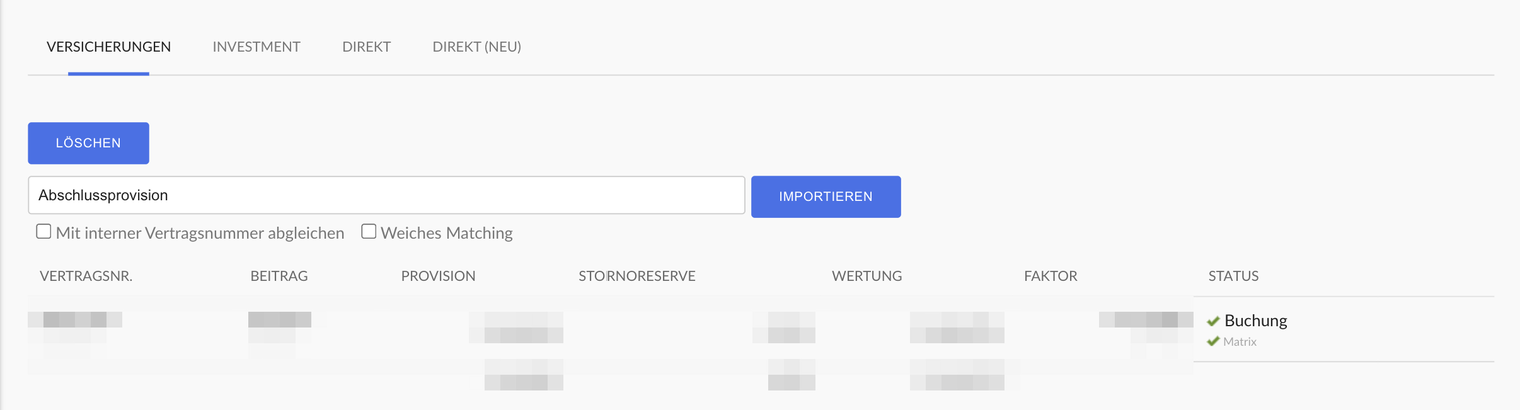
Die Spalten sind Vertragsnr. (mit Beginn), Beitrag (mit Zahlweise), Provision, Stornoreserve, Wertung, Faktor (mit Einheiten) und Status, darunter eine Summenzeile. In der Spalte Status bedeutet:
- Buchung grün: genau ein passender Provisionsauftrag gefunden.
- Buchung rot oder Buchung (mehrfach): kein oder mehr als ein Provisionsauftrag mit dieser Vertragsnummer. Die Zeile ist Nicht importierbar!.
- Matrix grün: Für die gewählte Provisionsart gibt es eine Vermittler-Matrix. Matrix rot: keine Matrix, die Zeile erzeugt keine Buchungen.
Ein Klick auf eine Zeile öffnet den zugehörigen Provisionsauftrag, etwa um die Matrix zu ergänzen.
Eine HDI-Abrechnung zusätzlich über die Sparte abgleichen
Diese Funktion erscheint nur, wenn sie für deine Organisation freigeschaltet ist.
Mit dem Kästchen Mit HDI Daten abgleichen im Reiter Versicherungen sucht der Abgleich den Provisionsauftrag nicht nur über die Vertragsnummer der Gesellschaft, sondern zusätzlich über die Sparte. Welche Sparte gesucht wird, ergibt sich aus dem Vertragsstand-Code der HDI in der Datei. So lassen sich Verträge mit gleicher Vertragsnummer, aber verschiedener Sparte auseinanderhalten.
Aufbau der Datei:
- Spalten 1 bis 8 wie im Musterdatensatz: Vertragsnummer; Beginn; Beitrag; Zahlweise; Zahlungsdauer; Agenturprovision; Agenturstornoreserve; Wertung.
- Spalte 9: ISIN.
- Spalte 10: Vertragsstand-Code der HDI. Der Abgleich kennt diese Codes: 012-0120, 030-0300, 030-0320, 040-0430, 080-0850, 080-0920, 080-0938, 080-0940, 095-0957, 095-0958 und 096-0968. Bei einem anderen Code findet er keinen Provisionsauftrag.
So gehst du vor:
- Öffne Abrechnung › Datenimport, Reiter Versicherungen, und lade die Datei hoch wie im Abschnitt Eine Importdatei hochladen beschrieben.
- Setze das Kästchen Mit HDI Daten abgleichen. Die Vorschau lädt sofort neu.
- Prüfe die Spalte Status: Buchung grün heißt, es gibt genau einen Provisionsauftrag mit dieser Vertragsnummer und der passenden Sparte. Bei Buchung rot gibt es keinen, bei Buchung (mehrfach) mehrere. Solche Zeilen sind Nicht importierbar! und werden beim Import übersprungen.
- Klicke auf Importieren und bestätige die Abfrage. Der Import gleicht genauso ab wie die Vorschau.
Lass Mit interner Vertragsnummer abgleichen dabei leer: Ist es gesetzt, gilt nur der Abgleich über die interne Vertragsnummer, und Mit HDI Daten abgleichen hat keine Wirkung.
Die Daten importieren
Dieser Abschnitt gilt für die Reiter Versicherungen und Investment.
- Prüfe die Vorschau wie im Abschnitt Die Vorschau prüfen und den Provisionsaufträgen zuordnen beschrieben.
- Klicke auf Importieren.
- Bestätige die Abfrage Die Daten werden importiert. Es wird empfohlen eine Sicherung der Provisionstabellen anzulegen. Wollen Sie fortfahren?
Das bewirkt der Import:
- Die passenden Provisionsaufträge erhalten die Werte aus der Datei, zum Beispiel Agenturprovision, Agenturstornoreserve, Beitrag, Beginn, Zahlweise, Zahlungsdauer, Einheiten und Faktor.
- Für jeden Vermittler aus der Matrix entsteht eine Provisionsbuchung, dazu eine Buchung für die Agentur. Ohne Matrix wird nur der Provisionsauftrag aktualisiert.
- Zeilen ohne Agenturprovision und Zeilen mit nicht berechenbar in der Spalte Faktor werden übersprungen.
Eine Erfolgsmeldung gibt es nicht: Nach dem Import ist die Importdatei entfernt und das Feld zum Hochladen wieder da. Die neuen Buchungen sind noch nicht freigegeben und laufen über Buchungen freigeben weiter.
Eine falsche Importdatei verwerfen
Liegt die falsche Datei bereit oder soll sie nicht importiert werden, klicke über der Vorschau auf Löschen und bestätige Die Importdatei wird gelöscht. Wollen Sie fortfahren?. Es wird nichts gebucht, danach kannst du eine neue Datei hochladen.
In den Reitern Direkt und Direkt (Neu) gibt es zusätzlich einen Knopf, der die bereitliegende Datei ohne Rückfrage entfernt: Er heißt in Direkt Importdatei löschen und in Direkt (Neu) Importdatei Löschen. Weil beide Reiter denselben Platz nutzen, ist die Datei danach in beiden Reitern weg.
Reiter für einzelne Organisationen
Diese Reiter erscheinen nur, wenn sie für deine Organisation freigeschaltet sind.
- VC24: Import von Abrechnungen mit dem Feld Gesellschaft und 12 Vorlagen, zum Beispiel Allianz (KV), ARAG, Ergo / DKV und Signal Iduna; fehlende Kunden, Verträge und Provisionsaufträge legst du aus der Vorschau an.
- Tarife: Im Bereich Download Tarifliste mit Karrieretiteln lädst du mit dem Knopf Datei herunterladen die Tarifliste herunter. Dazu gibt es einen Import, der Provisionsaufträge aktualisiert.
- BAP: Ein Import und der Knopf Excel Export, der eine CSV-Datei mit Vertragsnummer, Betreuer, Telefon, Mobil und E-Mail erzeugt.
- DIF Beraterstruktur: Unter Beraterstruktur importieren liest du die Beraterstruktur ein, daraus entstehen Vermittler-Matrizen.
- DIF Kosten: Unter Kostentabelle importieren liest du eine Kostentabelle ein, daraus entstehen Buchungen und Sonderbuchungen.
- DIF Berater: Unter Neue Berater importieren legst du neue Berater als Kontakte an.
- Perauer: Import mit dem Feld Gesellschaft (Vorlage R&V) und dem Anlegen fehlender Provisionsaufträge. Den Reiter siehst du nur, solange du in Versicherungen oder Investment bist.
Die passende Anleitung finden
- Abrechnung einer Gesellschaft oder eines Pools im Originalformat einlesen, Vorschau, Statuswerte, Anlegen und Import in Direkt und Direkt (Neu): Direkt und Direkt (Neu).
- Welche Vorlage im Feld Gesellschaft zu welcher Gesellschaft passt und welche Provisionsarten und Zahlweisen sie erkennt: Vorlagen je Gesellschaft.
- Datei im festen Spaltenaufbau einlesen: die Abschnitte Die Vorschau prüfen und den Provisionsaufträgen zuordnen und Die Daten importieren auf dieser Seite.
- HDI-Abrechnung über Vertragsnummer und Sparte abgleichen: der Abschnitt Eine HDI-Abrechnung zusätzlich über die Sparte abgleichen auf dieser Seite.
Häufige Fragen
Warum kann ich keine neue Datei hochladen?
Im Reiter liegt noch eine Importdatei bereit, jeder Reiter nimmt nur eine Datei gleichzeitig an. Direkt und Direkt (Neu) teilen sich dabei einen Platz für die ganze Organisation, die Datei kann also auch aus dem anderen Reiter oder von einem Kollegen stammen. Bei einzelnen Organisationen hat in Direkt und Direkt (Neu) jeder Benutzer seinen eigenen Platz, dort liegt nur deine eigene Datei bereit. Diese Funktion erscheint nur, wenn sie für deine Organisation freigeschaltet ist. Importiere die Datei oder verwirf sie mit Löschen, dann erscheint das Feld Importdatei wieder.
Was bedeutet "Dateiendung nicht kompatibel."?
Die Datei ist keine CSV-Datei. Speichere sie als .csv mit Semikolon als Trennzeichen und lade sie erneut hoch. Bitte wählen Sie ein Dokument zum Hochladen aus. erscheint, wenn du Hochladen ohne ausgewählte Datei klickst.
Warum erscheint "Fehler in Zeile" und keine Vorschau?
Die genannte Zeile hat mehr Felder als die Überschriftenzeile, oft wegen eines zusätzlichen Semikolons im Text. Korrigiere die Zeile, verwirf die Datei mit Löschen und lade sie neu hoch.
Warum steht "Bei … Zeilen fehlt die Agenturprovision" über der Vorschau?
In diesen Zeilen ist die Agenturprovision leer oder keine Zahl, sie werden beim Import übersprungen. Betrifft es alle Zeilen, passt vermutlich der Spaltenaufbau nicht. Vergleiche die Datei mit dem Musterdatensatz.
Warum ist eine Zeile "Nicht importierbar!"?
Zu der Vertragsnummer gibt es keinen oder mehr als einen Provisionsauftrag. Lege den Provisionsauftrag an oder korrigiere die Vertragsnummer. Steht im Provisionsauftrag die interne Vertragsnummer, setze im Reiter Versicherungen Mit interner Vertragsnummer abgleichen. Ist Mit HDI Daten abgleichen gesetzt, muss zusätzlich die Sparte passen, siehe Abschnitt Eine HDI-Abrechnung zusätzlich über die Sparte abgleichen.
Warum ist meine HDI-Abrechnung "Nicht importierbar!", obwohl die Vertragsnummer stimmt?
Ist das Kästchen Mit HDI Daten abgleichen gesetzt, muss der Provisionsauftrag auch die Sparte haben, die zum Vertragsstand-Code in Spalte 10 der Datei gehört. Steht dort kein bekannter Code oder hat der Provisionsauftrag eine andere Sparte, zeigt die Vorschau Buchung rot. Gibt es mehrere Provisionsaufträge mit gleicher Vertragsnummer und Sparte, steht dort Buchung (mehrfach). Prüfe außerdem, ob Mit interner Vertragsnummer abgleichen gesetzt ist, dann gilt der HDI-Abgleich nicht. Einzelheiten stehen im Abschnitt Eine HDI-Abrechnung zusätzlich über die Sparte abgleichen. Diese Funktion erscheint nur, wenn sie für deine Organisation freigeschaltet ist.
Warum sehe ich das Kästchen "Mit interner Vertragsnummer abgleichen" nicht?
Die Kästchen zum Abgleich erscheinen im Reiter Versicherungen erst, wenn eine Importdatei bereitliegt und ohne Fehler eingelesen ist. Lade die Datei hoch; steht Fehler in Zeile da, korrigiere die Datei zuerst.
Warum wurde der Provisionsauftrag aktualisiert, aber keine Buchung erzeugt?
Für die gewählte Provisionsart hatte der Provisionsauftrag keine Vermittler-Matrix (in der Vorschau Matrix rot). Ergänze die Matrix im Provisionsauftrag.
Was bedeutet "nicht berechenbar" in der Spalte Faktor?
Die Agenturprovision oder der hinterlegte Faktor-Satz ist 0. Die Zeile wird beim Import übersprungen.
Welchen Reiter nehme ich für die Abrechnung meiner Gesellschaft?
Kommt die Datei direkt von der Gesellschaft oder vom Pool und du willst sie nicht umbauen, nimm Direkt oder Direkt (Neu) und wähle die passende Vorlage, siehe Vorlagen je Gesellschaft. Hast du die Daten selbst in den Aufbau des Musterdatensatzes gebracht, nimm Versicherungen oder Investment.
Warum sehe ich die neuen Buchungen nicht in der Abrechnung?
Importierte Buchungen sind zunächst nicht freigegeben. Gib sie unter Buchungen freigeben frei.