Automation
Wie du an einem Kunden, Vertrag oder anderen Datensatz eine Erinnerung zu einem Ereignis oder Zeitpunkt setzt, wo du sie unter Automation › Erinnerungen wiederfindest und wie du dort mehrere Erinnerungen auf einmal löschst.
Eine Erinnerung hängst du an einen einzelnen Datensatz, zum Beispiel einen Kunden, einen Vertrag, eine Aktivität oder ein Dokument. Sie gilt für ein Ereignis am Datensatz oder für einen Zeitpunkt; tritt das gewählte Ereignis ein, bekommt der Empfänger eine E-Mail mit einem Link auf den Datensatz.
Voraussetzungen
Die Rechte stellst du in den Benutzerrollen ein:
- Menüpunkt Automation: Block Kundenverwaltung, Zeile Einstellungen. Ohne dieses Recht fehlt der Menüpunkt Automation › Erinnerungen.
- Erinnerung am Datensatz setzen: Dafür brauchst du kein eigenes Recht. Jeder angemeldete Benutzer, der den Datensatz öffnen kann, kann dort eine Erinnerung setzen.
- Empfänger wählen: Das Feld für den Empfänger erscheint nur, wenn die Rolle im Block Kundenverwaltung, Zeile Benutzer, unter Welche Benutzer mehr als Nur eigene Daten hat. Sonst bist du selbst der Empfänger.
Die E-Mail geht nur an Benutzer mit Lizenz, die nicht gelöscht sind. Benutzer und Lizenzen verwaltest du unter Team.
Eine Erinnerung an einem Datensatz setzen
Erinnerungen legst du immer am Datensatz an, nicht unter Automation › Erinnerungen. So gehst du vor:
- Öffne den Datensatz, zum Beispiel einen Kunden. Wie die Karteikarte aufgebaut ist, steht unter Karteikarte.
- Klicke im Kopf der Karteikarte auf die Glocke. Ihr Tooltip heißt Erinnerung setzen!. Hat der Datensatz schon eine Erinnerung, heißt er Die Erinnerung ist an!. Alternativ wählst du im Optionsmenü der Karteikarte Erinnerung setzen.
- Das Fenster Erinnerung setzen öffnet sich mit dem Untertitel Wähle eine der folgenden Optionen aus. Wähle zu einem bestimmten Ereignis oder zu einem bestimmten Zeitpunkt.
- Fülle die Felder der Zeile aus. Was du dort einstellst, steht in den Abschnitten Bei einem Ereignis erinnern und Zu einem Zeitpunkt erinnern.
- Klicke auf Speichern. Es erscheint Die Erinnerung wurde erfolgreich gespeichert.

Mit dem Plus-Symbol Hinzufügen unter der Zeile legst du weitere Zeilen an. Jede Zeile ist eine eigene Erinnerung mit eigenem Empfänger. So erinnerst du zum Beispiel dich und einen Kollegen an denselben Datensatz.
Erinnerungen gibt es an Kunden, Verträgen, Aktivitäten, Schäden, Dokumenten, Produktpartnern, Ansprechpartnern, Portalen, Tarifen, Benutzern, Finanzen und Zielen. Bei Entwürfen fehlt die Glocke.
Bei einem Ereignis erinnern
Wähle im Fenster Erinnerung setzen die Option zu einem bestimmten Ereignis. Im Feld Ereignis auswählen... stehen diese Auslöser:
- Öffnen des Vorgangs...: Jemand öffnet den Datensatz.
- Feldaktualisierung...: Ein bestimmtes Feld wird geändert. Wähle danach im Feld Feld auswählen... das Feld.
- Feldaktualisierung mit Bedingung...: Ein Feld wird geändert und erfüllt eine Bedingung. Wähle das Feld, dann unter Kondition auswählen... die Art des Vergleichs, zum Beispiel enthält oder enthält nicht, und gib den Vergleichswert ein. Die Eingabe passt sich dem Feld an, zum Beispiel Text, Zahl, Datum oder Auswahl.
- Neuanlage von <Gruppe>...: Im Datensatz wird ein neuer Eintrag in dieser Gruppe angelegt. Welche Gruppen hier stehen, hängt vom Formular des Bereichs ab.
- Löschen des Vorgangs: Der Datensatz wird gelöscht.
Die Felder zur Auswahl sind alle Felder der Formulare dieses Bereichs, alphabetisch sortiert.
Wähle danach im Feld Empfänger suchen... den Benutzer, der die E-Mail bekommen soll. Voreingestellt bist du selbst.
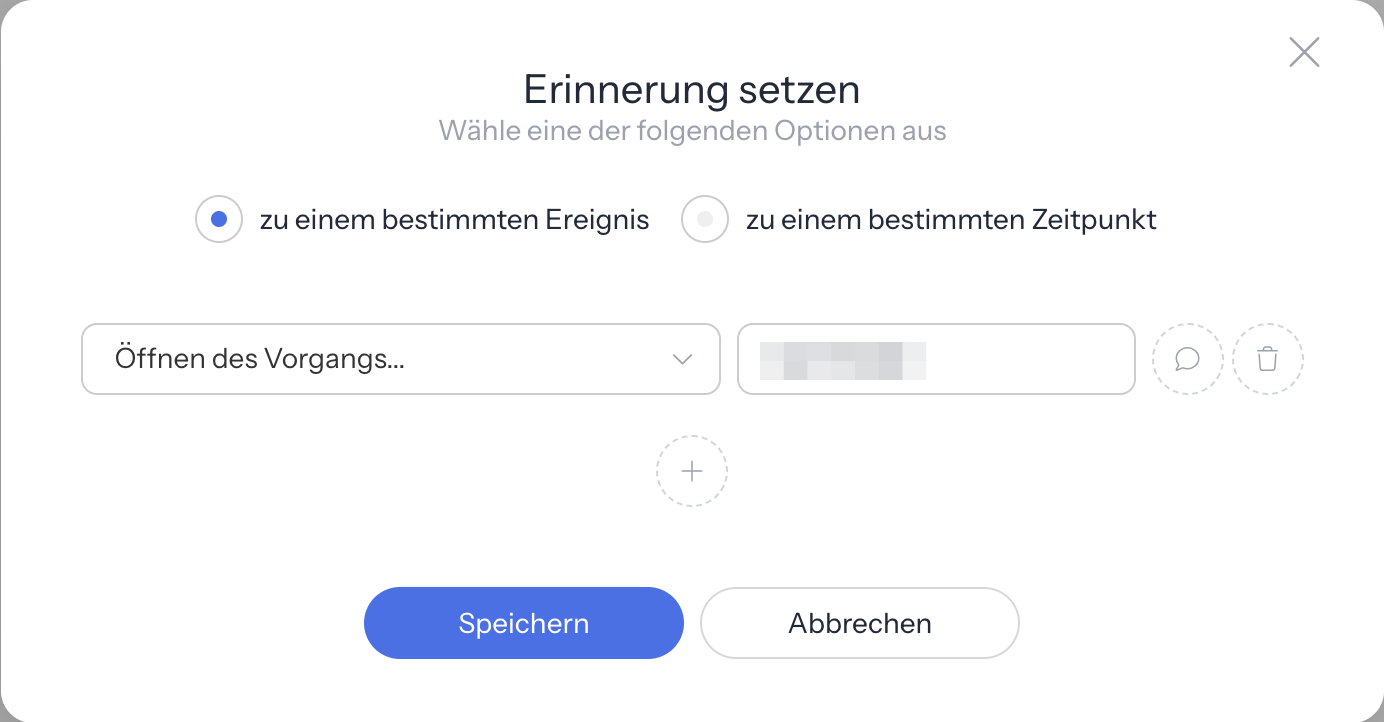
Eine Ereignis-Erinnerung bleibt nach dem Auslösen bestehen. Sie löst bei jedem weiteren passenden Ereignis wieder aus, bei Öffnen des Vorgangs... also jedes Mal, wenn jemand den Datensatz öffnet.
Zu einem Zeitpunkt erinnern
Wähle im Fenster Erinnerung setzen die Option zu einem bestimmten Zeitpunkt. Dann legst du fest, wann erinnert wird:
- Bezugsdatum: entweder Datum (individuell) für ein festes Datum oder eines der Datumsfelder des Datensatzes, zum Beispiel ein Ablaufdatum.
- Datum und Uhrzeit: Bei Datum (individuell) wählst du Datum und Uhrzeit, zum Beispiel um 13:11 Uhr. Bei einem Datumsfeld wählst du nur die Uhrzeit. Voreingestellt ist die Uhrzeit in einer Stunde.
- Abstand zum Datumsfeld: Bei einem Datumsfeld wählst du Am, vor oder nach. Bei vor und nach kommen eine Anzahl von 1 bis 10000 und eine Einheit dazu: Tag, Woche, Monat oder Jahr. Zum Beispiel: 2 Wochen vor dem Ablaufdatum. Ein Monat zählt dabei als 31 Tage, ein Jahr als 365 Tage.
Wähle zum Schluss im Feld Empfänger suchen... den Benutzer, der erinnert werden soll.
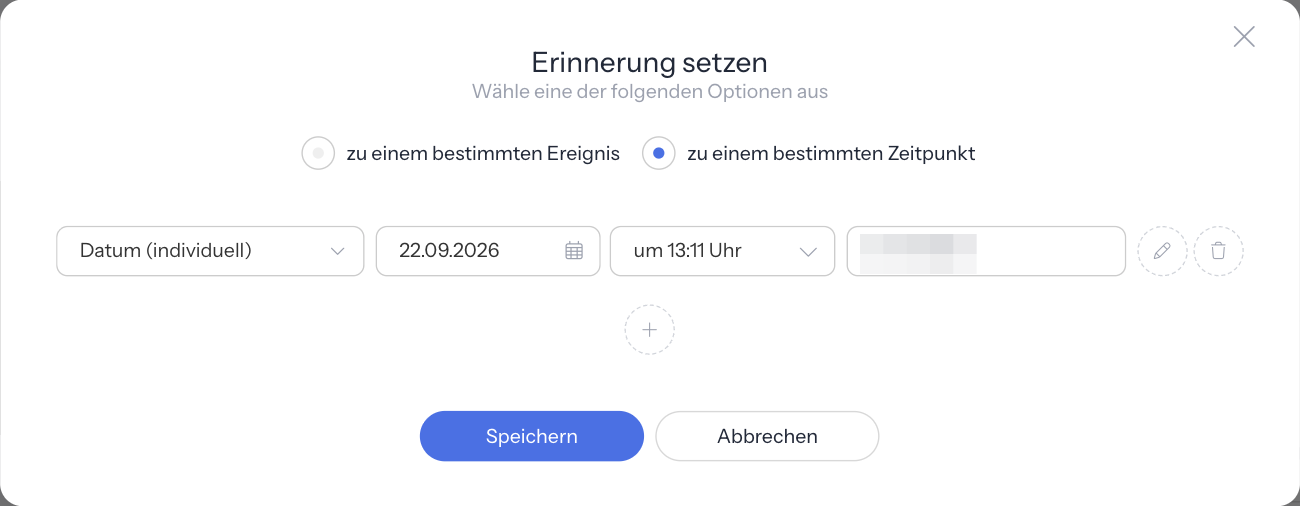
Den Zeitpunkt berechnet i-Planner beim Speichern. Änderst du später das Datumsfeld im Datensatz, bleibt der gespeicherte Zeitpunkt, bis du die Erinnerung erneut speicherst.
Einen Hinweis für den Empfänger mitgeben
Jede Zeile hat das Symbol Hinweis schreiben, eine Sprechblase bei Ereignissen oder einen Stift bei Zeitpunkten. Klicke darauf und schreib einen kurzen Text, zum Beispiel "Bitte Kunden wegen Verlängerung anrufen". Ist ein Hinweis eingetragen, ist das Symbol hervorgehoben.
Der Hinweis ist freiwillig. Er steht in der E-Mail an den Empfänger nach dem Wort Hinweis:.
Die E-Mail zur Erinnerung verstehen
Löst eine Erinnerung aus, bekommt der Empfänger eine E-Mail mit dem Betreff Erinnerung. Darin stehen:
- der Satz du hast folgende Erinnerung erhalten: und der Name des Kontakts, bei Vorgängen wie Verträgen oder Aktivitäten auch deren Titel und Untertitel,
- der Hinweis, wenn einer geschrieben wurde,
- wer die Erinnerung angelegt hat und wann, als Hinzugefügt von mit Name und Datum,
- die Schaltfläche Vorgang öffnen, die den Datensatz in i-Planner öffnet.
Erinnerungen kommen nur als E-Mail. Die E-Mail erreicht nur Benutzer mit Lizenz, die nicht gelöscht sind. Kunden oder Gruppen kannst du nicht als Empfänger wählen.
Alle Erinnerungen in einer Liste sehen
Unter Automation › Erinnerungen stehen die Erinnerungen in diesen Listen:
- Erinnerungen: alle Erinnerungen deines Unternehmens.
- Zuletzt angesehen und Zuletzt bearbeitet: Erinnerungen, die du zuletzt geöffnet oder geändert hast.
- Meine Erinnerungen: Erinnerungen, bei denen du der Empfänger bist.
- Freigegebene Erinnerungen: Erinnerungen, die du für andere Empfänger angelegt hast.
Die Liste zeigt den Kontakt, den Vorgang und die Art der Erinnerung: Bestimmtes Ereignis oder Bestimmter Zeitpunkt. Ist eine Liste leer, erscheint Keine Erinnerungen vorhanden!.
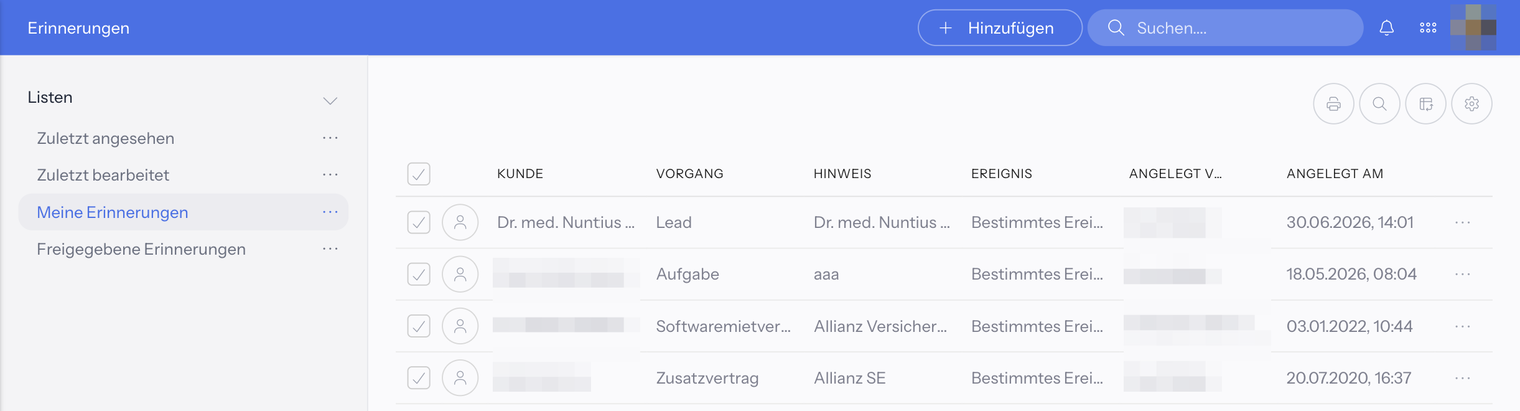
Neue Erinnerungen legst du hier nicht an, sondern am Datensatz, siehe Abschnitt Eine Erinnerung an einem Datensatz setzen. Spalten, Suche und Export funktionieren wie in jeder Liste, siehe Listen.
Eine Erinnerung ändern oder löschen
- Klicke unter Automation › Erinnerungen auf die Zeile der Erinnerung. Alternativ öffnest du den Datensatz und klickst auf die Glocke.
- Das Fenster Erinnerung setzen zeigt alle Erinnerungen dieses Datensatzes.
- Ändern: Passe Ereignis, Zeitpunkt, Empfänger oder Hinweis an und klicke auf Speichern.
- Löschen: Klicke in der Zeile auf den Papierkorb Löschen. Bestätige die Frage Bist du sicher, dass du diese Erinnerung löschen willst? mit Ja. Es erscheint Diese Erinnerung wurde erfolgreich gelöscht.
Eine Erinnerung lässt sich nicht pausieren. Sie gilt, solange sie besteht. Willst du nicht mehr erinnert werden, löschst du sie. Mehrere Erinnerungen löschst du direkt in der Liste, siehe Abschnitt Mehrere Erinnerungen auf einmal löschen.
Mehrere Erinnerungen auf einmal löschen
In jeder Liste unter Automation › Erinnerungen kannst du Erinnerungen markieren und gemeinsam löschen, auch in Meine Erinnerungen und Freigegebene Erinnerungen. Außer dem Menüpunkt selbst brauchst du dafür kein Recht.
- Öffne Automation › Erinnerungen und die gewünschte Liste.
- Markiere die Erinnerungen über die Häkchen am Zeilenanfang. Wie das Markieren funktioniert, steht unter Mehrfachauswahl und Export.
- Klicke in der Aktionsleiste auf Löschen (Papierkorb). Für eine einzelne Erinnerung wählst du stattdessen im Drei-Punkte-Menü der Zeile Löschen; einen anderen Eintrag hat dieses Menü nicht.
- Bestätige die Sicherheitsabfrage Bist Du sicher, dass Du alle ausgewählten Vorgänge löschen willst?, wie unter Sammelaktionen beschrieben.
Es erscheint Die Vorgänge wurde erfolgreich gelöscht!. Die Erinnerungen verschwinden aus allen Listen und lösen nicht mehr aus.
Häufige Fragen
Warum sehe ich den Menüpunkt Automation nicht?
Der Menüpunkt Automation › Erinnerungen braucht in den Benutzerrollen im Block Kundenverwaltung die Zeile Einstellungen. Erinnerungen setzen kannst du trotzdem, über die Glocke am Datensatz.
Wo kann ich unter Automation eine neue Erinnerung anlegen?
Gar nicht. Unter Automation › Erinnerungen stehen nur die bestehenden Erinnerungen. Neue legst du am Datensatz über die Glocke an.
Kann ich eine gelöschte Erinnerung wiederherstellen?
Nein. Erinnerungen haben keine Liste Gelöscht. Setze die Erinnerung am Datensatz über die Glocke neu.
Wie lösche ich viele alte Erinnerungen auf einmal?
Markiere sie unter Automation › Erinnerungen und wähle in der Aktionsleiste Löschen. Siehe Abschnitt Mehrere Erinnerungen auf einmal löschen.
Warum bekomme ich bei jedem Öffnen des Kunden eine E-Mail?
Am Kunden hängt eine Erinnerung mit dem Ereignis Öffnen des Vorgangs.... Sie löst jedes Mal aus, wenn jemand den Datensatz öffnet, auch ein Kollege. Wenn du das nicht mehr willst, lösche die Erinnerung wie im Abschnitt Eine Erinnerung ändern oder löschen beschrieben.
Warum kommt beim Speichern "Du musst ein Ereignis und ein Feld auswählen um die Erinnerung zu speichern"?
In einer Zeile mit zu einem bestimmten Ereignis fehlt das Ereignis. Bei Feldaktualisierung... oder Feldaktualisierung mit Bedingung... fehlt außerdem das Feld. Wähle beides aus und speichere erneut.
Was bedeutet "Es muss ein Empfänger ausgewählt werden!"?
Du hast das Feld Empfänger suchen... verlassen, ohne einen Benutzer aus der Liste auszuwählen. Suche einen Benutzer und wähle ihn aus der Liste aus. Jede Zeile hat genau einen Empfänger.
Kann ich eine Erinnerung an mehrere Kollegen schicken?
Ja, mit einer Zeile je Kollege. Klicke im Fenster Erinnerung setzen auf das Plus-Symbol Hinzufügen und wähle in jeder Zeile einen anderen Empfänger.
Warum sehe ich kein Feld für den Empfänger?
Deine Rolle hat im Block Kundenverwaltung, Zeile Benutzer, unter Welche Benutzer nur Nur eigene Daten. Dann gilt die Erinnerung immer für dich selbst. Die Einstellung ändert ein Administrator in den Benutzerrollen.
Warum bekommt mein Kollege die Erinnerungs-E-Mail nicht?
Die E-Mail geht nur an Benutzer mit Lizenz, die nicht gelöscht sind. Prüfe unter Team, ob der Kollege eine Lizenz hat. Prüfe außerdem im Fenster Erinnerung setzen, ob er als Empfänger eingetragen ist.
Ich habe das Ablaufdatum geändert. Stimmt die Erinnerung noch?
Nein, noch nicht. Der Zeitpunkt wird beim Speichern der Erinnerung berechnet. Öffne die Erinnerung über die Glocke und klicke erneut auf Speichern.