Kopieren, Zusammenführen und Löschen
Wie du über das Menü Optionen einen Datensatz kopierst und was die Kopie übernimmt, Dubletten zusammenführst, mit Felder bearbeiten den Feld Editor öffnest oder den Datensatz löschst.
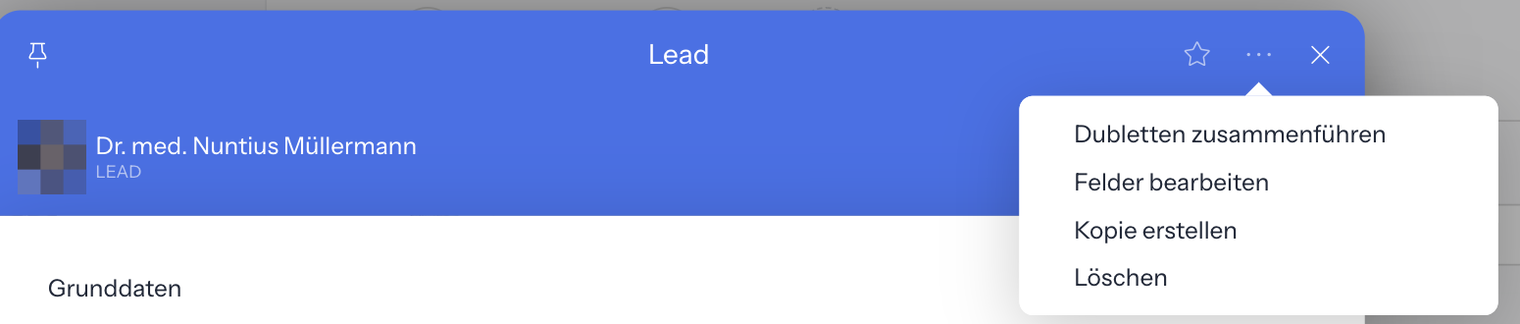
Über das Menü Optionen... der Karteikarte kopierst du einen Datensatz, führst Dubletten zusammen, passt die Felder an oder löschst den Datensatz. Welche Einträge du dort siehst, hängt von deiner Benutzerrolle und vom Datensatz ab.
Voraussetzungen
- Kopie erstellen braucht das Bearbeitungsrecht, bei Kunden beim Profil Mit Bearbeitung.
- Löschen erscheint nur, wenn deine Benutzerrolle das Recht Löschen hat („Die Rolle darf Kunden löschen (Papierkorb).“).
- Ob Dubletten zusammenführen und Felder bearbeiten erscheinen, legt ebenfalls deine Benutzerrolle fest.
- Bei einem neuen Datensatz, der noch nicht angelegt ist, gibt es Kopie erstellen, Dubletten zusammenführen und Felder bearbeiten nicht.
Das Menü Optionen öffnen
In der Karteikarte klickst du in der Kopfleiste auf Optionen... (drei Punkte). Neben den Aktionen stehen dort auch die Aktivitäten-Typen, mit denen du eine Aktivität am Datensatz anlegst.
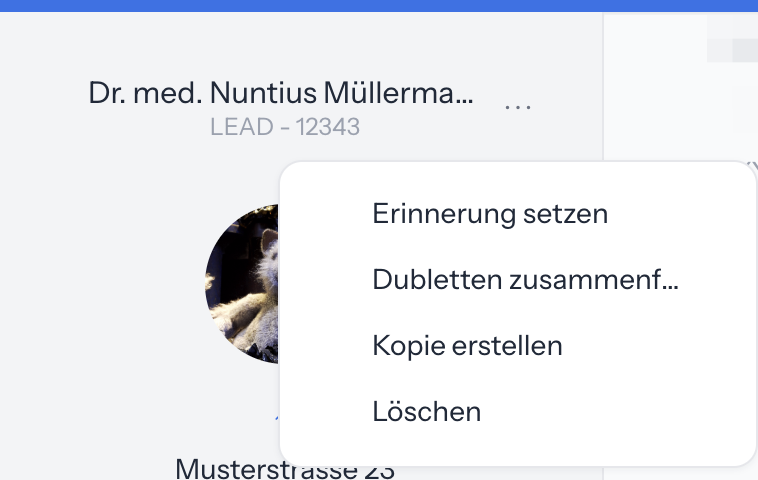
In der Kundenansicht findest du ähnliche Aktionen im Drei-Punkte-Menü neben dem Namen des Kunden, zum Beispiel Erinnerung setzen, Dubletten zusammenführen, Kopie erstellen und Löschen. Wie du die Karteikarte öffnest, steht unter Karteikarte.
Einen Datensatz kopieren
- Öffne die Karteikarte des Datensatzes.
- Klicke auf Optionen... und wähle Kopie erstellen.
i-Planner erstellt eine Kopie des Datensatzes und schließt die Karteikarte. Es erscheint Die Kopie wurde erfolgreich erstellt!.
Wählst du Kopie erstellen im Drei-Punkte-Menü der Kundenansicht, fragt i-Planner vorher nach. Nach Ja zeigt die Kundenansicht die Kopie.
Kopie erstellen gibt es auch im Menü Optionen... eines Fensters, zum Beispiel einer Aktivität oder eines Vertrags. Bei Meldungen und bei Entwürfen fehlt der Eintrag.
Verstehen, was eine Kopie übernimmt
Die Kopie übernimmt alle Feldwerte des Originals, auch den Status. Neu sind nur das Erstellt- und das Geändert-Datum, und als Ersteller stehst du selbst.
Bei Kunden, Produktpartnern und Benutzern gilt:
- Die Kopie bekommt eine neue Nummer, bei Kunden also eine neue Kundennummer.
- Adressen und Kontaktdaten werden mitkopiert.
- Teammitglieder, Verknüpfungen und die Einträge des Originals, etwa Verträge, Aktivitäten und Dokumente, übernimmt die Kopie nicht.
Bei Aktivitäten, Verträgen, Finanzdaten, Schäden, Zielen, Ansprechpartnern, Portalen, Ordnern und Dokumenten gilt:
- Die Kopie gehört zum selben Kunden wie das Original.
- Die Teammitglieder und die Verknüpfungen zu anderen Datensätzen werden übernommen, in beide Richtungen.
- Bei einem Vertrag kommen die Vertragspersonen und die Tarife mit.
Damit du Original und Kopie unterscheiden kannst, bekommt die Kopie einen Zusatz:
| Datensatz | Feld mit dem Zusatz | So heißt die Kopie |
|---|---|---|
| Kunde, Produktpartner, Benutzer | Name | <Name> - Kopie |
| Aktivität | Titel | <Titel> Kopie |
| Vertrag | Vertragsnummer | <Vertragsnummer> Kopie |
| Finanzdaten | Bezeichnung | <Bezeichnung> Kopie |
| Schaden | Schadenart | <Schadenart> Kopie |
| Ziel | Bezeichnung | <Bezeichnung> Kopie |
| Ordner, Dokument | Name | <Name> Kopie |
| Ansprechpartner, Portal, Struktur | Name | <Name> Kopie |
| Tarif | Tarif | <Tarif> Kopie |
Dokumente eines Kunden oder eines Eintrags werden nicht mitkopiert. Sie bleiben nur beim Original; lade sie bei Bedarf in der Kopie erneut hoch. Kopierst du ein Dokument selbst, übernimmt die Kopie keine Kennung aus einer BiPRO- oder GDV-Lieferung.
Prüfe nach dem Kopieren den Status: Eine Kopie eines erledigten oder stornierten Eintrags hat denselben Status wie das Original.
Dubletten zusammenführen
Gibt es denselben Kunden doppelt, führst du die Datensätze zusammen.
- Öffne die Karteikarte eines der doppelten Kunden oder seine Kundenansicht.
- Klicke auf Optionen... beziehungsweise das Drei-Punkte-Menü und wähle Dubletten zusammenführen.
- Es öffnet sich ein Fenster mit einer Filterauswahl, über die du das Zusammenführen einstellst.
Dubletten zusammenführen gibt es nur bei Kunden, nicht bei Produktpartnern oder Benutzern.
Damit Dubletten gar nicht erst entstehen, prüft i-Planner beim Anlegen auf gleiche Namen, siehe Datensatz anlegen.
Felder bearbeiten
Mit Felder bearbeiten im Menü Optionen... öffnest du den Feld Editor direkt beim Fenster dieses Bereichs, zum Beispiel beim Profil aller Kunden. Dort passt du die Felder an, die in der Karteikarte erscheinen. Änderungen gelten für alle Datensätze des Bereichs, nicht nur für den geöffneten.
- Klicke in der Karteikarte auf Optionen... und wähle Felder bearbeiten.
- Klicke im Feld Editor das Feld oder die Gruppe an, die du ändern willst.
- Ändere die Eigenschaften. i-Planner speichert jede Änderung sofort.
Den Eintrag siehst du nur mit dem Recht Feld Editor in den Benutzerrollen (Block Kundenverwaltung, hinter der Zeile Einstellungen). Bei einem Entwurf fehlt er. Im Drei-Punkte-Menü neben dem Namen in der Kundenansicht gibt es Felder bearbeiten nicht. Alles Weitere zum Feld Editor steht unter Felder.
Einen Datensatz löschen
- Öffne die Karteikarte des Datensatzes.
- Klicke auf Optionen... und wähle Löschen.
- Im Löschdialog steht Der ausgewählte Datensatz wird gelöscht! Du kannst den Vorgang nicht rückgängig machen. Tippe LÖSCHEN in das Feld ein um den Vorgang zu bestätigen! Tippe LÖSCHEN so in das Feld ein, wie es im Dialog steht, und bestätige.
Es erscheint Der Datensatz wurde erfolgreich gelöscht!. War der gelöschte Kunde, Produktpartner oder Benutzer gerade auf der Seite geöffnet, springt i-Planner zur Startseite. Löschst du über das Drei-Punkte-Menü der Kundenansicht, springt i-Planner danach immer zur Startseite.
Kann der Datensatz nicht gelöscht werden, zeigt i-Planner den Grund in einem Dialog.
Einzelne Einträge wie eine zweite Adresse löschst du nicht über Optionen..., sondern direkt in der Gruppe, siehe Karteikarte.
Die Rechte Löschen und Endgültig löschen
Im Rollen-Editor gibt es für Kunden zwei Löschrechte:
| Recht | Beschreibung im Rollen-Editor |
|---|---|
| Löschen | „Die Rolle darf Kunden löschen (Papierkorb).“ Nur mit diesem Recht erscheint Löschen im Menü Optionen.... |
| Endgültig löschen | „Kunden unwiderruflich aus der Datenbank entfernen — kein Undo.“ |
Endgültig löschen lässt sich nur einschalten, wenn Löschen an ist. Schaltest du Löschen aus, geht auch Endgültig löschen aus.
Für Produktpartner und Benutzer gelten eigene Löschrechte im jeweiligen Bereich.
Häufige Fragen
Warum sehe ich im Menü Optionen keinen Eintrag „Löschen“?
Deiner Benutzerrolle fehlt das Recht Löschen. Eine Person mit Administrator-Rolle kann es im Rollen-Editor im Block Löschen vergeben. Für Produktpartner und Benutzer gelten eigene Löschrechte.
Warum lässt sich der Kunde nicht löschen, obwohl ich „Löschen“ geklickt habe?
Im Löschdialog musst du LÖSCHEN so, wie es im Dialog steht, in das Feld eintippen und bestätigen. Lehnt i-Planner das Löschen ab, steht der Grund im folgenden Dialog.
Kann ich einen gelöschten Kunden wiederherstellen?
Laut Beschreibung des Rechts Löschen landen gelöschte Kunden im Papierkorb. Der Löschdialog weist aber darauf hin, dass du den Vorgang nicht rückgängig machen kannst. Prüfe deshalb vor dem Löschen genau, ob es der richtige Datensatz ist, und wende dich im Zweifel an den i-Planner-Support.
Ich habe einen Kunden doppelt angelegt. Soll ich einen löschen?
Führe die beiden besser zusammen: Öffne einen der Kunden und wähle im Menü Optionen... den Eintrag Dubletten zusammenführen. Das Löschen kannst du laut Löschdialog nicht rückgängig machen.
Warum fehlt „Dubletten zusammenführen“?
Den Eintrag gibt es nur bei Kunden, nicht bei Produktpartnern oder Benutzern und nicht bei einem Entwurf. Zusätzlich muss deine Benutzerrolle ihn erlauben.
Warum fehlt „Kopie erstellen“?
Du brauchst das Bearbeitungsrecht für den Bereich, bei Kunden beim Profil Mit Bearbeitung. Bei einem Entwurf, der noch nicht angelegt ist, gibt es Kopie erstellen nicht, ebenso wenig bei einer Meldung.
Werden beim Kopieren die Dokumente mitkopiert?
Nein. Die Kopie übernimmt die Feldwerte samt Status, aber keine Dokumente. Lade benötigte Dokumente in der Kopie neu hoch. Was sonst mitkommt, steht im Abschnitt Verstehen, was eine Kopie übernimmt.
Werden beim Kopieren eines Kunden seine Verträge mitkopiert?
Nein. Die Kopie eines Kunden übernimmt seine Feldwerte, Adressen und Kontaktdaten, aber keine Verträge, Aktivitäten, Dokumente, Beobachter oder Verknüpfungen.
Warum hat meine Kopie denselben Status wie das Original?
Die Kopie übernimmt alle Feldwerte des Originals, auch den Status. Ändere den Status in der Kopie, wenn sie zum Beispiel wieder offen sein soll.
Wer darf Kunden endgültig löschen?
Nur wer das Recht Endgültig löschen hat. Es lässt sich im Rollen-Editor nur zusammen mit dem Recht Löschen einschalten und entfernt Kunden unwiderruflich.