Werkzeuge beim Zuordnen
Welche Werkzeuge du in den Zuordnungsschritten des Imports hast – Zeilenmenü je Kachel, Sammelaktionen, Zuordnung fixieren, Datensatz - Matching, Nummern-Schema für die Vertragsnummer mit Suchzeichen, Aktion und Position, das Auswahlfenster zum eindeutigen Zuordnen und die Karten bei mehreren Treffern mit Verknüpfen.
In den Zuordnungsschritten des Imports, etwa Kunden zuordnen oder Verträge zuordnen, bearbeitest du einzelne Zeilen, mehrere Zeilen auf einmal und die Regeln, nach denen i-Planner vorhandene Datensätze findet. Hier stehen alle Werkzeuge dafür mit ihrer Wirkung.
Voraussetzungen
- Deine Benutzerrolle braucht im Bereich Einstellungen das Recht Import (Daten importieren.). Die Rechte stellst du in den Benutzerrollen ein.
- Der Import steht in einem Zuordnungsschritt. Was die Trefferkacheln bedeuten und wie du den Import fertigstellst, steht unter Daten zuordnen und fertigstellen.
Eine einzelne Zeile über ihr Menü bearbeiten
Jede Zeile eines Zuordnungsschritts hat ein Zeilenmenü (drei Punkte am Zeilenende). Welche Einträge es zeigt, hängt von der Kachel ab, in der die Zeile gerade steht:
| Kachel | Einträge im Zeilenmenü |
|---|---|
| 0% Übereinstimmung | … eindeutig zuordnen, … löschen |
| 100% Übereinstimmung | Als … anlegen, … eindeutig zuordnen, … löschen |
| Mehrfache Übereinstimmung | Als … anlegen, … eindeutig zuordnen, … löschen |
| Keine Übereinstimmung | … wiederherstellen |
Die Einträge tragen den Namen des Bereichs, zum Beispiel Als Neukunde anlegen, Kunde eindeutig zuordnen, Kunde löschen und Kunde wiederherstellen im Schritt Kunden zuordnen oder Als Neuvertrag anlegen, Vertrag eindeutig zuordnen und Vertrag löschen in Verträge zuordnen. In den anderen Schritten heißen sie zum Beispiel Als neue Adresse anlegen, Als neuen Beruf anlegen, Als neue Kontaktdaten anlegen, Als neue Bankverbindung anlegen, Als neue Nummer anlegen oder Als neue Identifizierung anlegen und entsprechend Adresse löschen oder Bankverbindung löschen.
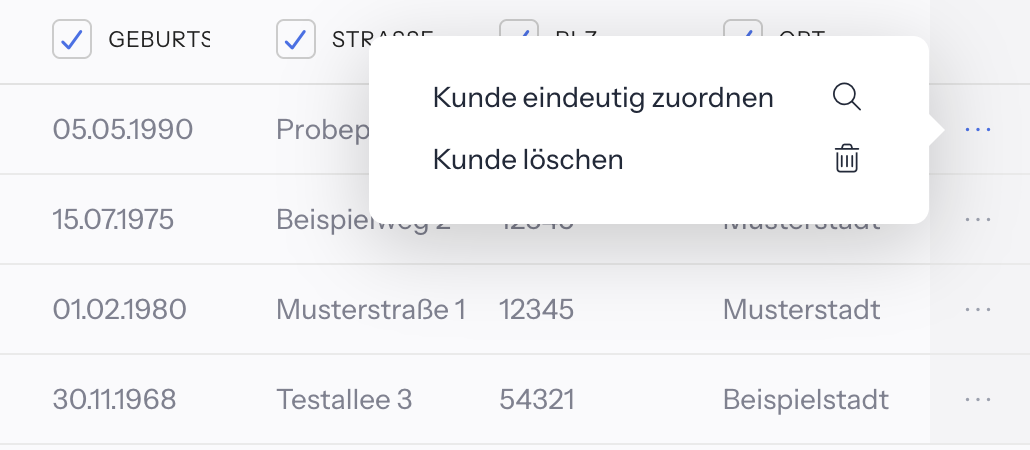
Was die Einträge bewirken:
- Als … anlegen: Die Zeile wird beim Import als neuer Datensatz angelegt, auch wenn i-Planner einen Treffer gefunden hat. So verhinderst du, dass ein vorhandener Datensatz abgeglichen wird. Bei Kunden fragt i-Planner Bist Du sicher, dass Du den ausgewählten Datensatz als Neukunden anlegen willst?, bei Verträgen entsprechend nach dem Anlegen als Neuvertrag.
- … eindeutig zuordnen: öffnet ein Auswahlfenster, in dem du den passenden vorhandenen Datensatz wählst, siehe Abschnitt Eine Zeile einem vorhandenen Datensatz zuordnen. Das gibt es nur in Kunden zuordnen und Verträge zuordnen.
- … löschen: nimmt die Zeile aus dem Import. Sie steht danach in der Kachel Keine Übereinstimmung. Daten werden gelöscht! und wird nicht importiert.
- … wiederherstellen: holt eine gelöschte Zeile aus der Kachel Keine Übereinstimmung. Daten werden gelöscht! zurück in den Import.
Mehrere Zeilen auf einmal bearbeiten
Setzt du bei einer oder mehreren Zeilen das Häkchen, erscheint über der Tabelle die Aktionsleiste mit der Anzahl der markierten Zeilen und den Sammelaktionen als runde Symbole. Wie die Mehrfachauswahl allgemein funktioniert, steht unter Mehrfachauswahl und Export und Sammelaktionen.
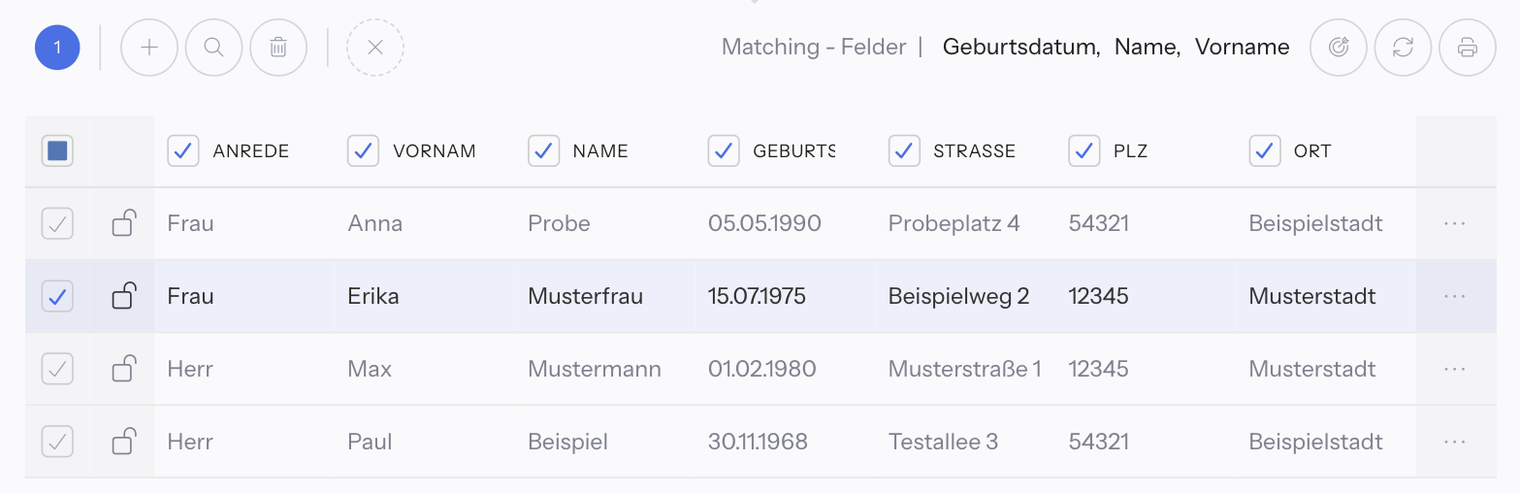
| Schritt | Sammelaktionen |
|---|---|
| Kunden zuordnen | Als Neukunden anlegen, Kunden eindeutig zuordnen, Zuordnung fixieren, Kunden löschen |
| Verträge zuordnen | Als Neuverträge anlegen, Zuordnung fixieren, Verträge löschen |
| Berufe zuordnen | Als neue Berufe anlegen, Zuordnung fixieren, Berufe löschen |
| Adressen zuordnen | Als neue Adresse anlegen, Zuordnung fixieren, Adressen löschen |
| Kontaktdaten zuordnen | Als neues Kontaktmedium anlegen, Zuordnung fixieren, Kontaktmedien löschen |
| Bankverbindungen zuordnen | Als neue Bankverbindung anlegen, Zuordnung fixieren, Bankverbindungen löschen |
| Nummern zuordnen | Als neue Nummer anlegen, Zuordnung fixieren, Nummern löschen |
| Identifizierungen zuordnen | Als neue Identifizierung anlegen, Zuordnung fixieren, Identifizierungen löschen |
Dabei gilt:
- Die Aktionsleiste zeigt nicht immer alle Sammelaktionen des Schritts. Welche erscheinen, hängt von den markierten Zeilen ab.
- In der Kachel Keine Übereinstimmung gibt es in jedem Schritt nur Wiederherstellen.
- Fehlt Zuordnung fixieren in der Aktionsleiste, fixierst du die Zeilen einzeln über das Schloss, siehe Abschnitt Eine Zuordnung fixieren oder die Fixierung lösen.
- Kunden eindeutig zuordnen öffnet das Fenster Kundenzuordnung. Für Verträge gibt es das eindeutige Zuordnen nur im Zeilenmenü, nicht als Sammelaktion.
Beim Anlegen mehrerer Kunden fragt i-Planner Bist Du sicher, dass Du die ausgewählten Datensätze als Neukunden anlegen willst?, bei Verträgen Bist Du sicher, dass Du die ausgewählten Datensätze als Neuverträge anlegen willst?
Eine Zeile einem vorhandenen Datensatz zuordnen
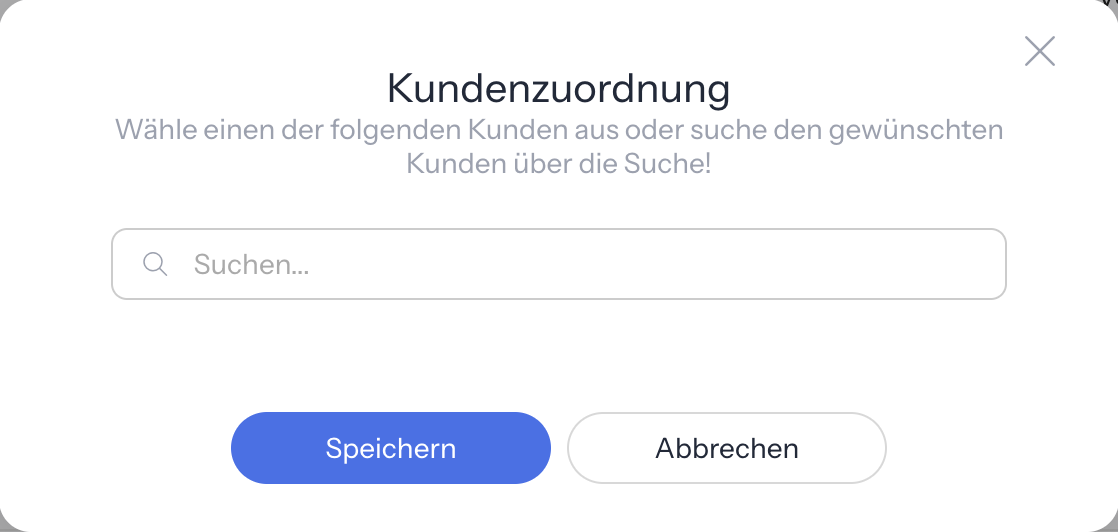
Mit Kunde eindeutig zuordnen oder Vertrag eindeutig zuordnen im Zeilenmenü oder mit der Sammelaktion Kunden eindeutig zuordnen legst du selbst fest, mit welchem vorhandenen Datensatz eine Zeile abgeglichen wird. Das geht in den Kacheln 0% Übereinstimmung, 100% Übereinstimmung und Mehrfache Übereinstimmung.
- Wähle den Eintrag. Es öffnet sich ein Auswahlfenster, bei Kunden zum Beispiel Kundenzuordnung mit Wähle einen der folgenden Kunden aus oder suche den gewünschten Kunden über die Suche!
- Wähle einen der angezeigten Datensätze über seinen Auswahlknopf oder suche ihn über Suchen.... Ein Klick auf das Bild eines Eintrags öffnet den Datensatz, damit du ihn prüfen kannst.
- Klicke auf Speichern. i-Planner meldet Der Datensatz wurde erfolgreich zugewiesen. oder bei mehreren Zeilen Die Datensätze wurden erfolgreich zugewiesen.
Bei mehreren Treffern den richtigen Datensatz verknüpfen
Bei manchen Zeilen mit mehreren Treffern öffnet schon ein Klick in der Tabelle das Fenster Mehrfaches Matching mit dem Hinweis Wähle einen der folgenden Bestandskunden aus, um den Importdatensatz damit zu verknüpfen. Jeder Treffer steht dort als Karte.
- Sieh dir die Karten an. Jede Karte zeigt einen Auswahlknopf, das Bild, den Namen, einen Untertitel und Nr. mit der Nummer des Datensatzes. Fehlt ein Untertitel, steht dort ---.
- Willst du einen Treffer genauer prüfen, klicke auf seinen Namen. Die Karte wird ausgewählt und der Datensatz öffnet sich. Ein Doppelklick auf den Namen öffnet den Datensatz ebenfalls.
- Wähle die passende Karte mit einem Klick auf die Karte oder ihren Auswahlknopf. Beim Öffnen ist die schon ausgewählte Karte vorgewählt, sonst die erste.
- Klicke auf Verknüpfen. Mit Abbrechen schließt du das Fenster ohne Änderung.
Wie du Zeilen mit mehreren Treffern sonst klärst, steht unter Daten zuordnen und fertigstellen.
Eine Zuordnung fixieren oder die Fixierung lösen
Eine fixierte Zeile behält ihre Zuordnung, auch wenn du danach die Matching-Felder änderst. i-Planner berechnet sie dann nicht neu. So schützt du Zuordnungen, die du geprüft oder von Hand gesetzt hast.
- Eine Zeile: Klicke in der Zeile auf das Schloss (Zuordnung fixieren). i-Planner meldet Die Zuordnung wurde erfolgreich fixiert. Ein erneuter Klick auf das Schloss löst die Fixierung wieder, die Meldung lautet dann Die Zuordnung wurde erfolgreich gelöst.
- Mehrere Zeilen: Markiere die Zeilen und wähle die Sammelaktion Zuordnung fixieren (Schloss). Wähle dort Zuordnung fixieren oder Fixierung lösen und bestätige.
Im Schritt Kunden zuordnen gilt die Fixierung für alle Zeilen der Datei, die zum selben Kunden gehören.
Die Felder für den Abgleich ändern
Über der Tabelle jedes Zuordnungsschritts steht Matching - Feld oder Matching - Felder mit den Feldern, nach denen i-Planner vorhandene Datensätze sucht, zum Beispiel Geburtsdatum, Name, Vorname. Dazu gehört das runde Symbol Matching - Felder bearbeiten, eine Zielscheibe mit Pfeil. In der Kachel Keine Übereinstimmung. Daten werden gelöscht! fehlt das Symbol.
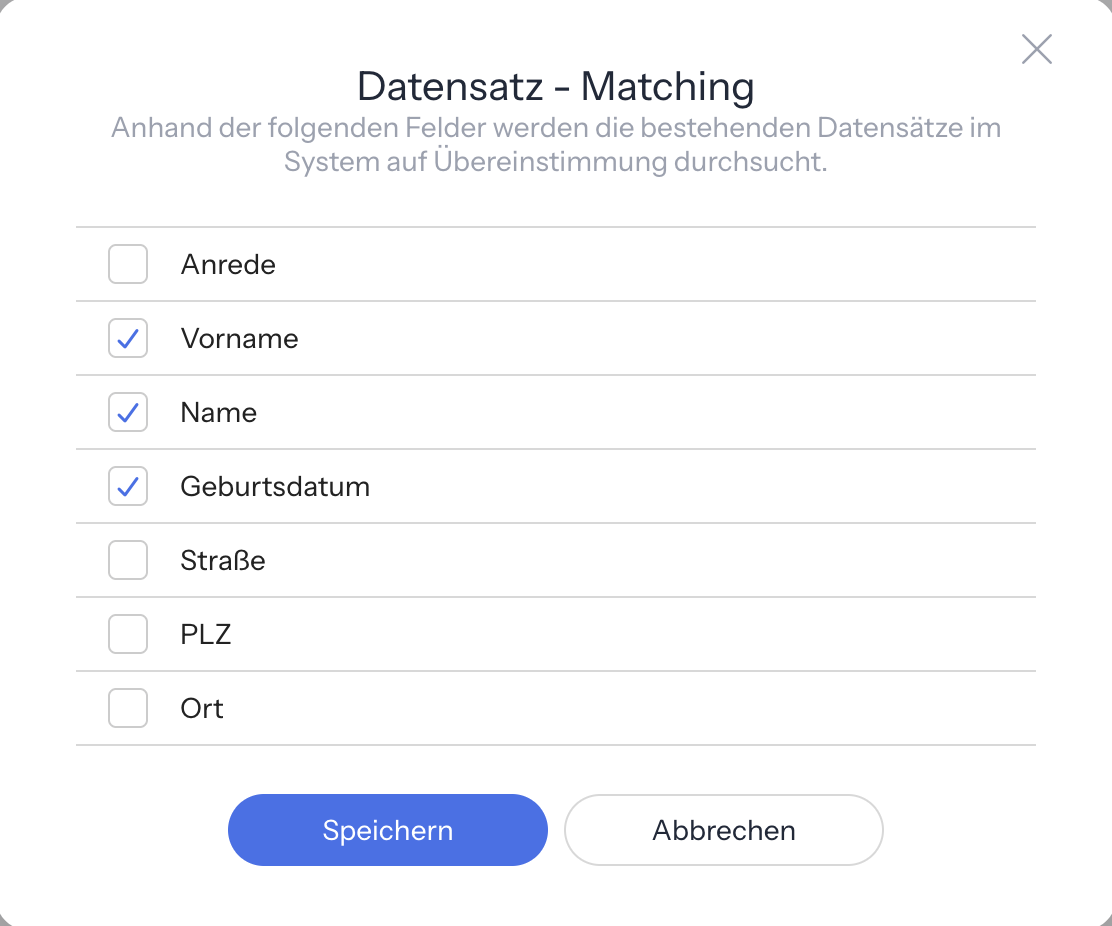
- Klicke auf Matching - Felder bearbeiten. Das Fenster Datensatz - Matching öffnet sich mit Anhand der folgenden Felder werden die bestehenden Datensätze im System auf Übereinstimmung durchsucht. Es zeigt je Feld ein Kästchen.
- Hake die Felder an, die übereinstimmen müssen. Mindestens ein Feld ist Pflicht: Nimmst du das Häkchen beim letzten Feld weg, meldet i-Planner Es muss mindestens ein Suchkriterium ausgewählt werden! und setzt das Häkchen wieder.
- Klicke auf Speichern. i-Planner verteilt die Zeilen neu auf die Kacheln. Mit Abbrechen bleibt alles, wie es war.
Nach dem Speichern fragt i-Planner im Fenster Achtung: Es sind bereits … Datensätze eindeutig zugeordnet! Möchtest Du die Zuordnung beibehalten? Die Zahl nennt die Zeilen in der Kachel 100% Übereinstimmung. Mit Ja bleiben diese Zeilen abgeglichen, sonst gleicht i-Planner alle Zeilen neu ab. Fixierte Zeilen bleiben in beiden Fällen unverändert.
Aktualisierst du die Tabelle, fragt i-Planner Bist Du sicher, dass Du das Matching zurücksetzen willst? Mit Ja gleicht i-Planner alle Zeilen komplett neu ab.
Vertragsnummern in anderer Schreibweise abgleichen
Beim Einlesen der Datei findet i-Planner einen Vertrag auch dann, wenn sich die Vertragsnummer nur durch führende Nullen, Punkte oder Striche unterscheidet. Weicht die Schreibweise anders ab, zum Beispiel durch einen Zusatz vor oder hinter der Nummer, findet der Abgleich den Vertrag nicht. Dafür legst du ein Nummern-Schema an, das es nur für das Feld Vertragsnummer gibt.
- Öffne mit Matching - Felder bearbeiten das Fenster Datensatz - Matching.
- Klicke bei Vertragsnummer auf die drei Punkte (Optionen). Steht Vertragsnummer schon unter Matching - Felder, genügt auch ein Klick auf dieses Wort. Es öffnet sich ein Fenster, das den Namen der Spalte und - Matching im Titel trägt, zum Beispiel Vertragsnummer - Matching, mit dem Hinweis Hier kannst Du das Schema für das Feldmatching anpassen. Die Vorschau zeigt das Ergebnis an.
- Jede Zeile im Fenster ist eine Regel aus vier Feldern ohne eigene Beschriftung:
- Suchzeichen...: die Zeichen, nach denen gesucht wird.
- die Aktion: ersetzen durch... (vorbelegt) oder einfügen....
- Einfügezeichen...: die Zeichen, die statt der Suchzeichen oder zusätzlich eingesetzt werden.
- die Position: an allen Positionen, an 1. Position bis an 10. Position oder an letzter Position. Bei einfügen... fehlt an allen Positionen.
- Eine weitere Regel fügst du mit dem + (Schema Hinzufügen) an, das bei der letzten Regel steht. Mit dem x (Schema löschen) entfernst du eine Regel wieder.
- Prüfe die Regeln in der Vorschau: Trage bei Beispiel Vertragsnummer... (Vertragsnummer eingeben...) eine Nummer ein. Das Feld ...Ergebnis zeigt, was die Regeln daraus machen.
- Klicke auf Speichern. Mit Abbrechen bleibt das Schema, wie es war.
Wählst du als Aktion einfügen..., braucht die Regel keine Suchzeichen: Das Feld Suchzeichen... wird geleert und gesperrt, und ein Klick darauf zeigt Das Suchzeichen wird für die Aktion einfügen... nicht benötigt!
Nach dem Speichern fragt i-Planner auch hier im Fenster Achtung, ob die Zuordnung beibehalten werden soll, wie im Abschnitt Die Felder für den Abgleich ändern beschrieben.
Häufige Fragen
Wie verhindere ich, dass eine Importzeile mit einem vorhandenen Kunden abgeglichen wird?
Wähle im Zeilenmenü Als Neukunde anlegen. Die Zeile wird dann als neuer Kunde angelegt, auch wenn i-Planner einen Treffer gefunden hat. Bei Verträgen heißt der Eintrag Als Neuvertrag anlegen.
i-Planner hat einen Kunden nicht erkannt. Wie ordne ich ihn trotzdem zu?
Die Zeile steht unter 0% Übereinstimmung. Wähle im Zeilenmenü Kunde eindeutig zuordnen, suche den Kunden und klicke auf Speichern.
Warum sind meine Zuordnungen weg, nachdem ich die Matching-Felder geändert habe?
i-Planner gleicht nach einer Änderung der Matching-Felder neu ab, wenn du die Rückfrage nach dem Beibehalten nicht mit Ja beantwortest. Fixiere geprüfte Zeilen vorher mit Zuordnung fixieren, dann bleiben sie unverändert.
Warum gibt es Vertrag eindeutig zuordnen nicht als Sammelaktion?
Das eindeutige Zuordnen gibt es als Sammelaktion nur für Kunden. Verträge ordnest du einzeln über das Zeilenmenü zu.
Warum finde ich das Symbol Matching - Felder bearbeiten nicht?
In der Kachel Keine Übereinstimmung. Daten werden gelöscht! fehlt die Zielscheibe Matching - Felder bearbeiten. Wechsle in eine andere Kachel, zum Beispiel 0% Übereinstimmung. Daten werden importiert!
Warum sehe ich bei anderen Matching-Feldern keine drei Punkte?
Das Nummern-Schema gibt es nur für die Vertragsnummer. Bei allen anderen Feldern fehlt das Symbol Optionen.