Serienmanager
Wie du mit dem Serienmanager aus markierten Kunden, Verträgen, Gesellschaften oder Benutzern Serienbriefe, Serienbriefe mit E-Mail-Versand oder Serien-E-Mails erstellst – Schritt für Schritt vom Empfänger bis zum Abschluss.
Mit dem Serienmanager schreibst du viele Empfänger auf einmal an: als Serienbrief, als Serienbrief mit anschließendem E-Mail-Versand oder als reine Serien-E-Mail. Du markierst die Einträge in einer Liste, startest den Serienmanager in der Aktionsleiste, und ein Assistent führt dich Frage für Frage bis zum Abschluss.
Voraussetzungen
Das Symbol Serienmanager erscheint nur, wenn deine Benutzerrolle den passenden Datensatz bearbeiten darf. Die Rechte vergibt eine Person mit Administrator-Rolle in den Benutzerrollen:
| Liste | Nötiges Recht im Rollen-Editor |
|---|---|
| Kunden und Verträge | Kontakte, Bereich Profil, Schalter Mit Bearbeitung |
| Gesellschaften | Produktpartner, Bereich Profil, Schalter Mit Bearbeitung |
| Benutzer | Benutzer, Bereich Profil, Schalter Mit Bearbeitung |
Außerdem gilt:
- Serien-E-Mails und die Option E-Mailversand für Briefe gibt es nur, wenn du mindestens ein aktives E-Mail-Postfach hast, das für dich sichtbar ist – ein eigenes oder ein für dich freigegebenes. Postfächer richtest du unter Accounts ein.
- Für Serienbriefe brauchst du mindestens einen Briefbogen. Briefbögen pflegst du unter Briefbögen.
- In der Liste muss mindestens eine Zeile markiert sein, höchstens 250.
Den Serienmanager aus einer Liste starten
- Öffne eine dieser Listen: Kontakte › Kunden, Kontakte › Verträge (auch die Verträge in der Kundenansicht), Produktpartner › Gesellschaften oder Benutzer › Benutzer.
- Markiere die Zeilen der Empfänger. Wie das geht, steht unter Mehrfachauswahl und Export.
- Klicke in der Aktionsleiste auf Serienmanager. Das Symbol zeigt zwei übereinanderliegende Blätter und sieht aus wie Kopieren – der Tooltip zeigt, welches welches ist.
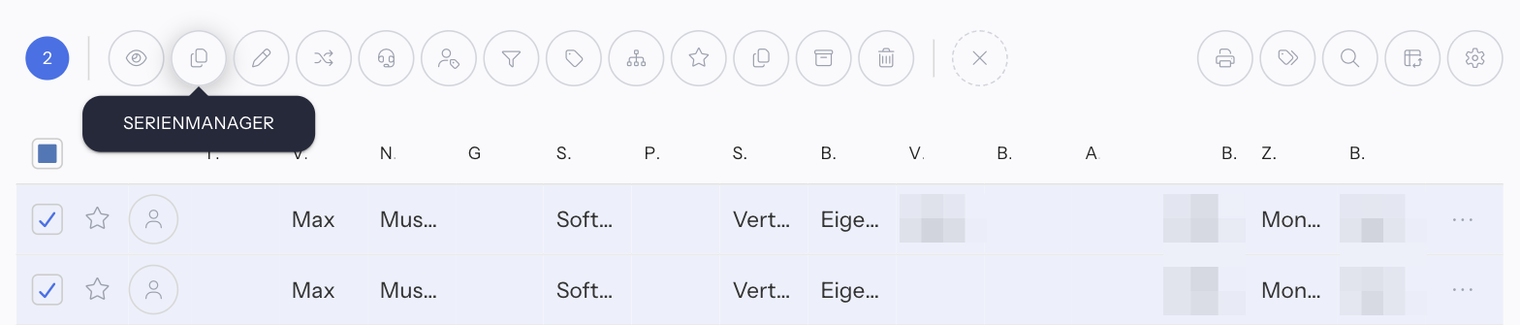
Das Fenster Serienmanager öffnet sich sofort mit dem Hinweis Folge den einzelnen Schritten um eine Serie zu erstellen. Sind mehr als 250 Zeilen markiert, erscheint stattdessen Der Serienmanager ist auf eine Stückzahl von 250 Vorgängen begrenzt!. Grenze die Liste dann mit der Suchzeile oder einem Filter ein, zum Beispiel nach Postleitzahl, und arbeite die Teilmengen nacheinander ab – siehe Listen und Eigene Listen.
In den Ansichten Noch zu erledigen und Gelöscht gibt es den Serienmanager nicht, bei Verträgen auch nicht in Archiviert.
Der Assistent legt erst im letzten Schritt Du bist fertig! mit Speichern Briefe, E-Mails und Aktivitäten an. Vorher entsteht nichts – mit einer Ausnahme: Eine Testmail geht sofort an die Adresse, die du dafür einträgst.
Die Empfänger wählen
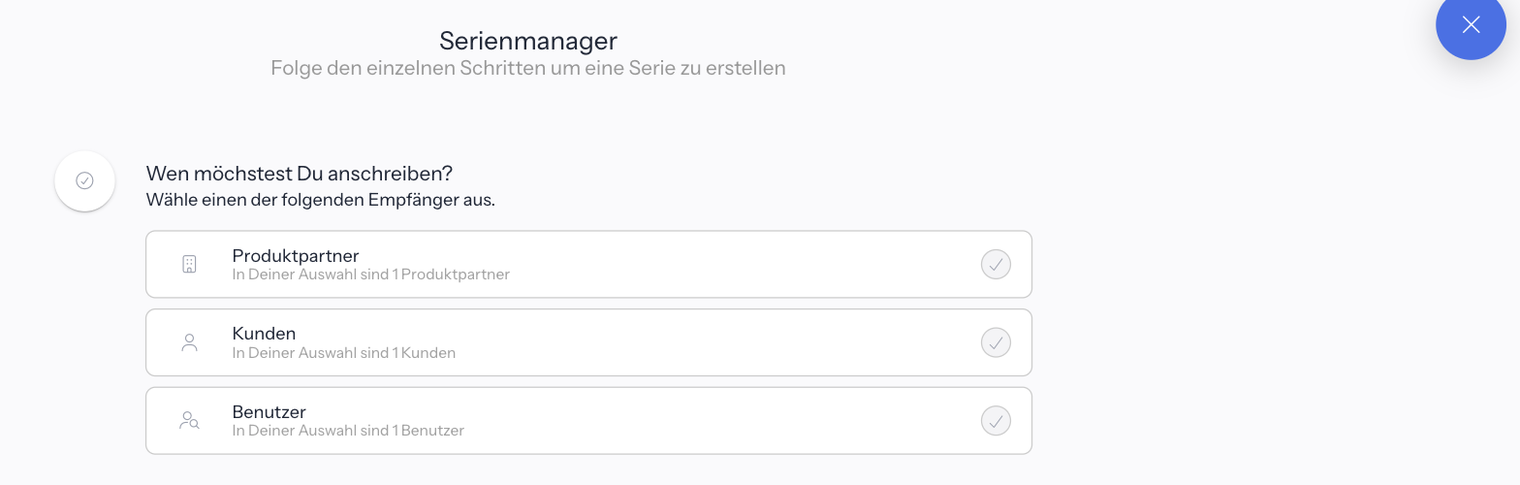
Der erste Schritt fragt Wen möchstest Du anschreiben? mit dem Hinweis Wähle einen der folgenden Empfänger aus. Wähle eine der Karten:
- Kunden – die markierten Kunden, aus Vertragslisten der Kunde des Vertrags.
- Produktpartner – die markierten Gesellschaften, aus Vertragslisten die Gesellschaft des Vertrags.
- Benutzer – die markierten Benutzer, aus Vertragslisten der Betreuer des Kunden.
Jede Karte zeigt, wie viele Empfänger in deiner Auswahl stecken, zum Beispiel In Deiner Auswahl sind 12 Kunden. Welche Karten erscheinen, hängt von der Liste ab. Gibt es nur eine, ist sie automatisch gewählt und der Assistent geht gleich zur nächsten Frage.
Entscheiden, ob du einen Brief oder eine E-Mail schreibst
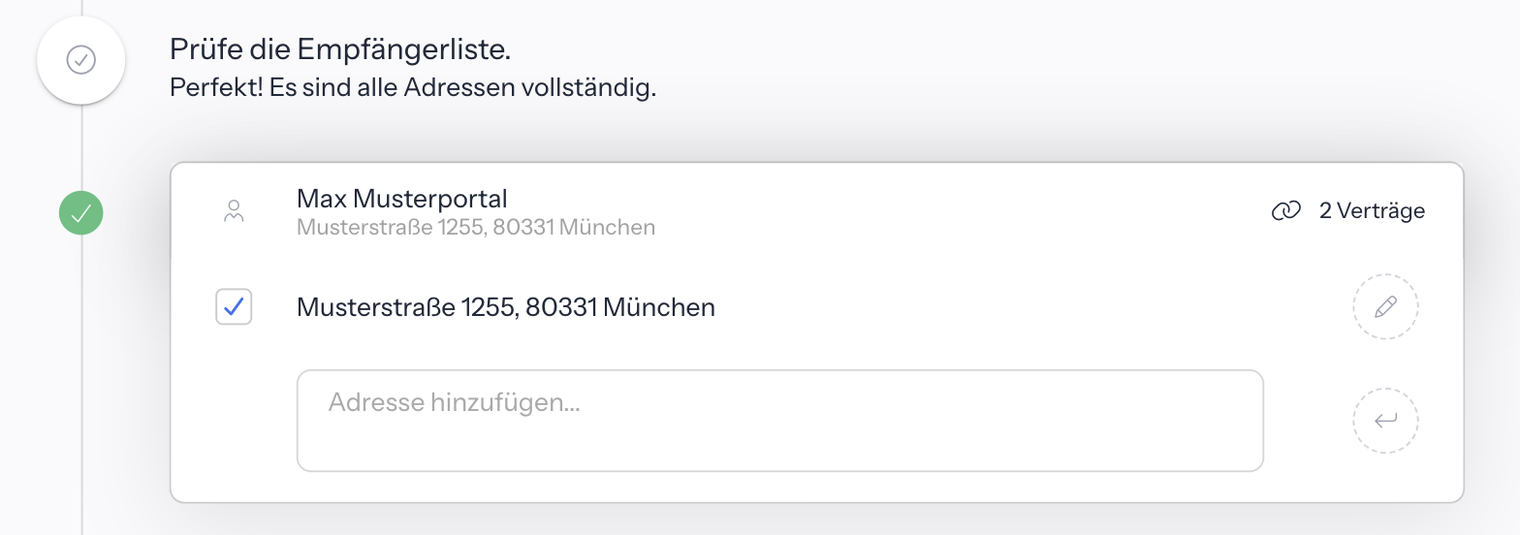
Der zweite Schritt fragt Wie möchstest Du die Kontakte anschreiben? – je nach gewählter Karte auch … die Produktpartner … oder … die Benutzer … – mit dem Hinweis Wähle eine der folgenden Optionen aus.
- Brief – Es wird ein Brief erstellt, der optional per E-Mail versendet werden kann. Weiter im Abschnitt Den Serienbrief schreiben und prüfen.
- E-Mail – Es wird nur eine E-Mail erstellt und versendet. Weiter im Abschnitt Die Serien-E-Mail schreiben und eine Testmail senden.
Hast du kein sichtbares E-Mail-Postfach, gibt es nur Brief; er ist dann automatisch gewählt.
Die Empfängerliste prüfen
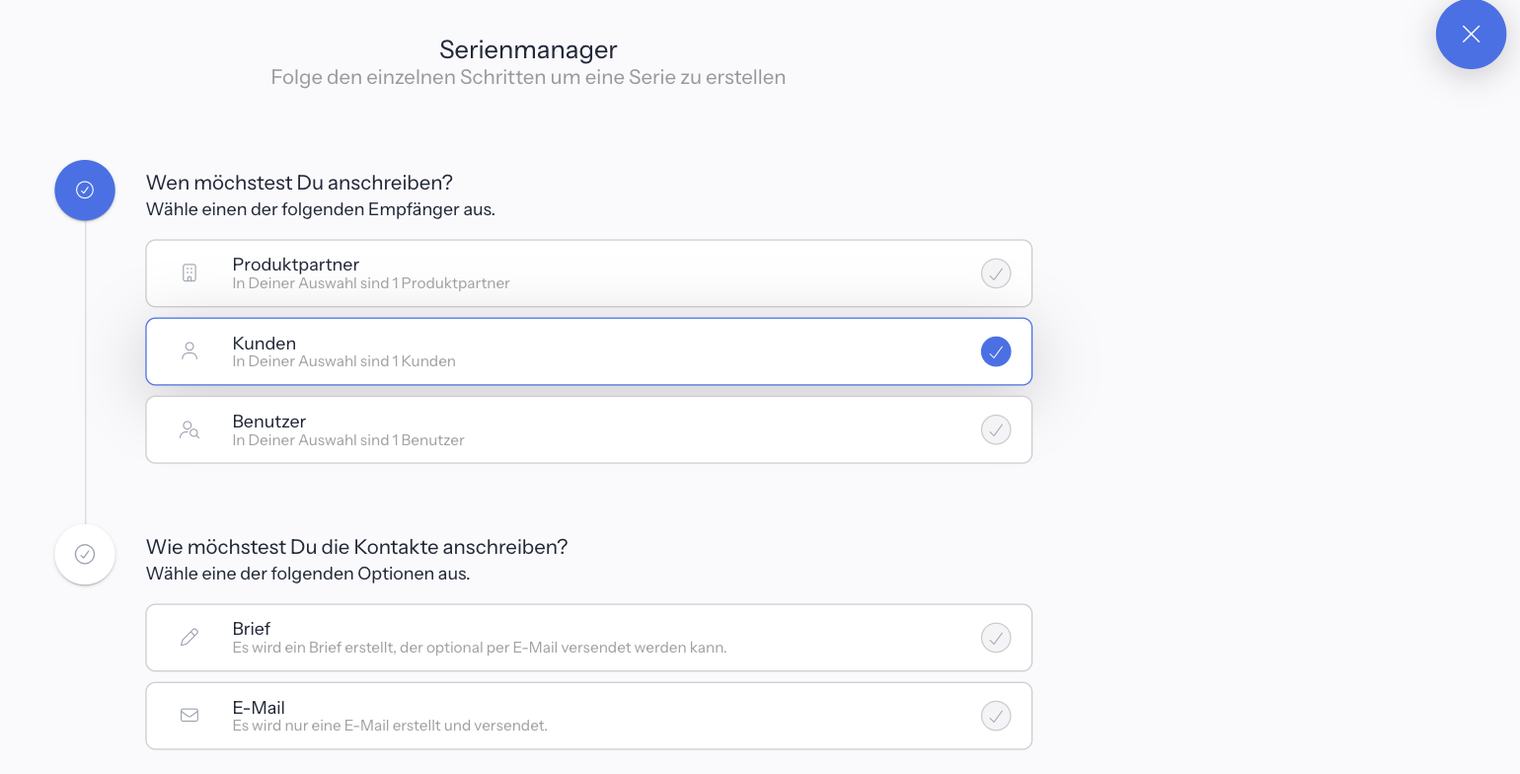
Der dritte Schritt heißt Prüfe die Empfängerliste. Jede Zeile zeigt den Namen und die Adresse, an die geschrieben wird – beim Brief die Postanschrift, bei der E-Mail die E-Mail-Adresse. Ein Häkchen bedeutet: Dieser Empfänger wird angeschrieben. Ein X bedeutet: Er wird übersprungen; in der Zeile steht dann der Grund, zum Beispiel Keine Adresse vorhanden. oder Keine E-Mailadresse vorhanden.
Sind alle Empfänger gültig, geht der Assistent von selbst weiter; beim Brief steht dann Perfekt! Es sind alle Adressen vollständig. Sonst steht dort Bevor es weiter geht, musst Du die Adressen von … überprüfen. (bei E-Mails E-Mailadressen). So korrigierst du einen Empfänger:
- Andere Adresse wählen: Klicke auf die Zeile. Die vorhandenen Adressen klappen auf; setze oder entferne das Häkchen.
- Adresse im Datensatz ändern: Klicke auf den Stift Bearbeiten oder auf das Bild des Empfängers. Die Adresse öffnet sich im Datensatz; was du dort änderst, gilt für den Datensatz selbst.
- Adresse nur für diese Serie ergänzen: Trage sie im Feld Adresse hinzufügen... bzw. E-Mail Adresse hinzufügen... ein und klicke auf das Symbol Hinzufügen (abknickender Pfeil). Es erscheint Die neue Adresse wurde erfolgreich hinzugefügt! bzw. Die neue E-Mail Adresse wurde erfolgreich hinzugefügt!. Der Datensatz selbst bleibt unverändert. Mit dem X Löschen entfernst du eine so ergänzte Adresse wieder, nach der Rückfrage mit Ja.
Aus Vertragslisten steht in jeder Zeile zusätzlich ein Link wie 3 Verträge. Klicke darauf und wähle die Verträge an oder ab; Bearbeiten öffnet einen Vertrag. Für jeden gewählten Vertrag entsteht ein eigener Brief bzw. eine eigene E-Mail. Der Betreff wird dann automatisch um Sparte, Vertragsnummer und Kundennamen des Vertrags ergänzt.
Sind ungültige Empfänger dabei, klicke zum Schluss auf Weiter. Ist kein einziger Empfänger gültig, erscheint Es muss mindestens ein valider Empfänger zur Auswahl stehen!.
Den Serienbrief schreiben und prüfen
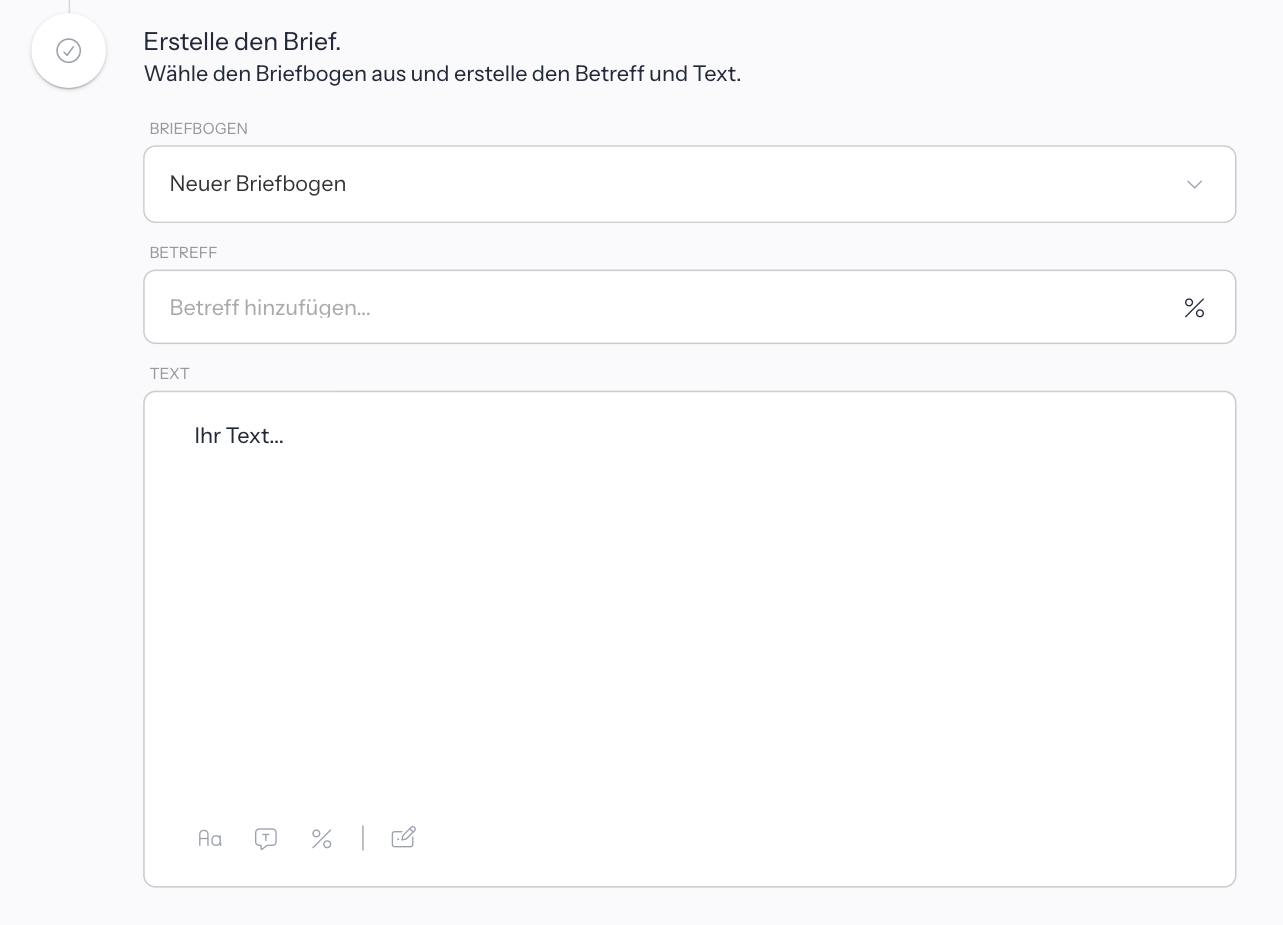
Beim Brief heißt der nächste Schritt Erstelle den Brief. mit dem Hinweis Wähle den Briefbogen aus und erstelle den Betreff und Text.
- Wähle unter Briefbogen das Briefpapier. Vorbelegt ist der erste Briefbogen; nach einem Wechsel erscheint Der Briefbogen wurde erfolgreich auf … gewechselt!.
- Schreibe den Betreff (Pflichtfeld, Platzhalter Betreff hinzufügen...). Über das Prozentzeichen Platzhalter fügst du Platzhalter ein, zum Beispiel für den Namen; sie werden für jeden Empfänger mit seinen Daten gefüllt. Welche es gibt, steht unter Platzhalter.
- Schreibe den Text (Pflichtfeld, vorbelegt mit Ihr Text...). Im Editor stehen dir Textvorlagen, Platzhalter und ein Unterschriftenfeld zur Verfügung. Textvorlagen pflegst du unter Textvorlagen.
Sobald Betreff und Text gefüllt sind, erscheint Vorschau anzeigen? mit Überprüfe in der Vorschau ob alles richtig ist. und zum Beispiel Es werden 12 Briefe in der Vorschau angezeigt. Klicke auf Öffnen: Alle Briefe öffnen sich als ein PDF in einem neuen Browser-Tab. Blockiert dein Browser neue Tabs, erlaube Pop-ups für i-Planner. Zeigt der Tab Die Vorschau ist nicht mehr verfügbar. Bitte erzeugen Sie sie erneut., klicke noch einmal auf Öffnen.
Nach der Vorschau geht es im Abschnitt Festlegen, was mit dem Serienbrief passiert weiter.
Festlegen, was mit dem Serienbrief passiert
Nach der Vorschau fragt der Assistent Was möchtest Du mit dem Brief machen?
- Ablegen – Der Brief soll zum Ausdruck bereitgestellt werden. Weiter im Abschnitt Aktivitäten und Verträge verknüpfen.
- E-Mailversand – Der Brief soll per E-Mail versendet werden. Diese Option gibt es nur mit sichtbarem E-Mail-Postfach.
Bei E-Mailversand folgen drei weitere Schritte:
- Prüfe die E-Mailadressen der Empfänger – dieselbe Empfängerliste wie im Abschnitt Die Empfängerliste prüfen, jetzt mit den E-Mail-Adressen. Korrigiere sie dort und klicke auf Weiter.
- Erstelle die E-Mail für den Versand. mit dem Hinweis Hinterlege den Betreff und den Text. Wähle das Postfach, prüfe den Betreff – er übernimmt den Betreff des Briefs, solange du keinen eigenen einträgst – und schreibe den Text. Vorbelegt ist Sehr geehrte Damen und Herren, bitte nehmen Sie das im Anhang beigefügte Schreiben zur Kenntnis...... Die erzeugten Briefe hängen als PDF an. Weitere Anhänge sind möglich, siehe Abschnitt Anhänge zur Serien-E-Mail hinzufügen.
- Vorschau anzeigen? – mit Öffnen siehst du die E-Mails als PDF. Unter Testmail senden? kannst du dir zusätzlich eine Testmail schicken, wie im Abschnitt Die Serien-E-Mail schreiben und eine Testmail senden beschrieben.
Danach geht es im Abschnitt Aktivitäten und Verträge verknüpfen weiter.
Die Serien-E-Mail schreiben und eine Testmail senden
Bei E-Mail heißt der Schritt nach der Empfängerliste Erstelle die E-Mail! mit dem Hinweis Wähle das Postfach aus und erstelle den Betreff, den Text und die Anhänge.
- Wähle das Postfach, über das die E-Mails rausgehen. Zur Auswahl stehen deine sichtbaren Postfächer als „Name E-Mail“, vorbelegt ist dein Standard-Postfach. Nach einem Wechsel erscheint Das Postfach wurde erfolgreich auf … gewechselt!.
- Schreibe den Betreff (Pflichtfeld). Über das Prozentzeichen Platzhalter fügst du Platzhalter ein, siehe Platzhalter.
- Füge bei Bedarf Anhänge hinzu, siehe Abschnitt Anhänge zur Serien-E-Mail hinzufügen.
- Schreibe den Text (Pflichtfeld). Im Editor stehen dir Textvorlagen, Platzhalter und Signaturen zur Verfügung. Die Signatur hängt i-Planner automatisch an, und zwar die, die im gewählten Postfach für neue E-Mails eingestellt ist. Signaturen pflegst du unter Signaturen.
Eine Vorschau gibt es bei der Serien-E-Mail nicht. Stattdessen musst du eine Testmail senden, bevor es weitergeht:
- Unter Testmail senden? (Überprüfe in der Test E-Mail ob alles richtig ist.) steht im Feld E-Mail Adresse... schon dein Benutzername. Trage bei Bedarf eine andere Adresse ein.
- Klicke auf Senden. Es erscheint Die Test E-Mail wird versendet... mit Abbrechen.
- Bei Erfolg erscheint Die Testmail wurde erfolgreich an … versendet!. Die Platzhalter sind darin mit den Daten des ersten Empfängers gefüllt.
Erst jetzt erscheinen die Schritte Soll eine Verknüpfung hergestellt werden? und Du bist fertig!. Schlägt der Versand fehl, zeigt ein Fenster die Meldung des Mailservers; schließe es mit OK, prüfe das Postfach unter Accounts und sende erneut.
Anhänge zur Serien-E-Mail hinzufügen
Das Feld Anhänge gibt es bei der Serien-E-Mail und beim Brief mit E-Mailversand – aber nur, wenn du den Serienmanager aus einer Liste in der Kundenansicht gestartet hast, zum Beispiel aus den Verträgen eines Kunden. Aus den Hauptlisten wie Kontakte › Kunden fehlt das Feld.
- Klicke auf die Büroklammer Anhänge hinzufügen.
- Wähle ein Dokument des Kunden oder lade eine Datei von deinem Computer hoch. Es erscheint Das Dokument wurde erfolgreich hinzugefügt.
- Einen Anhang entfernst du mit dem X. Bestätige Bist du sicher, dass Du diesen Anhang entfernen willst? mit Ja; danach erscheint Der Anhang wurde erfolgreich gelöscht!.
Eine Datei darf höchstens 25 MB groß sein. Dasselbe Dokument lässt sich nur einmal anhängen.
Aktivitäten und Verträge verknüpfen
Vor dem Abschluss fragt der Assistent Soll eine Verknüpfung hergestellt werden? Beim Brief steht darunter Die Seriendokumente werden im Bereich Dokumente gespeichert. Wähle zusätzliche Optionen unten aus., bei der E-Mail Wähle eine oder mehrere Optionen aus. Beide Kästchen sind vorab angehakt:
- Aktivitäten – beim Brief entsteht zusätzlich je Brief eine Aktivität vom Typ Brief beim Empfänger.
- Vertrag – nur aus Vertragslisten: Brief bzw. E-Mail wird mit dem jeweiligen Vertrag verknüpft.
Die Briefe selbst liegen immer unter Dokumente beim Empfänger, das lässt sich nicht abwählen. Serien-E-Mails erscheinen immer als Aktivität vom Typ E-Mail. Nimmst du beide Häkchen heraus, fragt der Assistent Bist Du sicher, dass Du keine zusätzliche Ablage auswählen willst?. Wie Verknüpfungen funktionieren, steht unter Vorgänge und Verknüpfungen.
Die Serie abschließen
Der letzte Schritt heißt Du bist fertig! mit Drücke auf Speichern, um den Vorgang abzuschließen. Darüber steht, was passiert, zum Beispiel:
- Es werden 12 Briefe erstellt und abgespeichert.
- Es werden 12 Briefe erstellt und per E-Mail versendet.
- Es werden 12 E-Mails an 10 Empfänger gesendet.
Klicke auf Speichern. Es erscheint Die Serie wurde erfolgreich erstellt! und das Fenster schließt sich. Bei Ablegen öffnet sich zusätzlich ein neuer Browser-Tab mit einem PDF aller Briefe zum Ausdrucken.
Die fertigen Briefe und E-Mails wiederfinden
- Serienbrief: Je Empfänger – aus Vertragslisten je Vertrag – liegt ein PDF unter Dokumente beim Empfänger, siehe Dokumente und Ordner. Mit Aktivitäten gibt es zusätzlich eine Aktivität vom Typ Brief, siehe Briefe.
- Serien-E-Mail: Je Empfänger bzw. je Vertrag geht eine E-Mail über das gewählte Postfach raus und erscheint als Aktivität vom Typ E-Mail, siehe E-Mails.
- Vertrag angehakt: Brief bzw. E-Mail ist zusätzlich mit dem Vertrag verknüpft.
Meldungen im Serienmanager verstehen
| Meldung | Bedeutung |
|---|---|
| Der Serienmanager ist auf eine Stückzahl von 250 Vorgängen begrenzt! | Mehr als 250 Zeilen markiert. Teile die Auswahl auf. |
| Kein Kontakt vorhanden, Kein Produktpartner vorhanden oder Kein Benutzer vorhanden mit Serienverarbeitung nicht möglich! | Zum markierten Eintrag gibt es keinen passenden Empfänger, zum Beispiel einen Vertrag ohne Gesellschaft. |
| Keine Adresse vorhanden. / Keine E-Mailadresse vorhanden. | Der Empfänger hat keine Postanschrift bzw. keine E-Mail-Adresse und wird übersprungen. |
| Die Standard E-Mailadresse ist nicht valide. | Der Empfänger hat mehrere E-Mail-Adressen, aber keine gültige Standard-Adresse. Wähle eine andere oder korrigiere den Datensatz. |
| Bitte gib eine E-Mail Adresse in das Feld ein! / Bitte gebe eine Adresse in das Feld ein! | Du hast Hinzufügen mit leerem oder ungültigem Feld geklickt. |
| Bitte gib eine gültige E-Mail Adresse ein, wenn Du diese Zeile aktivieren willst! / Bitte gib eine Adresse ein, wenn Du diese Zeile aktivieren willst! | Du willst eine leere oder ungültige Adresse anhaken. |
| Es muss mindestens ein valider Empfänger zur Auswahl stehen! | Kein einziger Empfänger ist gültig. |
| Bitte gib eine gültige E-Mail Adresse ein! | Das Feld für die Testmail ist leer oder ungültig. |
| Das Dokument übersteigt die maximale Dateigröße von 25 Megabyte! | Der Anhang ist zu groß. |
| Die Speichergrenze für Dokumente ist überschritten. Es können keine weiteren Dokumente hochgeladen werden! | Der Speicherplatz deiner Organisation ist voll. |
| Dokumente können nicht mehrfach als Anhang hinterlegt werden. | Das Dokument hängt schon an. |
| Die Serie wurde erfolgreich erstellt! | Die Serie ist abgeschlossen. |
Grenzen des Serienmanagers kennen
- Höchstens 250 markierte Zeilen je Durchgang.
- Per E-Mail – als Serien-E-Mail oder als Brief mit E-Mailversand – gehen höchstens 100 E-Mails je Durchgang raus. Aus Vertragslisten zählt jeder gewählte Vertrag als eigene E-Mail. Bei mehr E-Mails teile die Auswahl auf.
- Ein Serienbrief erzeugt höchstens 2.500 Briefe je Durchgang.
- Den Serienmanager gibt es in den Listen der Kunden, Verträge, Gesellschaften und Benutzer – nicht bei Aktivitäten, Dokumenten, Schäden, Wünschen & Zielen, Serviceportalen und im Posteingang.
- Anhänge gibt es nur, wenn du aus einer Liste in der Kundenansicht startest.
- SMS und Fax gibt es als Versandart nicht.
- Vorschau und Sammel-PDF öffnen neue Browser-Tabs; ein Pop-up-Blocker kann das verhindern.
Häufige Fragen
Wie schreibe ich allen Kunden einer Liste einen Serienbrief?
Markiere die Kunden, klicke in der Aktionsleiste auf Serienmanager und wähle Kunden und Brief. Wie es weitergeht, steht in den Abschnitten Den Serienbrief schreiben und prüfen und Die Serie abschließen.
Warum sehe ich das Symbol „Serienmanager“ nicht?
Den Serienmanager gibt es in den Listen der Kunden, Verträge, Gesellschaften und Benutzer, nicht in den Ansichten Noch zu erledigen und Gelöscht und bei Verträgen nicht in Archiviert. Außerdem braucht deine Rolle das Bearbeitungsrecht für den Datensatz, siehe Abschnitt Voraussetzungen.
Warum gibt es den Serienmanager nicht in der Aktivitätenliste?
Die Aktionsleiste der Aktivitäten, Dokumente, Schäden, Wünsche & Ziele, Serviceportale und des Posteingangs bietet den Serienmanager nicht an. Starte ihn aus der Liste der Kunden oder Verträge.
Warum kann ich im Serienmanager keine E-Mail auswählen?
E-Mail und E-Mailversand erscheinen nur, wenn du mindestens ein aktives E-Mail-Postfach hast, das für dich sichtbar ist. Richte ein Postfach unter Accounts ein oder lass dir eines freigeben.
Warum wird ein Kunde in der Empfängerliste übersprungen?
Ihm fehlt die Postanschrift bzw. die E-Mail-Adresse, oder seine Standard-E-Mail-Adresse ist ungültig. Klicke auf die Zeile, um eine andere Adresse zu wählen, ergänze eine Adresse nur für diese Serie oder öffne mit Bearbeiten den Datensatz.
Ändert eine im Serienmanager hinzugefügte Adresse den Kunden?
Nein. Eine Adresse, die du im Feld Adresse hinzufügen... bzw. E-Mail Adresse hinzufügen... ergänzt, gilt nur für diese Serie. Dauerhaft änderst du sie über Bearbeiten im Datensatz.
Wie viele Kunden kann ich auf einmal anschreiben?
Du kannst höchstens 250 Zeilen markieren, und per E-Mail gehen höchstens 100 E-Mails je Durchgang raus. Grenze die Liste mit der Suchzeile oder einem Filter ein und arbeite die Kunden in mehreren Durchgängen ab.
Warum kann ich keine Anhänge an die Serien-E-Mail hängen?
Das Feld Anhänge gibt es nur, wenn du den Serienmanager aus einer Liste in der Kundenansicht startest, zum Beispiel aus den Verträgen eines Kunden. Aus Kontakte › Kunden fehlt es.
Warum öffnet sich die Vorschau nicht?
Die Vorschau öffnet ein PDF in einem neuen Browser-Tab. Blockiert dein Browser Pop-ups, erlaube sie für i-Planner und klicke erneut auf Öffnen.
Wo finde ich die erstellten Serienbriefe?
Jeder Brief liegt als PDF unter Dokumente beim Empfänger. Hast du Aktivitäten angehakt, gibt es dazu eine Aktivität vom Typ Brief. Siehe Abschnitt Die fertigen Briefe und E-Mails wiederfinden.
Kann ich eine versendete Serien-E-Mail zurückholen?
Nein. Mit Speichern gehen die E-Mails sofort raus. Sende deshalb vorher eine Testmail und prüfe die Empfängerliste genau.
Was passiert, wenn ich den Serienmanager vor dem Ende schließe?
Schließt du das Fenster mit dem X oder der Esc-Taste, fragt i-Planner nicht nach: Deine Eingaben gehen verloren, und die Markierung in der Liste ist aufgehoben. Angelegt oder versendet wird dabei nichts – das passiert erst mit Speichern im Schritt Du bist fertig!. Achte darauf, dass die Esc-Taste bei einem aufgeklappten Auswahlfeld das ganze Fenster schließt.
Kann ich eine Serie als SMS oder Fax verschicken?
Nein. Der Serienmanager bietet nur Brief und E-Mail an.