Übersicht
Was Aktivitäten sind, welche Arten es gibt, wie du sie anlegst, im Aktivitätenfenster bearbeitest, über das Optionen-Menü kopierst oder löschst, mit anderen Vorgängen verknüpfst und welche Rechte dafür gelten.
Aktivitäten sind alle Vorgänge, die du mit Kunden, Produktpartnern oder Kollegen festhältst, zum Beispiel Aufgaben, E-Mails, Telefonate oder Termine. Unter Aktivitäten › Übersicht siehst du alle Arten in einer Liste; hier steht auch, was alle Aktivitäten gemeinsam haben.
Die passende Anleitung finden
Für jede Art von Aktivität gibt es eine eigene Anleitung:
| Seite | Worum es geht |
|---|---|
| Aufgaben | Aufgaben finden, mit Start und Ende anlegen, in Unteraufgaben aufteilen, mit Team, Bemerkungen und Erinnerung bearbeiten und als erledigt abschließen. |
| Kalender | Den Kalender aufrufen, zwischen Tag, Arbeitswoche, Woche, Monat und Agenda wechseln und Termine mit der Maus anlegen, verschieben und löschen. |
| Kalender › Termine bearbeiten | Einen Termin über den Plus-Button anlegen und Ort, Kalender, Start, Ende, Ganztags und Wiederholung festlegen oder in einen anderen Kalender legen. |
| Kalender › Kalender verwalten | Weitere Kalender anlegen, Name, Farbe und Freischaltung einstellen, für Kollegen freigeben, öffnen und löschen. |
| E-Mails | Empfangene und gesendete E-Mails finden, öffnen, beantworten, weiterleiten, als Original herunterladen und einem Kunden zuordnen. |
| E-Mails › E-Mail schreiben | Eine neue E-Mail als Entwurf anlegen, Absenderkonto, Empfänger, Cc und Bcc, Betreff und Text mit Textvorlagen, Signaturen und Anhängen ausfüllen und senden. |
| Briefe | Briefe an Kunden schreiben, einen Briefbogen wählen, den Brief als PDF ansehen und beim Kunden ablegen. |
| Telefonate und Notizen | Ein Telefonat mit Telefonrichtung und Nummer festhalten und eine Notiz anlegen. |
| Chats | Mit Kollegen und Kunden chatten, Nachrichten und Dateien senden und sehen, wer gelesen hat. |
| Störfälle | Störfälle als Aktivität anlegen, bearbeiten, Teammitglieder beteiligen und in der Liste Aktivitäten › Störfälle wiederfinden. |
| Verkäufe | Verkaufschancen mit Verkaufsphase, Umsatz, Zahlweise und Wahrscheinlichkeit erfassen und einem Kontakt zuweisen. |
| Pipeline | Kunden, Aktivitäten, Verträge und andere Datensätze als Karten in einer Pipeline mit Sektionen ordnen, einrichten, freigeben und verschieben. |
| Listenaktionen | Das Drei-Punkte-Menü an einer Aktivität in der Liste, die Sammelaktionen der Aktivitätenlisten, als gelesen markieren, mit Vorgängen verknüpfen, wiederherstellen und endgültig löschen. |
Voraussetzungen
Welche Aktivitäten du siehst und anlegen darfst, legt deine Benutzerrolle fest. Die wichtigsten Rechte:
- Aktivitäten im Block Kundenverwaltung: ohne diese Zeile fehlt das Menü Aktivitäten.
- Alle Aktivitäten: ohne diesen Schalter fehlen der Menüpunkt Übersicht und der Eintrag Aktivitäten im Menü Hinzufügen.
Alle Rechte und ihre Werte beschreibt der Abschnitt Rechte für Aktivitäten vergeben.
Welche Arten von Aktivitäten es gibt
Jede Aktivität hat einen Typ. Diese Typen gibt es:
| Typ | Mehr dazu |
|---|---|
| Aufgabe | Aufgaben |
| Brief | Briefe |
| Chat | Chats |
| E-Mails | |
| Meldung | kein eigener Menüpunkt |
| Notiz | Telefonate und Notizen |
| Störfall | Störfälle |
| Telefonat | Telefonate und Notizen |
| Termin | Kalender |
| Verkauf | Verkäufe |
Eine Meldung ist eine kurze Aktivität ohne Betreff: Sie braucht nur einen Text und hat keine Bemerkungen, kein Team, keine Stichworte, keine Unteraufgaben und keinen Verlauf.
Im Menü Aktivitäten gibt es neben Übersicht die Menüpunkte Aufgaben, Briefe, Chats, E-Mails, Notizen, Kalender, Pipeline, Störfälle, Telefonate und Verkäufe. Jeder zeigt nur Aktivitäten seiner Art. Die Pipeline ist keine eigene Art von Aktivität, siehe Pipeline.
Alle Aktivitäten in einer Liste finden
Öffne Aktivitäten › Übersicht. Die Liste enthält Aktivitäten aller Arten. Unter Listen stehen die Systemlisten:
- Aktivitäten
- Zuletzt angesehen und Zuletzt bearbeitet
- Neu hinzugekommen
- Offen, In Bearbeitung, Wartend und Erledigt: nach dem Status
- Markiert: Aktivitäten mit Stern
- Entwürfe: Aktivitäten, die noch nicht angelegt sind
- Gelöscht
Unter Meine Listen stehen deine eigenen Listen, siehe Eigene Listen.
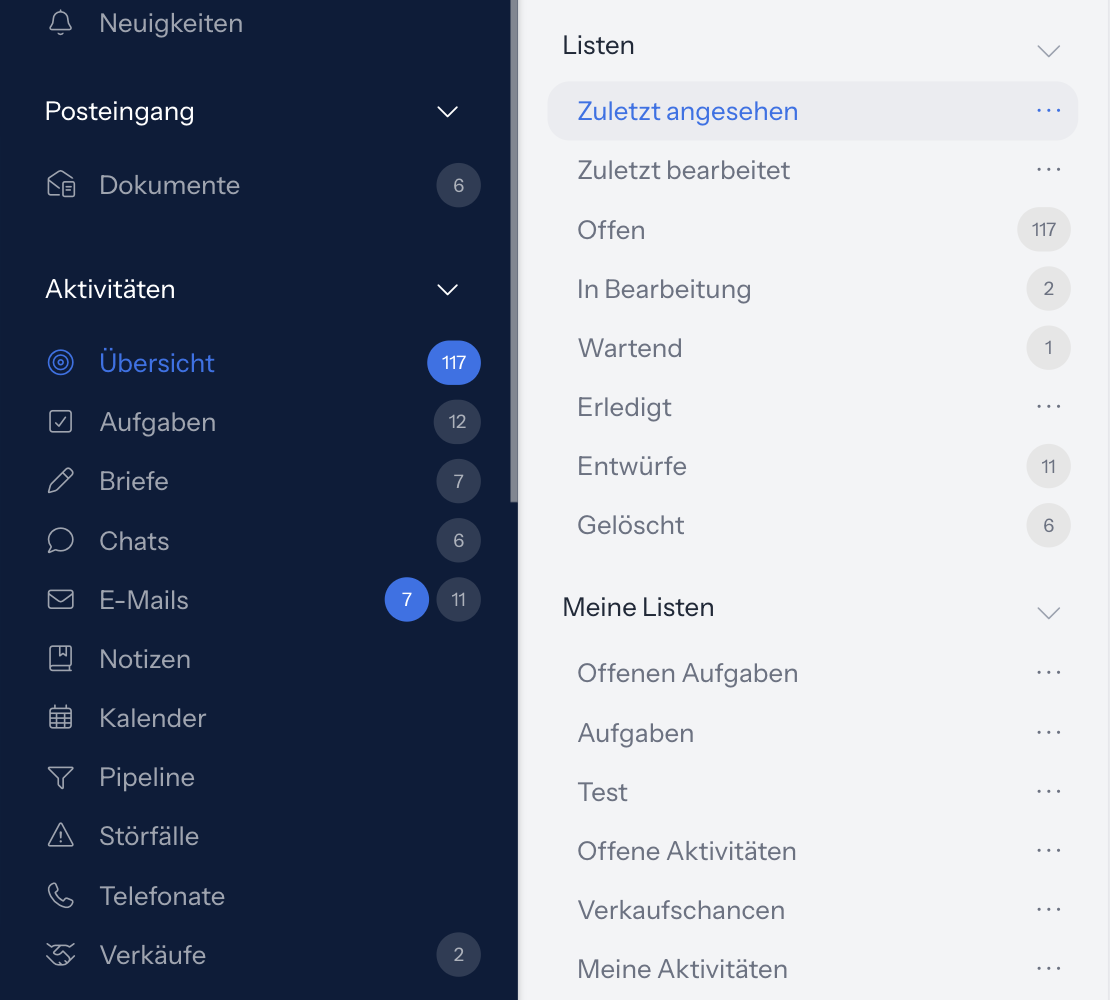
Die Menüpunkte der einzelnen Arten, zum Beispiel Aufgaben, haben ähnliche Systemlisten; statt Aktivitäten heißt die Liste dort wie die Art, zum Beispiel Aufgaben. Ein Klick auf eine Zeile öffnet das Aktivitätenfenster. Suche, Filter, Spalten und eigene Listen funktionieren wie in jeder Liste, siehe Listen.
Ist eine Liste leer, erscheint zum Beispiel Keine Aktivitäten vorhanden! mit dem Hinweis Über den unteren Plus-Button kannst Du neue Aktivitäten hinzufügen.
Siehst du weniger Aktivitäten als erwartet, prüfe die Einstellung Ansicht deiner Benutzerrolle, siehe Abschnitt Rechte für Aktivitäten vergeben.
Eine Aktivität anlegen
Du hast vier Wege:
- Über die Liste: Klicke in Aktivitäten › Übersicht auf den Plus-Button Aktivität. In den Listen einer Art heißt er wie die Art, zum Beispiel Aufgabe.
- Über die Kopfzeile: Klicke auf Hinzufügen, dann auf Aktivitäten und wähle den Typ, zum Beispiel Aufgabe. Es öffnet sich ein neues Aktivitätenfenster dieses Typs.
- Aus einem geöffneten Fenster: Klicke in einem bereits angelegten Datensatz auf Aktivität erstellen, das Symbol mit dem Klemmbrett in der Leiste unter dem Fensterkopf, und wähle den Typ. Aus einer Aktivität heraus bekommt die neue Aktivität denselben Kontakt und ist mit der geöffneten Aktivität verknüpft. Bei Meldungen, bei Entwürfen und ohne das Recht, die Aktivität zu bearbeiten, fehlt das Symbol.
- Aus der Liste: Klicke am Ende einer Zeile auf Optionen (drei Punkte) und wähle Aktivität erstellen und den Typ. Die neue Aktivität ist mit der Zeile verknüpft, siehe Listenaktionen.
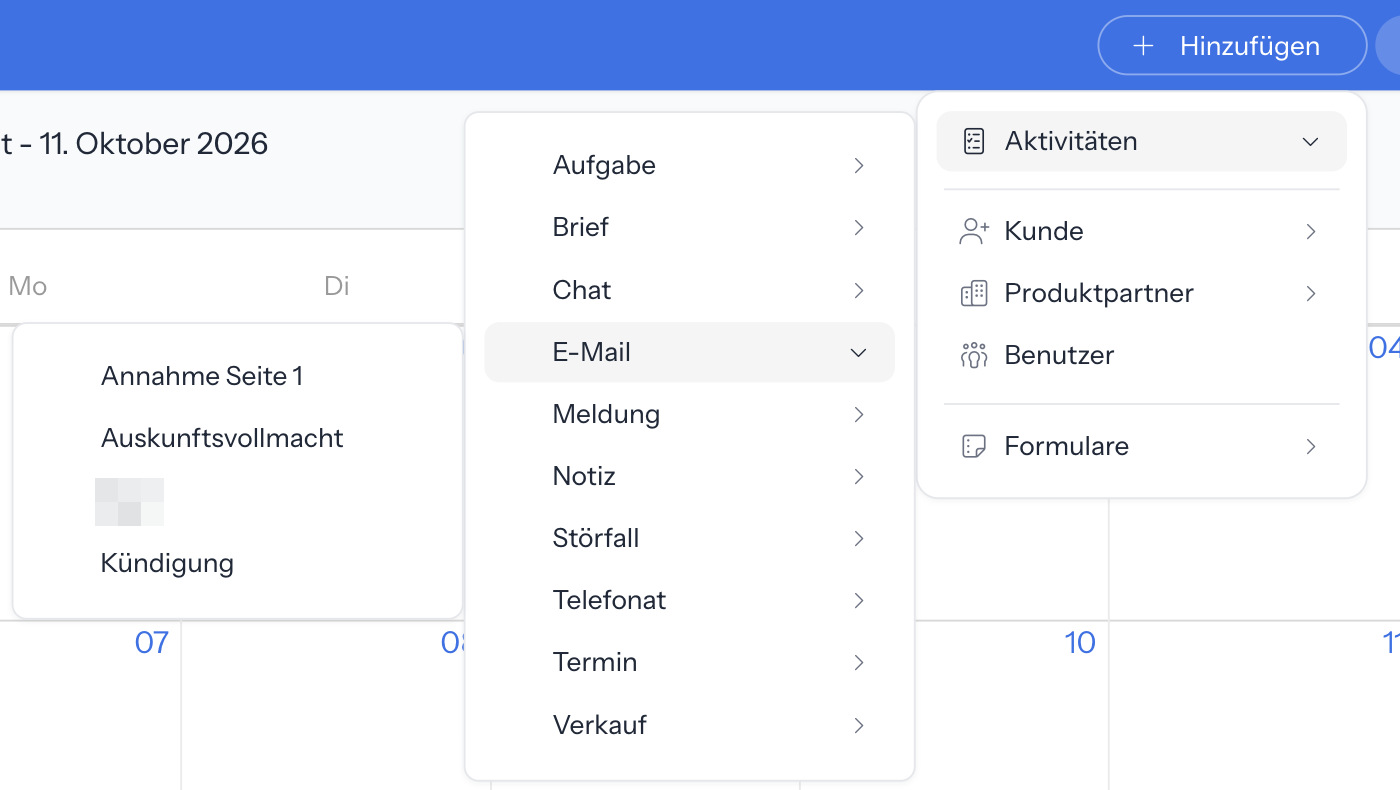
Gibt es eigene oder für dich freigegebene Textvorlagen, zeigt Hinzufügen › Aktivitäten sie als Untereinträge des Typs. Wählst du eine Vorlage, öffnet sich das Fenster mit vorbefülltem Inhalt. Textvorlagen richtest du unter Einstellungen › Textvorlagen ein.
Den Eintrag Aktivitäten im Menü Hinzufügen siehst du nur mit dem Recht Alle Aktivitäten.
Wie du das Fenster ausfüllst und die Aktivität anlegst, beschreibt der Abschnitt Das Aktivitätenfenster ausfüllen.
Das Aktivitätenfenster ausfüllen
Jede Aktivität öffnet sich in einem Aktivitätenfenster. Eine neue Aktivität heißt dort zum Beispiel Neue - Aufgabe.
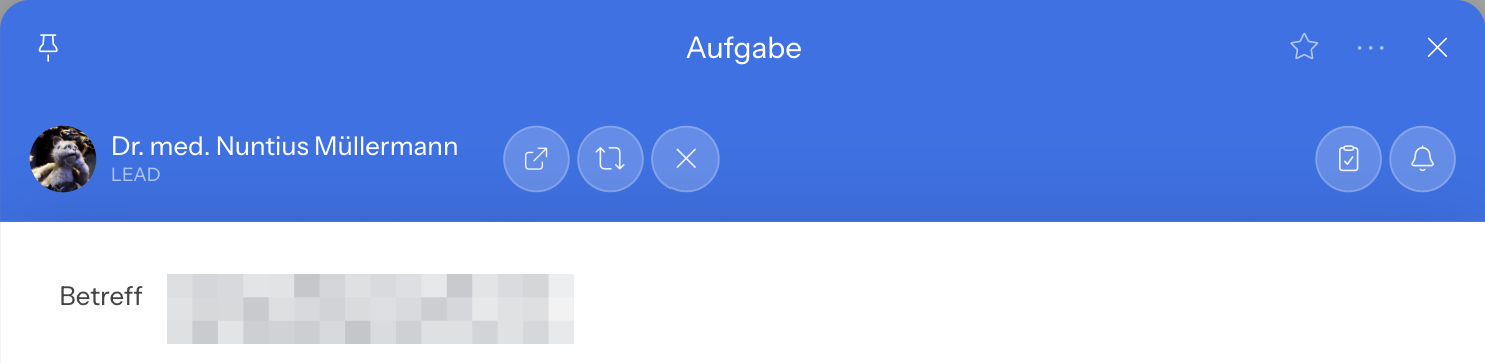
- Kontakt zuweisen: Steht unter dem Fensterkopf Kein Kontakt vorhanden, klicke auf Jetzt zuweisen... und suche im Feld Suchen... einen Kunden, Produktpartner oder Benutzer. Bei einer angelegten Aktivität tauschst du den Kontakt mit dem Symbol mit zwei Pfeilen, zum Beispiel Kunde wechseln, und entfernst ihn mit dem x, zum Beispiel Zuweisung zum Kunden löschen.
- Betreff eintragen. Er ist Pflicht, außer bei Meldungen.
- Im Feld Text schreiben... den Inhalt eintragen. Bei Chats gibt es dieses Feld nicht.
- In der Gruppe Bearbeitung Typ, Status und Verantwortlich setzen. Verantwortlich ist ein Benutzer, den du über Suchen... findest.
- In der Gruppe Zeitraum Start und Ende setzen.
- Auf Anlegen klicken oder im Fensterkopf auf das Häkchen Anlegen. Bei E-Mails und Chats heißt die Schaltfläche Anlegen stattdessen Senden, bei Briefen Schreiben. Abbrechen verwirft die Eingaben.
Danach erscheint … wurde erfolgreich angelegt!. Fehlt der Betreff, fragt i-Planner … enthält keinen Betreff!; mit Ja springst du in das Feld Betreff. Je nach Art gibt es weitere Felder, zum Beispiel bei Verkäufen.
Wählst du bei Verantwortlich einen anderen Benutzer, wirst du selbst automatisch Teammitglied. Setzt du dich selbst ein, fragt i-Planner, ob du aus den Teammitgliedern entfernt werden willst.
Die Symbole im Fensterkopf:
- Anpinnen (Stecknadel), nur bei angelegten Aktivitäten
- Markierung setzen bzw. Markierung entfernen (Stern)
- Optionen... (drei Punkte), siehe Abschnitt Das Optionen-Menü im Aktivitätenfenster, und Schließen (x)
- Erinnerung setzen! (Glocke), siehe Aufgaben
Unteraufgaben, Bemerkungen, Pipeline, Stichworte, Verlauf und Erinnerung gibt es erst, wenn die Aktivität angelegt ist. Leere Abschnitte wie Noch zu erledigen, Pipeline und Stichworte sowie den Verlauf blendest du mit Mehr Optionen (Pfeil nach unten) ein und mit Weniger Optionen (Pfeil nach oben) wieder aus.
Das Optionen-Menü im Aktivitätenfenster
Im Kopf des Aktivitätenfensters öffnet das Symbol Optionen... (drei Punkte) ein Menü. Welche Einträge es zeigt, hängt vom Typ, vom Entwurfsstatus und von deinen Rechten ab; ohne passenden Eintrag fehlt das Symbol ganz.
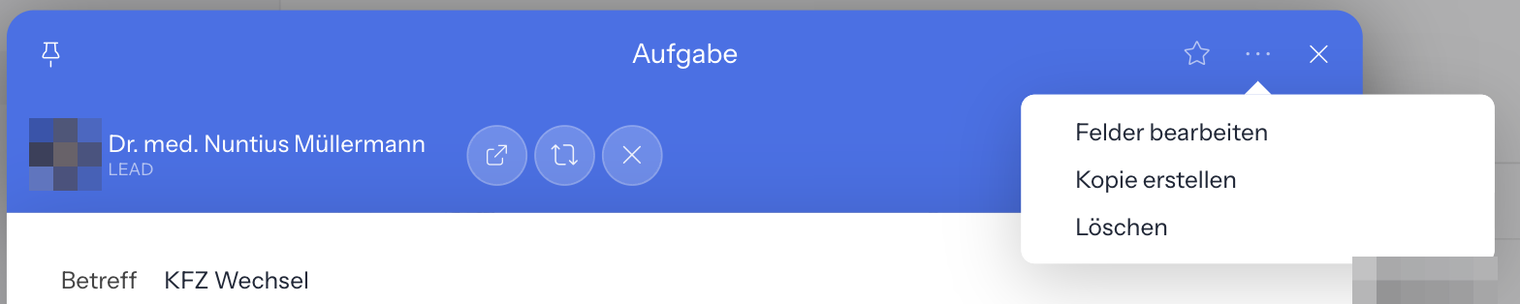
| Eintrag | Was er tut | Wann er erscheint |
|---|---|---|
| Felder bearbeiten | schließt das Fenster und öffnet den Feld Editor für diesen Aktivitätstyp, siehe Felder | nur mit dem Recht Feld Editor; nicht bei Entwürfen und Meldungen |
| Dokument herunterladen | lädt das Dokument der Aktivität herunter | nur, wenn zur Aktivität ein Dokument gehört, zum Beispiel bei einem Brief mit abgelegtem Dokument |
| E-Mail herunterladen | öffnet oder lädt die Original-E-Mail | nur bei E-Mails, deren Original gespeichert ist, siehe E-Mails |
| Kopie erstellen | legt eine Kopie an und schließt das Fenster; es erscheint Die Kopie wurde erfolgreich erstellt! | nur mit Bearbeitungsrecht; nicht bei Entwürfen und Meldungen |
| Löschen | löscht die Aktivität und schließt das Fenster | nur mit Bearbeitungsrecht |
Bearbeitungsrecht heißt: Du darfst die Aktivitäten des zugeordneten Kontakts bearbeiten. Bei Kunden ist das unter Benutzerrollen im Block Kundenverwaltung, Zeile Kontakte, Abschnitt Aktivitäten der Schalter Mit Bearbeitung, bei Produktpartnern und Benutzern derselbe Schalter in deren Zeile.
Vor dem Löschen erscheint Der ausgewählte Datensatz wird gelöscht! Du kannst den Vorgang nicht rückgängig machen. Tippe LÖSCHEN in das Feld ein um den Vorgang zu bestätigen! Tippe LÖSCHEN ein und bestätige. Danach erscheint Der Datensatz wurde erfolgreich gelöscht!
Bei Terminen aus einem fremden Kalender, der nur zur Ansicht freigegeben ist, fehlen Kopie erstellen und Löschen.
Verknüpfungen einer Aktivität nutzen
Jede angelegte Aktivität außer einer Meldung hat im Aktivitätenfenster den Bereich Verknüpfungen. Er ist kein Notizfeld, sondern zeigt die Datensätze und Dokumente, die mit der Aktivität verbunden sind, zum Beispiel einen Vertrag, eine andere Aktivität oder ein hochgeladenes Dokument.
- Mit dem Plus Hinzufügen öffnest du das Fenster Verknüpfte Vorgänge und verbindest weitere Datensätze.
- Über das Symbol Optionen (drei Punkte) an einem Eintrag stehen je nach Art Bearbeiten, Als E-Mail versenden, Chat eröffnen, Herunterladen und Löschen zur Wahl. Chat eröffnen gibt es nur an Dokumenten und nur mit dem Recht Chats.
Verknüpfungen entstehen auch auf anderen Wegen:
- Legst du über Aktivität erstellen aus einer Aktivität eine neue an, ist sie mit der Ausgangsaktivität verknüpft.
- Im Reiter Aktivitäten einer Karteikarte verknüpfst du mehrere Aktivitäten auf einmal mit der Sammelaktion Vorgang verknüpfen.
- In einer Aktivitätenliste öffnet Vorgänge öffnen im Drei-Punkte-Menü das Fenster Verknüpfte Vorgänge; dort entfernst du eine Verknüpfung mit Verknüpfung entfernen.
Die Einzelheiten zum Fenster Verknüpfte Vorgänge und zur Sammelaktion stehen unter Listenaktionen. Wie du Dokumente hochlädst und ordnest, steht unter Dokumente und Ordner, einen Chat zu einem Dokument beschreibt Chats.
Status, Entwürfe, Markierung und Gelöschtes verstehen
Status hat vier Werte:
| Status | Bedeutung |
|---|---|
| Offen | Vorgabe für neue Aktivitäten |
| In Bearbeitung | jemand arbeitet daran |
| Wartend | wartet auf etwas, zum Beispiel eine Rückmeldung |
| Erledigt | abgeschlossen; i-Planner speichert, wer die Aktivität wann erledigt hat |
Jeder Status hat seine eigene Systemliste mit demselben Namen.
Entwürfe: Schließt du eine neue Aktivität, ohne sie anzulegen, erscheint zum Beispiel Diese Aufgabe wurde noch nicht angelegt und die Änderungen noch nicht gespeichert! Du kannst sie als Entwurf speichern, um später weiter daran zu arbeiten. Gespeicherte Entwürfe findest du in der Liste Entwürfe. Das allgemeine Vorgehen beschreibt Datensatz anlegen.
Markiert: Mit dem Stern im Fensterkopf markierst du eine Aktivität. Sie erscheint dann in der Liste Markiert.
Gelöscht: Gelöschte Aktivitäten stehen in der Liste Gelöscht. Dort gibt es für ausgewählte Einträge und im Drei-Punkte-Menü einer Zeile nur Wiederherstellen und Endgültig löschen, siehe Listenaktionen. Vor dem endgültigen Löschen fragt i-Planner Bist Du sicher, dass Du alle ausgewählten Vorgänge endgültig löschen willst?. Wie du Einträge auswählst, steht unter Mehrfachauswahl und Export.
Die Aktivitäten eines Kunden ansehen
Karteikarten von Kunden, Produktpartnern und Benutzern haben einen Reiter Aktivitäten.
- Öffne die Karteikarte, zum Beispiel über Kunden.
- Klicke auf den Reiter Aktivitäten.
Die Liste zeigt nur die Aktivitäten dieses Kontakts. Im Reiter gibt es die Listen Aktivitäten, Übersicht, Offen, In Bearbeitung, Wartend, Markiert, Entwürfe und Gelöscht. Die Bedienung der Karteikarte erklärt Karteikarte.
Nur im Reiter gibt es die Sammelaktion Vorgang verknüpfen, mit der du mehrere Aktivitäten auf einmal mit einem anderen Vorgang verbindest, siehe Listenaktionen.
Gut zu wissen:
- Im Reiter gelten die Rechte des jeweiligen Bereichs in der Benutzerrolle, also für Kunden, Produktpartner oder Benutzer. Aktionen für mehrere ausgewählte Aktivitäten siehst du dort nur, wenn du die Aktivitäten dieses Bereichs bearbeiten darfst.
- Die Einstellung Ansicht im Abschnitt Sichtbarkeit filtert nur die Listen im Menü Aktivitäten, nicht den Reiter.
- Hat eine Aktivität einen Kontakt, bestimmen ebenfalls die Rechte seines Bereichs, wen du als Verantwortlich und als Teammitglied auswählen darfst.
Mehrere Aktivitäten auf einmal ändern
Markierst du in einer Aktivitätenliste mehrere Einträge, erscheint die Aktionsleiste. Damit setzt du zum Beispiel Status, Verantwortlichkeit wechseln, Kunde wechseln, Stichworte, Teammitglied hinzufügen, Markierung oder Pipeline, änderst mit Spalteninhalt bearbeiten eine Spalte, markierst neue Einträge mit Als gelesen markieren als gelesen, kopierst oder löschst. Aktionen für eine einzelne Aktivität stehen im Drei-Punkte-Menü am Zeilenende.
Welche Aktionen es in welcher Liste gibt, was sie bewirken und welche Rechte sie brauchen, steht unter Listenaktionen. Wie du Einträge markierst, steht unter Mehrfachauswahl und Export.
Den Typ mehrerer Aktivitäten auf einmal kannst du nicht ändern; ändere ihn im Aktivitätenfenster in der Gruppe Bearbeitung.
Rechte für Aktivitäten vergeben
Die Rechte stellt eine Person mit Administrator-Rolle unter Benutzerrollen ein: im Block Kundenverwaltung die Zeile Aktivitäten und dahinter über den Pfeil die Detail-Rechte.
Abschnitt Aktivitäten („Welche Aktivitäten-Bereiche diese Rolle nutzen darf.“) mit je einem Schalter:
- Alle Aktivitäten: Menüpunkt Übersicht und Hinzufügen › Aktivitäten. Der Schalter ist ein eigenes Recht und schaltet die übrigen Schalter nicht mit.
- Aufgaben: Menüpunkte Aufgaben und Notizen
- Briefe, Chats, E-Mail, Kalender, Pipeline, Störfälle, Telefonate, Verkäufe: der Zugriff auf die jeweilige Art
Abschnitt Sichtbarkeit („Wessen Aktivitäten diese Rolle sieht und zuweisen darf.“):
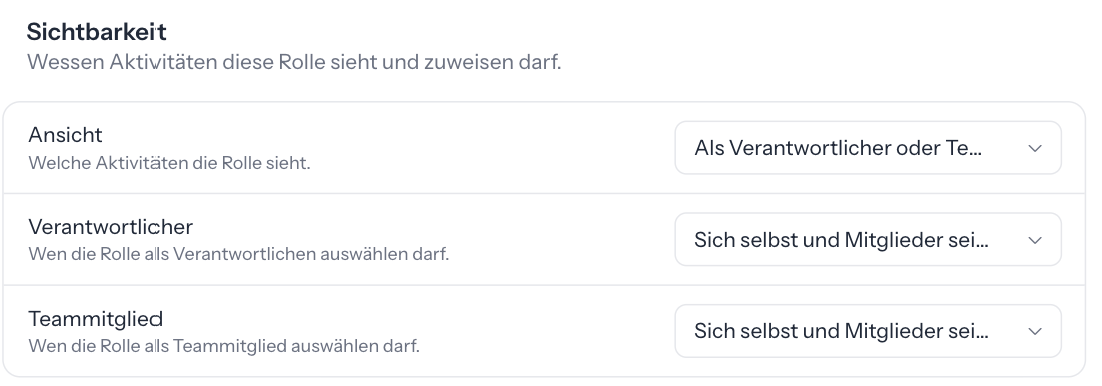
| Einstellung | Werte | Vorgabe |
|---|---|---|
| Ansicht: welche Aktivitäten die Rolle sieht | Von allen Benutzern, Als Verantwortlicher oder Teammitglied | Als Verantwortlicher oder Teammitglied |
| Verantwortlicher: wen die Rolle als Verantwortlichen auswählen darf | Alle Benutzer, Sich selbst und Mitglieder seines Teams, Nur sich selbst | Nur sich selbst |
| Teammitglied: wen die Rolle als Teammitglied auswählen darf | wie Verantwortlicher | Nur sich selbst |
Mit Als Verantwortlicher oder Teammitglied zeigen die Listen im Menü Aktivitäten nur Aktivitäten, bei denen der Benutzer verantwortlich oder Teammitglied ist. Verantwortlicher und Teammitglied gelten für Aktivitäten ohne Kontakt; mit Kontakt gelten die Rechte des Bereichs Kunden, Produktpartner oder Benutzer. Teams verwaltest du unter Team.
Für die Rolle Inhaber sind alle Aktivitäten-Rechte eingeschaltet bzw. auf alle Benutzer gesetzt und nicht änderbar.
Häufige Fragen
Warum sehe ich die Aktivitäten meiner Kollegen nicht?
Deine Benutzerrolle hat im Abschnitt Sichtbarkeit bei Ansicht den Wert Als Verantwortlicher oder Teammitglied. Dann zeigen die Listen im Menü Aktivitäten nur Aktivitäten, bei denen du verantwortlich oder Teammitglied bist. Eine Person mit Administrator-Rolle kann Von allen Benutzern einstellen, siehe Benutzerrollen. Im Reiter Aktivitäten einer Karteikarte gilt dieser Filter nicht.
Warum fehlt der Menüpunkt Übersicht bei den Aktivitäten?
Deiner Benutzerrolle fehlt im Abschnitt Aktivitäten der Schalter Alle Aktivitäten. Er ist ein eigenes Recht; auch wenn Aufgaben oder Briefe eingeschaltet sind, bleibt Übersicht ohne ihn verborgen.
Warum gibt es unter Hinzufügen keinen Eintrag Aktivitäten?
Der Eintrag erscheint nur mit dem Recht Alle Aktivitäten. Ohne dieses Recht legst du Aktivitäten über den Plus-Button in der Liste der jeweiligen Art an, zum Beispiel Aktivitäten › Aufgaben.
Warum kann ich einen Kollegen nicht als Verantwortlichen auswählen?
Die Auswahl hängt von deiner Benutzerrolle ab. Ohne Kontakt gilt im Abschnitt Sichtbarkeit die Einstellung Verantwortlicher, zum Beispiel Nur sich selbst. Ist ein Kunde, Produktpartner oder Benutzer zugewiesen, gelten die Rechte dieses Bereichs.
Wo finde ich eine Aktivität, die ich nicht angelegt habe?
Hast du beim Schließen den Entwurf gespeichert, steht sie in der Liste Entwürfe. Öffne sie dort und klicke auf Anlegen.
Warum kann ich eine Aktivität nicht anlegen?
Ohne Betreff legt i-Planner die Aktivität nicht an und meldet … enthält keinen Betreff!. Eine Meldung braucht stattdessen einen Text, sonst erscheint Die Meldung enthält keinen Text!
Wie stelle ich eine gelöschte Aktivität wieder her?
Öffne die Liste Gelöscht, klicke am Ende der Zeile auf Optionen (drei Punkte) und wähle Wiederherstellen. Mehrere Aktivitäten markierst du und wählst Wiederherstellen in der Aktionsleiste.
Wie kopiere ich eine Aktivität?
Öffne die Aktivität und wähle im Fensterkopf Optionen... › Kopie erstellen. Bei Entwürfen und Meldungen gibt es den Eintrag nicht. In vielen Listen findest du Kopieren auch im Drei-Punkte-Menü einer Zeile, siehe Listenaktionen.
Warum fehlt im Optionen-Menü der Eintrag Felder bearbeiten?
Deiner Benutzerrolle fehlt das Recht Feld Editor, siehe Benutzerrollen. Bei Entwürfen und Meldungen fehlt der Eintrag immer.
Wo sehe ich, womit eine Aktivität verknüpft ist?
Im Aktivitätenfenster im Bereich Verknüpfungen. In der Liste nennt Vorgänge öffnen im Drei-Punkte-Menü die Zahl der verknüpften Vorgänge und öffnet sie.
Kann ich bei mehreren Aktivitäten gleichzeitig den Verantwortlichen ändern?
Ja. Wähle die Aktivitäten in der Liste aus und nutze die Aktion Verantwortlichkeit wechseln. Den Typ kannst du so nicht ändern.
Wo lege ich Textvorlagen für Aktivitäten an?
Unter Einstellungen › Textvorlagen. Deine eigenen und die für dich freigegebenen Vorlagen erscheinen unter Hinzufügen › Aktivitäten beim jeweiligen Typ.