Benutzer
Wie du Mitarbeiter und Vermittler als Benutzer in der Kundenverwaltung führst, Drei-Punkte-Menü und Sammelaktionen der Benutzerliste nutzt und mehrere Benutzer auf einmal änderst – mit Wegweiser zu Team, Strukturen und Abrechnung und zu Organisation › Team für Login und Lizenz.
Unter Benutzer führst du die Mitarbeiter und Vermittler deiner Organisation als Karteikarten, mit Stammdaten, Teammitgliedern, Vermittlerstrukturen, Dokumenten und Aktivitäten. Ein Benutzer, den du hier anlegst, hat keinen Login und keine Lizenz; Zugänge vergibst du unter Organisation › Team.
Die passende Anleitung finden
| Seite | Worum es geht |
|---|---|
| Benutzer (diese Seite) | Liste und Karteikarte, Benutzer ohne Login anlegen, Drei-Punkte-Menü und Sammelaktionen der Benutzerliste, mehrere Benutzer auf einmal ändern und die Rechte. |
| Strukturen und Team | Teammitglieder im Reiter Team zuordnen und entfernen, Vermittlerstrukturen im Reiter Strukturen anlegen, kopieren und löschen. |
| Abrechnung eines Benutzers | Reiter Abrechnung und Fenster Abrechnungseinstellungen mit Karrieretitel, Vermittlernummer, Stornoreserve und Konten. |
| Organisation › Team | Login, Benutzerrolle und Lizenz eines Mitarbeiters. |
Alle Benutzer in einer Liste finden
Unter Benutzer › Benutzer stehen diese Listen:
- Benutzer
- Zuletzt angesehen und Zuletzt bearbeitet
- Neu hinzugekommen
- Noch zu erledigen
- Markiert
- Entwürfe
- Gelöscht
Ist die Liste leer, erscheint Keine Benutzer vorhanden!. Welche Benutzer in der Liste stehen, hängt von deiner Benutzerrolle ab, siehe Abschnitt Festlegen, wer Benutzer sehen und bearbeiten darf.
Im selben Menü findest du außerdem Benutzer › Dokumente mit den Dokumenten aller Benutzer und Benutzer › Import, siehe Import.
Unter Benutzer › Benutzer stehen zusätzlich die Menüpunkte Adressen, Kontaktdaten, Banken, Beruf / Arbeitgeber, Nummern und Identifizierungen. Sie zeigen diese Einträge aller Benutzer als Liste. Ihr Drei-Punkte-Menü bietet Bearbeiten, Anpinnen, Erinnerung setzen und Löschen, in Gelöscht Wiederherstellen und Endgültig löschen. Löschen richtet sich hier nach den Rechten der Zeile Kontakte: Du brauchst dort im Abschnitt Löschen das Recht Löschen.
Eigene Listen, Spalten, Suche und Export funktionieren wie in jeder Liste, siehe Listen.
Einen Benutzer ohne Login anlegen
Einen Benutzer ohne Login brauchst du zum Beispiel für einen Vermittler, der in einer Vermittlerstruktur oder als Teammitglied stehen soll, aber nicht selbst in i-Planner arbeitet.
- Klicke auf Hinzufügen › Benutzer. Die Karteikarte eines neuen Benutzers öffnet sich.
- Trage die Stammdaten ein, zum Beispiel Vorname und Name.
- Klicke auf Anlegen.
Ein neuer Benutzer liegt zunächst in der Liste Entwürfe. Als Nummer steht zunächst eine interne Kennung; das Feld Nummer kannst du selbst ausfüllen. Schließt du einen neuen Benutzer, bevor du ihn angelegt hast, fragt i-Planner nach: Dieser Benutzer wurde noch nicht angelegt und die Änderungen noch nicht gespeichert! Du kannst ihn als Entwurf speichern, um später weiter daran zu arbeiten.
Wie das Anlegen allgemein funktioniert, steht unter Datensatz anlegen.
Einem Mitarbeiter Login, Rolle und Lizenz geben
Login, Benutzerrolle und Lizenz vergibst du nicht in der Kundenverwaltung, sondern unter Organisation › Team. Wie das geht, steht dort.
Ein Benutzer, den du über Hinzufügen › Benutzer anlegst, bekommt keine Lizenz und kann sich nicht anmelden. Die Gruppe Zugangsdaten mit E-Mail, Lizenz und Benutzerrolle erscheint im Benutzer-Formular nie, auch nicht nach Öffnen, und zwar bei jeder Organisation und jeder Rolle. Diese Angaben lassen sich in der Kundenverwaltung nicht setzen.
Die Karteikarte eines Benutzers verstehen
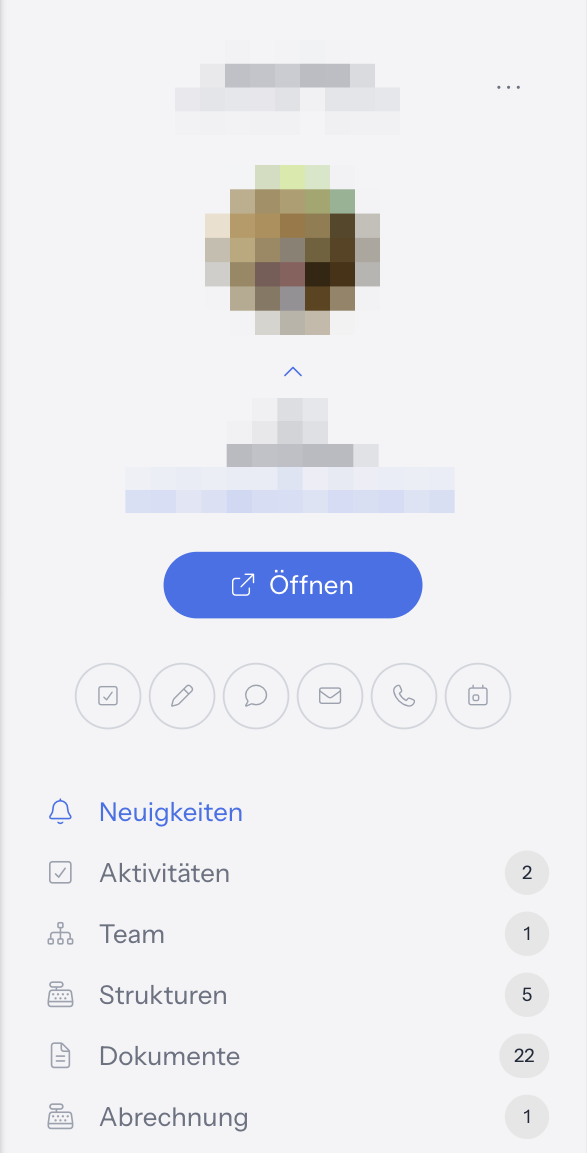
Die Stammdaten eines Benutzers sind in Gruppen geordnet:
- Grunddaten: Nummer, Erstkontakt, Anrede, Titel, Briefanrede, Vorname, Name, Geburtsdatum, Geburtsname, Geburtsort, Familienstand, Nationalität
- Anbindung: Position, Vertragsart, Vertragsstatus, Vertragstyp (jeweils freier Text)
- Beruf / Arbeitgeber: Arbeitgeber, Beruf, Berufsstatus, Eintritt, Austritt
- Adressen, Kontaktdaten, Banken, Nummern (zum Beispiel Personalnummer oder Steuernummer) und Identifizierung: je Eintrag eine Zeile, auch mehrere
Darunter liegen die Reiter:
- Neuigkeiten: Verlauf der Änderungen am Benutzer, siehe Neuigkeiten
- Aktivitäten: Aufgaben, E-Mails und andere Aktivitäten zum Benutzer, siehe Aktivitäten › Übersicht
- Team: Teammitglieder des Benutzers, siehe Strukturen und Team
- Strukturen: Vermittlerstrukturen für die Abrechnung, siehe Strukturen und Team
- Dokumente: Dokumente und Ordner, siehe Dokumente und Ordner
- Abrechnung: Abrechnungseinstellungen je Firma, siehe Abrechnung eines Benutzers
Die Reiter Strukturen und Abrechnung gibt es nur, wenn deine Organisation das Abrechnungsmodul hat. Diese Reiter erscheinen nur, wenn sie für deine Organisation freigeschaltet sind. Wie eine Karteikarte allgemein funktioniert, steht unter Karteikarte.
Im Kopf des Fensters, das sich mit Öffnen öffnet, führen die drei Punkte unter anderem zu Felder bearbeiten. Es öffnet den Feld Editor, mit dem du Felder und Gruppen des Benutzer-Formulars anpasst; dafür brauchst du das Recht Feld Editor, siehe Felder.
Das Drei-Punkte-Menü und die Sammelaktionen der Benutzerliste nutzen
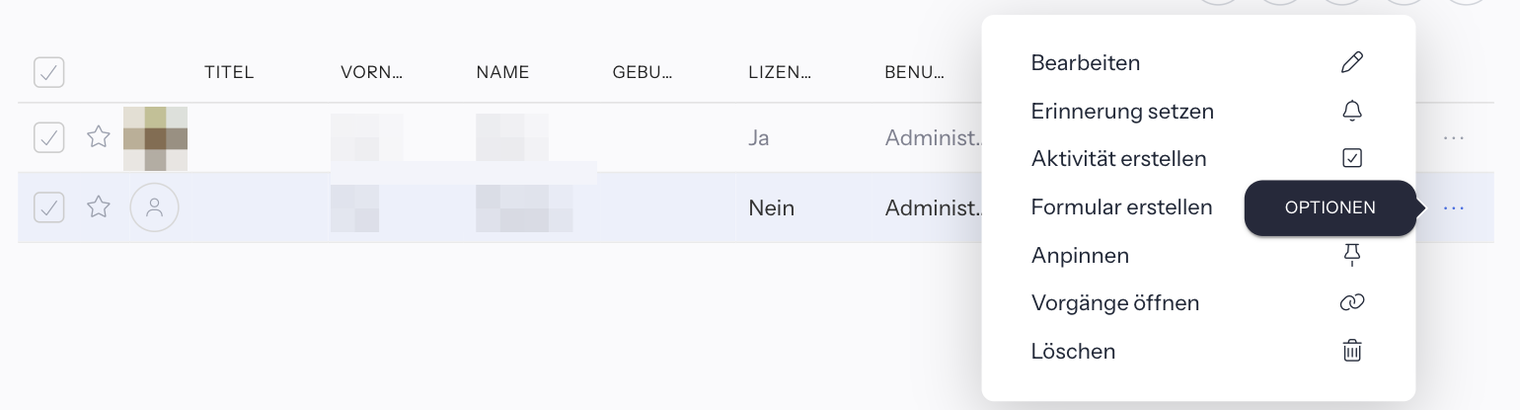
Das Drei-Punkte-Menü mit dem Tooltip Optionen am Ende einer Zeile bietet Bearbeiten, Erinnerung setzen, Aktivität erstellen mit Untermenü (zum Beispiel Aufgabe erstellen, E-Mail senden, Termin anlegen), Formular erstellen, Anpinnen, Vorgänge öffnen und Löschen. In Gelöscht stehen dort Wiederherstellen und Endgültig löschen. Die Einträge erklärt Listenaktionen am Beispiel der Gesellschaften; bei Benutzern wirken sie gleich.
Markierst du Benutzer, bietet die Aktionsleiste diese Sammelaktionen:
| Sammelaktion | Nötiges Recht |
|---|---|
| Serienmanager, Spalteninhalt bearbeiten, Stichworte, Teammitglied hinzufügen, Markierung | Zeile Benutzer, Abschnitt Profil, Mit Bearbeitung |
| Pipeline | das Recht Pipeline, siehe Sammelaktionen |
| Löschen, in Gelöscht auch Wiederherstellen | Zeile Benutzer, Löschen |
| Endgültig löschen, nur in Gelöscht | Zeile Benutzer, Endgültig löschen |
| Status und Verantwortlichkeit wechseln, nur in Noch zu erledigen | Zeile Benutzer, Abschnitt Aktivitäten, Mit Bearbeitung |
| Als gelesen markieren, nur in Neu hinzugekommen | keins |
In Noch zu erledigen gibt es nur Status, Verantwortlichkeit wechseln und Löschen. Kopieren gibt es bei Benutzern nicht. Wie jede Sammelaktion abläuft, steht unter Sammelaktionen.
Mehrere Benutzer auf einmal ändern
Mit Spalteninhalt bearbeiten (Stift) setzt du ein Feld bei allen markierten Benutzern auf denselben Wert, zum Beispiel die Position oder den Vertragsstatus.
- Markiere unter Benutzer › Benutzer die Benutzer.
- Klicke in der Aktionsleiste auf Spalteninhalt bearbeiten (Stift).
- Wähle im Feld Bitte wähle eine Spalte aus.. die Spalte, zum Beispiel Benutzer - Position.
- Gib unter Ändern in den neuen Wert ein oder wähle ihn aus und klicke auf Speichern.
- Bestätige Bist Du sicher, dass Du bei allen ausgewählten Vorgängen den Feldinhalt ändern willst? mit Ja.
Es erscheint Das Feld <Spalte> wurde erfolgreich geändert!. In der Standardvorlage stehen diese Spalten zur Wahl, jeweils als „Benutzer - <Feld>“: Anrede, Briefanrede, Erstkontakt, Familienstand, Geburtsdatum, Geburtsname, Geburtsort, Heiratsdatum, Kontaktart, Kundennummer (intern), Name, Namenszusatz, Nationalität, Position, Rechtsform, Scheidungsdatum, Titel, Vertragsart, Vertragsstatus, Vertragstyp und Vorname. Adressen, Kontaktdaten und Bankverbindungen gehören nicht dazu.
Die Sammelaktion gibt es in allen Benutzerlisten außer Noch zu erledigen und Gelöscht. Mehr zum Ablauf steht unter Sammelaktionen, Abschnitt Einen Feldinhalt bei vielen Einträgen ändern.
Festlegen, wer Benutzer sehen und bearbeiten darf
Die Rechte stellst du in den Benutzerrollen ein, im Block Kundenverwaltung in der Zeile Benutzer. Dahinter liegen diese Einstellungen:
- Welche Benutzer: Daten von allen Benutzern, Eigene Daten und vom Team oder Nur eigene Daten. Voreingestellt ist Nur eigene Daten.
- Neuigkeiten: Zugriff auf den Reiter Neuigkeiten.
- Abrechnung: Zugriff auf die Reiter Strukturen und Abrechnung. Den Schalter gibt es nur mit Abrechnungsmodul.
- Export: Benutzer exportieren, auch aus den Reitern Team und Strukturen.
- Dubletten: Dubletten zusammenführen.
- Profil › Mit Bearbeitung: Stammdaten bearbeiten. Mit Auswahl der Teammitglieder legst du fest, bei wem: Alle Benutzer, Sich selbst und Team oder Nur sich selbst. Ansehen darf man das Profil immer.
- Team › Sichtrecht: Sichtrecht auf die Teams. Teammitglieder hinzufügen braucht zusätzlich Mit Bearbeitung.
- Aktivitäten und Dokumente: jeweils Sichtrecht, Mit Bearbeitung und Auswahl der Teammitglieder; bei Aktivitäten zusätzlich Als Verantwortlichen auswählbar, bei Dokumenten Mit Sichtschutz.
- Löschen: Benutzer in den Papierkorb legen. Erst wenn es eingeschaltet ist, erscheint Endgültig löschen, das Benutzer unwiderruflich entfernt.
Für die Rolle Inhaber sind alle Benutzer-Rechte fest eingeschaltet. Wie Löschen allgemein funktioniert, steht unter Kopieren, Zusammenführen und Löschen.
Meldungen und was sie bedeuten
- Keine Benutzer vorhanden! – Die Liste enthält keine Benutzer, die du sehen darfst.
- Bitte wähle zuerst ein Feld aus um die Stapelverabreitung abzuschließen! – Du hast bei Spalteninhalt bearbeiten gespeichert, ohne eine Spalte zu wählen.
- Dieses Feld gibt es für die ausgewählten Zeilen nicht. – Die gewählte Spalte passt nicht zu den markierten Zeilen.
- Die Vorgängen wurden erfolgreich als gelesen markiert! – Die markierten Benutzer stehen nicht mehr in Neu hinzugekommen.
Meldungen aus den Reitern Team und Strukturen erklärt Strukturen und Team, die aus dem Reiter Abrechnung Abrechnung eines Benutzers.
Häufige Fragen
Warum kann sich ein neu angelegter Benutzer nicht anmelden?
Über Hinzufügen › Benutzer entsteht ein Benutzer ohne Login und ohne Lizenz. Einen Zugang mit Rolle und Lizenz vergibst du unter Organisation › Team.
Wo stelle ich die Benutzerrolle oder die Lizenz eines Benutzers ein?
Nicht auf der Karteikarte in der Kundenverwaltung, sondern unter Organisation › Team. Die Rollen selbst bearbeitest du unter Benutzerrollen.
Warum fehlt im Benutzer-Formular die Gruppe Zugangsdaten?
Die Gruppe Zugangsdaten mit E-Mail, Lizenz und Benutzerrolle erscheint im Benutzer-Formular der Kundenverwaltung nie, bei keiner Organisation und keiner Rolle. Diese Angaben pflegst du unter Organisation › Team.
Warum sehe ich in der Liste Benutzer nur mich selbst?
Deine Rolle steht unter Welche Benutzer vermutlich auf Nur eigene Daten, der Voreinstellung. Mit Eigene Daten und vom Team siehst du auch deine Teammitglieder, mit Daten von allen Benutzern alle. Das wird in den Benutzerrollen im Block Kundenverwaltung, Zeile Benutzer, eingestellt.
Ist der Reiter Team dasselbe wie Organisation › Team?
Nein. Der Reiter Team ordnet einem Benutzer Teammitglieder zu und wirkt auf Sichtrechte wie Eigene Daten und vom Team, siehe Strukturen und Team. Organisation › Team verwaltet die Zugänge zu i-Planner mit Rolle und Lizenz.
Warum fehlen bei mir die Reiter Strukturen und Abrechnung?
Beide Reiter gibt es nur, wenn deine Organisation das Abrechnungsmodul hat und deine Rolle im Block Kundenverwaltung, Zeile Benutzer, den Schalter Abrechnung eingeschaltet hat. Was die Reiter können, steht unter Strukturen und Team und Abrechnung eines Benutzers.
Wie ändere ich bei vielen Benutzern auf einmal die Position?
Markiere die Benutzer, klicke auf Spalteninhalt bearbeiten (Stift), wähle Benutzer - Position, gib den neuen Wert ein und bestätige. Siehe Abschnitt Mehrere Benutzer auf einmal ändern.
Warum fehlt mir das Symbol Spalteninhalt bearbeiten?
Deiner Rolle fehlt im Block Kundenverwaltung, Zeile Benutzer, im Abschnitt Profil das Recht Mit Bearbeitung. In den Listen Noch zu erledigen und Gelöscht gibt es die Sammelaktion nicht.
Warum kann ich die Stammdaten eines Benutzers nicht ändern?
Dafür braucht deine Rolle im Block Kundenverwaltung, Zeile Benutzer, unter Profil das Recht Mit Bearbeitung, und der Benutzer muss unter Auswahl der Teammitglieder abgedeckt sein, etwa mit Sich selbst und Team.