Buchungen freigeben
Wie du erfasste Provisionsbuchungen mit den Filtern suchst, die Provision prüfst, korrigierst und mit einer Importdatei abgleichst, die Buchungen über die Aktionsauswahl mit Ok freigibst und eine Freigabe wieder zurücksetzt.
Unter Abrechnung › Buchungen freigeben prüfst du erfasste Provisionsbuchungen, korrigierst bei Bedarf die Provision und gibst sie frei. Nur freigegebene Buchungen, die noch nicht abgerechnet sind, gehen in die nächste Abrechnung.
Voraussetzungen
Die Rechte stellst du in den Benutzerrollen ein, im Block Kundenverwaltung in der Zeile Abrechnung:
- Menüpunkt Buchungen freigeben: das Recht Buchungen freigeben („Buchungen freigeben, ändern und löschen.“). Ohne dieses Recht zeigt die Seite Keine Berechtigung vorhanden.
- Ohne die Zeile Abrechnung fehlt der ganze Bereich Abrechnung.
- Für die Rolle Inhaber sind alle Abrechnungs-Rechte fest eingeschaltet.
Hier erscheinen Buchungen im Status Erfasst. Sie entstehen im Provisionsauftrag über die Option Buchung erfassen, siehe Provisionsbuchungen.
Erfasste und freigegebene Buchungen finden
Die Seite hat zwei Reiter:
- Erfasste Buchungen – Buchungen, die noch nicht freigegeben und nicht abgerechnet sind.
- Freigegebene Buchungen – Buchungen, die freigegeben, aber noch nicht abgerechnet sind.
Abgerechnete Buchungen stehen hier nicht mehr; sie findest du unter Provisionsbuchungen. Diese Seite hat eigene Filter und eine eigene Tabelle und funktioniert nicht wie die übrigen Listen.
Über der Tabelle stehen die Filter, alle sind optional: Kunde:, Mandant:, Vertragsnummer:, Vermittler:, Produktpartner:, Tarif:, Provisionsart: (Auswahl Bitte wählen...), Erstellt am:, Antragsdatum und Bearbeitet am:. Die Datumsfelder sind Zeiträume mit bis; ein Klick in das Feld (Datum wählen...) öffnet die Datumsauswahl. Mit Suchen wendest du die Filter an.
- Firma: ist eine Auswahlliste der abrechnenden Firmen. Sie erscheint nur, wenn in den Einstellungen der Abrechnung mindestens eine weitere abrechnende Firma angelegt ist.
- Beginndatum: ist ein weiteres Datumsfeld mit bis. Diese Funktion erscheint nur, wenn sie für deine Organisation freigeschaltet ist.
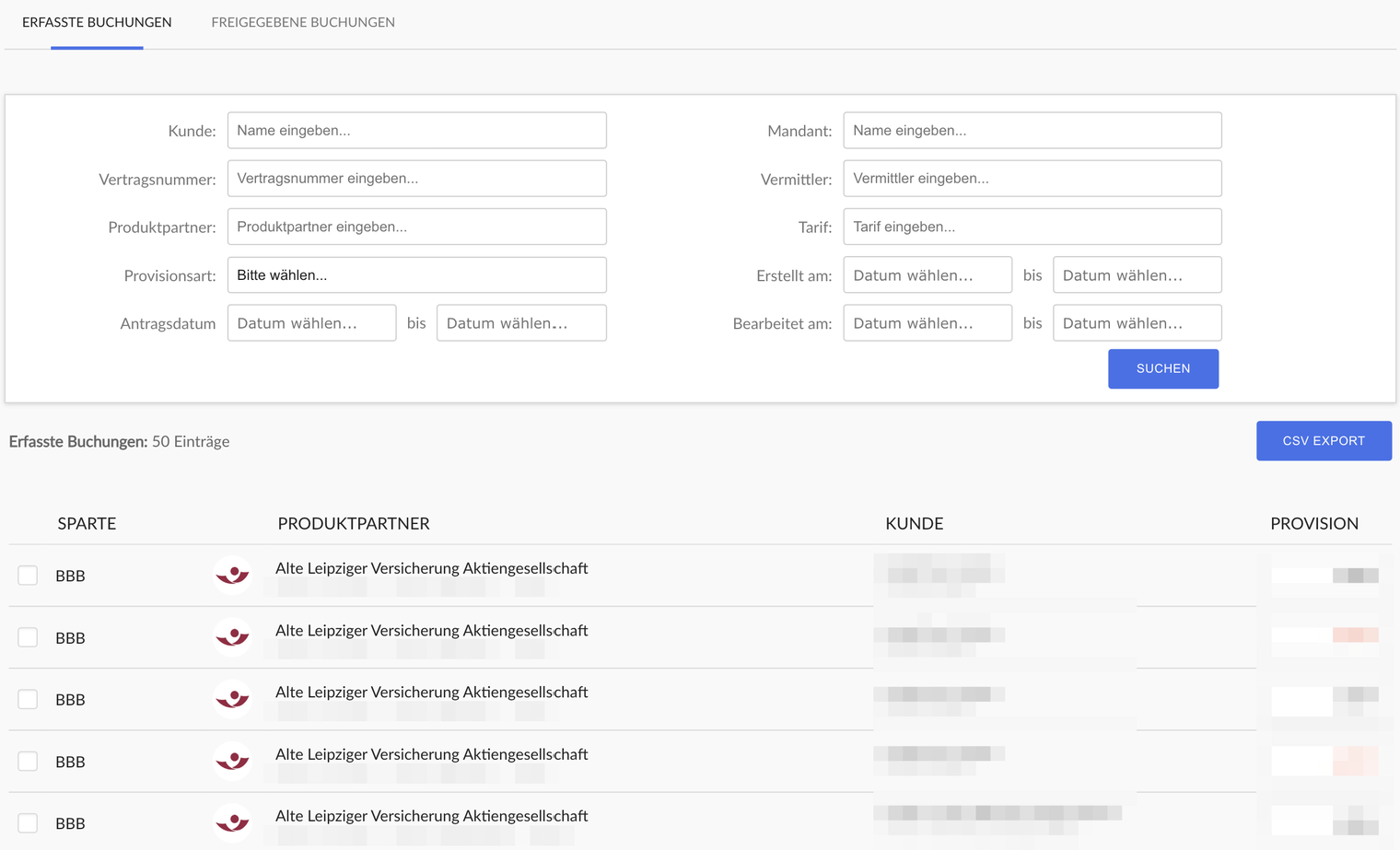
Über der Tabelle steht die Trefferzahl, zum Beispiel Erfasste Buchungen: 50 Einträge oder Freigegebene Buchungen: 12 Einträge. Findet die Suche nichts, erscheint Keine Suchtreffer gefunden! mit Ändere die Suchkriterien, um Treffer zu generieren.
Die Tabelle zeigt Sparte, Produktpartner, Kunde und Provision, je Zeile dazu Datum, Nummer, Art und VN. Unter der Tabelle steht die Summe. Klickst du eine Zeile an, öffnet sich der Provisionsauftrag im Reiter Provisionsvorgaben mit der passenden Provisionsart.
CSV Export lädt die gefilterte Liste als Datei Erfasste_Buchungen bzw. Freigegebene_Buchungen herunter.
Die Provision vor der Freigabe korrigieren
Die Spalte Provision ist ein Eingabefeld. Überschreibe den Betrag; er wird gespeichert, sobald du das Feld verlässt.
Erfasste Buchungen mit einer Importdatei abgleichen
Mit dem Abgleich vergleichst du die erfassten Provisionen mit den Beträgen aus einer Importdatei, bevor du freigibst.
- Öffne den Reiter Erfasste Buchungen, setze die Filter und klicke auf Suchen.
- Klicke auf den Knopf Mit Importdatei abgleichen.
- Die Tabelle zeigt jetzt die Spalte Import mit dem Betrag aus der Importdatei. Steht dort Nicht gefunden, gibt es zu dieser Buchung keine Zeile in der Datei.
- Weicht ein Betrag ab, korrigiere ihn in der Spalte Provision, siehe Abschnitt Die Provision vor der Freigabe korrigieren.
Bleiben Zeilen der Importdatei ohne passende Buchung, erscheint <Anzahl> Buchung(en) konnten nicht zugewiesen werden. Mit dem Knopf Exportieren lädst du diese Zeilen herunter.
Den Knopf Mit Importdatei abgleichen gibt es nur im Reiter Erfasste Buchungen und nur, wenn eine Importdatei vorliegt.
Buchungen freigeben
- Öffne den Reiter Erfasste Buchungen.
- Setze die Filter und klicke auf Suchen.
- Hake die Buchungen an oder wähle Alle auswählen.
- Wähle unter der Tabelle in der Aktionsauswahl Buchungen freigeben und klicke auf Ok.
Die Aktionsauswahl unter der Tabelle hängt vom Reiter ab: Unter Erfasste Buchungen enthält sie Buchungen freigeben und Buchungen löschen, unter Freigegebene Buchungen Buchungen zurücksetzen und Buchungen löschen. Erst der Knopf Ok führt die gewählte Aktion für die angehakten Buchungen aus.
Die Buchungen stehen danach im Reiter Freigegebene Buchungen und werden bei der nächsten Abrechnung berücksichtigt. Eine Buchung umfasst alle Vermittlerzeilen dieses Buchungslaufs; die Freigabe gilt für alle beteiligten Vermittler.
Ist die Auswahl ungültig, erscheint Die Buchungsauswahl war fehlerhaft — es wurde nichts geändert.
Eine Freigabe zurücksetzen
Solange eine Buchung noch nicht abgerechnet ist, nimmst du die Freigabe zurück:
- Öffne den Reiter Freigegebene Buchungen.
- Hake die Buchungen an.
- Wähle unter der Tabelle in der Aktionsauswahl Buchungen zurücksetzen und klicke auf Ok.
Die Buchungen stehen danach wieder unter Erfasste Buchungen. Ist eine Buchung schon abgerechnet, lässt sie sich hier nicht mehr zurücksetzen.
Buchungen löschen
In beiden Reitern entfernst du angehakte Buchungen, die noch nicht abgerechnet sind: Wähle unter der Tabelle in der Aktionsauswahl Buchungen löschen und klicke auf Ok. Ist die Auswahl ungültig, erscheint Die Buchungsauswahl war fehlerhaft — es wurde nichts gelöscht.
Häufige Fragen
Warum ist meine Provision nicht in der Abrechnung gelandet?
Die Buchung steht noch unter Erfasste Buchungen. In die Abrechnung gehen nur freigegebene Buchungen. Gib sie mit Buchungen freigeben frei.
Warum finde ich eine Buchung nicht unter Buchungen freigeben?
Entweder ist sie schon abgerechnet, dann steht sie nur noch unter Provisionsbuchungen. Oder sie wurde nie erzeugt, weil im Provisionsauftrag die Provisionsart auf Nicht buchen steht. Prüfe außerdem die Filter.
Kann ich eine Freigabe rückgängig machen?
Ja, solange die Buchung noch nicht abgerechnet ist: Reiter Freigegebene Buchungen, Buchungen anhaken, Aktion Buchungen zurücksetzen, Ok.
Warum erscheint „Keine Berechtigung vorhanden.“?
Deiner Rolle fehlt das Recht Buchungen freigeben in der Zeile Abrechnung der Benutzerrollen.
Wie ändere ich die Provision einer erfassten Buchung?
Überschreibe den Betrag in der Spalte Provision und verlasse das Feld; der Wert wird dabei gespeichert.
Warum finde ich in der Aktionsauswahl kein Buchungen freigeben?
Du bist im Reiter Freigegebene Buchungen. Dort enthält die Auswahl nur Buchungen zurücksetzen und Buchungen löschen. Wechsle in den Reiter Erfasste Buchungen.
Warum sehe ich den Knopf Mit Importdatei abgleichen nicht?
Der Knopf erscheint nur im Reiter Erfasste Buchungen und nur, wenn eine Importdatei vorliegt.
Warum fehlt bei mir der Filter Firma?
Firma: erscheint nur, wenn deine Organisation neben der eigenen Firma mindestens eine weitere abrechnende Firma hat. Weitere Firmen legst du unter Abrechnung › Einstellungen im Reiter Weitere abrechnende Firmen an, siehe Einstellungen.