Spalten abgleichen
Wie du im Import jede Spalte deiner Datei einem Feld in i-Planner zuordnest, fehlerhafte Werte im Fenster Fehler bearbeiten korrigierst, Spalten zusammenführst oder löschst, Zuordnungen im Fenster Import - Vorlagen speicherst, lädst und löschst und wann du nur Vertragsdaten abgleichen kannst.
Im Schritt Spalten abgleichen legst du fest, in welches Feld von i-Planner jede Spalte deiner Datei übernommen wird. Hier korrigierst du auch fehlerhafte Werte und entfernst Spalten, die du nicht brauchst.
Voraussetzungen
Du brauchst das Recht Import im Bereich Einstellungen deiner Benutzerrolle. Die Datei ist hochgeladen und die Vorschau geprüft, siehe Datei hochladen.
Jede Spalte einem Feld zuordnen
Der Schritt zeigt je Spalte deiner Datei eine Zeile mit den Spalten Status, Tabellenspalte, Datenbank - Feld und Vorschau (Zeile 1-4). In Vorschau (Zeile 1-4) siehst du die ersten Werte der Spalte.
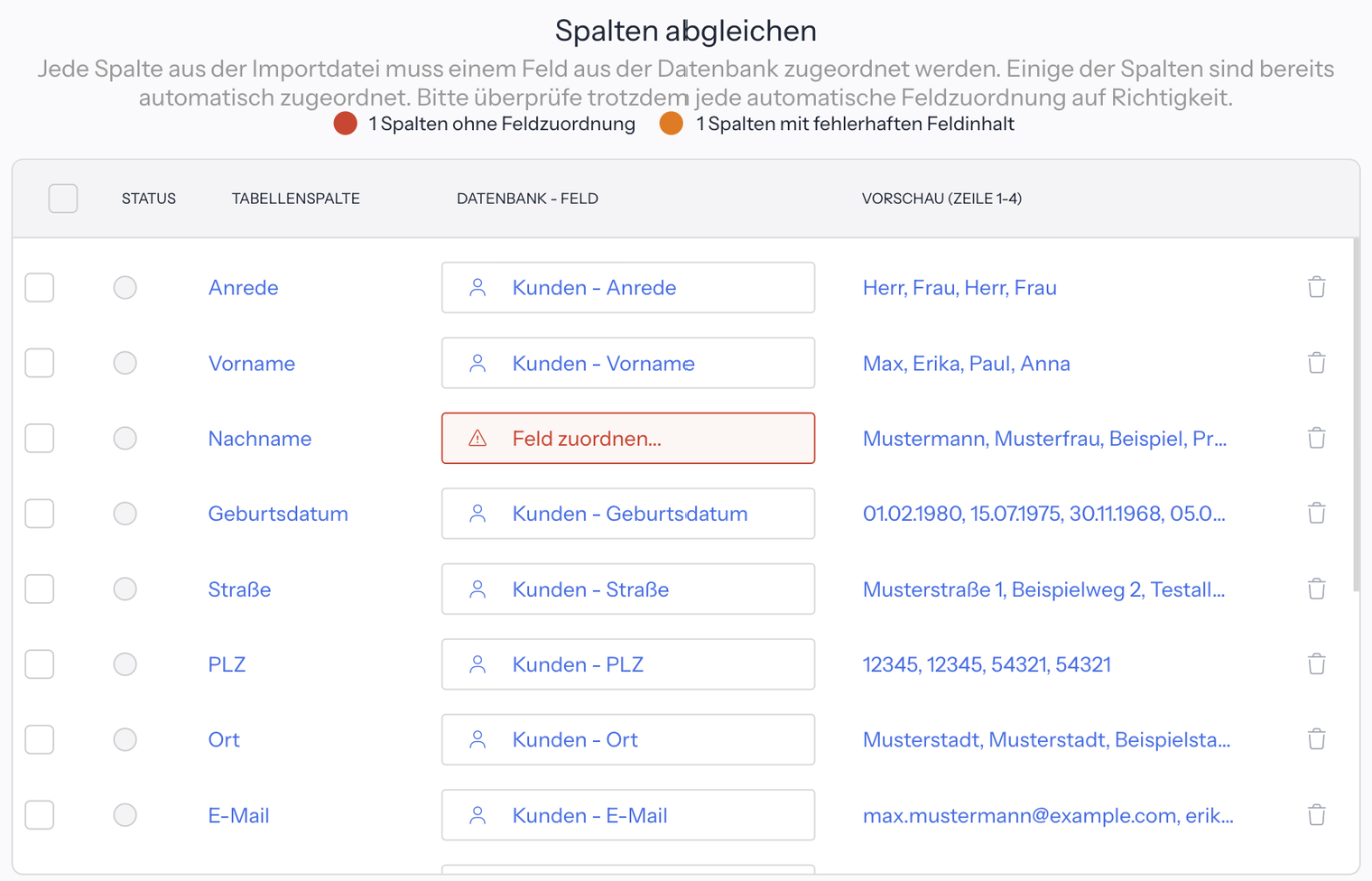
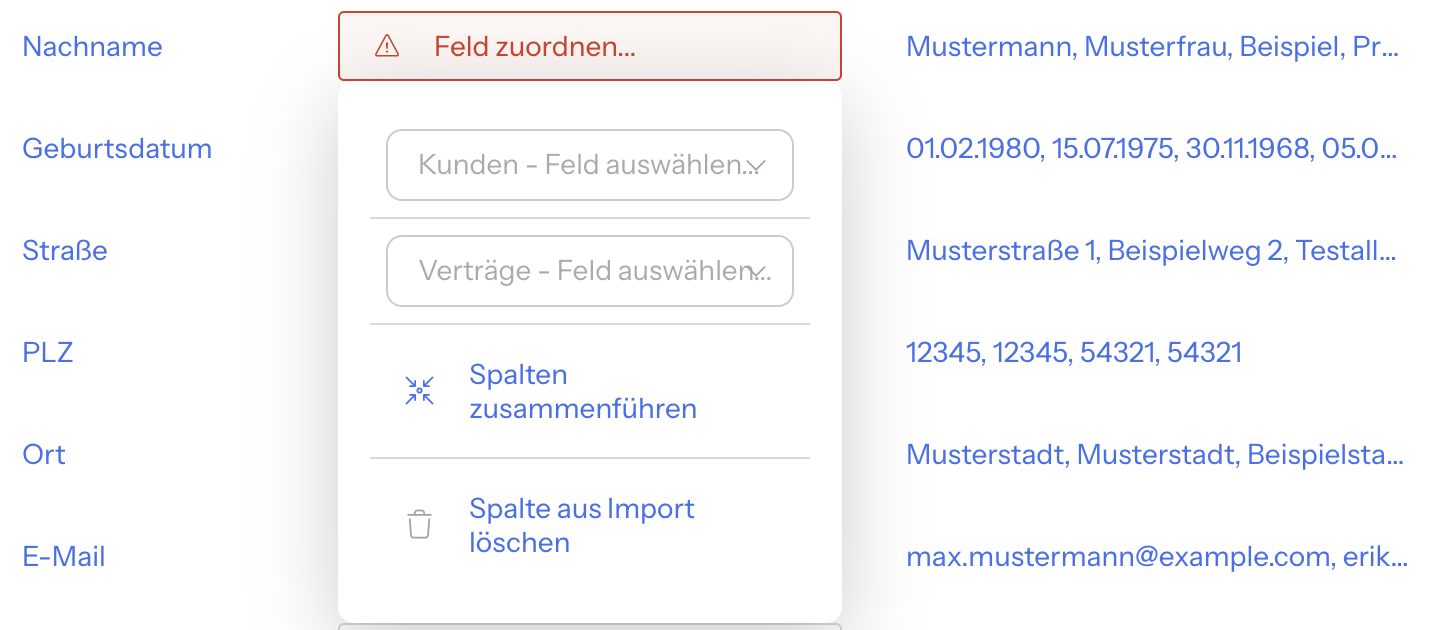
- Klicke bei einer Spalte ohne Zuordnung auf Feld zuordnen....
- Wähle das passende Feld. Zugeordnete Felder stehen danach als Bereich und Feld da, zum Beispiel Kunden - Name.
- Wiederhole das für alle Spalten, die du übernehmen willst. Spalten, die du nicht brauchst, löschst du aus dem Import, siehe Abschnitt Spalten zusammenführen oder aus dem Import löschen.
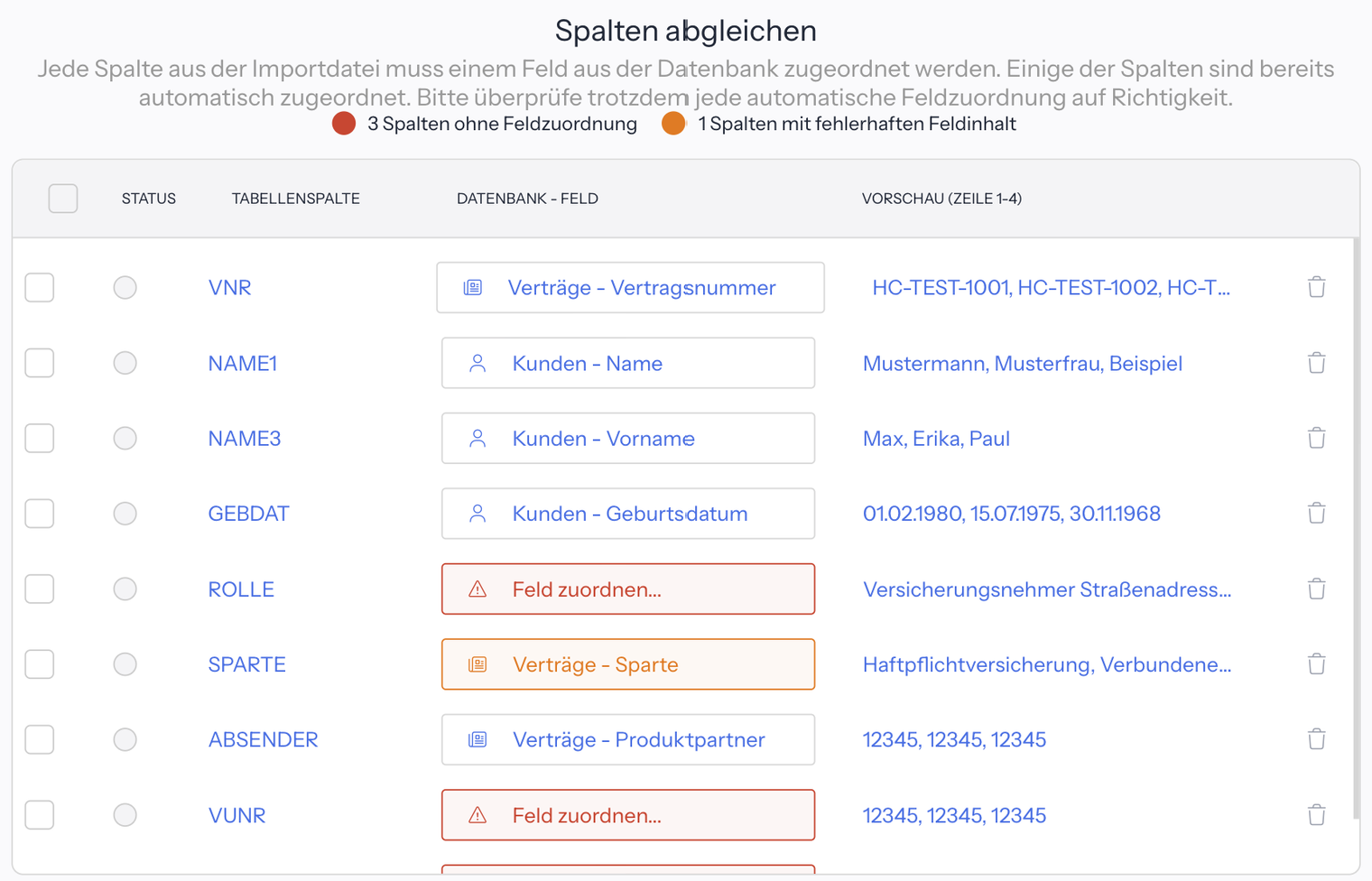
Die Spalte Status zeigt je Zeile, ob die Spalte importiert werden kann. Über der Liste zählt i-Planner die Spalten, bei denen noch etwas zu tun ist, und markiert sie im Datenbank - Feld. Es gibt drei Fälle:
- Spalten ohne Feldzuordnung: Die Spalte ist noch keinem Feld zugeordnet.
- Spalten mit fehlerhaften Feldinhalt: Einige Werte passen nicht zum gewählten Feld, zum Beispiel Text in einem Datumsfeld. Wie du sie korrigierst, steht im Abschnitt Fehlerhafte Werte korrigieren.
- Spalten mehrfach mit gleichem Feld verknüpft: Dasselbe Feld ist mehreren Spalten zugeordnet.
Ordnest du ein Feld zu, das schon einer anderen Spalte zugeordnet ist, fragt i-Planner, ob die Spalte mit der bestehenden Spalte zusammengeführt werden soll.
Einige Spalten ordnet i-Planner schon automatisch zu, bei GDV Datensatz zum Beispiel Versicherungsscheinnummer, Name und Geburtsdatum. Prüfe diese Zuordnungen trotzdem. Welche Spalten eine GDV-Datei liefert, steht unter GDV-Daten.
Pflichtspalten für Kunden und Verträge
Damit Datensätze neu angelegt werden können, braucht der Import je Bereich eine bestimmte Spalte:
- Kunden: eine Spalte, die dem Feld Kunden - Name zugeordnet ist.
- Verträge: eine Spalte, die dem Feld Verträge - Sparte zugeordnet ist.
Fehlt eine dieser Spalten, fragt i-Planner beim Klick auf Weiter nach. Mit Abbrechen bleibst du im Schritt und ergänzt die Zuordnung. Mit Trotzdem fortfahren geht der Import ohne diese Spalte weiter; ein sinnvoller Import ist dann in der Regel nicht möglich.
Fehlerhafte Werte korrigieren
Werte, die nicht zum gewählten Feld passen, korrigierst du direkt im Import:
- Öffne das Menü der betroffenen Spalte und wähle Fehler bearbeiten. Davor steht die Anzahl der Fehler, zum Beispiel 12 Fehler bearbeiten. Bei Spalten ohne Fehler heißt der Eintrag Spalteninhalt bearbeiten.
- Es öffnet sich ein Fenster mit dem Namen des Feldes als Titel. Es hat je Wert aus der Datei eine Zeile: links der Wert aus der Datei, den du nicht ändern kannst, in der Mitte ein Pfeil, rechts das Eingabefeld. Leere Werte erscheinen als <LEER>.
- Gib rechts zu jedem Wert einen gültigen Wert an. Das Eingabefeld passt zum Feld: eine Auswahl mit Wert zuweisen..., ein Suchfeld, ein Text-, Zahl- oder Datumsfeld oder ein Feld für Datum und Uhrzeit. Ein Klick auf den Pfeil übernimmt den Wert. Sobald einem Wert etwas zugewiesen ist, wird der Pfeil zum grünen Haken.
- Klicke auf Speichern. Mit Abbrechen schließt du das Fenster ohne Änderung.
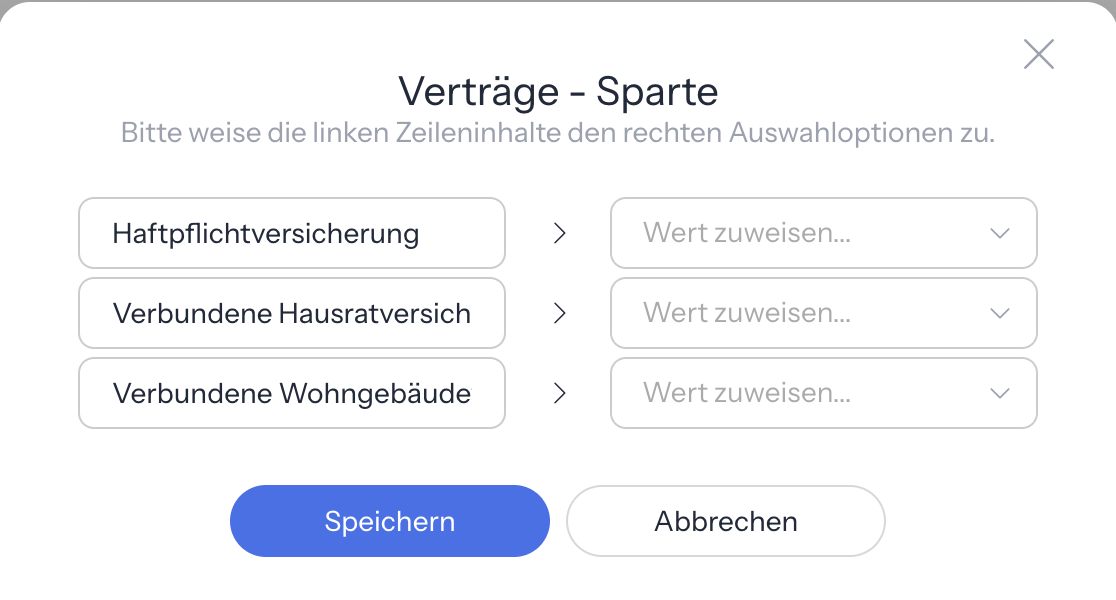
So ordnest du zum Beispiel einer abweichenden Schreibweise einer Sparte in deiner Datei den passenden Wert in i-Planner zu, statt die Datei zu ändern.
Hat eine Spalte mehr als 200 Fehler, kannst du sie im Import nicht bearbeiten. i-Planner meldet dann Die Spalte enthält mehr als 200 Fehler. Bitte korrigiere die Fehler direkt in der Importtabelle. Korrigiere die Werte in der Datei und lade sie in einem neuen Import hoch.
Spalten zusammenführen oder aus dem Import löschen
Im Menü jeder Spalte findest du außerdem:
- Spalten zusammenführen: fasst die Spalte mit einer anderen zusammen, zum Beispiel Vorname und Nachname aus zwei Spalten. Das geht nur bei Textfeldern und je Spalte einmal.
- Spalte aus Import löschen: nimmt die Spalte aus dem Import heraus. Die Datei selbst bleibt unverändert.
Eine Spalte löschst du auch über das Papierkorb-Symbol Spalte aus den Import löschen in ihrer Zeile oder für mehrere markierte Spalten auf einmal. Vor dem Löschen fragt i-Planner Bist Du Dir sicher, dass Du die Spalte aus dem Import löschen willst? Danach erscheint Die Spalte … wurde erfolgreich gelöscht!
Eine Zuordnung als Vorlage speichern und wiederverwenden
Wenn du regelmäßig Dateien mit demselben Aufbau importierst, speicherst du die Zuordnung als Vorlage. Vorlagen gelten für die ganze Organisation: Alle Benutzer mit Import-Recht sehen dieselben Vorlagen, nach Namen sortiert, und können sie auch löschen.
Vorlage speichern:
- Klicke im Schritt Spalten abgleichen auf Weiter. i-Planner fragt Möchtest Du die Einstellungen als Vorlage speichern? Antwortest du mit Nein, geht der Import ohne Vorlage weiter.
- Antwortest du mit Ja, öffnet sich das Fenster Import - Vorlagen mit Lege eine neue Vorlage an oder wähle eine alte Vorlage aus, um sie zu aktualisieren.
- Trage in Neue Vorlage... einen Namen ein. Oder wähle eine vorhandene Vorlage über ihren Auswahlknopf; sie wird dann mit der aktuellen Zuordnung überschrieben.
- Klicke auf Speichern. Es erscheint Die Vorlage wurde erfolgreich angelegt. oder Die Vorlage wurde erfolgreich aktualisiert. Danach liest i-Planner die Zeilen ein.
Klickst du bei Neue Vorlage... ohne Namen auf Speichern, erscheint Bitte vergib einen Namen für die neue Vorlage.
Vorlage laden: Gibt es schon Vorlagen, öffnet sich zu Beginn des Schritts Spalten abgleichen von selbst das Fenster Import - Vorlagen mit Wähle eine der Vorlagen aus, um Einstellungen zu laden. Wähle eine Vorlage und klicke auf Vorlage übernehmen, dann setzt i-Planner die Zuordnungen der Vorlage. Klickst du auf Vorlage übernehmen, ohne eine Vorlage zu wählen, erscheint der Hinweis Wähle eine der Vorlagen aus, um Einstellungen zu laden. erneut. Mit Ohne Vorlage fortfahren ordnest du selbst zu. Gibt es noch keine Vorlage, erscheint das Fenster nicht.
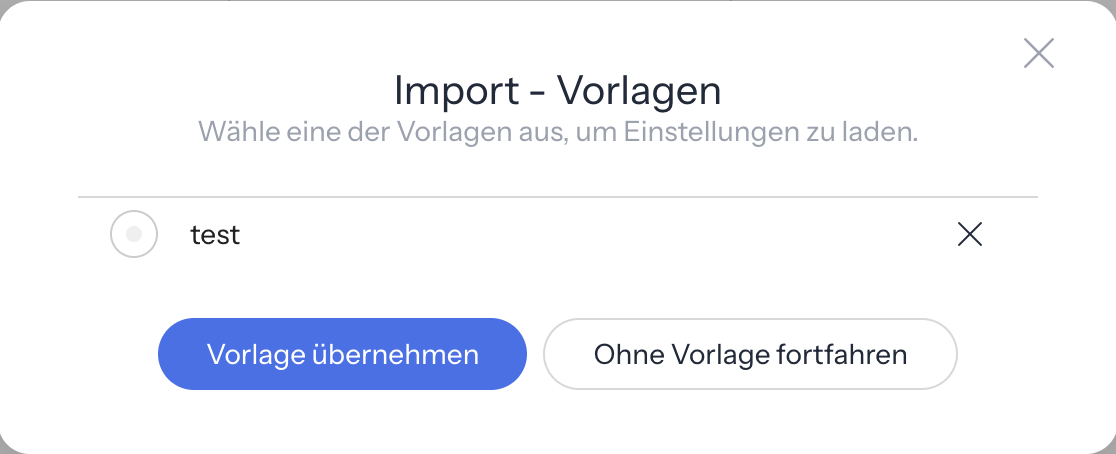
Vorlage löschen: Klicke im Fenster Import - Vorlagen auf das x (Löschen) hinter der Vorlage und bestätige Bist Du sicher, dass Du die Vorlage löschen willst? Es erscheint Die Vorlage wurde erfolgreich gelöscht. Die Vorlage fehlt danach auch deinen Kollegen.
Kompletten Bestand importieren oder nur Vertragsdaten abgleichen
Bei Eigene Tabellen und GDV Datensatz gibt es keine eigene Auswahl für die Art des Imports. Was der Import tut, ergibt sich aus zwei Dingen:
- Welche Felder du zuordnest: Nach dem Spaltenabgleich folgen nur die Zuordnungsschritte für Bereiche, denen du Spalten zugeordnet hast, zum Beispiel Kunden zuordnen und Verträge zuordnen. Ordnest du keine Bankverbindungen zu, gibt es auch keinen Schritt Bankverbindungen zuordnen.
- Was du je Datensatz entscheidest: In den Zuordnungsschritten legt i-Planner Datensätze ohne Treffer neu an und gleicht Datensätze mit eindeutigem Treffer mit dem vorhandenen Datensatz ab. Datensätze, die nicht neu angelegt werden sollen, löschst du dort aus dem Import. Über die Kästchen im Tabellenkopf bestimmst du, welche Spalten abgeglichen werden.
Wie die Zuordnungsschritte funktionieren, steht unter Daten zuordnen und fertigstellen.
Nur Vertragsdaten einer GDV-Datei abgleichen kannst du mit der eigenen Importstrecke GDV Vertragsdaten Abgleich, die du beim Start des Imports wählst. Sie gleicht nur vorhandene Verträge ab und hat keinen Schritt Kunden zuordnen. Diese Funktion erscheint nur, wenn sie für deine Organisation freigeschaltet ist. Wie sie arbeitet, steht unter GDV-Daten.
Meldungen beim Spaltenabgleich
- Es sind noch … Spalten fehlerhaft. Bitte weise die Spalten noch einem Datenbankfeld zu oder lösche die Spalten aus dem Importvorgang!: Beim Klick auf Weiter sind noch Spalten ohne Feldzuordnung, mit fehlerhaftem Inhalt oder mehrfach mit gleichem Feld verknüpft übrig.
- Die Zeilen werden eingelesen. Der Vorgang darf nicht unterbrochen werden!: Nach dem Spaltenabgleich baut i-Planner die Importtabelle auf. Mit Status prüfen fragst du den Stand ab.
- Achtung: … Datenzeilen konnten nicht eingelesen werden und fehlen im Import. mit dem Dialog Zeilen fehlen im Import: Einzelne Zeilen der Datei konnten nicht übernommen werden. Prüfe diese Zeilen in der Datei.
- Die Spaltenzuordnung dieses Imports ist fehlerhaft und wurde nicht übernommen. Bitte die Zuordnung im Schritt "Spalten abgleichen" neu setzen.: Ordne die Spalten neu zu.
- Das Feld "…" kann nicht importiert werden. Bitte die Zuordnung dieser Spalte im Schritt "Spalten abgleichen" entfernen.: Entferne die Zuordnung der genannten Spalte.
- Die Datei enthält mehr als 65.000 Zeilen. oder Die Datei ist mit … Zeilen und … Spalten zu groß für die Spaltenzuordnung.: Teile die Datei auf, bei GDV-Dateien am einfachsten je Sparte, und importiere die Teile nacheinander.
- Diese GDV-Datei wurde noch nicht in eine Tabelle umgewandelt. Bitte den Import schließen, neu anlegen und die Datei erneut hochladen.: Lege einen neuen Import an.
Häufige Fragen
Muss ich jede Spalte meiner Datei einem Feld zuordnen?
Nein. Spalten, die du nicht übernehmen willst, löschst du mit Spalte aus Import löschen aus dem Import. Weiter geht es erst, wenn keine Spalte mehr ohne Zuordnung, mit fehlerhaftem Inhalt oder mehrfach mit gleichem Feld verknüpft übrig ist.
Welche Spalten braucht der Import mindestens?
Für neue Kunden eine Spalte mit dem Feld Kunden - Name, für neue Verträge eine Spalte mit dem Feld Verträge - Sparte.
Wie speichere ich meine Spaltenzuordnung für den nächsten Import?
Beim Klick auf Weiter im Schritt Spalten abgleichen fragt i-Planner, ob du die Einstellungen als Vorlage speichern willst. Beim nächsten Import lädst du sie mit Vorlage übernehmen.
Wo ist die Vorlage, die mein Kollege gespeichert hat?
Vorlagen gelten für die ganze Organisation. Sie erscheinen im Fenster Import - Vorlagen zu Beginn des Schritts Spalten abgleichen. Fehlt sie dort, hat sie jemand gelöscht; Vorlagen kann jeder Benutzer mit Import-Recht löschen.
Warum stehen alle Werte meiner Datei in einer einzigen Spalte?
Meist passt bei einer CSV-Datei das Trennzeichen nicht. Öffne im Schritt Vorschau über das Zahnrad Einstellungen das Fenster Text Formatierung und wähle das richtige Trennzeichen, siehe Datei hochladen.
Warum kann ich die Fehler einer Spalte nicht bearbeiten?
Die Spalte hat mehr als 200 Fehler. Solche Spalten korrigierst du direkt in der Datei und lädst sie in einem neuen Import hoch.
Kann ich nur vorhandene Verträge aktualisieren, ohne neue anzulegen?
Bei Eigene Tabellen und GDV Datensatz gibt es dafür keine eigene Einstellung. Du entscheidest in den Zuordnungsschritten je Datensatz: Datensätze ohne Treffer, die nicht neu angelegt werden sollen, löschst du dort aus dem Import. Siehe Daten zuordnen und fertigstellen.
Für GDV-Dateien gibt es dafür die Importstrecke GDV Vertragsdaten Abgleich. Diese Funktion erscheint nur, wenn sie für deine Organisation freigeschaltet ist. Siehe GDV-Daten.