Briefbögen
Wie du einen Briefbogen als PDF hochlädst, Adressfeld, Datum und Text darauf ausrichtest, die Schrift wählst und festlegst, wer den Briefbogen für Briefe nutzen darf.
Ein Briefbogen ist dein Briefpapier als PDF, auf das i-Planner Adressfeld, Datum und Brieftext druckt. Du legst ihn einmal unter Einstellungen › Briefbögen an und wählst ihn danach beim Brief und im Serienbrief aus.
Voraussetzungen
- Recht: In den Benutzerrollen im Block Kundenverwaltung die Zeile Einstellungen und dahinter das Recht Briefbögen („Briefbögen bearbeiten und löschen."). Ohne dieses Recht fehlt in den Einstellungen der Reiter Briefbögen.
- Datei: Der Briefbogen muss als PDF vorliegen, zum Beispiel aus deinem Grafik- oder Textprogramm als PDF gespeichert. Andere Dateiformate nimmt i-Planner nicht an.
Einen Briefbogen anlegen und das PDF hochladen
- Öffne Einstellungen und wähle den Reiter Briefbögen. Links steht die Liste deiner Briefbögen mit dem Suchfeld Suchen..., rechts die Einstellungen des markierten Briefbogens. Gibt es noch keinen Briefbogen, den du sehen kannst, legt i-Planner beim Öffnen automatisch einen mit dem Namen Neuer Briefbogen an.
- Für einen weiteren Briefbogen klicke unter der Liste auf den Plus-Button Hinzufügen (Kreis mit Plus). Der neue Eintrag Neuer Briefbogen erscheint oben in der Liste und ist markiert.
- Gib im Feld Name eine eindeutige Bezeichnung ein, zum Beispiel „Firmenbriefbogen". Unter diesem Namen findest du den Briefbogen später beim Brief.
- Klicke im Abschnitt Briefbogen auf 1. Seite des Briefbogens hochladen (.pdf) oder ziehe die PDF-Datei auf diese Fläche. Danach steht dort zum Beispiel Firmenbriefbogen - Seite 1.
- Optional lädst du über 2. Seite des Briefbogens hochladen (.pdf) eine eigene PDF für die Folgeseite hoch. Sie erscheint danach als Name - Seite 2.
- Klicke auf Speichern. Es erscheint Die Änderung wurde erfolgreich gespeichert!. Abbrechen schließt, ohne zu speichern.
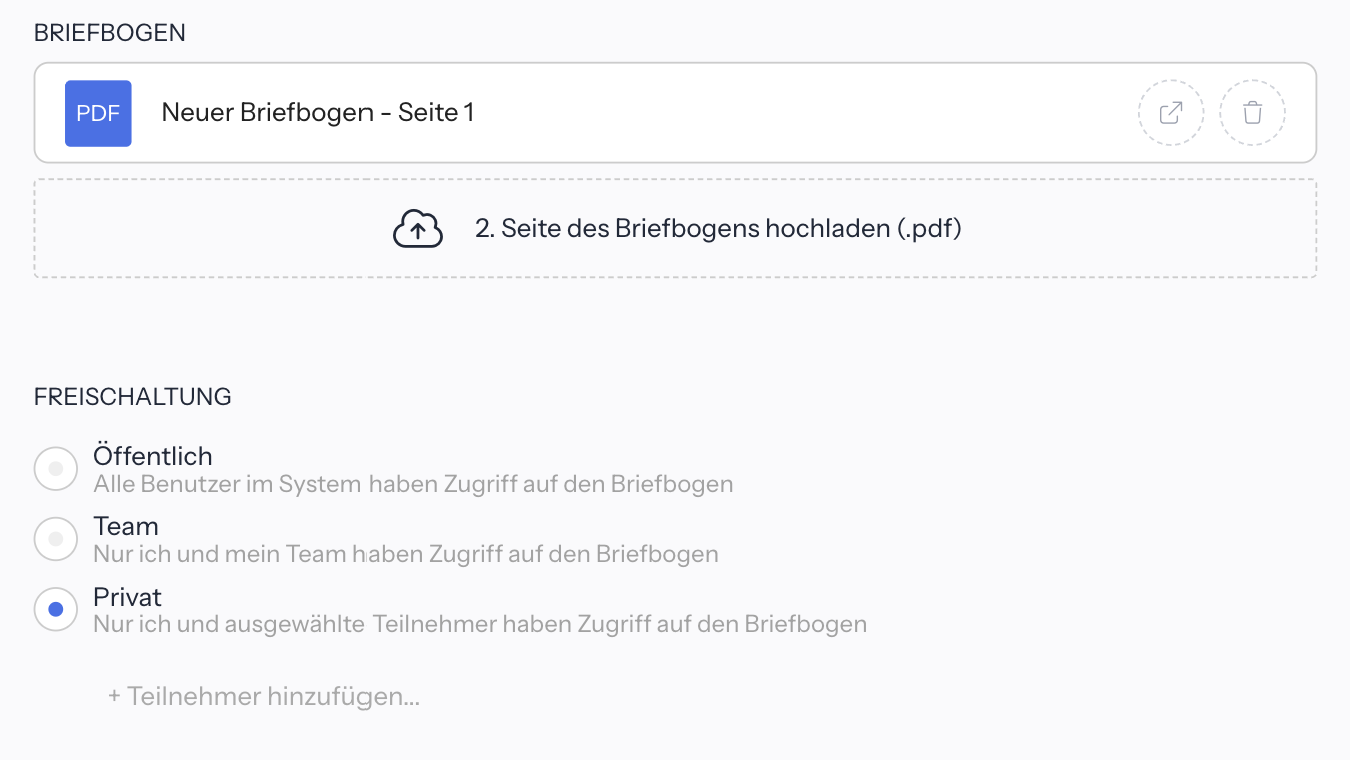
Wie du Adressfeld, Datum und Text auf dein Briefpapier ausrichtest, steht im Abschnitt Positionen einstellen und in der Vorschau prüfen.
Positionen einstellen und in der Vorschau prüfen
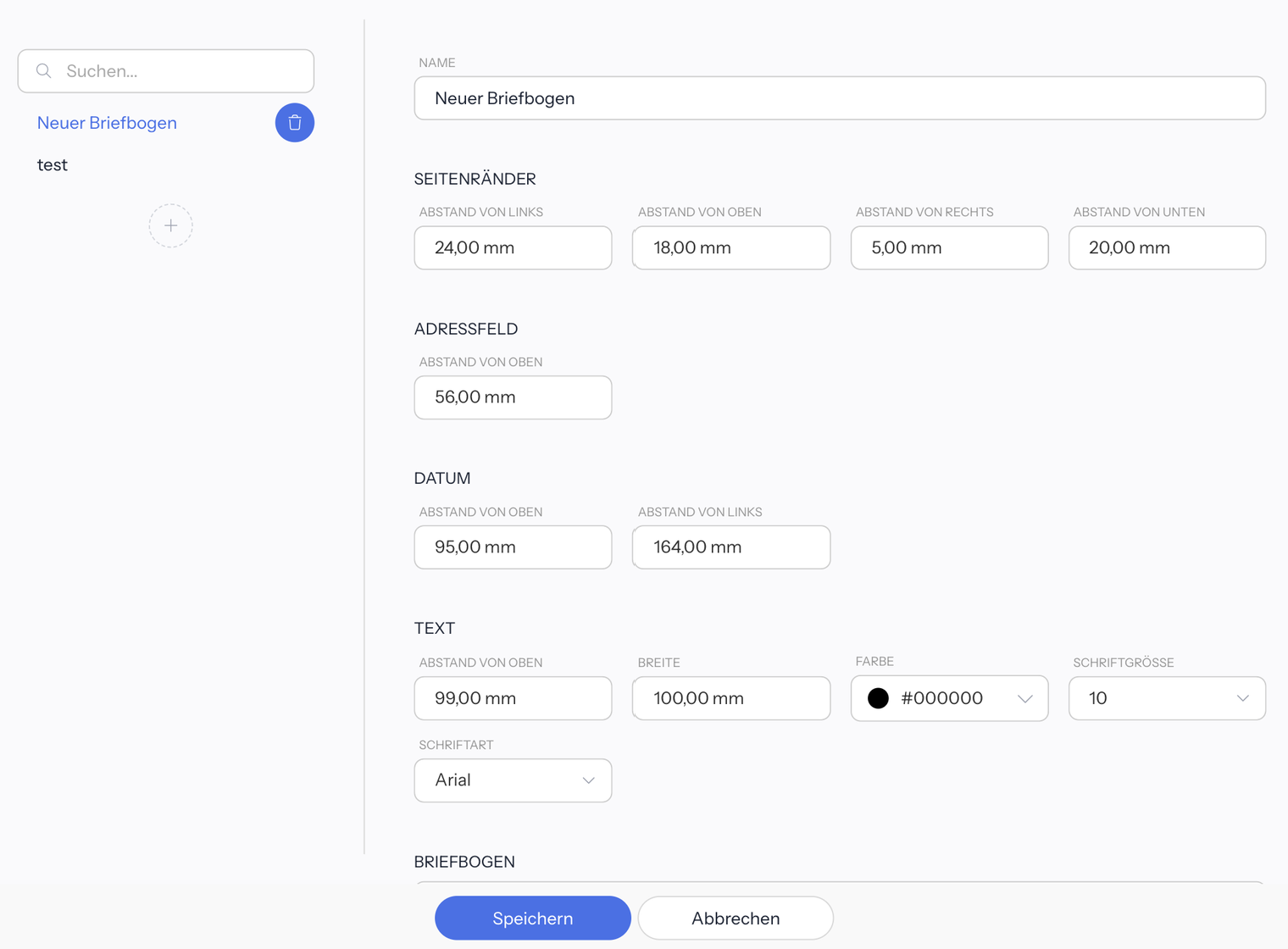
Alle Positionen gibst du in Millimetern ein, jeweils zwischen 0 und 1000 und mit höchstens zwei Nachkommastellen. Die Werte legen fest, wo i-Planner Anschrift, Datum und Brieftext auf deinen Briefbogen druckt.
| Abschnitt | Feld | Bedeutung | Standardwert |
|---|---|---|---|
| Seitenränder | Abstand von Links | linker Seitenrand | 24 mm |
| Seitenränder | Abstand von Oben | oberer Rand | 18 mm |
| Seitenränder | Abstand von Rechts | rechter Rand | 5 mm |
| Seitenränder | Abstand von Unten | unterer Rand | 20 mm |
| Adressfeld | Abstand von Oben | senkrechte Position der Empfängeranschrift | 56 mm |
| Datum | Abstand von Oben | senkrechte Position des Datums | 95 mm |
| Datum | Abstand von Links | waagrechte Position des Datums | 164 mm |
| Text | Abstand von Oben | Beginn von Betreff und Brieftext | 99 mm |
| Text | Breite | nutzbare Breite des Brieftexts | 175 mm |
So richtest du die Positionen aus:
- Ändere einen oder mehrere Werte und klicke auf Speichern.
- Klicke im Abschnitt Briefbogen neben Name - Seite 1 auf das Symbol Vorschau anzeigen (Kästchen mit Pfeil nach rechts oben). i-Planner öffnet ein Probe-PDF mit deinem Briefbogen.
- Prüfe, ob Anschrift, Datum und Text an der richtigen Stelle stehen, zum Beispiel ob die Anschrift in das Sichtfenster deines Umschlags passt. Passt etwas nicht, wiederhole Schritt 1 und 2.
Die Vorschau zeigt immer den zuletzt gespeicherten Stand. Speichere deshalb vor jeder Vorschau. Die Vorschau gibt es nur für die 1. Seite.
Die Schrift für den Brieftext festlegen
Im Abschnitt Text stellst du ein, wie der Brieftext auf diesem Briefbogen aussieht:
- Farbe: Textfarbe über den Farbwähler, Standard ist #000000 (Schwarz).
- Schriftgröße: 8, 9, 10, 11 oder 12, Standard ist 10.
- Schriftart: Arial, Courier, Helvetica, Symbol oder Times New Roman, Standard ist Arial.
Klicke danach auf Speichern und prüfe das Ergebnis über das Symbol Vorschau anzeigen neben Name - Seite 1.
Festlegen, wer den Briefbogen nutzen darf
Im Abschnitt Freischaltung bestimmst du, wer den Briefbogen beim Brief auswählen kann:
- Öffentlich: „Alle Benutzer im System haben Zugriff auf den Briefbogen". Diese Option erscheint nur, wenn in deiner Benutzerrolle (Benutzerrollen) in der Zeile Benutzer bei Welche Benutzer die Stufe Daten von allen Benutzern eingestellt ist. Sonst stehen nur Team und Privat zur Wahl.
- Team: „Nur ich und mein Team haben Zugriff auf den Briefbogen".
- Privat: „Nur ich und ausgewählte Teilnehmer haben Zugriff auf den Briefbogen". Das ist die Voreinstellung bei neuen Briefbögen. Über + Teilnehmer hinzufügen... wählst du die Kollegen aus, die den Briefbogen nutzen dürfen.
Klicke danach auf Speichern. Ausgewählte Teilnehmer speichert i-Planner nur bei Privat. Wechselst du auf Team oder Öffentlich, entfällt die Teilnehmerliste.
Bearbeiten, Dateien tauschen, die Vorschau in den Einstellungen öffnen und löschen kann nur, wer den Briefbogen angelegt hat. Einen Briefbogen, den ein Kollege für dich freigegeben hat, siehst du in der Liste, alle Felder sind aber gesperrt und es erscheint Der Briefbogen wurde freigeschaltet und kann deshalb nicht bearbeitet werden!. Die Teilnehmerliste sieht ebenfalls nur der Ersteller.
Eine hochgeladene Seite ersetzen oder einen Briefbogen löschen
Eine Seite ersetzen: Klicke im Abschnitt Briefbogen neben Name - Seite 1 oder Name - Seite 2 auf das Papierkorb-Symbol und danach auf Speichern. Erst mit dem Speichern ist die Seite entfernt. Danach lädst du über 1. Seite des Briefbogens hochladen (.pdf) oder 2. Seite des Briefbogens hochladen (.pdf) eine neue PDF hoch und speicherst erneut.
Einen Briefbogen löschen:
- Markiere den Briefbogen in der Liste im Reiter Briefbögen. Neben dem markierten Eintrag erscheint das Papierkorb-Symbol.
- Klicke auf das Papierkorb-Symbol.
- Bestätige die Rückfrage Bist Du sicher, dass Du den Briefbogen löschen willst? mit Ja.
Das Löschen ist endgültig, ein Wiederherstellen gibt es nicht. Mit dem Briefbogen verschwindet auch seine Freigabe für Kollegen. Das Papierkorb-Symbol gibt es nur bei Briefbögen, die du selbst angelegt hast.
Den Briefbogen beim Brief verwenden
Einen Briefbogen wählst du erst beim Schreiben aus, er wird nicht automatisch in andere Dokumente übernommen.
- Brief an einen Kunden: In der Briefbogen-Auswahl stehen deine eigenen und die für dich freigegebenen Briefbögen, nach Name sortiert, dazu immer Blanko Briefbogen und Im Kundenname. Wie das genau geht, steht unter Briefe. Der Eintrag Briefvorlagen verwalten... in der Briefbogen-Auswahl der Vorschau führt direkt zu Einstellungen › Briefbögen.
- Serienbrief: Bei der Versandart Brief wählst du im Schritt Erstelle den Brief. im Feld Briefbogen einen Briefbogen aus. Vorausgewählt ist der erste Briefbogen der Liste. Beim Wechsel erscheint Der Briefbogen wurde erfolgreich auf Name gewechselt!.
Provisionsabrechnungen nutzen nicht diese Briefbögen, sondern einen eigenen, fest hinterlegten Briefkopf.
Meldungen beim Bearbeiten von Briefbögen
| Meldung | Bedeutung |
|---|---|
| Es werden nur Briefbögen im Format .pdf unterstützt! | Die Datei endet nicht auf .pdf und wurde nicht übernommen. Speichere den Briefbogen als PDF und lade ihn erneut hoch. |
| Der Briefbogen wurde freigeschaltet und kann deshalb nicht bearbeitet werden! | Ein Kollege hat den Briefbogen angelegt und für dich freigegeben. Du kannst ihn nutzen, aber nicht ändern. |
| Sollen Deine Änderungen noch gespeichert werden? | Du hast in der Liste einen anderen Briefbogen gewählt, ohne zu speichern. Ja speichert, Nein verwirft die Änderungen. |
| Die Änderung wurde erfolgreich gespeichert! | Nach Klick auf Speichern. |
| Bist Du sicher, dass Du den Briefbogen löschen willst? | Rückfrage beim Papierkorb-Symbol in der Liste. |
| Den Briefbogen Name wurde erfolgreich gelöscht! | Der Briefbogen ist gelöscht. |
Häufige Fragen
Warum sehe ich in den Einstellungen keinen Reiter Briefbögen?
Deiner Benutzerrolle fehlt das Recht Briefbögen im Block Kundenverwaltung, Zeile Einstellungen. Ein Administrator schaltet es in den Benutzerrollen ein.
Kann ich meinen Briefbogen als Word-Datei oder Bild hochladen?
Nein. i-Planner nimmt nur PDF-Dateien an, sonst erscheint Es werden nur Briefbögen im Format .pdf unterstützt!. Speichere dein Briefpapier vorher als PDF. Sehr große Dateien über der Dateigrößengrenze deines Kontos werden ebenfalls nicht hochgeladen.
Warum ändert sich die Vorschau nicht, obwohl ich die Abstände geändert habe?
Die Vorschau zeigt den zuletzt gespeicherten Stand. Klicke zuerst auf Speichern und öffne danach erneut Vorschau anzeigen neben Name - Seite 1.
Die Anschrift passt nicht in das Sichtfenster meines Umschlags. Was kann ich tun?
Verschiebe die Anschrift im Abschnitt Adressfeld über Abstand von Oben nach oben oder unten. Speichere und prüfe das Ergebnis über Vorschau anzeigen, bis die Anschrift passt.
Warum kann ich einen Briefbogen nicht bearbeiten oder löschen?
Den Briefbogen hat ein Kollege angelegt und für dich freigegeben. Ändern und löschen kann nur der Ersteller. Du kannst ihn trotzdem beim Brief auswählen.
Warum sieht mein Kollege meinen Briefbogen nicht?
Neue Briefbögen sind Privat. Stelle im Abschnitt Freischaltung Team oder Öffentlich ein oder füge den Kollegen bei Privat über + Teilnehmer hinzufügen... hinzu und speichere.
Warum gibt es bei mir die Option Öffentlich nicht?
Öffentlich erscheint nur, wenn in deiner Benutzerrolle in der Zeile Benutzer bei Welche Benutzer die Stufe Daten von allen Benutzern eingestellt ist. Das stellt ein Administrator in den Benutzerrollen ein. Sonst gibst du den Briefbogen über Team oder Privat mit Teilnehmern frei.
Kann ich einen gelöschten Briefbogen wiederherstellen?
Nein. Das Löschen ist endgültig. Lege den Briefbogen neu an und lade das PDF erneut hoch.
Brauche ich einen Briefbogen, um einen Brief zu schreiben?
Nein. Beim Brief stehen immer Blanko Briefbogen und Im Kundenname zur Auswahl. Mehr dazu unter Briefe.