Pipeline
Wie du Kunden, Aktivitäten, Verträge und andere Datensätze als Karten in einer Pipeline mit Sektionen ordnest, die Pipeline einrichtest, freigibst und Karten verschiebst.
Die Pipeline ist ein Board, auf dem du Datensätze als Karten in Sektionen ordnest, zum Beispiel Verkaufschancen von Offen bis Erledigt. Eine Karte verweist auf einen vorhandenen Datensatz – eine Aktivität, einen Kunden, Benutzer oder Produktpartner, einen Schaden, ein Ziel aus Wünsche & Ziele, Finanzdaten, einen Vertrag oder ein Dokument –, der Datensatz selbst bleibt dabei unverändert.
Voraussetzungen
Die Rechte werden im Rollen-Editor vergeben, siehe Benutzerrollen:
- Pipeline nutzen: Block Kundenverwaltung, Zeile Aktivitäten, hinter dem Pfeil im Abschnitt Aktivitäten das Recht Pipeline („Die Rolle hat Zugriff auf die Pipeline.“). Es schaltet den Menüpunkt Aktivitäten › Pipeline, den Block Pipeline in den Karteikarten und die Sammelaktion Pipeline in den Listen frei. Es ist unabhängig vom Recht Verkäufe.
- Block Pipeline in der Karteikarte eines Kunden: zusätzlich in den Detail-Rechten der Kunden im Abschnitt Profil das Recht Mit Bearbeitung. Bei Produktpartnern und Benutzern brauchst du ebenso das Recht, deren Profil zu bearbeiten.
- Block Pipeline in einer Aktivität ändern: Bearbeitungsrecht an dieser Aktivität.
Sektionen direkt auf dem Board hinzufügen und löschen kann nur die Person, die die Pipeline erstellt hat. Alle anderen sehen dafür keine Bedienelemente.
Eine Pipeline öffnen und auswählen
- Öffne Aktivitäten › Pipeline.
- Klicke in der Listenauswahl auf den Namen der Pipeline, die du sehen möchtest.
Hast du noch keine Pipeline, die du sehen darfst, legt i-Planner beim Öffnen automatisch eine Pipeline Neue Pipeline mit den Sektionen Offen, In Bearbeitung, Wartend und Erledigt an.
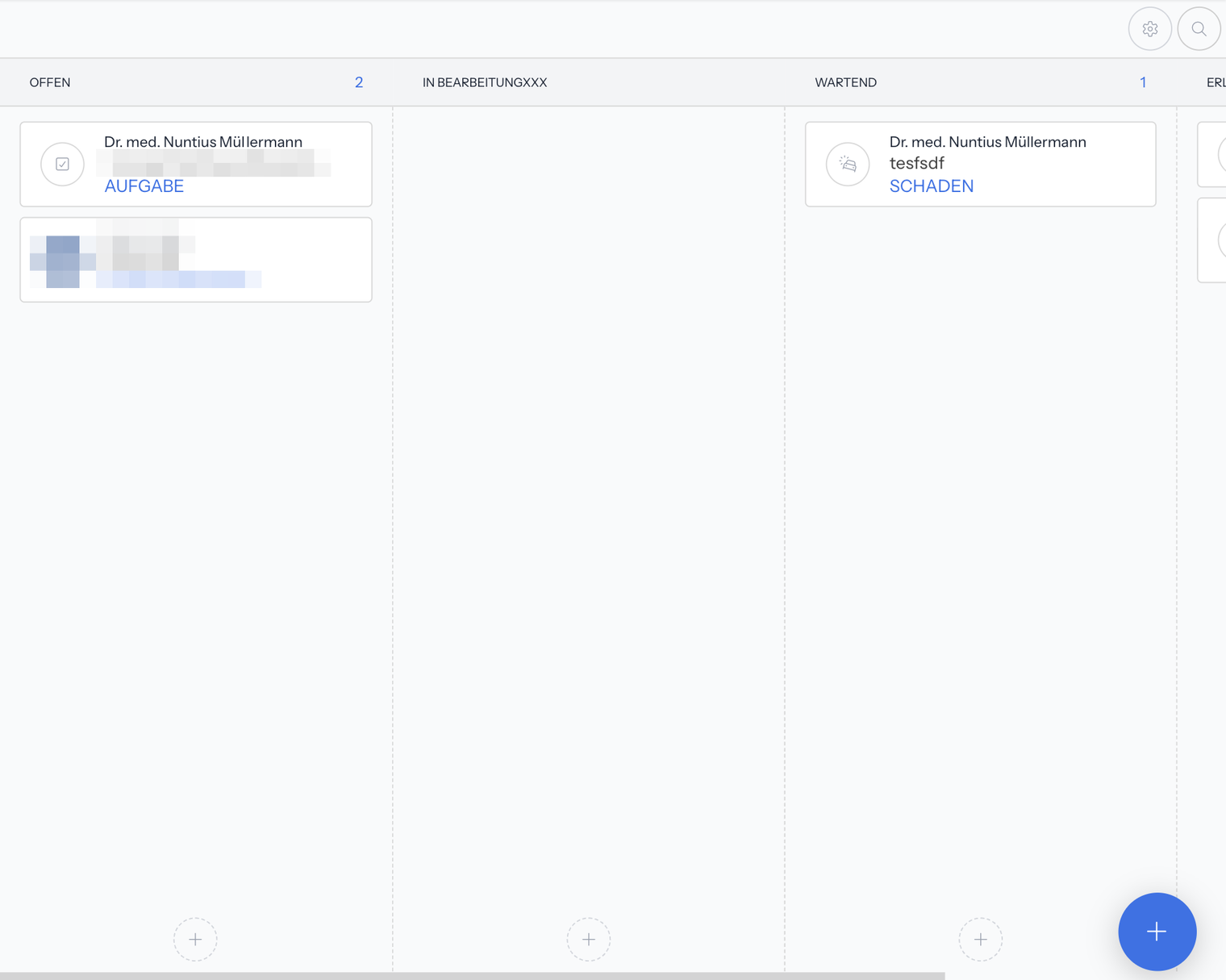
So ist das Board aufgebaut:
- Sektionen sind die Spalten des Boards. Im Kopf stehen ihr Name und, sofern sie Karten enthält, deren Anzahl. Sektionsnamen sind frei wählbar; die Standardsektion In Bearbeitung kann deshalb anders heißen, zum Beispiel In Bearbeitungxxx.
- Karten zeigen den Datensatz: meist den Kontakt, darunter den Titel und die Art in Großbuchstaben, zum Beispiel AUFGABE, SCHADEN oder bei Verträgen die Sparte. Neue Karten stehen oben in der Sektion.
- Einstellungen (Zahnrad) öffnet das Fenster Pipeline, siehe Abschnitt Name, Sektionen und Freischaltung einstellen.
- Suchen (Lupe) öffnet das Suchfeld Suchen.... Es filtert die Karten nach Titel und Untertitel. Solange ein Suchbegriff eingegeben ist, lassen sich Karten nicht verschieben.
Du siehst Pipelines, die du erstellt hast, und Pipelines, die andere für dich freigegeben haben.
Meldungen beim Öffnen:
| Meldung | Bedeutung |
|---|---|
| Keine Pipeline vorhanden! mit Über den unteren Plus Button kannst Du neue Inhalte hinzufügen. | Es ist keine Pipeline geladen. Lege eine an, siehe Abschnitt Eine neue Pipeline anlegen. |
| Keine Pipelines vorhanden! | Die Listenauswahl enthält keine Pipeline. |
| Das Projekt konnte nicht geladen werden. Bitte versuchen Sie es erneut. | Das Board ließ sich nicht laden. Versuche es erneut. |
Eine neue Pipeline anlegen
- Öffne Aktivitäten › Pipeline.
- Klicke auf den Plus-Button Pipeline hinzufügen.
- i-Planner legt eine Pipeline Neue Pipeline mit den Sektionen Offen, In Bearbeitung, Wartend und Erledigt an, wechselt zu ihr und öffnet das Fenster Pipeline.
- Gib einen Name ein, passe die Sektionen an und wähle die Freischaltung, wie im Abschnitt Name, Sektionen und Freischaltung einstellen beschrieben.
- Klicke auf Speichern.
Wer eine Pipeline anlegt, ist ihr Ersteller. Nur der Ersteller kann auf dem Board Sektionen hinzufügen und löschen.
Wird eine Pipeline gelöscht, entfernt i-Planner auch alle ihre Sektionen, Karten und Freigaben. Die Datensätze hinter den Karten bleiben erhalten.
Name, Sektionen und Freischaltung einstellen
- Öffne die Pipeline und klicke auf Einstellungen (Zahnrad).
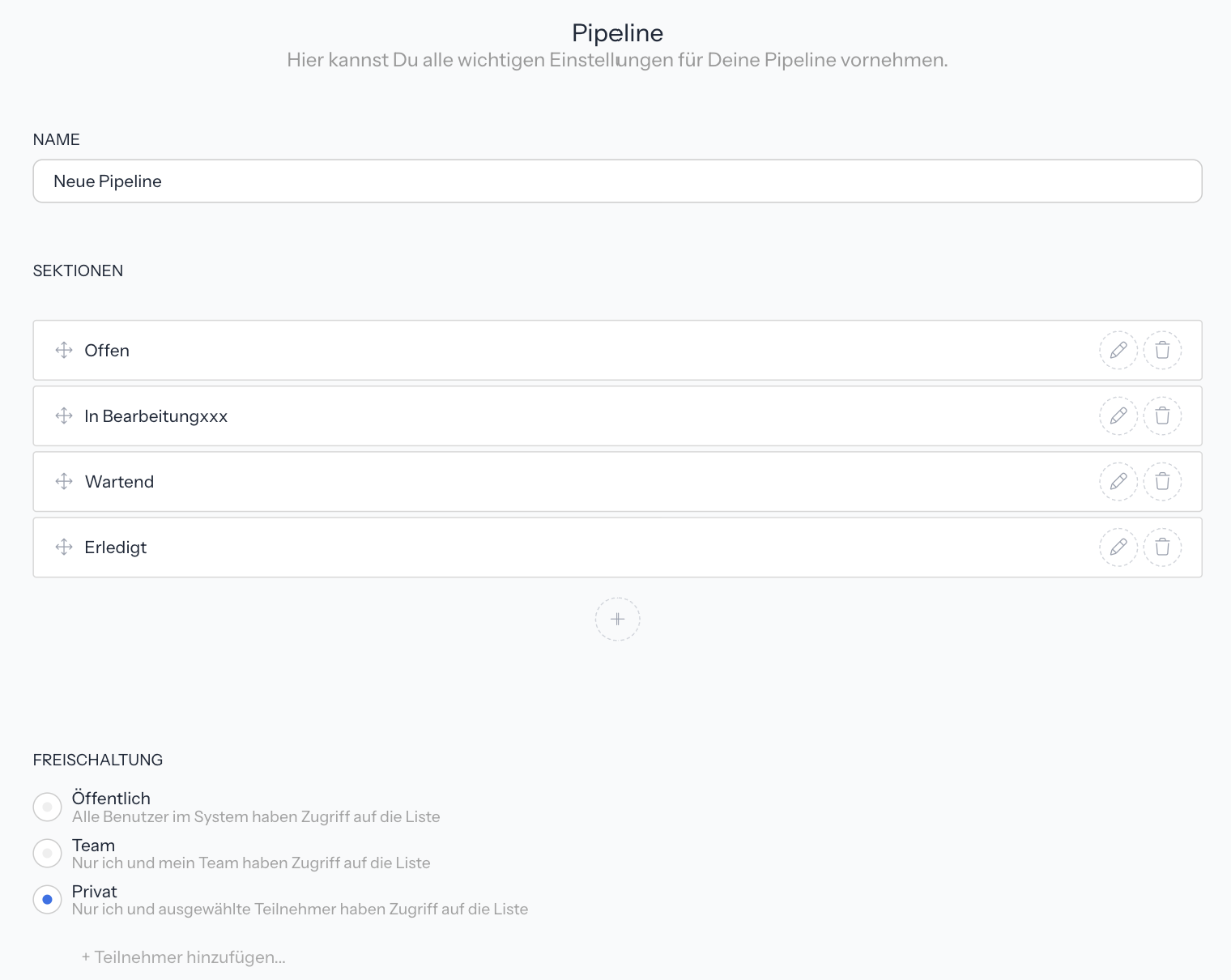
- Im Fenster Pipeline („Hier kannst Du alle wichtigen Einstellungen für Deine Pipeline vornehmen.“) änderst du:
- Name: der Titel der Pipeline (Platzhalter Name der Pipeline).
- Sektionen: Ziehe eine Sektion am Symbol mit den vier Pfeilen an eine andere Stelle, benenne sie über das Stift-Symbol um, entferne sie über das Papierkorb-Symbol oder füge über das gestrichelte Plus eine neue hinzu.
- Freischaltung: wer die Pipeline sieht, siehe Tabelle.
- Klicke auf Speichern oder verwirf die Änderungen mit Abbrechen.
| Freischaltung | Beschreibung im Fenster |
|---|---|
| Öffentlich | Alle Benutzer im System haben Zugriff auf die Liste |
| Team | Nur ich und mein Team haben Zugriff auf die Liste |
| Privat | Nur ich und ausgewählte Teilnehmer haben Zugriff auf die Liste |
Bei Privat wählst du über + Teilnehmer hinzufügen... die Personen aus, die die Pipeline sehen dürfen. Teilnehmer werden nur bei Privat gespeichert. Den Bereich Freischaltung zeigt das Fenster nur, wenn die Freigabe für Pipelines eingerichtet ist.
Sektionen direkt auf dem Board hinzufügen, sortieren und löschen
Sektionen hinzufügen und löschen kann nur der Ersteller der Pipeline; für alle anderen fehlen das Plus und das Symbol mit dem Doppelpfeil.
Sektion hinzufügen
- Klicke im Kopf einer Sektion auf das gestrichelte Plus Neue Sektion hinzufügen.
- Gib den Namen in das Feld Neue Sektion... ein.
- Drücke Enter oder klicke außerhalb des Feldes.
Die neue Sektion steht direkt hinter der Sektion, bei der du geklickt hast. Karten kannst du erst anlegen, wenn die Sektion gespeichert ist.
Sektionen sortieren
Ziehe eine Sektion an ihrem Kopf an die gewünschte Stelle. Die Reihenfolge wird sofort gespeichert, danach erscheint Die Reihenfolge wurde erfolgreich gespeichert.
Sektion löschen
- Klicke im Kopf der Sektion auf das Symbol mit dem Doppelpfeil.
- Wähle Löschen.
- Bestätige Bist du sicher, dass Du die Sektion … löschen willst? mit Ja. Enthält die Sektion Karten, lautet die Rückfrage … und die darin enthaltenen Daten löschen willst?.
Danach erscheint Die Sektion … wurde erfolgreich gelöscht!. Mit der Sektion verschwinden ihre Karten aus der Pipeline; die Datensätze selbst bleiben erhalten.
Karten auf dem Board anlegen
- Klicke am Ende einer Sektion auf das gestrichelte Plus hinzufügen.
- Wähle, was du anlegen möchtest: Neue Aktivität, Neuer Kunde, Neue Finanzdaten, Neuer Schaden oder Neuer Vertrag.
- Fülle das Anlegefenster aus und lege den Datensatz an, siehe Datensatz anlegen.
Die Karte erscheint oben in dieser Sektion, dazu die Meldung Der Datensatz wurde erfolgreich in der Sektion … eingefügt!.
Gut zu wissen:
- Neue Aktivität legt eine Aktivität vom Typ Aufgabe an.
- Produktpartner, Benutzer, Wünsche & Ziele und Dokumente legst du auf dem Board nicht neu an. Nimm vorhandene Datensätze über den Block Pipeline in ihrer Karteikarte oder über die Sammelaktion Pipeline in einer Liste auf.
- Das Plus hinzufügen erscheint erst, wenn die Sektion gespeichert ist.
Karten verschieben und entfernen
Karte in eine andere Sektion verschieben
Ziehe die Karte mit der Maus in die Zielsektion. Danach erscheint Der Datensatz wurde erfolgreich nach … verschoben!. Ist im Feld Suchen... ein Suchbegriff eingegeben, lassen sich Karten nicht verschieben – lösche den Suchbegriff zuerst.
Karte aus der Pipeline entfernen
- Klicke auf der Karte auf das Symbol zum Entfernen.
- Bestätige die Rückfrage, zum Beispiel Bist du sicher, dass Du diese Aktivität aus der Pipeline entfernen willst?, mit Ja.
Die Meldung danach lautet wörtlich zum Beispiel Diese Aktivität … wurde erfolgreich entfernen!. Der Datensatz selbst bleibt erhalten, nur die Karte verschwindet aus der Pipeline.
Hinzufügen, Sektionswechsel und Entfernen werden im Verlauf des Datensatzes festgehalten. Wer dem Datensatz folgt, wird benachrichtigt, wenn eine Karte auf dem Board verschoben oder entfernt wird.
Mehrere Datensätze aus einer Liste hinzufügen oder entfernen
- Markiere in einer Liste die gewünschten Einträge, siehe Mehrfachauswahl und Export.
- Klicke in der Aktionsleiste auf Pipeline (Trichter).
- Wähle im Feld Pipeline suchen... die Pipeline.
- Klicke auf Hinzufügen oder Entfernen.
- Bestätige die Rückfrage Bist Du sicher, dass Du alle ausgewählten Vorgängen in die Pipeline hinzufügen willst? bzw. Bist Du sicher, dass Du alle ausgewählten Vorgänge aus der Pipeline entfernen willst?.
Danach erscheint Die ausgewählten Vorgängen wurden erfolgreich in die Pipeline hinzugefügt! bzw. Die ausgewählten Vorgängen wurden erfolgreich aus der Pipeline entfernt!.
Gut zu wissen:
- Neue Einträge landen in der ersten Sektion der Pipeline. Einträge, die schon in der Pipeline sind, werden übersprungen – ein Datensatz kommt in einer Pipeline nur einmal vor.
- Die Sammelaktion gibt es in den Listen der Kunden, Produktpartner und Benutzer sowie in den Aktivitätenlisten. In den Listen Chats und E-Mails fehlt sie.
- Sind Ordner markiert, erscheint Diese Funktion ist nur für Dokumente möglich!.
Einen Datensatz in seiner Karteikarte einer Pipeline zuordnen
Den Block Pipeline gibt es in Aktivitäten (außer E-Mails und Chats), Kunden, Produktpartnern, Benutzern, Finanzdaten, Schäden, Wünschen & Zielen und Verträgen. Bei Entwürfen fehlt er; lege den Datensatz zuerst an.
Zu einer Pipeline hinzufügen
- Klicke im Block Pipeline auf das Plus Hinzufügen.
- Suche im Feld Pipeline suchen... die Pipeline. Die Auswahl zeigt den Namen und darunter Ersteller: ….
- Wähle die Pipeline.
Der Datensatz landet in der ersten Sektion, danach erscheint Die Pipeline … wurde erfolgreich hinzugefügt!. Ist er schon in dieser Pipeline, erscheint Die Pipeline ist bereits verknüpft!. Jeder Eintrag im Block zeigt die Pipeline und darunter Sektion: ….
Sektion wechseln
- Klicke beim Eintrag auf Bearbeiten (Stift).
- Wähle die neue Sektion.
Danach erscheint Die Sektion wurde erfolgreich nach … gewechselt!.
Aus der Pipeline entfernen
- Klicke beim Eintrag auf Entfernen (x).
- Bestätige Bist du sicher, dass Du die Verknüpfung zur Pipeline … löschen willst? mit Ja.
Danach erscheint Die Verknüpfung zur Pipeline … wurde erfolgreich gelöscht!.
Häufige Fragen
Warum sehe ich den Menüpunkt Pipeline nicht?
Deiner Benutzerrolle fehlt das Recht Pipeline. Es wird im Rollen-Editor eingeschaltet: Block Kundenverwaltung, Zeile Aktivitäten, hinter dem Pfeil im Abschnitt Aktivitäten. Siehe Benutzerrollen.
Warum kann ich in einer Pipeline keine Sektionen anlegen oder löschen?
Sektionen auf dem Board hinzufügen und löschen kann nur die Person, die die Pipeline erstellt hat. Für alle anderen fehlen das Plus Neue Sektion hinzufügen und das Symbol mit dem Doppelpfeil. Bitte den Ersteller um die Änderung oder lege eine eigene Pipeline an.
Warum lässt sich eine Karte nicht verschieben?
Im Feld Suchen... der Pipeline ist ein Suchbegriff eingegeben. Solange die Suche aktiv ist, sind Karten nicht verschiebbar. Lösche den Suchbegriff und ziehe die Karte dann in die Zielsektion.
Warum sehen meine Kollegen meine Pipeline nicht?
Die Pipeline ist nicht für sie freigegeben. Öffne Einstellungen (Zahnrad) und wähle unter Freischaltung Öffentlich, Team oder bei Privat die Kollegen über + Teilnehmer hinzufügen.... Klicke dann auf Speichern.
Warum fehlt der Block Pipeline in der Karteikarte?
Dafür gibt es mehrere Gründe: Deiner Benutzerrolle fehlt das Recht Pipeline, der Datensatz ist noch ein Entwurf, oder es handelt sich um eine E-Mail oder einen Chat. Bei Kunden braucht deine Rolle außerdem in den Detail-Rechten der Kunden im Abschnitt Profil das Recht Mit Bearbeitung; bei Produktpartnern und Benutzern entsprechend das Recht, deren Profil zu bearbeiten.
Was passiert mit meinen Kunden und Verträgen, wenn ich eine Sektion lösche?
Sie bleiben erhalten. Beim Löschen einer Sektion verschwinden nur die Karten dieser Sektion aus der Pipeline, nicht die Datensätze dahinter.
Warum erscheint „Die Pipeline ist bereits verknüpft!“?
Der Datensatz ist schon in dieser Pipeline. Ein Datensatz kann in einer Pipeline nur einmal vorkommen. Um ihn in eine andere Sektion zu bringen, klicke im Block Pipeline beim Eintrag auf Bearbeiten (Stift).
Woher kommt die Pipeline „Neue Pipeline“?
i-Planner legt sie automatisch an, wenn du Aktivitäten › Pipeline öffnest und noch keine Pipeline sehen darfst, oder wenn du auf Pipeline hinzufügen klickst. Den Namen änderst du über Einstellungen (Zahnrad).
Wie bekomme ich einen Produktpartner oder Benutzer in die Pipeline?
Auf dem Board kannst du nur Aktivitäten, Kunden, Finanzdaten, Schäden und Verträge neu anlegen. Einen vorhandenen Produktpartner oder Benutzer nimmst du über den Block Pipeline in seiner Karteikarte auf, mehrere Einträge über die Sammelaktion Pipeline in der Liste der Produktpartner oder Benutzer.
Warum wurden bei der Sammelaktion nicht alle Einträge hinzugefügt?
Einträge, die schon in der Pipeline sind, werden übersprungen. Alle anderen landen in der ersten Sektion der Pipeline.