Textvorlagen
Wie du Textvorlagen mit Name, Betreff und Text anlegst, bearbeitest, freischaltest und löschst und sie in E-Mails, Briefen und Aktivitäten verwendest.
Eine Textvorlage ist ein gespeicherter Text mit Name, Betreff und Inhalt, den du beim Schreiben von E-Mails, Briefen und Aktivitäten mit einem Klick einfügst. Platzhalter in der Vorlage ersetzt i-Planner dabei durch die Daten des Kunden, zum Beispiel die Briefanrede oder eine Vertragsnummer.
Voraussetzungen
Die Rechte stellst du in den Benutzerrollen ein:
- Einstellungen › Textvorlagen: Block Kundenverwaltung, Zeile Einstellungen und dahinter das Recht Textvorlagen („Textvorlagen bearbeiten und löschen.“). Das Recht wirkt nur, wenn die Zeile Einstellungen selbst eingeschaltet ist.
- Für die Rolle Inhaber sind alle Rechte der Einstellungen fest eingeschaltet.
Fehlt der Menüpunkt Einstellungen › Textvorlagen, fehlt eines dieser Rechte.
Alle Textvorlagen finden
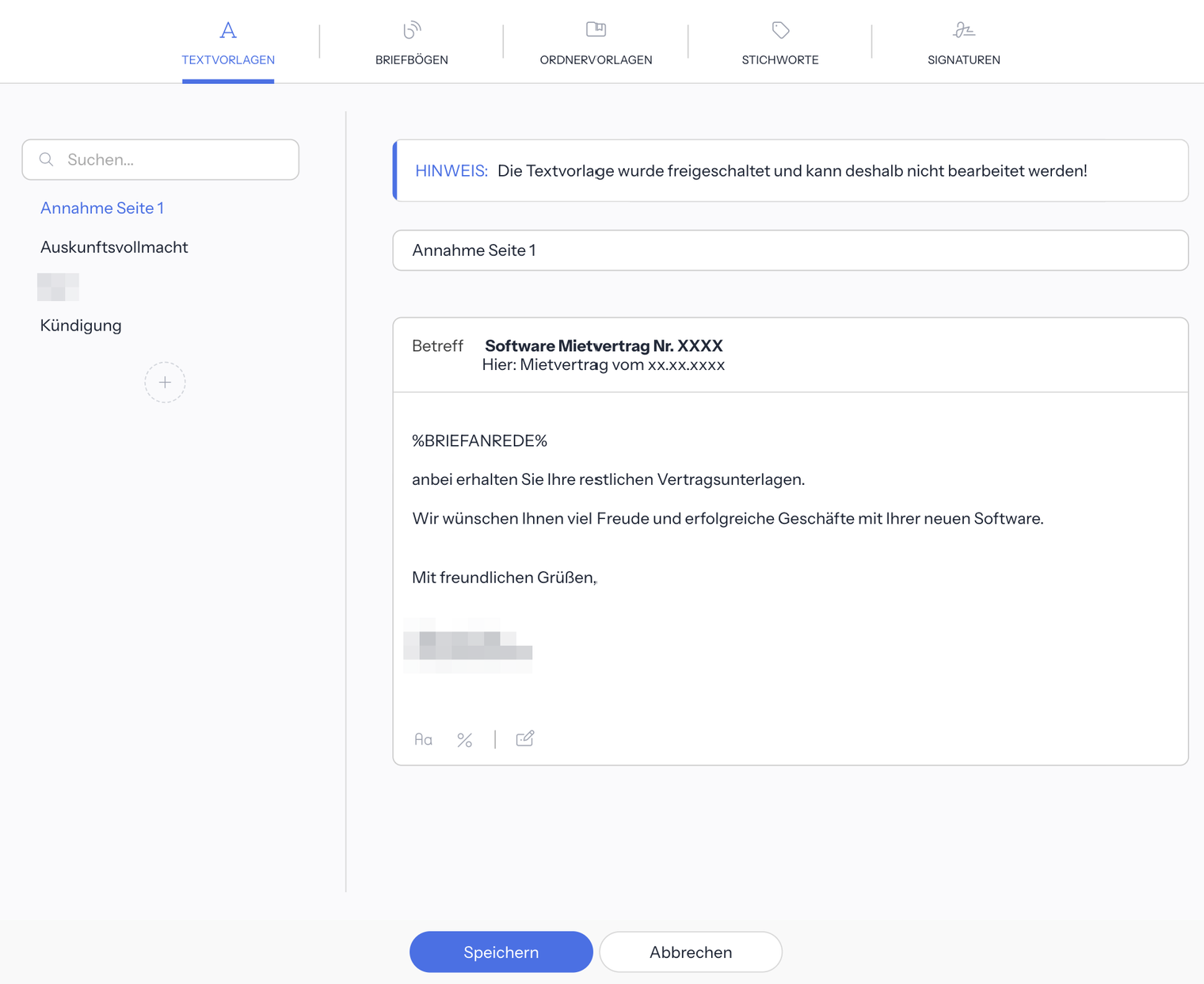
Öffne Einstellungen › Textvorlagen. Links steht die Liste aller Textvorlagen, die du sehen darfst, alphabetisch nach Name. Über das Feld Suchen... filterst du die Liste. Rechts bearbeitest du die ausgewählte Vorlage. Beim Öffnen ist die erste Vorlage der Liste ausgewählt.
In der Liste stehen:
- deine eigenen Textvorlagen,
- Textvorlagen anderer Benutzer, die für dich freigeschaltet sind, siehe Abschnitt Festlegen, wer eine Textvorlage sieht.
Die Liste ist nie leer: Gibt es keine Textvorlage für dich, legt i-Planner automatisch eine Vorlage Neue Textvorlage an.
Die übrigen Reiter der Einstellungen beschreibt Einstellungen › Übersicht.
Eine neue Textvorlage anlegen
- Öffne Einstellungen › Textvorlagen.
- Klicke unten in der Liste auf das Plus Hinzufügen. i-Planner legt sofort eine Vorlage Neue Textvorlage an, wählt sie aus und meldet Die neue Textvorlage wurde erfolgreich angelegt!
- Trage im obersten Eingabefeld ohne Beschriftung den Namen ein, zum Beispiel „Kündigungsbestätigung“. Unter diesem Namen steht die Vorlage in der Liste und in der Auswahl beim Schreiben.
- Trage im Feld Betreff den Betreff ein. Er wird beim Einfügen in eine E-Mail als Betreff übernommen.
- Schreibe den Inhalt in das große Textfeld. Wie du formatierst, eine Unterschrift einfügst und Platzhalter verwendest, steht im Abschnitt Text gestalten und Platzhalter einfügen.
- Lege unter Freischaltung fest, wer die Vorlage sieht. Eine neue Vorlage steht auf Privat.
- Klicke auf Speichern. i-Planner meldet Die Änderung wurde erfolgreich gespeichert!
Eine bestehende Vorlage änderst du genauso: in der Liste anklicken, Name, Betreff, Text oder Freischaltung ändern und Speichern klicken. Bearbeiten kannst du nur deine eigenen Vorlagen.
Schneller geht es oft aus einer fertigen E-Mail heraus, siehe Abschnitt Einen Entwurf als Textvorlage speichern.
Text gestalten und Platzhalter einfügen
Unter dem Textfeld einer Textvorlage stehen drei Symbole:
- Editor öffnen (die Buchstaben „Aa“): blendet die Formatierungsleiste ein und wieder aus.
- Platzhalter (Prozentzeichen): öffnet die Liste der Platzhalter mit dem Suchfeld Platzhalter suchen....
- Unterschrift erstellen (Stift auf einem Blatt): öffnet ein Feld für eine Unterschrift.
Im Feld Betreff stehen nur fett, kursiv, rückgängig und wiederholen zur Verfügung.
Einen Platzhalter fügst du so ein:
- Klicke auf Platzhalter.
- Gib im Feld Platzhalter suchen... einen Begriff ein, zum Beispiel „Vertragsnummer“.
- Klicke auf den Eintrag, zum Beispiel %VERTRAG_VERTRAGSNUMMER%.
Der Platzhalter wird am Ende des Textes angehängt, nicht an der Stelle des Cursors. Verschiebe oder kopiere ihn danach an die gewünschte Stelle, auch in den Betreff. Platzhalter im Betreff werden ebenfalls ersetzt.
Welche Platzhalter es gibt und was beim Verwenden ersetzt wird, steht unter Platzhalter.
Festlegen, wer eine Textvorlage sieht
Im Abschnitt Freischaltung einer eigenen Textvorlage wählst du:
- Öffentlich: Alle Benutzer im System haben Zugriff auf die Textvorlage.
- Team: Nur du und dein Team haben Zugriff auf die Textvorlage.
- Privat: Nur du und ausgewählte Teilnehmer haben Zugriff auf die Textvorlage.
Bei Privat klickst du auf + Teilnehmer hinzufügen..., suchst den Benutzer und wählst ihn aus. Danach Speichern klicken.
Die Auswahl Öffentlich erscheint nur, wenn deine Rolle in der Zeile Benutzer bei Welche Benutzer die Einstellung Daten von allen Benutzern hat. Sonst stehen nur Team und Privat zur Wahl.
Andere Benutzer können eine für sie freigeschaltete Vorlage nur lesen und verwenden. Bei ihnen steht der Hinweis Die Textvorlage wurde freigeschaltet und kann deshalb nicht bearbeitet werden!, der Text ist gesperrt, der Abschnitt Freischaltung fehlt und in der Liste gibt es kein Papierkorb-Symbol. Soll ein Kollege eine eigene Fassung haben, kann er sie beim Schreiben einfügen, anpassen und über Entwurf als Textvorlage speichern... als eigene Vorlage sichern.
Eine Textvorlage löschen
- Öffne Einstellungen › Textvorlagen.
- Klicke in der Liste bei der Vorlage auf das Papierkorb-Symbol.
- Bestätige die Rückfrage Bist Du sicher, dass Du die Textvorlage löschen willst? mit Ja.
i-Planner meldet Die Textvorlage … wurde erfolgreich gelöscht! mit dem Namen der Vorlage. Du kannst nur deine eigenen Vorlagen löschen. Löschst du die letzte Vorlage, legt i-Planner automatisch eine Neue Textvorlage an.
Einen Entwurf als Textvorlage speichern
Einen Text, den du in einer E-Mail oder Aktivität geschrieben hast, machst du so zur Vorlage:
- Trage im Entwurf einen Betreff ein und schreibe den Text.
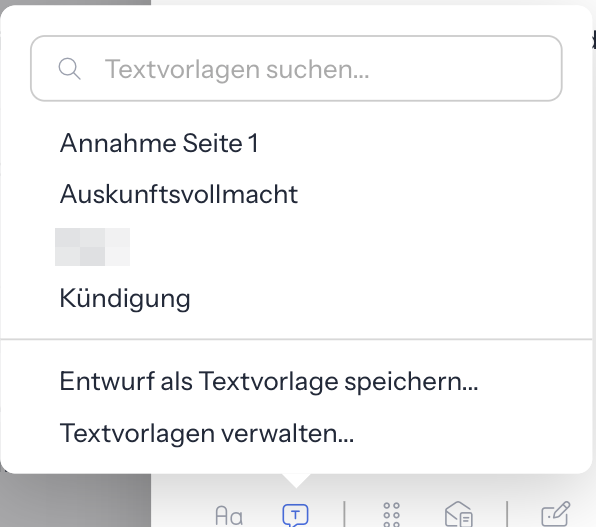
- Klicke unter dem Text auf das Symbol Textvorlagen (Sprechblase mit einem T).
- Wähle Entwurf als Textvorlage speichern....
Der Betreff wird Name und Betreff der neuen Vorlage, der Text ihr Inhalt. Die Vorlage ist Privat. i-Planner meldet Die Textvorlage … wurde erfolgreich gespeichert. mit dem Namen. Die Freischaltung änderst du danach unter Einstellungen › Textvorlagen.
Klappt das Speichern nicht, zeigt i-Planner eine Meldung, siehe Abschnitt Meldungen und was sie bedeuten.
Textvorlagen in E-Mails, Briefen und Aktivitäten verwenden
E-Mails und Aktivitäten: Klicke unter dem Text auf das Symbol Textvorlagen (Sprechblase mit einem T). Im Feld Textvorlagen suchen... filterst du die Liste, ein Klick auf eine Vorlage übernimmt Betreff und Text. Platzhalter werden dabei durch die Daten ersetzt; bei manchen Platzhaltern wählst du dabei zum Beispiel einen Vertrag aus, siehe Platzhalter. Mehr zum Schreiben steht unter E-Mail schreiben.
Briefe: Im Brief fügst du den Brieftext über dasselbe Symbol Textvorlagen ein, siehe Briefe.
Über Hinzufügen: Unter Hinzufügen › Aktivitäten erscheint beim Überfahren einer Aktivitätsart eine Liste der Textvorlagen. So startest du eine neue Aktivität direkt mit einer Vorlage, siehe Aktivitäten › Übersicht.
Über Textvorlagen verwalten... in der Auswahl öffnest du Einstellungen › Textvorlagen direkt aus dem Entwurf.
Meldungen und was sie bedeuten
- Die neue Textvorlage wurde erfolgreich angelegt! – Nach Klick auf Hinzufügen in der Liste.
- Die Änderung wurde erfolgreich gespeichert! – Die Vorlage ist gespeichert.
- Die Textvorlage wurde freigeschaltet und kann deshalb nicht bearbeitet werden! – Die Vorlage gehört einem anderen Benutzer und ist nur für dich freigeschaltet.
- Bitte gebe zuerst einen Betreff ein, um den Entwurf als Textvorlage zu speichern – Beim Speichern eines Entwurfs fehlt der Betreff.
- Der Vorlagenname enthält ungültige Zeichen. – Der Betreff des Entwurfs enthält die Zeichen < oder >. Entferne sie.
- Die Textvorlage konnte nicht gespeichert werden. – Der Text des Entwurfs konnte nicht übernommen werden. Die Vorlage wurde nicht angelegt.
- Das Speichern der Textvorlage konnte nicht bestätigt werden. Bitte prüfen Sie die Textvorlagen, bevor Sie es erneut versuchen. – Öffne Einstellungen › Textvorlagen und prüfe, ob die Vorlage schon angelegt wurde, bevor du es noch einmal versuchst.
Häufige Fragen
Warum kann ich eine Textvorlage nicht bearbeiten oder löschen?
Die Vorlage hat ein anderer Benutzer angelegt und für dich freigeschaltet. Solche Vorlagen kannst du nur lesen und verwenden, es erscheint Die Textvorlage wurde freigeschaltet und kann deshalb nicht bearbeitet werden! Ändern kann sie nur, wer sie angelegt hat. Für eine eigene Fassung fügst du sie in einen Entwurf ein, passt sie an und wählst Entwurf als Textvorlage speichern....
Warum sieht mein Kollege meine Textvorlage nicht?
Neue Vorlagen stehen unter Freischaltung auf Privat. Wähle in Einstellungen › Textvorlagen bei der Vorlage Team oder Öffentlich oder trage den Kollegen bei Privat über + Teilnehmer hinzufügen... ein und klicke auf Speichern.
Warum steht der Platzhalter am Ende des Textes und nicht an meiner Cursorposition?
Über das Symbol Platzhalter wird der Platzhalter immer am Ende des Textes angehängt. Schneide ihn aus und füge ihn an der gewünschten Stelle oder im Betreff ein.
Warum kann ich Öffentlich nicht auswählen?
Die Auswahl Öffentlich gibt es nur, wenn deine Rolle in der Zeile Benutzer bei Welche Benutzer die Einstellung Daten von allen Benutzern hat. Sonst stehen nur Team und Privat zur Wahl.
Warum fehlt bei mir der Menüpunkt Textvorlagen?
Deiner Rolle fehlt das Recht: Block Kundenverwaltung, Zeile Einstellungen und dahinter Textvorlagen, siehe Benutzerrollen.