Import
Was du mit dem Import in i-Planner einlesen kannst, welche Importstrecken es gibt, welches Recht du dafür brauchst, welche Grenzen gelten und in welchen Schritten ein Import abläuft.
Mit dem Import liest du Kunden- und Vertragsdaten aus einer eigenen Tabelle oder aus einer GDV-Datei in i-Planner ein. Ein Assistent führt dich Schritt für Schritt von der Datei bis zur fertigen Übersicht der importierten Daten.
Voraussetzungen
Den Import öffnest du über Einstellungen › Import. Der Menüpunkt erscheint nur mit diesem Recht, das du in den Benutzerrollen einstellst:
- Bereich Einstellungen, Recht Import mit der Beschreibung Daten importieren.
- Der Bereich Einstellungen muss in der Rolle eingeschaltet sein. Ohne ihn fehlt auch der Menüpunkt Import.
Nicht zu verwechseln ist der Import mit dem Menüpunkt Abrechnung › Datenimport. Das ist ein eigener Bereich mit eigenem Recht.
Was du importieren kannst
Beim Start eines Imports wählst du im Schritt Quelle auswählen die Importstrecke. Jede Organisation hat diese zwei Kacheln:
- Eigene Tabellen: eine CSV-, XLS- oder XLSX-Datei mit Kunden- und Vertragsdaten, zum Beispiel ein Export aus deinem bisherigen Programm.
- GDV Datensatz: eine GDV-Datei eines Versicherers mit Kunden- und Vertragsdaten, mit der Endung .gdv, .dat oder .txt. Was in einer GDV-Datei steckt und was daraus übernommen wird, steht unter GDV-Daten.
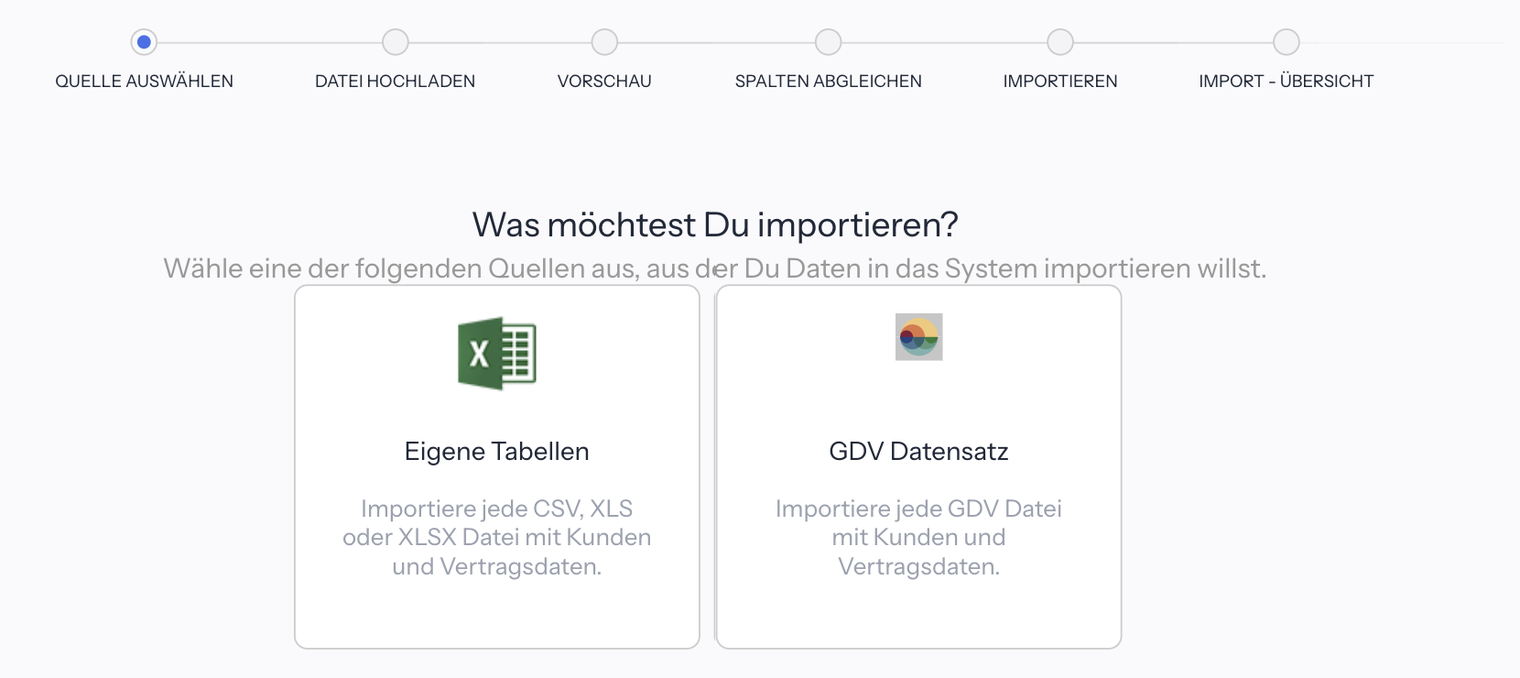
Manche Organisationen haben zusätzlich die dritte Kachel GDV Vertragsdaten Abgleich. Sie gleicht eine GDV-Datei nur mit vorhandenen Verträgen ab und legt dabei keine Kunden an. Diese Funktion erscheint nur, wenn sie für deine Organisation freigeschaltet ist. Wie sie arbeitet, steht unter GDV-Daten.
Aus der Datei können neben Kunden und Verträgen auch Berufe, Adressen, Kontaktdaten, Bankverbindungen, Nummern und Identifizierungen übernommen werden. Welche davon im Import vorkommen, hängt davon ab, welchen Feldern du die Spalten deiner Datei zuordnest.
Einen neuen Import beginnen
- Öffne Einstellungen › Import.
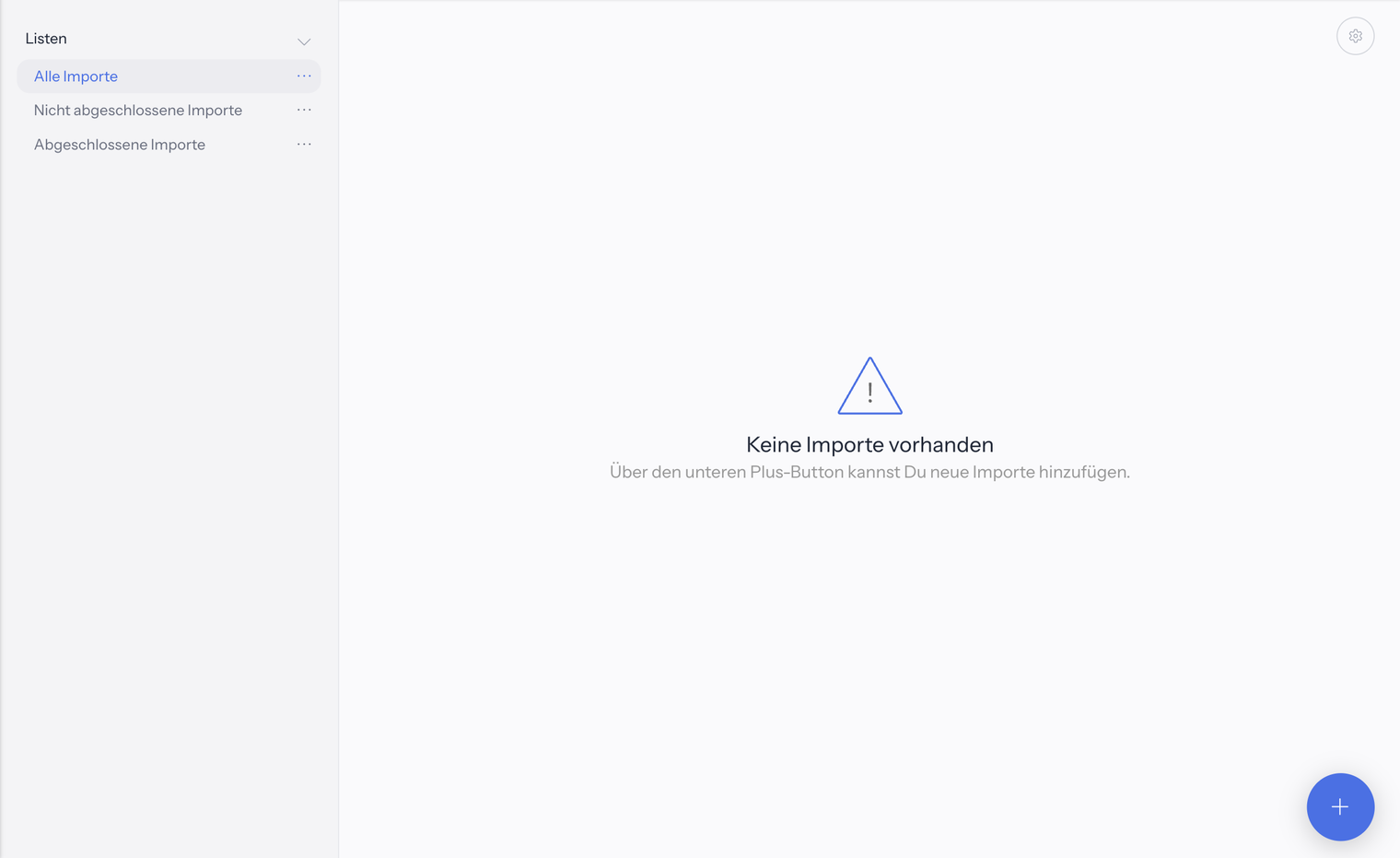
- Klicke auf den runden Plus-Button (Import). In einer leeren Liste steht dazu der Hinweis Keine Importe vorhanden mit Über den unteren Plus-Button kannst Du neue Importe hinzufügen.
- Der neue Import bekommt automatisch den Namen Import vom mit dem heutigen Datum. Den endgültigen Namen vergibst du beim Fertigstellen.
- Der Assistent öffnet sich mit dem ersten Schritt Quelle auswählen. Wie es weitergeht, steht unter Datei hochladen.

In den Listen Alle Importe, Nicht abgeschlossene Importe und Abgeschlossene Importe siehst du nur die Importe, die du selbst angelegt hast. Dazu kommt in der Standardvorlage die Liste Markiert mit deinen markierten Importen. Wie du Importe markierst und nicht mehr benötigte Importe löschst, steht unter Import-Übersicht und Zurücksetzen. Wie Listen allgemein funktionieren, steht unter Listen.
Die Schritte eines Imports
Ein Import läuft immer in dieser Reihenfolge ab. Mit Weiter gehst du zum nächsten Schritt.
- Quelle auswählen, Datei hochladen und Vorschau: Importstrecke wählen, Datei hochladen und die Darstellung prüfen. Siehe Datei hochladen.
- Spalten abgleichen: jede Spalte der Datei einem Feld in i-Planner zuordnen. Siehe Spalten abgleichen.
- Zuordnungsschritte wie Kunden zuordnen oder Verträge zuordnen: entscheiden, welche Datensätze neu angelegt und welche mit vorhandenen abgeglichen werden. Danach Import fertigstellen mit Name und Betreuer. Siehe Daten zuordnen und fertigstellen; Zeilenmenü, Sammelaktionen und Matching beschreibt Werkzeuge beim Zuordnen.
- Import - Übersicht: Ergebnis ansehen und einzelne Vorgänge zurücksetzen; dort steht auch, wie du Importe in der Liste markierst und löschst. Siehe Import-Übersicht und Zurücksetzen.
Grenzen des Imports
- Je Import lädst du genau eine Datei hoch.
- Eigene Tabellen nimmt nur Dateien mit der Endung .csv, .xls oder .xlsx an, GDV Datensatz nur .gdv, .dat oder .txt.
- Eine Datei darf höchstens 65.000 Datenzeilen enthalten. Größere Dateien teilst du auf und importierst die Teile nacheinander.
- Für den Spaltenabgleich darf eine Datei höchstens 5.000.000 Zellen haben, also Zeilen mal Spalten.
- Eine GDV-Datei wird in höchstens 400 Spalten umgewandelt.
- Spalten mit mehr als 200 fehlerhaften Werten lassen sich nicht im Import korrigieren, sondern nur in der Datei selbst.
- Der fertige Import lässt sich nicht als Ganzes rückgängig machen. In der Import - Übersicht kannst du aber einzelne Neuanlagen löschen und Abgleiche zurücksetzen.
Häufige Fragen
Warum sehe ich den Menüpunkt Import unter Einstellungen nicht?
Dir fehlt in deiner Benutzerrolle das Recht Import im Bereich Einstellungen, oder der Bereich Einstellungen ist in der Rolle ausgeschaltet. Das Recht stellt jemand mit Zugriff auf die Benutzerrollen ein.
Warum sehe ich die Importe meiner Kollegen nicht?
Die Liste unter Einstellungen › Import zeigt jedem Benutzer nur die Importe, die er selbst angelegt hat.
Kann ich einen Import komplett rückgängig machen?
Nein, nicht als Ganzes. Vor dem Import fragt i-Planner deshalb noch einmal nach. Danach kannst du in der Import - Übersicht einzelne neu angelegte Datensätze löschen und abgeglichene Daten zurücksetzen, siehe Import-Übersicht und Zurücksetzen.
Welche Dateien kann ich importieren?
Tabellen im Format CSV, XLS oder XLSX über Eigene Tabellen und GDV-Dateien mit der Endung .gdv, .dat oder .txt über GDV Datensatz. Andere Formate, zum Beispiel ZIP-Archive, nimmt der Import nicht an.
Meine Datei hat mehr als 65.000 Zeilen. Was kann ich tun?
Teile die Datei in mehrere kleinere Dateien auf und importiere sie nacheinander, jeweils als eigenen Import. Bei GDV-Dateien bietet sich eine Aufteilung je Sparte an.