Daten zuordnen und fertigstellen
Wie du im Import die Trefferkacheln liest, Kunden und Verträge vorhandenen Datensätzen zuordnest oder neu anlegen lässt, den Abgleich steuerst und den Import mit Name und Betreuer fertigstellst; die einzelnen Werkzeuge stehen unter Werkzeuge beim Zuordnen.
Nach dem Spaltenabgleich vergleicht i-Planner jede Zeile deiner Importdatei mit den Kunden und Verträgen, die schon im System sind. Du entscheidest in den Zuordnungsschritten, welche Zeilen abgeglichen, neu angelegt oder aus dem Import entfernt werden, und stellst den Import danach fertig.
Voraussetzungen
- Deine Benutzerrolle braucht im Bereich Einstellungen das Recht Import (Daten importieren.). Die Rechte stellst du in den Benutzerrollen ein.
- Die Datei ist hochgeladen und die Spalten sind zugeordnet, siehe Datei hochladen und Spalten abgleichen.
Die Zuordnungsschritte verstehen
Welche Zuordnungsschritte erscheinen, hängt davon ab, welche Bereiche du im Schritt Spalten abgleichen zugeordnet hast. Möglich sind in dieser Reihenfolge:
- Kunden zuordnen
- Berufe zuordnen
- Adressen zuordnen
- Kontaktdaten zuordnen
- Bankverbindungen zuordnen
- Nummern zuordnen
- Identifizierungen zuordnen
- Verträge zuordnen
Hast du zum Beispiel keine Spalte einem Feld aus dem Bereich Verträge zugeordnet, entfällt Verträge zuordnen. Mit Weiter gehst du zum nächsten Schritt.
Bei der Importstrecke GDV Vertragsdaten Abgleich gibt es nur den Schritt Verträge zuordnen; er zeigt dort auch Kunden- und Adressspalten. Diese Funktion erscheint nur, wenn sie für deine Organisation freigeschaltet ist. Mehr dazu unter GDV-Daten.
Die Trefferkacheln lesen
Jeder Zuordnungsschritt zeigt über der Liste Kacheln mit der Anzahl der Zeilen. Ein Klick auf eine Kachel zeigt die zugehörigen Zeilen. Kacheln ohne Zeilen blendet i-Planner aus.
- 100% Übereinstimmung. Daten werden abgeglichen! Die Zeile passt genau zu einem vorhandenen Datensatz. Beim Import werden dessen Daten mit den Werten aus der Datei abgeglichen.
- Mehrfache Übereinstimmung. Zuordnung erforderlich! Die Zeile passt zu mehreren vorhandenen Datensätzen. Hier musst du selbst entscheiden, siehe Abschnitt Zeilen mit mehrfacher Übereinstimmung klären.
- 0% Übereinstimmung. Daten werden importiert! Es gibt keinen passenden Datensatz. Die Zeile wird beim Import neu angelegt.
- Keine Übereinstimmung. Daten werden gelöscht! Hier stehen die Zeilen, die du aus dem Import gelöscht hast. Sie werden nicht importiert.
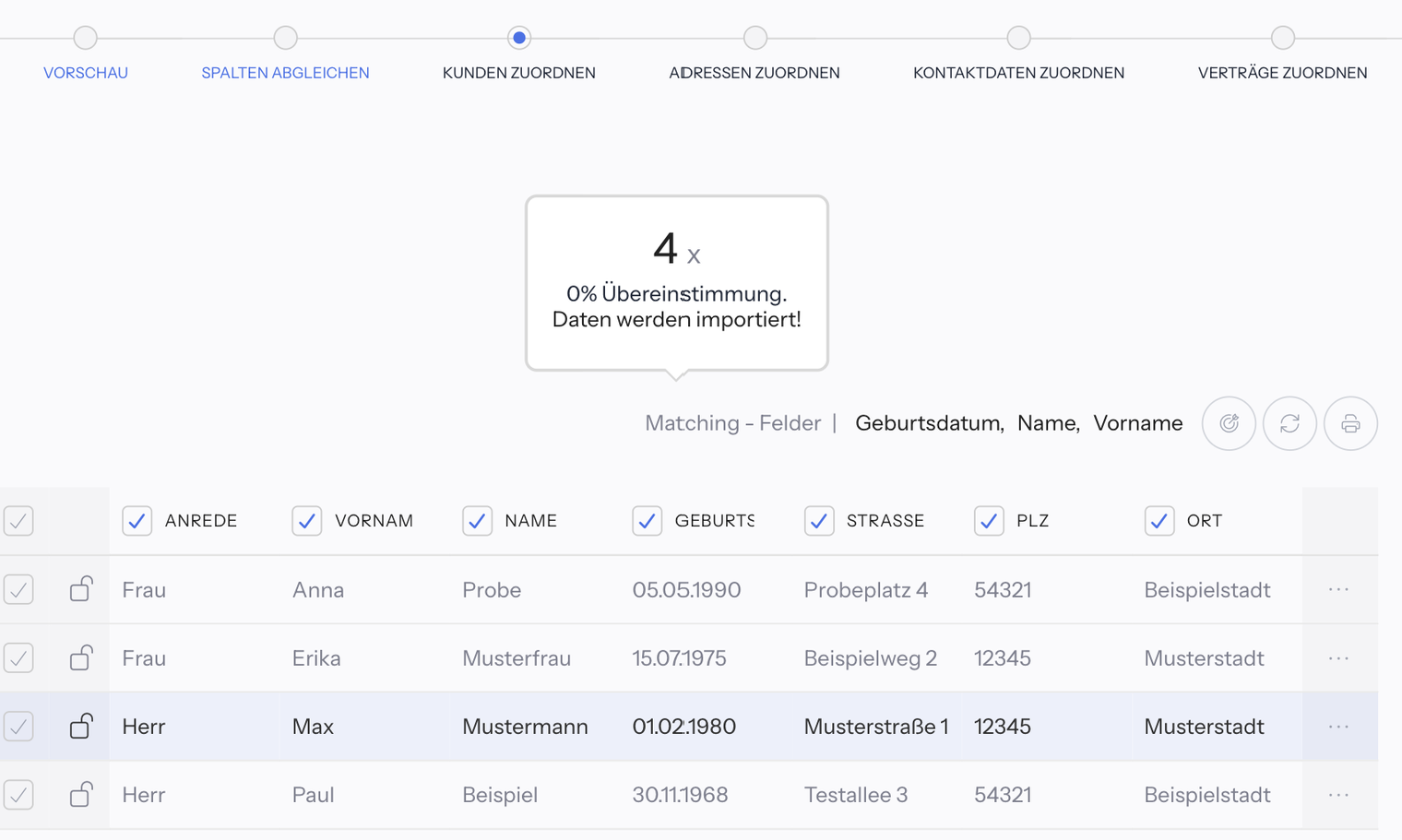
In den Schritten nach Kunden zuordnen zeigt die Spalte Kunde lt. Tabelle, zu welchem Kunden aus deiner Datei eine Zeile gehört.
Festlegen, wonach abgeglichen wird
Über der Liste steht Matching - Feld(er) mit den Feldern, nach denen i-Planner vorhandene Datensätze sucht. Über das Symbol Matching - Felder bearbeiten (Zielscheibe mit Pfeil) öffnest du das Fenster Datensatz - Matching, in dem du die Suchfelder änderst. Danach verteilt i-Planner die Zeilen neu auf die Kacheln. In der Kachel Keine Übereinstimmung. Daten werden gelöscht! fehlt das Symbol. Wie das genau geht, was die Rückfragen bedeuten und wie du geprüfte Zeilen mit Zuordnung fixieren vor dem Neuberechnen schützt, steht unter Werkzeuge beim Zuordnen.
Die Checkboxen im Tabellenkopf legen fest, welche Spalten beim Abgleich in vorhandene Datensätze geschrieben werden. Spalten ohne Haken werden nicht abgeglichen. Die letzte ausgewählte Spalte lässt sich nicht abwählen. Soll gar nichts übernommen werden, lösche die Zeilen aus dem Import.
Zeilen mit mehrfacher Übereinstimmung klären
Solange die Kachel Mehrfache Übereinstimmung. Zuordnung erforderlich! Zeilen enthält, geht es mit Weiter nicht weiter. Für jede Zeile hast du im Zeilenmenü drei Möglichkeiten:
- Kunde eindeutig zuordnen bzw. Vertrag eindeutig zuordnen: den richtigen vorhandenen Datensatz auswählen. Bei Verträgen heißt das Fenster Vertragszuordnung.
- Als Neukunde anlegen bzw. Als Neuvertrag anlegen: die Zeile beim Import als neuen Datensatz anlegen.
- Kunde löschen bzw. Vertrag löschen: die Zeile aus dem Import entfernen. Sie steht danach in der Kachel Keine Übereinstimmung. Daten werden gelöscht!
Bei manchen Zeilen öffnet schon ein Klick in der Tabelle das Fenster Mehrfaches Matching. Dort wählst du den passenden Treffer als Karte und klickst auf Verknüpfen.
Eindeutig zuordnen gibt es nur in den Schritten Kunden zuordnen und Verträge zuordnen. Alle Einträge des Zeilenmenüs je Kachel, die Sammelaktionen für mehrere Zeilen, das Auswahlfenster und die Karten beschreibt Werkzeuge beim Zuordnen.
Gelöschte Zeilen zurückholen
Zeilen, die du aus dem Import gelöscht hast, stehen in der Kachel Keine Übereinstimmung. Daten werden gelöscht!
- Klicke auf die Kachel.
- Wähle bei der Zeile Kunde wiederherstellen bzw. Vertrag wiederherstellen, für mehrere markierte Zeilen die Sammelaktion Wiederherstellen.
- Bestätige die Frage Bist Du sicher, dass Du alle ausgewählten Vorgänge wiederherstellen willst?
Verträge sauber abgleichen
Verträge ordnet i-Planner im Schritt Verträge zuordnen zu. Dabei hilft:
- Prüfe zuerst die Kunden. Der Schritt Kunden zuordnen kommt vor Verträge zuordnen.
- Prüfe unter Matching - Feld(er), nach welchen Feldern verglichen wird. Findet der Abgleich zu einer Zeile keinen vorhandenen Vertrag, landet sie unter 0% Übereinstimmung. Daten werden importiert!
- Führende Nullen, Punkte oder Striche in der Vertragsnummer gleicht i-Planner beim Einlesen selbst aus. Weicht die Schreibweise anders ab, etwa durch einen Zusatz, lege ein Nummern-Schema für die Vertragsnummer an, siehe Werkzeuge beim Zuordnen.
- Sieh dir die Kachel 0% Übereinstimmung. Daten werden importiert! vor dem Fertigstellen an. Jede Zeile dort wird ein neuer Vertrag.
- Sollen vorhandene Verträge bestimmte Werte behalten, nimm diese Spalten über die Checkboxen im Tabellenkopf aus dem Abgleich.
Wie Verträge in i-Planner aufgebaut sind, steht unter Verträge.
Den Import fertigstellen
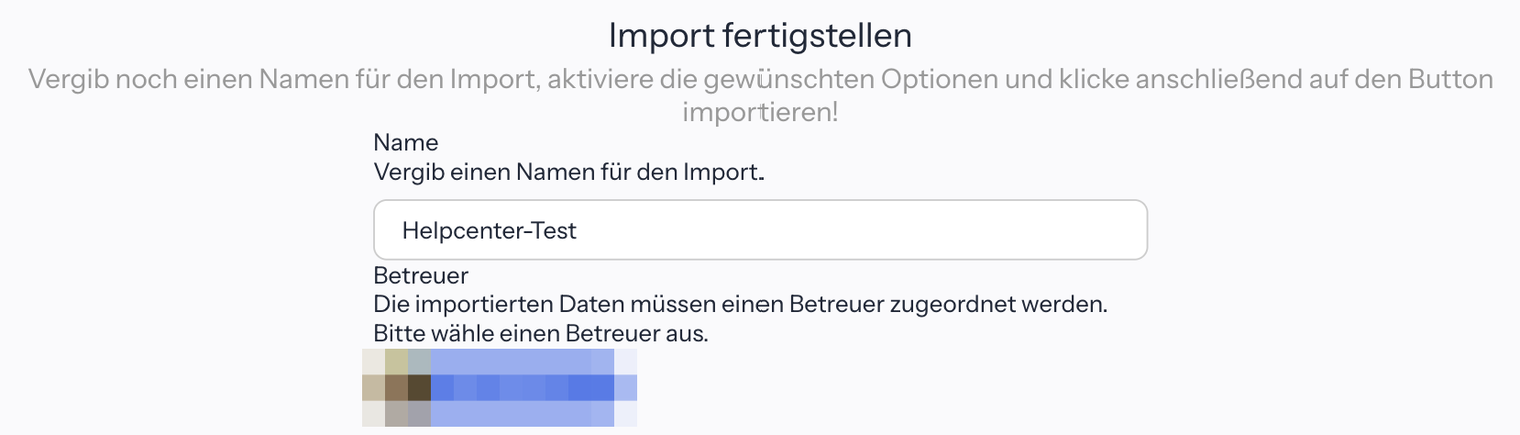
Nach dem letzten Zuordnungsschritt folgt Import fertigstellen.
- Trage bei Name einen Namen für den Import ein. Ohne Namen wird nicht importiert. Vorbelegt ist ein Name wie zum Beispiel Import vom mit dem Datum.
- Wähle den Betreuer. Alle importierten Daten bekommen diesen Betreuer. Vorbelegt bist du selbst, einen anderen Benutzer wählst du über + Betreuer hinzufügen....
- Klicke auf Importieren.
- Bestätige die Sicherheitsfrage Bist Du sicher, dass Du die Daten jetzt importiert willst? Dieser Vorgang kann nicht rückgängig gemacht werden!
Während der Verarbeitung erscheint Daten werden verarbeitet. Bitte warten. Mit Status prüfen fragst du den Stand ab, mit Schließen schließt du den Hinweis. Danach zeigt i-Planner die Übersicht, siehe Import-Übersicht und Zurücksetzen.
Meldungen beim Zuordnen verstehen
- Es sind immer noch … Kunden mit mehrfacher Übereinstimmung vorhanden. Ordne die Datensätze eindeutig zu oder lösche sie aus dem Import. Bei Verträgen steht Verträge statt Kunden. Kläre die Zeilen wie im Abschnitt Zeilen mit mehrfacher Übereinstimmung klären beschrieben.
- Bist Du sicher, dass Du den ausgewählten Datensatz als Neukunden anlegen willst? Rückfrage bei Als Neukunde anlegen. Bei Als Neuvertrag anlegen fragt i-Planner entsprechend nach dem Anlegen als Neuvertrag.
- Es werden alle ausgewählten Datensätze gelöscht! Der Vorgang kann nicht rückgängig gemacht werden. Schreibe LÖSCHEN in das Feld um den Vorgang zu bestätigen! Rückfrage beim Löschen von Zeilen aus dem Import. Tippe LÖSCHEN ein.
- Bist Du sicher, dass Du das Matching zurücksetzen willst? Rückfrage, wenn du die Liste aktualisierst. Das Matching wird dabei neu gesetzt.
- Du kannst Die letzte Spalte nicht deaktivieren. Bitte lösche die Datensätze aus dem Import. Mindestens eine Spalte muss im Abgleich bleiben.
- Achtung: … Datenzeilen konnten nicht eingelesen werden und fehlen im Import. Einzelne Zeilen der Datei fehlen im Import. Prüfe sie in der Datei und importiere sie bei Bedarf in einem weiteren Import.
Häufige Fragen
Warum komme ich im Import nicht weiter, wenn ich auf Weiter klicke?
In der Kachel Mehrfache Übereinstimmung. Zuordnung erforderlich! stehen noch Zeilen. Ordne sie eindeutig zu, lege sie neu an oder lösche sie aus dem Import.
Warum werden meine Verträge doppelt angelegt statt abgeglichen?
Der Abgleich hat keinen passenden Vertrag gefunden, die Zeilen stehen unter 0% Übereinstimmung. Daten werden importiert! Prüfe unter Matching - Feld(er) die Suchkriterien und ob die Werte in Datei und System gleich geschrieben sind. Weicht die Vertragsnummer nicht nur durch führende Nullen, Punkte oder Striche ab, sondern zum Beispiel durch einen Zusatz, hilft ein Nummern-Schema, siehe Werkzeuge beim Zuordnen.
Wie verhindere ich, dass der Import vorhandene Daten überschreibt?
Nimm die betroffenen Spalten über die Checkboxen im Tabellenkopf aus dem Abgleich. Soll eine Zeile gar nichts ändern, lösche sie aus dem Import.
Wer wird Betreuer der importierten Kunden?
Der Benutzer, den du bei Import fertigstellen unter Betreuer wählst. Vorbelegt bist du selbst.
Kann ich einen fertigen Import rückgängig machen?
Als Ganzes nicht. In der Übersicht kannst du aber Neuanlagen löschen und Abgleiche zurücksetzen, siehe Import-Übersicht und Zurücksetzen.