Kalender
Wie du den Kalender unter Aktivitäten › Kalender aufrufst, zwischen Tag, Arbeitswoche, Woche, Monat und Agenda wechselst und Termine mit der Maus anlegst, verschiebst und löschst.
Der Kalender unter Aktivitäten › Kalender zeigt die Termine eines Kalenders als Tag, Arbeitswoche, Woche, Monat oder Agenda. Termine legst du direkt im Zeitraster mit der Maus an, verschiebst sie dort und löschst sie; die Einzelheiten eines Termins bearbeitest du im Aktivitätenfenster.
Voraussetzungen
- Recht Kalender: Deine Benutzerrolle braucht im Block Kundenverwaltung in der Zeile Aktivitäten hinter dem Pfeil im Abschnitt Aktivitäten das Recht Kalender. Ohne dieses Recht fehlt der Menüpunkt Aktivitäten › Kalender. Wie Rollen eingestellt werden, steht unter Benutzerrollen.
- Eigener Kalender: Hast du noch keinen Kalender, legt i-Planner beim ersten Öffnen automatisch einen Standardkalender mit deinem Benutzernamen und der Ansicht Woche an.
Den Kalender öffnen und sich zurechtfinden
- Öffne Aktivitäten › Kalender.
- Klicke im Seitenmenü auf den Kalender, dessen Termine du sehen möchtest.
Das Seitenmenü ordnet die Kalender in Bereiche. Es zeigt nur Bereiche, in denen auch ein Kalender steht:
- Meine Kalender: deine eigenen Kalender, die du nicht freigegeben hast
- Meine Freigaben: deine eigenen Kalender, die du für andere freigegeben hast
- Für mich freigegeben: Kalender anderer Benutzer, die für dich freigegeben sind
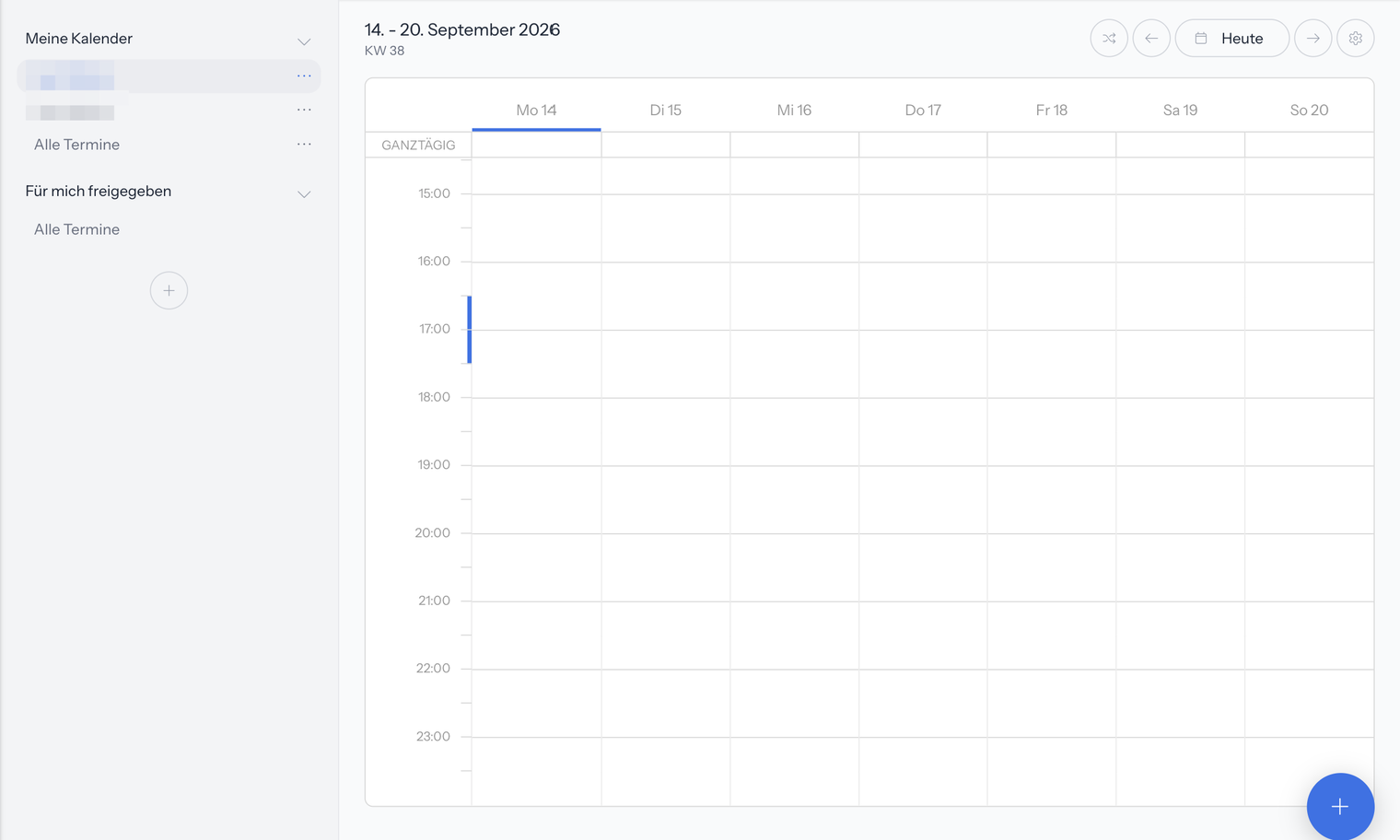
Über dem Kalender stehen der angezeigte Zeitraum und die Kalenderwoche, zum Beispiel 14. - 20. September 2026 und KW 38. Daneben liegen die Schaltflächen zum Wechseln von Ansicht und Zeitraum und das Zahnrad Einstellungen für den geöffneten Kalender.
Es ist immer genau ein Kalender geöffnet. Mehrere Kalender, auch die Kalender anderer Benutzer, lassen sich nicht übereinanderlegen; du öffnest sie einzeln.
Wie du weitere Kalender anlegst, freigibst und löschst, steht unter Kalender verwalten.
Die Ansicht und den Zeitraum wechseln
Die Schaltflächen über dem Kalender:
| Schaltfläche | Wirkung |
|---|---|
| Ansicht wechseln (Symbol mit zwei gekreuzten Pfeilen) | öffnet die Liste Tag, Arbeitswoche, Woche, Monat und Agenda |
| Zurück (Pfeil nach links) | blättert einen Zeitraum zurück, zum Beispiel eine Woche |
| Heute | springt zum heutigen Tag |
| Vor (Pfeil nach rechts) | blättert einen Zeitraum vor |
| Einstellungen (Zahnrad) | öffnet die Einstellungen des geöffneten Kalenders, siehe Kalender verwalten |
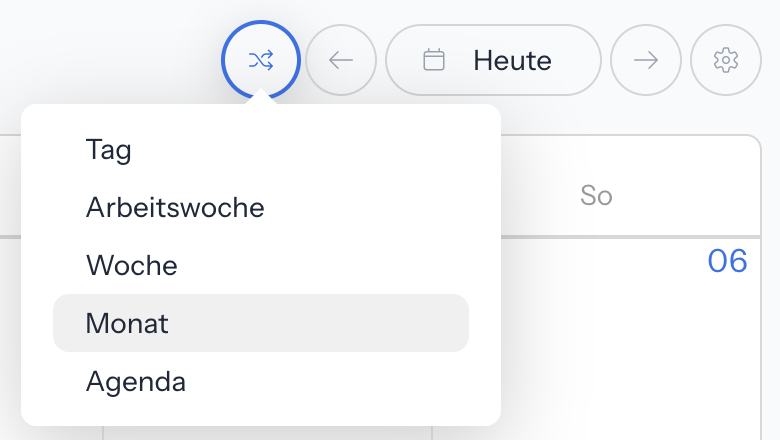
Die Ansichten im Überblick:
- Tag, Arbeitswoche und Woche zeigen ein Zeitraster mit der Zeile Ganztägig.
- Monat zeigt die Termine je Tag. Die Uhrzeit eines Termins erscheint, wenn du mit der Maus auf seinen Titel zeigst.
- Agenda listet die Termine von 10 Tagen.
i-Planner merkt sich die gewählte Ansicht für jeden Kalender. Öffnest du den Kalender wieder, erscheint er in dieser Ansicht. Neue Kalender starten mit Woche.
Einen Termin mit der Maus anlegen
- Wähle eine Ansicht mit Zeitraster, zum Beispiel Woche.
- Halte die Maustaste gedrückt, ziehe über die Zeitzellen des gewünschten Zeitraums und lass los.
- Der Termin ist sofort angelegt und heißt Neuer Termin. Sein Aktivitätenfenster öffnet sich.
- Ändere den Betreff und ergänze die übrigen Angaben.
Für einen ganztägigen Termin klickst du im Zeitraster in die Zeile Ganztägig des gewünschten Tages. Der neue Termin hat dann Ganztags auf Ja.
Gut zu wissen:
- Der Termin kommt in den Kalender, der gerade geöffnet ist.
- Legst du einen Termin im Kalender eines anderen Benutzers an, wird dieser Benutzer Verantwortlich und erhält eine Benachrichtigung.
- Darfst du im geöffneten Kalender keine Termine anlegen, erscheint statt des Termins ein Hinweis.
Termine legst du außerdem über den Plus-Button Termin hinzufügen an. Diesen Weg und alle Felder des Termins beschreibt Termine bearbeiten. Was alle Aktivitäten gemeinsam haben, steht unter Aktivitäten › Übersicht.
Einen Termin öffnen
Klicke im Kalender auf den Termin. Sein Aktivitätenfenster öffnet sich.
Ein Termin zeigt im Kalender:
- den Betreff als Titel
- Beginn und Ende, zum Beispiel 09:00 - 10:00
- den Ort: des Termins, falls eingetragen
- Foto und Namen des verknüpften Kunden, außer in der Ansicht Monat und bei ganztägigen Terminen
Termine, die über mehrere Kalendertage gehen, zeigt der Kalender als ganztägige Termine, in den Ansichten mit Zeitraster in der Zeile Ganztägig.
Einen Termin verschieben oder seine Dauer ändern
- Verschieben: Ziehe den Termin mit der Maus an einen anderen Tag oder eine andere Uhrzeit.
- Dauer ändern: Ziehe den Termin an seinem Rand länger oder kürzer.
Das geht nur in einem Kalender, der für dich bearbeitbar ist.
i-Planner speichert Start und Ende sofort. Im Verlauf des Termins erscheint die Änderung von Start und Ende, und wer dem Termin folgt, erhält eine Benachrichtigung.
Einen Termin in einen anderen Kalender legst du nicht durch Ziehen, sondern im Aktivitätenfenster, siehe Termine bearbeiten.
Einen Termin löschen
- Markiere den Termin im Kalender mit einem Klick und drücke die Rücktaste.
- Bestätige die Sicherheitsabfrage mit Ja. Mit Nein bleibt der Termin erhalten.
Werden am Termin die Symbole Öffnen (Pfeil aus einem Kästchen) und Löschen (Mülleimer) angezeigt, führt auch ein Klick auf Löschen zur Sicherheitsabfrage.
Darfst du im geöffneten Kalender keine Termine löschen, fehlt das Symbol Löschen, und beim Löschen mit der Rücktaste erscheint ein Hinweis.
Häufige Fragen
Warum sehe ich den Menüpunkt Kalender nicht?
Deiner Benutzerrolle fehlt das Recht Kalender. Es steht im Rollen-Editor im Block Kundenverwaltung in der Zeile Aktivitäten hinter dem Pfeil im Abschnitt Aktivitäten, siehe Benutzerrollen.
Wie sehe ich den Kalender eines Kollegen?
Öffne im Seitenmenü den Bereich Für mich freigegeben und klicke auf den Kalender. Dort stehen nur Kalender, die der Kollege für dich freigegeben hat. Wie man einen Kalender freigibt, steht unter Kalender verwalten.
Kann ich mehrere Kalender gleichzeitig übereinander sehen?
Nein. Der Kalender zeigt immer genau einen Kalender. Wechsle im Seitenmenü zwischen den Kalendern.
Wie wechsle ich von der Woche zur Monatsansicht?
Klicke über dem Kalender auf Ansicht wechseln (Symbol mit zwei gekreuzten Pfeilen) und wähle Monat. i-Planner merkt sich die Ansicht für diesen Kalender.
Wie komme ich schnell zurück zum heutigen Tag?
Klicke über dem Kalender auf Heute.
Warum heißt mein neuer Termin „Neuer Termin“?
Termine, die du im Zeitraster mit der Maus anlegst, bekommen zunächst diesen Betreff. Überschreibe den Betreff im Aktivitätenfenster, das sich direkt danach öffnet.
Warum lässt sich im Kalender kein Termin anlegen oder löschen?
Der geöffnete Kalender ist für dich nicht bearbeitbar. i-Planner zeigt dann beim Anlegen oder Löschen einen Hinweis. Lege den Termin in einem deiner eigenen Kalender an oder bitte den Inhaber des Kalenders, den Termin einzutragen.
Warum ist mein Termin aus dem Kalender verschwunden?
Prüfe im Aktivitätenfenster den Typ. Wird der Typ von Termin auf einen anderen Typ geändert, erscheint der Eintrag nicht mehr im Kalender. Prüfe außerdem Start und Ende: Liegt das Ende vor dem Start, zeigt der Kalender den Termin nicht an. Liegt der Termin in einem anderen Kalender, öffne diesen im Seitenmenü.