Felder
Wie du im Feld Editor die Fenster für Aktivitäten, Produktpartner, Kontakte und Benutzer anpasst – eigene Felder und Gruppen anlegen, bearbeiten, anordnen, ausblenden und löschen –, mit einem durchgehenden Beispiel und allen Meldungen.
Im Feld Editor passt du die Fenster von i-Planner an deine Arbeit an: Du legst eigene Felder und Gruppen an, benennst sie, ordnest sie neu und blendest aus, was du nicht brauchst. Jede Änderung gilt für alle Datensätze des Bereichs, zum Beispiel für das Profil aller Kunden.
Voraussetzungen
Die Rechte stellst du in den Benutzerrollen ein. Nötig sind im Block Kundenverwaltung die eingeschaltete Zeile Einstellungen und dahinter das Recht Feld Editor („Zugriff auf den Feld-Editor."). Ohne dieses Recht fehlen der Menüpunkt Einstellungen › Felder und der Eintrag Felder bearbeiten im Drei-Punkte-Menü der Fenster.
Die Schaltflächen Neue Gruppe, Neues Feld und Bestehendes Feld sowie das Ausblenden und Löschen in der Vorschau gibt es nicht in jeder Organisation. Diese Funktion erscheint nur, wenn sie für deine Organisation freigeschaltet ist.
Die passende Anleitung finden
| Du willst … | Hier steht es |
|---|---|
| den Feld Editor öffnen und seinen Aufbau verstehen | Abschnitte Den Feld Editor öffnen und Den Aufbau des Feld Editors verstehen |
| ein eigenes Feld von Anfang bis Ende einrichten | Abschnitte Ein eigenes Auswahlfeld anlegen (Beispiel) und Ein Feld nur bei einem bestimmten Wert anzeigen (Beispiel) |
| Felder und Gruppen anlegen, verschieben, ausblenden oder löschen | Abschnitte auf dieser Seite |
| wissen, welche Eigenschaften ein Feldtyp hat, Pflichtfelder, Auswahlwerte oder Abhängigkeiten einrichten | Feldtypen und Eigenschaften |
| ein eigenes Feld in Vorlagen, Listen, Sammelaktionen, Import oder API nutzen | Eigene Felder verwenden |
| eine Vertragssparte anlegen oder ändern | Vertragssparten |
Den Feld Editor öffnen
Es gibt zwei Wege:
- Über das Menü: Öffne Einstellungen › Felder. Solange du nichts ausgewählt hast, zeigt die Mitte die Überschrift Feld Editor und den Hinweis Über das linke Menü kannst Du durch die einzelnen Programmbereiche navigieren. Wähle dort einen Bereich aus, dessen Inhalt Du bearbeiten möchtest.
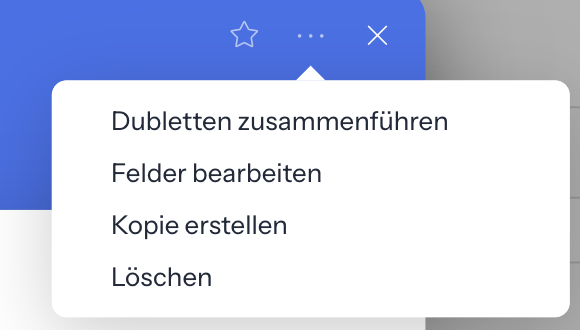
- Aus einem Fenster: Öffne einen Kunden, einen Vertrag, einen Schaden, einen Produktpartner, einen Benutzer oder eine Aktivität. Klicke im Kopf des Fensters auf Optionen... (drei Punkte) und wähle Felder bearbeiten. Der Feld Editor öffnet sich direkt beim passenden Bereich.
Felder bearbeiten fehlt bei Entwürfen, also bei Datensätzen, die noch nicht angelegt sind. Bei Aktivitäten fehlt der Eintrag außerdem beim Typ Meldung. Im Drei-Punkte-Menü neben dem Namen in der Kundenansicht gibt es Felder bearbeiten nicht, nur im Menü Optionen... des geöffneten Fensters.
Den Aufbau des Feld Editors verstehen
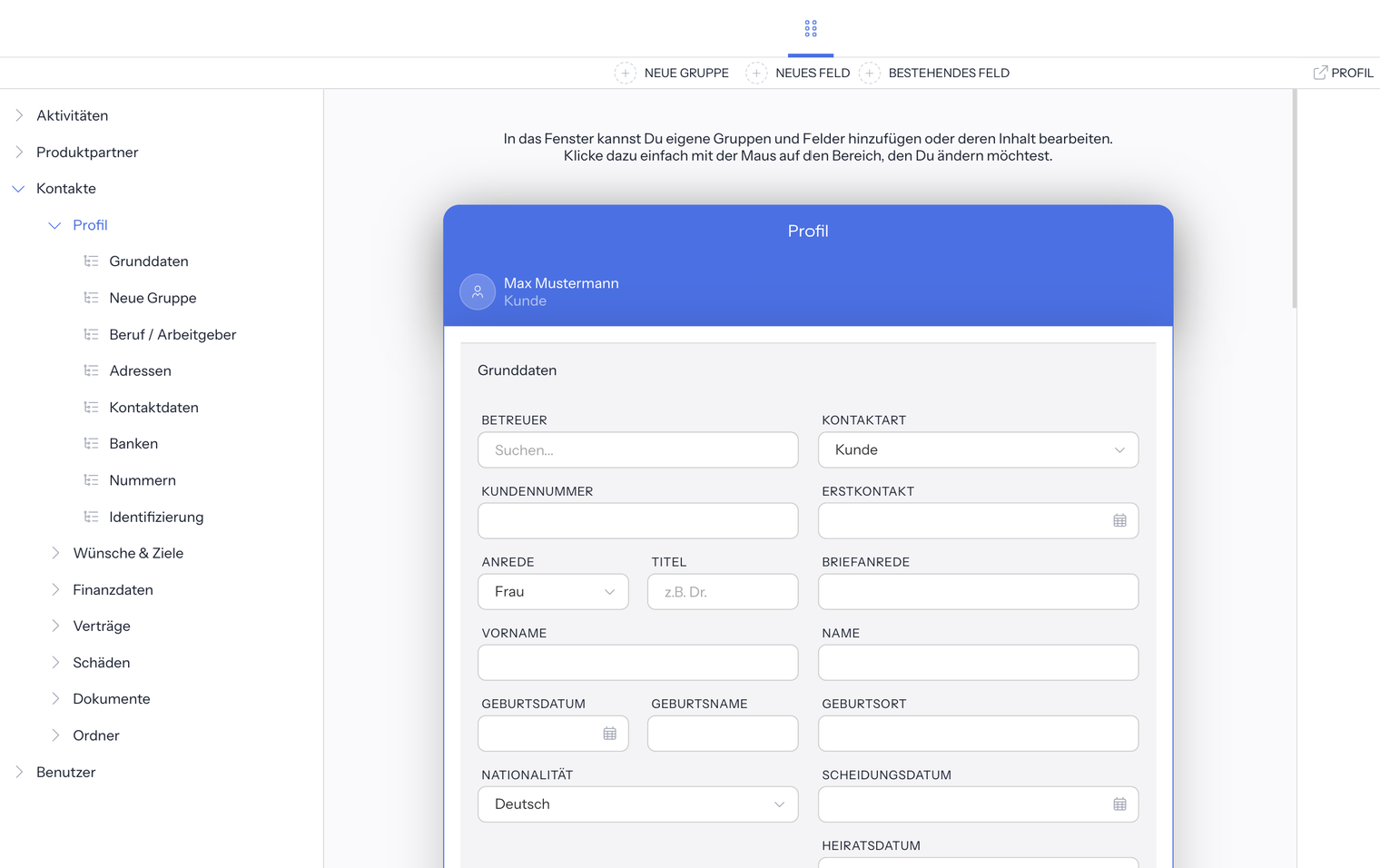
Der Feld Editor füllt das ganze Fenster und hat drei Bereiche:
- Der Baum der Programmbereiche mit Aktivitäten, Produktpartner, Kontakte und Benutzer. Klappst du einen Bereich auf, siehst du seine Fenster, darunter die Gruppen und darunter die Felder. Was im Baum steht, erklärt der Abschnitt Die Fenster im Baum finden.
- Die Vorschau des gewählten Fensters mit einem Muster-Fensterkopf („Max Mustermann", „Kunde") und allen Gruppen und Feldern. Darüber stehen die Schaltflächen Neue Gruppe, Neues Feld und Bestehendes Feld.
- Die Eigenschaften der Gruppe oder des Feldes, das du angeklickt hast. Die Kopfzeile nennt den Typ, zum Beispiel Textfeld oder Auswahlfeld. Darunter stehen aufklappbare Abschnitte wie Feld, Validierung und Auswahlfelder.
Über der Vorschau steht ein Hinweis, der sich mit deiner Auswahl ändert:
| Auswahl | Hinweis |
|---|---|
| nichts markiert | In das Fenster kannst Du eigene Gruppen und Felder hinzufügen oder deren Inhalt bearbeiten. Klicke dazu einfach mit der Maus auf den Bereich, den Du ändern möchtest. |
| Gruppe markiert | Die ausgewählte Gruppen kannst Du über das rechte Menü bearbeiten. Die Rangfolge kannst Du einfach per Drag & Drop verändern. |
| Feld markiert | Das ausgewählte Feld kannst Du über das rechte Menü bearbeiten. Die Sortierung und die Breite kannst Du einfach per Drag & Drop verändern. |
Ein Feld oder eine Gruppe wählst du in der Vorschau oder im Baum aus. Im Baum erscheinen an der markierten Zeile die Symbole Ausblenden (Auge) und Löschen (Papierkorb), soweit das Element sie erlaubt.
Die Fenster im Baum finden
| Bereich im Baum | Fenster darunter |
|---|---|
| Aktivitäten | je Aktivitätstyp ein Fenster: Aufgabe, Brief, E-Mail, Chat, Meldung, Notiz, Störfall, Telefonat, Termin, Verkauf |
| Produktpartner | Profil, Ansprechpartner, Portale, Tarife, Dokumente, Ordner |
| Kontakte | Profil, Wünsche & Ziele (je Zieltyp ein Fenster), Finanzdaten (getrennt in Einnahmen und Ausgaben), Verträge (je Sparte ein Fenster, alphabetisch), Schäden, Dokumente, Ordner |
| Benutzer | Profil, Dokumente, Ordner |
Einen eigenen Bereich Kunden gibt es im Baum nicht: Das Kundenfenster findest du unter Kontakte › Profil.
Die Aktivitätsfenster haben die Gruppen Bearbeitung (meist mit Typ, Status und Verantwortlich, bei Meldung nur Verantwortlich) und Zeitraum (Start, Ende). Einige Typen bringen mehr mit: Telefonat die Telefonrichtung, Termin Ganztags und Wiederholung, Verkauf Kategorie, Umsatz, Umsatz Zahlweise und Wahrscheinlichkeit. Eigene Felder und Gruppen fügst du hier genauso hinzu wie im Kundenfenster.
Unter Kontakte › Verträge legst du außerdem neue Sparten an, siehe Vertragssparten.
Ein eigenes Auswahlfeld anlegen (Beispiel)
Beispiel: Im Kundenprofil soll eine Gruppe Zusatzdaten mit einem Auswahlfeld Kundenquelle und den Werten Empfehlung, Internet und Messe entstehen. Neue Gruppen und Felder gibt es nicht in jeder Organisation. Diese Funktion erscheint nur, wenn sie für deine Organisation freigeschaltet ist.
- Öffne Einstellungen › Felder und im Baum Kontakte › Profil.
- Klicke auf Neue Gruppe. i-Planner setzt die Gruppe Neue Gruppe ganz oben ins Fenster und meldet Die neue Gruppe wurde erfolgreich hinzugefügt!
- Klicke die neue Gruppe an und überschreibe im Abschnitt Gruppe den Gruppenname mit „Zusatzdaten". i-Planner meldet Der neue Titel der Gruppe wurde erfolgreich gespeichert!
- Lass die Gruppe markiert und klicke auf Neues Feld. Wähle in der Liste Auswahl. i-Planner meldet Das neue Auswahlfeld wurde erfolgreich eingefügt. Das Feld heißt Neues Feld, ist halb so breit wie die Gruppe, steht am Ende der Gruppe und ist gleich markiert.
- Trage im Abschnitt Feld unter Feldname „Kundenquelle" ein. i-Planner meldet Die Feldänderung wurde erfolgreich gespeichert!
- Öffne den Abschnitt Auswahlfelder. Die Feldliste enthält zunächst Option 1, Option 2 und Option 3. Überschreibe sie mit „Empfehlung", „Internet" und „Messe".
- Brauchst du einen weiteren Wert, klicke auf Option hinzufügen.... i-Planner hängt sofort den Wert Neue Option an und meldet Das neue Feld Neue Option wurde in die Feldliste hinzugefügt! Überschreibe ihn danach.
- Wähle unter Initialwert, welcher Wert bei neuen Kunden vorbelegt ist.
- Soll die Angabe Pflicht sein, stelle im Abschnitt Validierung Leerwert ist zulässig auf Nein.
Das Feld steht ab sofort im Profil aller Kunden. Automatisch bekommt es auch eine Textmarke, eine Listenspalte und einen Filter, siehe Eigene Felder verwenden.
Ein Feld nur bei einem bestimmten Wert anzeigen (Beispiel)
Fortsetzung des Beispiels: Ein Textfeld Empfohlen von soll nur erscheinen, wenn bei Kundenquelle der Wert Empfehlung gewählt ist.
- Markiere in der Vorschau die Gruppe Zusatzdaten und klicke auf Neues Feld. Wähle Text. i-Planner meldet Das neue Textfeld wurde erfolgreich eingefügt.
- Trage unter Feldname „Empfohlen von" ein.
- Lass Sichtbar auf Ja. Nur dann gibt es die Einstellung Wenn Feld.
- Wähle bei Wenn Feld das Feld Kundenquelle. Darunter erscheinen Bedingung und Wert.
- Wähle bei Bedingung ist gleich und bei Wert Empfehlung.
In der Karteikarte eines Kunden erscheint Empfohlen von jetzt nur, wenn Kundenquelle auf Empfehlung steht. Mit --- bei Wenn Feld hebst du die Abhängigkeit wieder auf. Welche Bedingungen es gibt und wie Abhängigkeiten bei Gruppen funktionieren, steht unter Feldtypen und Eigenschaften.
Ein neues Feld anlegen
- Öffne im Baum das Fenster und klicke in der Vorschau die Gruppe an, in die das Feld soll.
- Klicke auf Neues Feld. Hast du keine Gruppe markiert, fragt i-Planner zuerst Bitte wähle eine Gruppe aus, in die das Feld eingefügt werden soll. und zeigt die Gruppen. Klicke auf die Gruppe.
- Wähle den Feldtyp: Text, Suche, Zahl, Datum, Datum & Uhrzeit, Auswahl oder Checkbox.
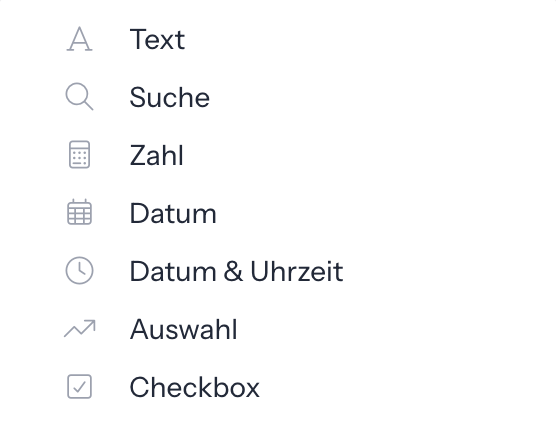
- i-Planner bestätigt zum Beispiel mit Das neue Textfeld wurde erfolgreich eingefügt. Das Feld heißt zunächst Neues Feld, steht am Ende der Gruppe und ist markiert. Es ist halb so breit wie die Gruppe, ein Feld Datum & Uhrzeit so breit wie die ganze Gruppe.
- Trage im Abschnitt Feld unter Feldname die Beschriftung ein und stelle die übrigen Eigenschaften ein.
Neues Feld gibt es nicht in jeder Organisation. Diese Funktion erscheint nur, wenn sie für deine Organisation freigeschaltet ist.
Was jeder Feldtyp speichert, welche Vorgaben er mitbringt und welche Eigenschaften er hat, steht unter Feldtypen und Eigenschaften.
Ein vorhandenes Feld in einem weiteren Fenster verwenden
Ein Feld, das es schon gibt, kannst du in ein weiteres Fenster desselben Bereichs übernehmen, statt ein zweites anzulegen.
- Öffne im Baum das Fenster, in dem das Feld zusätzlich erscheinen soll.
- Klicke auf Bestehendes Feld. Hast du keine Gruppe markiert, wähle zuerst die Gruppe.
- Tippe in Feld suchen... einen Teil des Namens und klicke das Feld an. Die Liste zeigt alphabetisch alle Felder, die zu den Daten dieses Fensters gehören und im Feld Editor freigegeben sind.
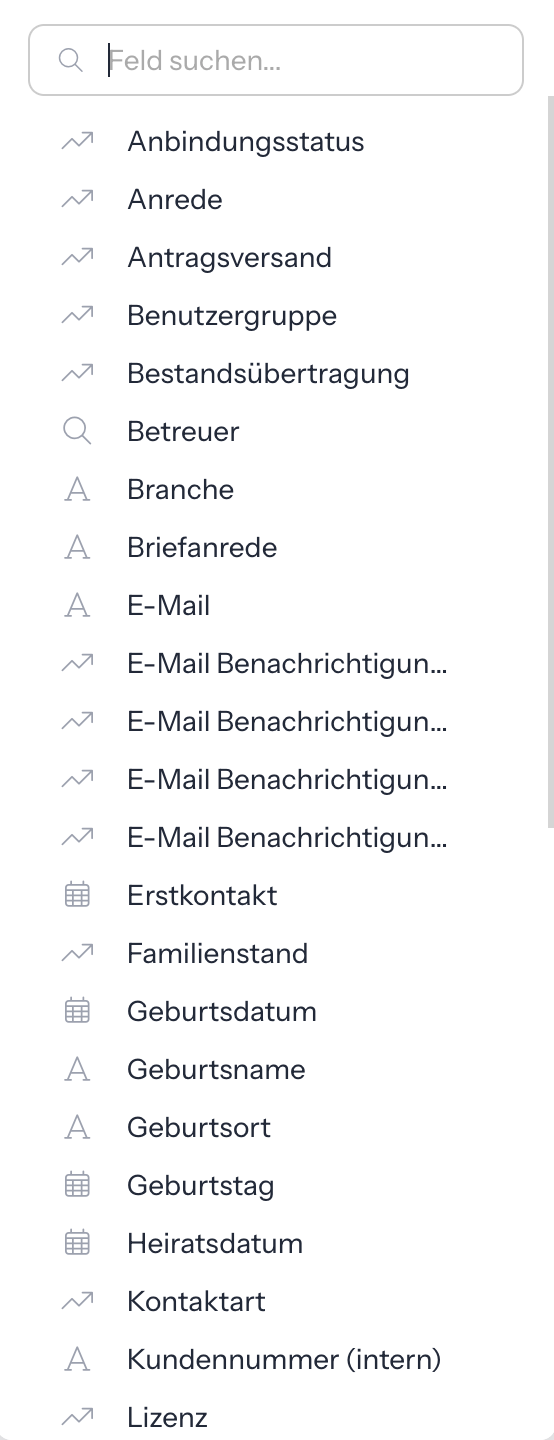
i-Planner bestätigt mit Das bestehende … wurde erfolgreich eingefügt!, an der Stelle der Punkte steht der Feldtyp, zum Beispiel Textfeld.
Jedes Feld kann nur einmal im selben Fenster stehen. Sonst meldet i-Planner Das … ist bereits im Fenster vorhanden! Eine Mehrfachauswahl ist leider nicht möglich.
Bestehendes Feld erscheint nur, wenn es für das Fenster übernehmbare Felder gibt. Diese Funktion erscheint außerdem nur, wenn sie für deine Organisation freigeschaltet ist.
Ein vorhandenes Feld bearbeiten
- Öffne im Baum das Fenster, zum Beispiel Kontakte › Profil.
- Klicke das Feld in der Vorschau oder im Baum an. Die Eigenschaften erscheinen daneben, die Kopfzeile nennt den Feldtyp.
- Ändere die gewünschten Einstellungen. Jede Änderung wird sofort gespeichert, i-Planner meldet Die Feldänderung wurde erfolgreich gespeichert!
Beim Feldname kommt es darauf an, welches Feld du umbenennst:
- Eigenes Feld: Der neue Name gilt überall, wo das Feld steht, und die Textmarke ändert sich mit. Was das für Vorlagen bedeutet, steht unter Eigene Felder verwenden.
- Systemfeld: Der neue Name gilt nur in dieser Gruppe dieses Fensters.
Bei gesperrten Systemfeldern fehlen Sichtbar und die Abhängigkeit, Deaktiviert ist ausgegraut. Alle Eigenschaften je Feldtyp erklärt Feldtypen und Eigenschaften.
Felder anordnen und die Breite ändern
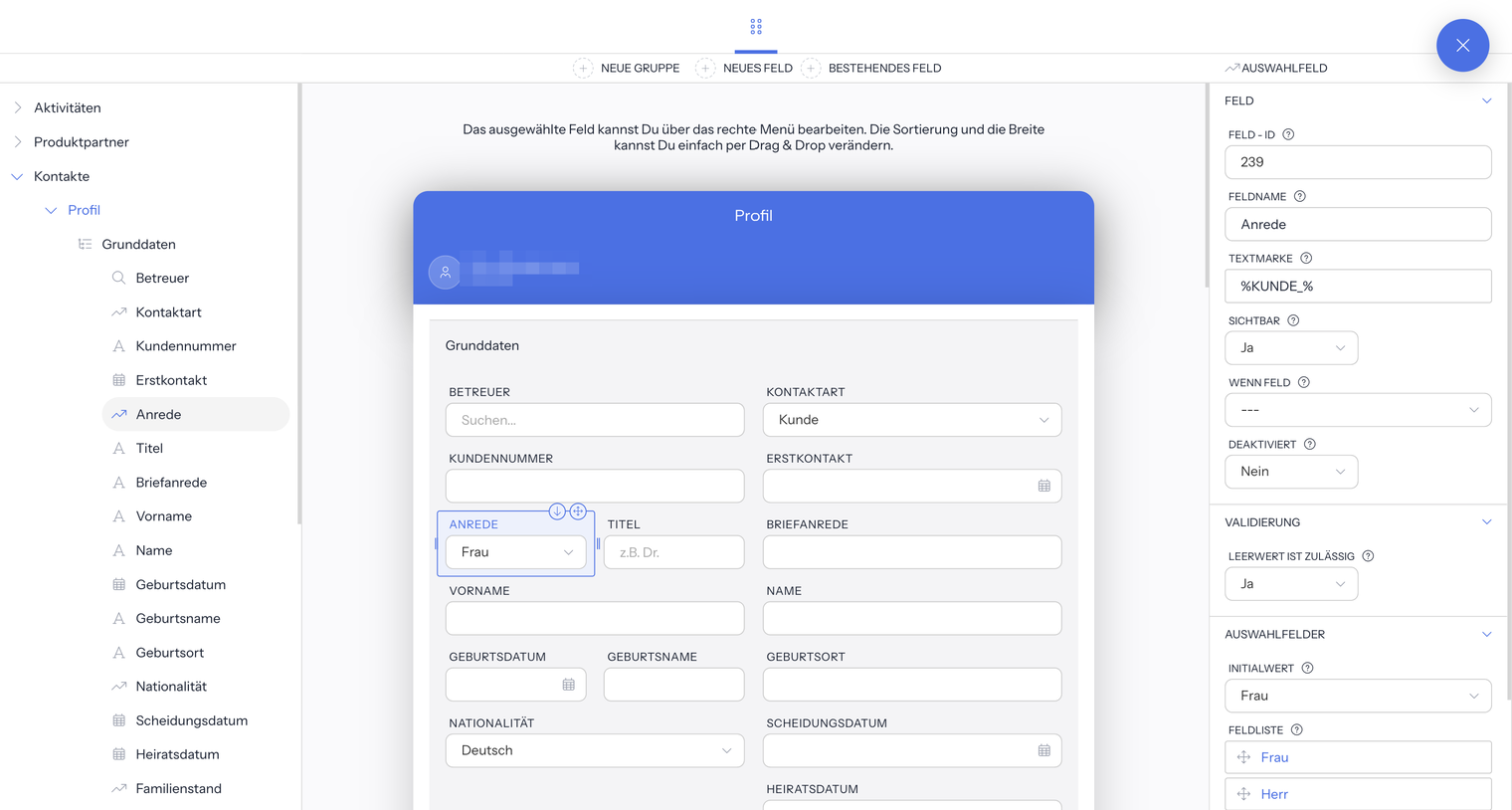
Klicke das Feld in der Vorschau an. Am markierten Feld erscheinen kleine Symbole; ihr Tooltip nennt die Funktion.
- Das Feld innerhalb der Gruppe an eine andere Position bewegen (Kreuz mit Pfeilen): Halte das Symbol gedrückt und ziehe das Feld an die neue Stelle in der Gruppe.
- Breite ändern: Ziehe das markierte Feld am linken oder rechten Rand breiter oder schmaler. Die Gruppe ist in 32 gleich breite Spalten eingeteilt, ein neues Feld belegt 16.
- Das Feld in die obere Gruppe verschieben und Das Feld in die untere Gruppe verschieben (Pfeile): Das Feld wechselt in die Gruppe darüber oder darunter. In der obersten Gruppe fehlt der Pfeil nach oben, in der untersten der Pfeil nach unten.
i-Planner meldet Die Anordnung des Feldes wurde erfolgreich gespeichert! beziehungsweise Das Feld … wurde erfolgreich verschoben! mit dem Feldnamen.
In Gruppen mit Mehrfachauswahl, etwa den Personen im Vertrag, lassen sich Felder weder hinein- noch herausschieben. Bei ihren Feldern fehlen die Pfeile, und i-Planner meldet Das Feld kann nicht in eine Gruppe mit Mehrfachauswahl hinzugefügt werden! Solche Gruppen erkennst du am gestrichelten Plus-Symbol in ihrer Kopfzeile; es dient nur der Kennzeichnung.
Gruppen anlegen und bearbeiten
Gruppen fassen Felder in einem Fenster zusammen, zum Beispiel Grunddaten oder Adressen.
- Klicke auf Neue Gruppe. i-Planner setzt die Gruppe Neue Gruppe ganz oben ins Fenster, sichtbar, und meldet Die neue Gruppe wurde erfolgreich hinzugefügt!
- Klicke die Gruppe an. Die Kopfzeile der Eigenschaften zeigt ihren Namen.
- Stelle im Abschnitt Gruppe ein:
| Einstellung | Wirkung | Meldung |
|---|---|---|
| Gruppenname | Überschrift der Gruppe | Der neue Titel der Gruppe wurde erfolgreich gespeichert! |
| Sichtbar | ob die Gruppe im Fenster angezeigt wird; fehlt bei gesperrten Gruppen | bei Nein: Die Gruppe wurde erfolgreich ausgeblendet! |
| Sichtbar bei Neuanlage | ob die Gruppe schon im Fenster zum Anlegen eines neuen Datensatzes erscheint | Die Anzeigen wurde erfolgreich gespeichert! |
| Wenn Feld | Gruppe nur zeigen, wenn ein anderes Feld eine Bedingung erfüllt; danach Bedingung und Wert wählen | Die Abhängigkeit wurde erfolgreich gespeichert! |
Bei Wenn Feld einer Gruppe stehen nur Felder aus Gruppen ohne Mehrfachauswahl zur Wahl. Die Bedingungen erklärt Feldtypen und Eigenschaften.
Bei Gruppen in Verträgen, Schäden und Dokumenten gibt es zusätzlich den Abschnitt Serviceportal mit der Einstellung Sichtar (so im Programm geschrieben, gemeint ist „Sichtbar"). Mit Ja oder Nein legst du fest, ob die Gruppe im Serviceportal erscheint. i-Planner meldet Die Anzeige im Serviceportal wurde erfolgreich gespeichert!
Neue Gruppe gibt es nicht in jeder Organisation. Diese Funktion erscheint nur, wenn sie für deine Organisation freigeschaltet ist.
Gruppen ordnen, ausblenden oder löschen
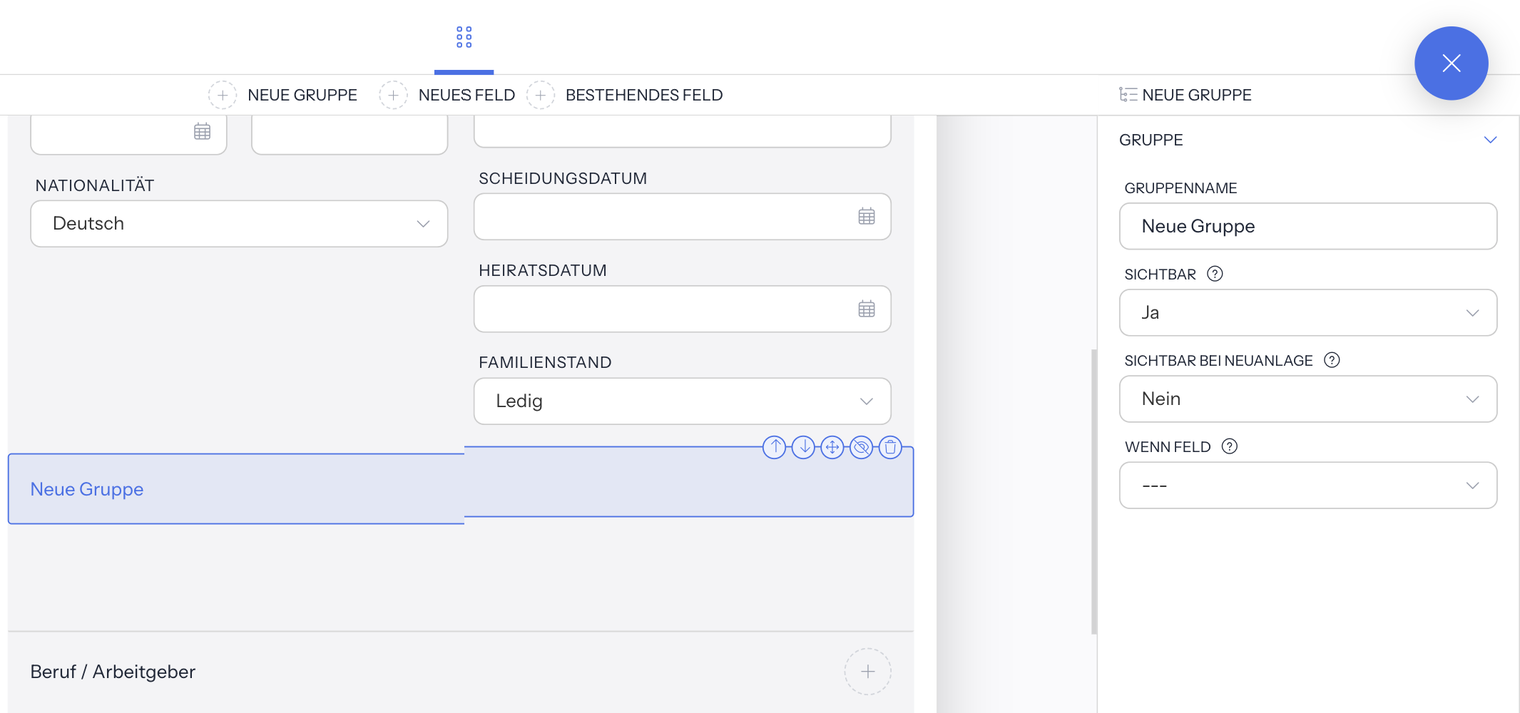
Klicke die Gruppe in der Vorschau an. An der markierten Gruppe erscheinen Symbole mit diesen Tooltips:
- Gruppe nach oben verschieben und Gruppe nach unten verschieben (Pfeile): Die Gruppe rückt eine Stelle nach oben oder unten. An der obersten und untersten Gruppe fehlt jeweils ein Pfeil.
- Sortieren (Kreuz mit Pfeilen): Halte das Symbol gedrückt und ziehe die Gruppe an die neue Stelle.
- Ausblenden (durchgestrichenes Auge): Die Gruppe verschwindet aus dem Fenster. i-Planner meldet Die Gruppe wurde erfolgreich ausgeblendet! Wieder einblenden kannst du sie im Baum über das Auge Einblenden; dann meldet i-Planner Die Gruppe wurde erfolgreich eingeblendet!
- Löschen (Papierkorb): i-Planner fragt Bist Du wirklich sicher, dass Du die Gruppe … löschen willst? mit dem Gruppennamen. Nach Ja meldet i-Planner Das Gruppe … wurde erfolgreich gelöscht!
Nach dem Verschieben meldet i-Planner Die Sortierung der Gruppe wurde erfolgreich gespeichert!
Gesperrte Gruppen lassen sich nicht ausblenden. Löschen gibt es nur bei löschbaren Gruppen, die sichtbar sind. Die Symbole Ausblenden und Löschen an der markierten Gruppe in der Vorschau gibt es nicht in jeder Organisation. Diese Funktion erscheint nur, wenn sie für deine Organisation freigeschaltet ist.
Felder ausblenden oder löschen
Klicke das Feld in der Vorschau oder im Baum an.
- Ausblenden: Klicke am markierten Feld auf das Auge (Tooltip beginnt mit Das Feld innerhalb der Gruppe ausblenden) oder im Baum auf Ausblenden. i-Planner meldet Das Feld … wurde erfolgreich ausgeblendet! Wieder einblenden kannst du es im Baum über das Auge Einblenden; dann meldet i-Planner Das Feld … wurde erfolgreich eingeblendet!
- Löschen: Klicke am markierten Feld auf den Papierkorb (Tooltip beginnt mit Das Feld löschen) oder im Baum auf Löschen. i-Planner fragt, ob du das Feld wirklich endgültig löschen willst, und weist darauf hin: Es werden dabei auch alle Inhalte gelöscht. Dieser Vorgang ist irreversibel! Nach Ja meldet i-Planner Die Feld wurde erfolgreich gelöscht!
Was beim Löschen passiert, hängt vom Feld ab:
- Eigenes Feld, das nur in diesem Fenster steht: i-Planner löscht das Feld mit allen eingetragenen Inhalten, seine Listenspalten und Filter, auch in gespeicherten Favoriten, und seine Auswahlwerte. Hingen andere Felder mit Wenn Feld von ihm ab, entfällt diese Abhängigkeit; diese Felder werden danach immer angezeigt.
- Eigenes Feld, das auch in einem anderen Fenster steht: i-Planner nimmt es nur aus diesem Fenster heraus.
- Systemfeld: i-Planner nimmt es nur aus dem Fenster. Über Bestehendes Feld kannst du es später wieder einfügen.
Fehlen Auge oder Papierkorb, lässt sich dieses Feld nicht ausblenden oder löschen. Auge und Papierkorb am markierten Feld in der Vorschau gibt es nicht in jeder Organisation. Diese Funktion erscheint nur, wenn sie für deine Organisation freigeschaltet ist.
Änderungen speichern und Meldungen verstehen
Der Feld Editor speichert jede Änderung sofort und bestätigt sie mit einer Meldung:
| Änderung | Meldung |
|---|---|
| Eigenschaft eines Feldes | Die Feldänderung wurde erfolgreich gespeichert! |
| Eigenschaft einer Vertragssparte | Das Feld wurde erfolgreich gespeichert! |
| neues Feld | Das neue … wurde erfolgreich eingefügt mit dem Feldtyp, zum Beispiel Das neue Zahlenfeld wurde erfolgreich eingefügt |
| bestehendes Feld eingefügt | Das bestehende … wurde erfolgreich eingefügt! |
| Feld verschoben oder breiter gemacht | Die Anordnung des Feldes wurde erfolgreich gespeichert! |
| Feld in andere Gruppe verschoben | Das Feld … wurde erfolgreich verschoben! |
| Feld aus- oder eingeblendet | Das Feld … wurde erfolgreich ausgeblendet! / … eingeblendet! |
| Feld gelöscht | Die Feld wurde erfolgreich gelöscht! |
| neue Gruppe | Die neue Gruppe wurde erfolgreich hinzugefügt! |
| Gruppenname | Der neue Titel der Gruppe wurde erfolgreich gespeichert! |
| Sichtbar bei Neuanlage | Die Anzeigen wurde erfolgreich gespeichert! |
| Serviceportal einer Gruppe | Die Anzeige im Serviceportal wurde erfolgreich gespeichert! |
| Abhängigkeit einer Gruppe | Die Abhängigkeit wurde erfolgreich gespeichert! |
| Gruppe verschoben | Die Sortierung der Gruppe wurde erfolgreich gespeichert! |
| Gruppe aus- oder eingeblendet | Die Gruppe wurde erfolgreich ausgeblendet! / Die Gruppe wurde erfolgreich eingeblendet! |
| Gruppe gelöscht | Das Gruppe … wurde erfolgreich gelöscht! |
Meldungen zu Auswahlwerten und Suchbereichen stehen unter Feldtypen und Eigenschaften.
Häufige Fragen
Warum sehe ich den Menüpunkt Felder nicht?
Deiner Rolle fehlt das Recht Feld Editor oder die Zeile Einstellungen ist ausgeschaltet. Beides stellst du in den Benutzerrollen im Block Kundenverwaltung ein; Feld Editor liegt hinter der Zeile Einstellungen. Ohne dieses Recht fehlt auch Felder bearbeiten im Drei-Punkte-Menü der Fenster.
Warum fehlt „Felder bearbeiten" im Drei-Punkte-Menü?
Entweder fehlt deiner Rolle das Recht Feld Editor, oder der Datensatz ist ein Entwurf. Bei Aktivitäten fehlt der Eintrag beim Typ Meldung. Im Drei-Punkte-Menü neben dem Kundennamen gibt es den Eintrag nie, nur im Menü Optionen... des geöffneten Fensters. Den Feld Editor erreichst du immer auch über Einstellungen › Felder.
Warum sehe ich keine Schaltflächen Neue Gruppe, Neues Feld und Bestehendes Feld?
Diese Funktion erscheint nur, wenn sie für deine Organisation freigeschaltet ist. Bestehendes Feld fehlt außerdem, wenn es für das gewählte Fenster keine übernehmbaren Felder gibt.
Wo finde ich das Kundenfenster im Feld Editor?
Unter Kontakte › Profil. Einen eigenen Bereich Kunden gibt es im Baum nicht.
Warum kann ich ein Feld nicht ein zweites Mal in dasselbe Fenster einfügen?
Jedes Feld kann nur einmal im selben Fenster stehen. i-Planner meldet dann Das … ist bereits im Fenster vorhanden! Eine Mehrfachauswahl ist leider nicht möglich.
Ich habe ein Feld ausgeblendet. Wie bekomme ich es zurück?
Öffne Einstellungen › Felder und das betroffene Fenster im Baum. Klicke beim ausgeblendeten Feld auf das Auge Einblenden.
Ich habe ein Systemfeld umbenannt. Warum heißt es woanders noch wie vorher?
Ein umbenanntes Systemfeld heißt nur in dieser Gruppe dieses Fensters anders. Nur eigene Felder heißen nach dem Umbenennen überall gleich.
Warum lässt sich ein Feld nicht in die Gruppe mit den Personen im Vertrag verschieben?
Gruppen mit Mehrfachauswahl nehmen keine weiteren Felder auf und geben keine ab. i-Planner meldet Das Feld kann nicht in eine Gruppe mit Mehrfachauswahl hinzugefügt werden!
Kann ich ein gelöschtes eigenes Feld wiederherstellen?
Nein. Steht das Feld nur in einem Fenster, löscht i-Planner es mit allen Inhalten, Listenspalten und Filtern. Blende Felder, die du nur nicht sehen willst, stattdessen aus.
Wie lege ich eine neue Vertragssparte an?
Im Feld Editor unter Kontakte › Verträge über den Plus-Button. Die Schritte stehen unter Vertragssparten.