Vorgänge und Verknüpfungen
Was Vorgänge und Verknüpfungen sind, wie du das Fenster Verknüpfte Vorgänge öffnest und darin Verknüpfungen herstellst, entfernst oder verknüpfte Einträge löschst.
Verträge, Schäden, Aktivitäten, Dokumente und andere Einträge lassen sich in i-Planner miteinander verknüpfen, damit zum Beispiel ein Brief direkt beim Vertrag zu finden ist, um den es geht. Hier erfährst du, wie du die Verknüpfungen eines Eintrags im Fenster Verknüpfte Vorgänge ansiehst, neue herstellst und bestehende wieder löst.
Voraussetzungen
- Vorgänge öffnen im Drei-Punkte-Menü braucht kein eigenes Recht.
- Unter Ablageorte zeigt das Fenster bei Kunden nur die Bereiche, die deine Benutzerrolle in der Zeile Kontakte ansehen darf: Aktivitäten, Wünsche & Ziele, Finanzdaten, Verträge, Schäden und Dokumente. Die Rechte vergibt eine Person mit Administrator-Rolle unter Benutzerrollen.
Verstehen, was Vorgänge und Verknüpfungen sind
Ein Vorgang ist ein einzelner Eintrag zu einem Kontakt, zum Beispiel ein Vertrag, ein Schaden, eine Aktivität, ein Dokument, ein Ziel oder ein Eintrag der Finanzdaten.
Eine Verknüpfung verbindet zwei Vorgänge miteinander, etwa eine Notiz mit dem Vertrag, zu dem sie gehört; beide Einträge bleiben dabei eigenständig.
Wie viele Vorgänge mit einem Eintrag verknüpft sind, zeigt in den Listen die Zahl neben Vorgänge öffnen im Drei-Punkte-Menü. In einer Aktivität stehen die Verknüpfungen außerdem im Bereich Verknüpfungen, siehe Aktivitäten › Übersicht.
Das Fenster Verknüpfte Vorgänge öffnen
Aus einer Liste:
- Öffne in der Zeile des Eintrags das Drei-Punkte-Menü (Optionen).
- Wähle Vorgänge öffnen. Die Zahl daneben nennt die verknüpften Vorgänge.
Das Fenster Verknüpfte Vorgänge öffnet sich mit der Ansicht Verknüpfte Vorgänge.
Aus der Karteikarte eines Vorgangs: In einer Aktivität öffnet im Bereich Verknüpfungen das Plus Hinzufügen dasselbe Fenster, dann gleich mit der Ansicht Unverknüpfte Vorgänge. So verknüpfst du direkt weitere Einträge.
Den Aufbau des Fensters kennen
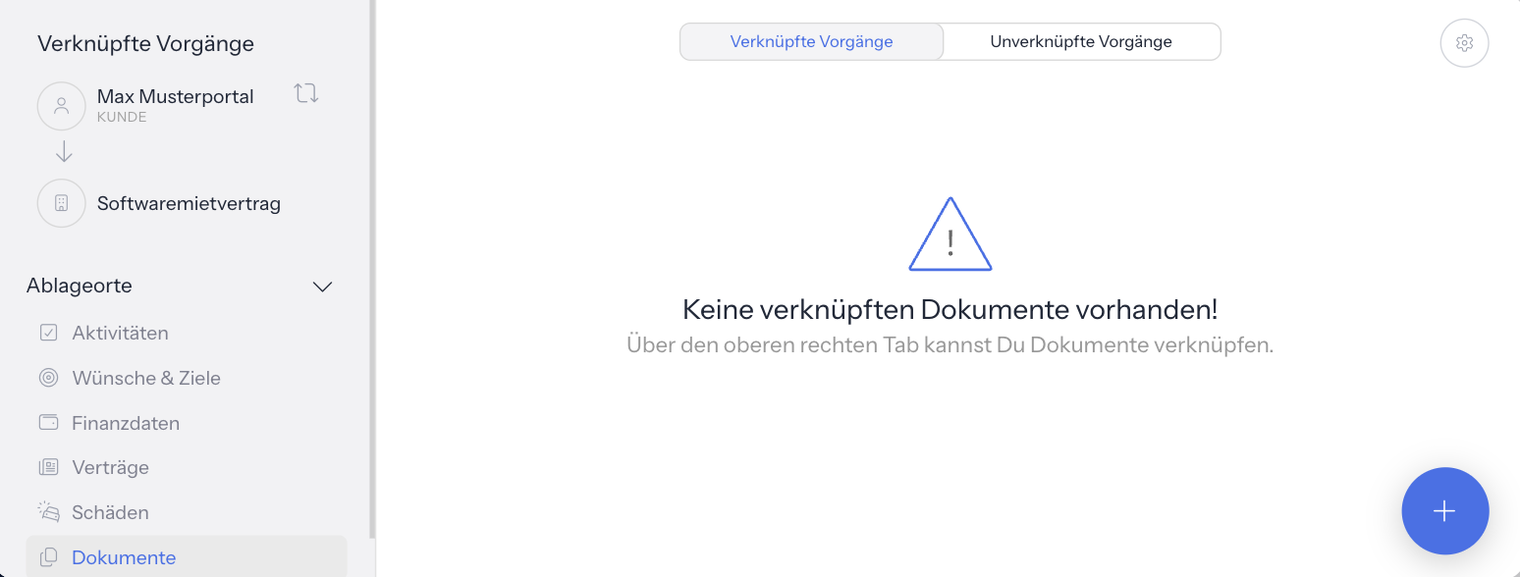
Kopf: Unter der Überschrift Verknüpfte Vorgänge steht zuerst der Kontakt, also Kunde, Produktpartner oder Benutzer. Gibt es keinen, steht dort Keine Kontakt vorhanden. Darunter steht der Vorgang selbst, zum Beispiel ein Vertrag mit Sparte und Gesellschaft, ein Schaden mit Art, Nummer und Datum oder ein Dokument mit Dateiname.
Beziehungen: Diese Gruppe gibt es nur bei Kunden, die Beziehungen haben. Sie zeigt höchstens 30 Personen, jeweils mit der Art der Beziehung. Ein Klick auf eine Person setzt ein Häkchen und zeigt deren Vorgänge, ein zweiter Klick nimmt das Häkchen wieder weg.
Ablageorte: Hier wählst du den Bereich, dessen Einträge das Fenster zeigt: Aktivitäten, Wünsche & Ziele, Finanzdaten, Verträge, Schäden oder Dokumente, jeweils mit einem Zähler. Bei Produktpartnern und Benutzern gibt es nur Aktivitäten und Dokumente und keine Beziehungen.
Umschalter: Über der Liste wechselst du zwischen zwei Ansichten:
- Verknüpfte Vorgänge zeigt die Einträge, die mit dem Vorgang verknüpft sind.
- Unverknüpfte Vorgänge zeigt die übrigen Einträge des Kontakts.
Ist eine Beziehung gewählt oder zeigt das Fenster die Vorgänge eines anderen Kontakts, steht hinter der Ansicht „von“ und dessen Name. Solange du Zeilen anhakst, ist der Umschalter ausgeblendet. Hat der Vorgang keinen Kontakt, fragt Unverknüpfte Vorgänge zuerst nach einem Kontakt.
Die Vorgänge eines anderen Kontakts anzeigen
Willst du einen Eintrag mit dem Vorgang eines anderen Kunden, Produktpartners oder Benutzers verknüpfen, wechselst du den Kontakt:
- Klicke im Kopf beim Kontakt auf Wechseln (zwei Pfeile). Es öffnet sich Zuordnung wechseln mit dem Hinweis „Suche einen Kontakt aus, von dem Du Daten mit dem Vorgang verknüpfen willst.“ Hat der Vorgang keinen Kontakt, klickst du auf Keine Kontakt vorhanden; das Fenster heißt dann Zuordnung hinzufügen.
- Suche im Feld Suchbegriff eingeben... den Kunden, Produktpartner oder Benutzer und wähle ihn.
Das Fenster wechselt danach in die Ansicht Unverknüpfte Vorgänge und zeigt die Vorgänge dieses Kontakts. Mit Zurück (X) kehrst du zum ursprünglichen Kontakt zurück.
Wählst du denselben Kontakt noch einmal, erscheint Der ausgewählte Datensatz ist bereits zugeordnet!. Bestätigst du ohne Kontakt, erscheint Bitte wähle zuerst einen Datensatz aus um den Vorgang abzuschließen!.
Eine Verknüpfung herstellen
- Öffne das Fenster Verknüpfte Vorgänge, wie im Abschnitt Das Fenster Verknüpfte Vorgänge öffnen beschrieben.
- Schalte auf Unverknüpfte Vorgänge um.
- Wähle unter Ablageorte den Bereich, zum Beispiel Verträge.
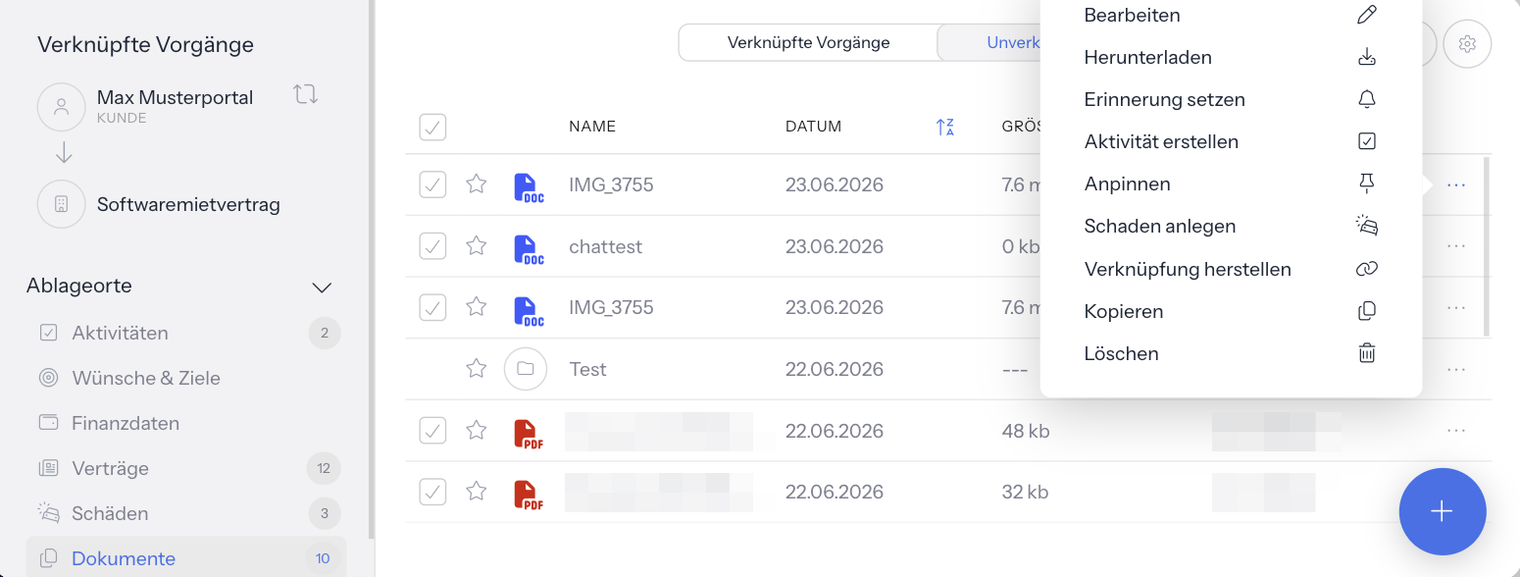
- Öffne in der gewünschten Zeile das Drei-Punkte-Menü und wähle Verknüpfung herstellen.
Die Zeile verschwindet aus der Liste, und es erscheint eine Meldung wie Der Vertrag wurde erfolgreich verknüpft.
Mehrere Einträge auf einmal: Hake unter Unverknüpfte Vorgänge die Zeilen an und wähle in der Aktionsleiste Mit ausgewähltem Vorgang verknüpfen (Kette). Bestätige Bist Du sicher, dass Du alle ausgewählten Vorgänge verknüpfen willst? mit Ja. Danach erscheint Die ausgewählten Vorgänge wurde erfolgreich verknüpft!.
Versuchst du, den Vorgang mit sich selbst zu verknüpfen, erscheint Vorgänge können nicht mit sich selbst verknüpft werden.
Eine Verknüpfung entfernen
- Öffne das Fenster Verknüpfte Vorgänge und bleibe in der Ansicht Verknüpfte Vorgänge.
- Wähle unter Ablageorte den Bereich.
- Öffne in der Zeile das Drei-Punkte-Menü und wähle Verknüpfung entfernen.
- Bestätige Bist Du sicher, dass Du die Verknüpfung löschen willst? mit Ja.
Es erscheint eine Meldung wie Die Verknüpfung zu dem Kunden wurde erfolgreich entfernt. Entfernt wird nur die Verknüpfung, der Eintrag selbst bleibt erhalten und steht danach unter Unverknüpfte Vorgänge.
Mehrere Verknüpfungen auf einmal: Hake unter Verknüpfte Vorgänge die Zeilen an und wähle in der Aktionsleiste Verknüpfungen entfernen. Bestätige Bist Du sicher, dass Du bei allen ausgewählten Vorgängen die Verknüpfung entfernen willst? mit Ja. Danach erscheint Die Verknüpfung wurde bei den ausgewählten Vorgängen erfolgreich entfernt!.
Einen verknüpften Eintrag löschen
Wählst du in der Ansicht Verknüpfte Vorgänge im Drei-Punkte-Menü einer Zeile Löschen, fragt ein Fenster, was gelöscht werden soll, zum Beispiel Vertrag löschen:
- Verknüpfung – nur die Verknüpfung wird gelöscht, der Eintrag bleibt.
- Verknüpfung & Vertrag – die Verknüpfung und der Eintrag selbst werden gelöscht.
- Wähle eine der beiden Möglichkeiten.
- Klicke auf Löschen; Abbrechen schließt das Fenster ohne Änderung.
- Bei Verknüpfung & … folgt eine Sicherheitsabfrage. Tippe LÖSCHEN in das Feld ein und bestätige. Kann der Eintrag nicht gelöscht werden, erscheint stattdessen ein Hinweis.
In der Ansicht Unverknüpfte Vorgänge löscht Löschen den Eintrag wie in jeder Liste nach der Sicherheitsabfrage mit LÖSCHEN.
Das Drei-Punkte-Menü im Fenster nutzen
Jede Zeile im Fenster hat ein eigenes Drei-Punkte-Menü. Es enthält neben den Einträgen der jeweiligen Liste diese besonderen Einträge:
| Eintrag | Wirkung | Ansicht |
|---|---|---|
| Bearbeiten | öffnet den Eintrag, bei einem Ordner den Ordnerinhalt | beide |
| Verknüpfung herstellen | verknüpft die Zeile mit dem Vorgang, aus dem du das Fenster geöffnet hast | Unverknüpfte Vorgänge |
| Verknüpfung entfernen | löst nach einer Rückfrage nur die Verknüpfung | Verknüpfte Vorgänge |
| Löschen | fragt, ob nur die Verknüpfung oder auch der Eintrag gelöscht wird, siehe Abschnitt Einen verknüpften Eintrag löschen | Verknüpfte Vorgänge |
Vorgänge öffnen gibt es in den Listen des Fensters nicht. Die übrigen Einträge, zum Beispiel Formular erstellen, Schaden anlegen oder Kopieren, funktionieren wie in jeder Liste, siehe Listen, Abschnitt Das Drei-Punkte-Menü einer Zeile nutzen.
Einträge verknüpfen, wenn Vorgänge öffnen fehlt
Vorgänge öffnen fehlt im Drei-Punkte-Menü in diesen Fällen:
- bei Ordnern; ein Ordner öffnet sich mit Bearbeiten,
- in den Listen Noch zu erledigen,
- in den Listen Gelöscht, dort gibt es nur Wiederherstellen und Endgültig löschen,
- in den Listen des Fensters Verknüpfte Vorgänge selbst; dort stehen stattdessen Verknüpfung herstellen oder Verknüpfung entfernen.
Mehrere Einträge eines Kunden verknüpfst du auch ohne das Fenster: Hake sie in einem Reiter der Kundenansicht an, zum Beispiel Verträge, und wähle in der Aktionsleiste Vorgang verknüpfen (Kette). Den Ablauf mit Vorgang suchen..., Hinzufügen und Entfernen beschreibt Sammelaktionen.
Häufige Fragen
Was bedeutet die Zahl neben „Vorgänge öffnen"?
Sie nennt, mit wie vielen Vorgängen der Eintrag verknüpft ist. Ein Klick auf Vorgänge öffnen öffnet das Fenster Verknüpfte Vorgänge mit genau diesen Einträgen.
Wird der Vertrag gelöscht, wenn ich die Verknüpfung entferne?
Nein. Verknüpfung entfernen löst nur die Verbindung, der Vertrag bleibt erhalten und steht danach unter Unverknüpfte Vorgänge. Den Eintrag selbst löschst du nur, wenn du beim Löschen die Möglichkeit Verknüpfung & … wählst.
Warum finde ich „Vorgänge öffnen" im Drei-Punkte-Menü nicht?
Den Eintrag gibt es nicht bei Ordnern, nicht in den Listen Noch zu erledigen und Gelöscht und nicht in den Listen des Fensters Verknüpfte Vorgänge. Mehr dazu im Abschnitt Einträge verknüpfen, wenn Vorgänge öffnen fehlt.
Warum sehe ich im Fenster keine Verträge oder Schäden?
Das Fenster zeigt unter Ablageorte nur die Bereiche, die deine Benutzerrolle ansehen darf. Bei Produktpartnern und Benutzern gibt es außerdem nur Aktivitäten und Dokumente.
Wie verknüpfe ich einen Brief mit dem Vertrag eines anderen Kunden?
Öffne beim Brief das Fenster Verknüpfte Vorgänge, klicke im Kopf beim Kontakt auf Wechseln und wähle den anderen Kunden. Das Fenster zeigt dann die Ansicht Unverknüpfte Vorgänge; wähle Verträge und im Drei-Punkte-Menü des Vertrags Verknüpfung herstellen.
Warum sind die Ansichten Verknüpfte und Unverknüpfte Vorgänge plötzlich verschwunden?
Du hast Zeilen angehakt. Solange Zeilen markiert sind, ist der Umschalter ausgeblendet. Nimm die Häkchen heraus, dann erscheint er wieder.
Was bedeutet „Vorgänge können nicht mit sich selbst verknüpft werden."?
Du hast versucht, den Vorgang, aus dem du das Fenster geöffnet hast, mit sich selbst zu verknüpfen. Wähle einen anderen Eintrag.
Was bedeutet „Der ausgewählte Datensatz ist bereits zugeordnet!"?
Du hast unter Zuordnung wechseln denselben Kontakt gewählt, dessen Vorgänge das Fenster schon zeigt. Suche einen anderen Kunden, Produktpartner oder Benutzer aus.