Eigene Listen
Wie du eigene Listen mit Filtern, Spalten, Limitierung und Freischaltung anlegst, bearbeitest, kopierst, sortierst, löschst und eine Suche als Liste speicherst.
Mit eigenen Listen hältst du Auswahlen fest, die du immer wieder brauchst – zum Beispiel alle Kunden aus einem bestimmten Ort. Du legst Filter, sichtbare Spalten und die Freischaltung fest und findest die Liste danach im Listen-Menü unter Meine Listen.
Voraussetzungen
- Das Plus Neue Liste gibt es nur in Bereichen, in denen eigene Listen angelegt werden dürfen.
- Name, Limitierung und Freischaltung stellst du nur bei eigenen Listen ein. Bei den vorgegebenen Listen, zum Beispiel Zuletzt angesehen, bietet das Fenster Filter weniger Einstellungen an.
Eine neue Liste anlegen
- Öffne den Bereich, zum Beispiel Kontakte › Kunden.
- Klicke im Listen-Menü auf das Plus Neue Liste am Ende des Listen-Menüs. Die Liste wird sofort angelegt und geöffnet, und das Fenster Filter erscheint. Solange sie keinen Namen hat, heißt sie im Listen-Menü Neue Liste....
- Gib unter Name einen Namen ein.
- Wähle optional unter Vorlage eine Vorlage. Sie übernimmt Name und Filter, die Spalten bleiben unverändert. Wählst du wieder ---, kommen der vorherige Name und Filter zurück. Solange keine Vorlage gewählt ist, trennt ein Oder das Feld Vorlage von den Filterbereichen: Du startest entweder mit einer Vorlage oder mit eigenen Bedingungen. Welche Vorlagen es gibt, steht im Abschnitt Vorlagen für Kunden und Verträge.
- Lege Bedingungen fest – siehe Abschnitt Filter festlegen.
- Wähle die Spalten – siehe Abschnitt Spalten auswählen.
- Stelle Limitierung und Freischaltung ein – siehe Abschnitt Limitierung und Freischaltung einstellen.
- Klicke auf Speichern. Es erscheint Die Änderung wurde erfolgreich gespeichert!.
Fehlt der Name, erscheint Bitte gebe mindestens einen Namen für die Liste ein!. Nach OK steht der Cursor im Feld Name.
Vorlagen für Kunden und Verträge
Das Auswahlfeld Vorlage erscheint nur in Bereichen, für die es Vorlagen gibt. Eine Vorlage übernimmt Name und Filter der Liste, nicht die Spalten. Anschließend passt du die Bedingungen nach Bedarf an.
In Kontakte › Kunden stehen zum Beispiel diese Vorlagen zur Wahl:
- Alle meine Kunden
- Alle Firmenkunden, Alle Interessenten, Alle Empfehlungen, Alle Kunden, die Empfehlungen haben
- Alle Kunden aus Musterstadt
- Alle Kunden ohne Berufsunfähigkeitsversicherung, Alle Kunden ohne Immobilie, aber mit Wohneigentumwunsch
- Alle Kunden, die heute Geburtstag haben, Alle Kunden, die diese Woche Geburtstag haben, Alle Kunden, die diesen Monat Geburtstag haben
In Kontakte › Verträge gibt es zum Beispiel:
- Angebote, Anträge, Anträge aus dem letzten Quartal
- Ablaufende Verträge im nächsten Monat, Verträge innerhalb der Kündigungsfrist, Verträge mit automatischer Verlängerung, Zinsbindungsablauf in den nächsten vier Wochen
- Laufende Verträge im Fremdbestand, Alle im Serviceportal sichtbaren Verträge
Schritt-für-Schritt-Beispiele mit diesen Vorlagen stehen unter Beispiel-Listen.
Filter festlegen
Im Fenster Filter gibt es zwei Bereiche für Bedingungen:
| Bereich | Wirkung |
|---|---|
| FILTER (UND) | Alle Bedingungen müssen gleichzeitig erfüllt sein. |
| FILTER (ODER) | Beliebige der Bedingungen können erfüllt sein. |
So fügst du eine Bedingung hinzu:
- Klicke im gewünschten Bereich auf das Plus. Eine neue Filterzeile erscheint.
- Wähle das Feld, zum Beispiel den Ort.
- Wähle die Bedingung und trage den Wert ein. Bei manchen Bedingungen gibt es kein Wertfeld.
Die Felder tragen ein Präfix, das zeigt, woher sie stammen – zum Beispiel Kunde - Geburtsdatum oder Vertrag - Sparte. Welche Bedingungen es gibt, hängt von der Art des Feldes ab:
| Feldart | Bedingungen, zum Beispiel |
|---|---|
| Auswahlfeld, zum Beispiel Kunde - Kontaktart | enthält, enthält nicht |
| Datum mit festem Wert | ist gleich, ist nicht gleich, ist kleiner, ist größer, ist kleiner gleich, ist größer gleich – mit Datumsfeld |
| Datum mit Zeitraum | ist heute, ist morgen, ist gestern, ist in der aktuellen Woche, ist im aktuellen Monat, ist im nächsten Monat, ist im letzten Quartal, ist in den nächsten 7 Tagen, ist in den nächsten 14 Tagen, ist größer gleich heute, ist kleiner gleich heute und weitere – ohne Wertfeld |
Die Zeitraum-Bedingungen passen sich jeden Tag an, die Liste bleibt dadurch aktuell. Beim Geburtsdatum vergleichen sie nur Tag und Monat, das Geburtsjahr spielt keine Rolle.
Das X am Ende einer Zeile (Kriterium entfernen) löscht die Bedingung. Wechselst du in einer Zeile das Feld, springt die Bedingung auf die erste mögliche zurück und der Wert auf den Standard – prüfe beides danach.
In manchen Listen gibt es zusätzlich den Bereich Beziehungen mit Kontrollkästchen. Ein Häkchen an einem übergeordneten Eintrag setzt auch alle Untereinträge.
Die Änderungen wirken erst, wenn du im Fenster auf Speichern klickst.
Spalten auswählen
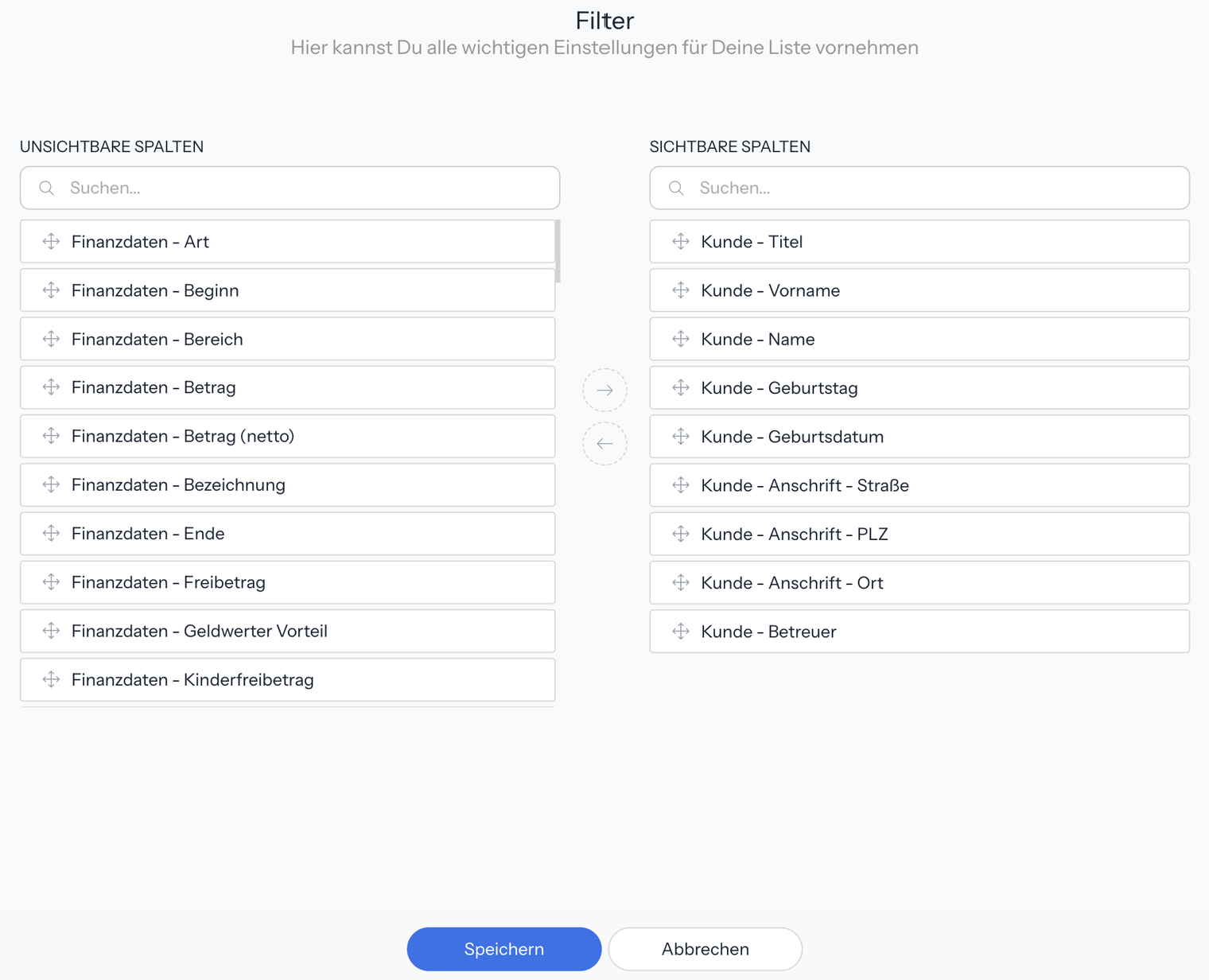
Welche Spalten die Tabelle zeigt, legst du im Fenster Filter fest:
- Markiere in Unsichtbare Spalten eine oder mehrere Spalten per Klick. Das Suchfeld Suchen... über der Liste hilft, eine Spalte schnell zu finden.
- Klicke auf den Pfeil nach rechts (Sichtbar machen). Die Spalten wandern zu Sichtbare Spalten.
- Umgekehrt nimmst du Spalten mit dem Pfeil nach links (Unsichtbar machen) aus der Tabelle.
- Klicke auf Speichern.
Am Desktop ziehst du Spalten auch direkt von einer Seite auf die andere. Klickst du einen Pfeil, ohne vorher eine Spalte markiert zu haben, erscheint Es muss mindestens ein Spalte ausgewählt werden!.
Die Suchzeile der Liste bietet ein Suchfeld je Spalte der Tabelle. Wie du Breite und Reihenfolge der Spalten direkt in der Tabelle änderst, steht unter Listen.
Limitierung und Freischaltung einstellen
Bei eigenen Listen gibt es im Fenster Filter zwei weitere Einstellungen:
- Limitierung – legt fest, welcher Ausschnitt der Treffer angezeigt wird.
- Freischaltung – legt fest, wer die Liste sieht.
Je Liste werden standardmäßig bis zu 5.000 Einträge geladen. Unter Limitierung wählst du, welcher Ausschnitt der Treffer das ist: 0 - 5.000, 5.000 - 10.000, 10.000 - 15.000, 15.000 - 20.000, 20.000 - 25.000 oder 25.000 - 30.000. Hat eine Liste mehr als 5.000 Treffer, zeigt 5.000 - 10.000 zum Beispiel die nächsten 5.000.
Unter Freischaltung gibt es diese Optionen:
| Option | Wer die Liste sieht |
|---|---|
| Öffentlich | Alle Benutzer im System haben Zugriff auf die Liste. |
| Team | Nur ich und mein Team haben Zugriff auf die Liste. |
| Privat | Nur ich und ausgewählte Teilnehmer haben Zugriff auf die Liste. Die Teilnehmer wählst du im Feld + Teilnehmer hinzufügen.... |
Öffentlich erscheint nur, wenn deine Benutzerrolle die Sicht Daten von allen Benutzern hat. Die Sicht wird in der Rolle festgelegt, siehe Benutzerrollen.
In manchen Listen gibt es außerdem Anzeige. Sie bestimmt, bei welchen Datensätzen die Liste erscheint – bei Kunden zum Beispiel Bei allen Kunden, Bei ausgewählten Kunden (mit dem Feld + Kunden hinzufügen...) oder Nur bei diesem Kunden.
Listen, die andere für dich freigegeben haben, findest du im Listen-Menü unter Für mich freigegeben.
Eine bestehende Liste bearbeiten
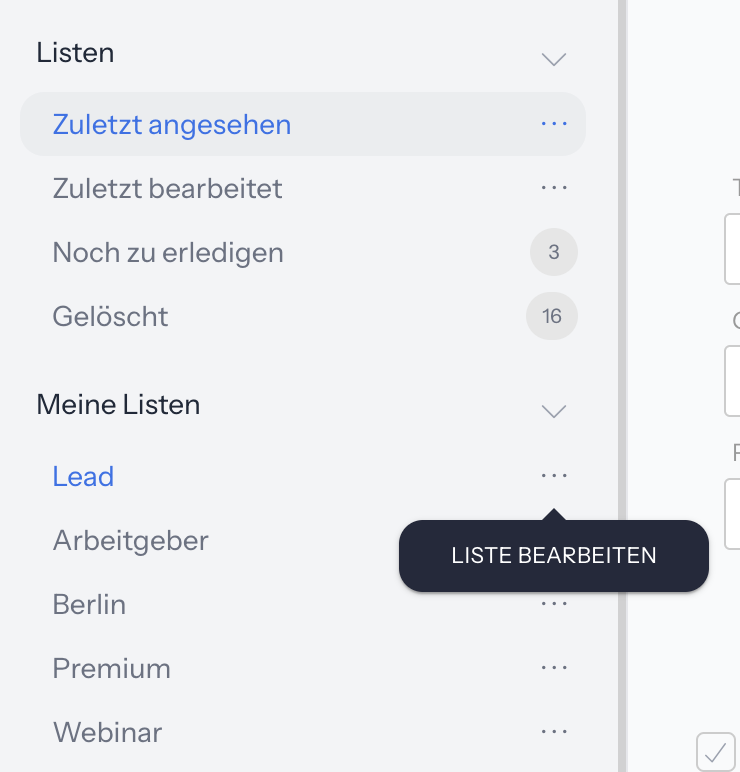
Zwei Wege führen in das Fenster Filter einer Liste:
- Öffne die Liste und klicke in der Werkzeugleiste auf Einstellungen (Zahnrad).
- Klicke im Listen-Menü auf die drei Punkte neben der Liste (Liste bearbeiten) und wähle Bearbeiten.
Ändere Name, Filter, Spalten oder Freischaltung und klicke auf Speichern. Abbrechen schließt das Fenster, ohne zu speichern.
Im selben Menü der drei Punkte stehen außerdem Kopieren, Im neuen Fenster öffnen und Löschen – Kopieren und Löschen nur, wenn die Liste das zulässt. Die drei Punkte selbst gibt es nur bei Listen, die sich bearbeiten lassen.
Eine Liste kopieren
- Klicke im Listen-Menü auf die drei Punkte neben der Liste (Liste bearbeiten).
- Wähle Kopieren.
Es erscheint Die Liste wurde erfolgreich kopiert!, und die Kopie öffnet sich. Sie heißt wie das Original mit dem Zusatz „Kopie" und übernimmt Filter und Spalten. Die Freischaltung des Originals übernimmt sie nicht – stelle sie über Bearbeiten neu ein.
Eine Liste löschen
- Klicke im Listen-Menü auf die drei Punkte neben der Liste (Liste bearbeiten).
- Wähle Löschen.
- Bestätige die Rückfrage Bist Du sicher, dass Du diese Liste löschen willst? mit Ja.
Es erscheint Die Liste wurde erfolgreich gelöscht!, und eine andere Liste des Listen-Menüs öffnet sich. Die vorgegebenen Listen lassen sich nicht löschen.
Die Reihenfolge der Listen ändern
Ziehe eine Liste im Listen-Menü mit gedrückter Maustaste an die gewünschte Stelle und lass sie dort los. Listen, die sich nicht verschieben lassen, bleiben an ihrem Platz.
Suche als Liste speichern
Eine Suche aus der Suchzeile machst du mit wenigen Klicks zur eigenen Liste:
- Öffne die Suchzeile über Suchen (Lupe) in der Werkzeugleiste und trage deine Suchwerte ein.
- Klicke auf die Punkte in der Schaltfläche Suchen und wähle Suche als Liste speichern....
- Gib im Fenster Liste unter Name einen Namen ein.
- Klicke auf Speichern.
Es erscheint Deine Suche wurde erfolgreich als Liste gespeichert!. Ohne Namen erscheint Bitte vergebe noch einen Namen für die Liste!.
Den Menüpunkt gibt es nur, wenn du ein Suchfeld geändert hast und die Liste das Speichern der Suche erlaubt. Wie die Suchzeile funktioniert, steht unter Listen.
Häufige Fragen
Warum gibt es bei mir kein Plus, um eine neue Liste anzulegen?
Das Plus Neue Liste erscheint nur in Bereichen, in denen eigene Listen angelegt werden dürfen. Als Alternative kannst du eine vorhandene Liste über die drei Punkte (Liste bearbeiten) › Kopieren duplizieren, sofern die Liste das zulässt.
Warum kann ich bei einer Liste keinen Namen und keine Freischaltung einstellen?
Du bearbeitest eine vorgegebene Liste, zum Beispiel Zuletzt angesehen. Name, Limitierung und Freischaltung gibt es nur bei eigenen Listen. Lege eine neue Liste an oder kopiere die Liste und bearbeite die Kopie.
Was ist der Unterschied zwischen FILTER (UND) und FILTER (ODER)?
Unter FILTER (UND) müssen alle Bedingungen gleichzeitig erfüllt sein, damit ein Eintrag in der Liste erscheint. Unter FILTER (ODER) reicht es, wenn beliebige der Bedingungen erfüllt sind.
Warum fehlt bei mir „Suche als Liste speichern..."?
Der Menüpunkt in der Schaltfläche Suchen erscheint erst, wenn du in der Suchzeile mindestens ein Feld geändert hast. Außerdem muss die Liste das Speichern der Suche erlauben.
Warum kann ich die Liste „Gelöscht" nicht löschen?
Gelöscht gehört zu den vorgegebenen Listen, und diese lassen sich nicht löschen. Löschen kannst du nur Listen, bei denen das Menü der drei Punkte (Liste bearbeiten) den Punkt Löschen anbietet.
Die Meldung „Bitte gebe mindestens einen Namen für die Liste ein!" erscheint.
Du hast im Fenster Filter auf Speichern geklickt, ohne einen Namen einzutragen. Bestätige mit OK, trage im Feld Name einen Namen ein und speichere erneut.
Die Meldung „Es muss mindestens ein Spalte ausgewählt werden!" erscheint.
Du hast auf Sichtbar machen oder Unsichtbar machen geklickt, ohne vorher eine Spalte zu markieren. Klicke zuerst eine oder mehrere Spalten in Unsichtbare Spalten oder Sichtbare Spalten an und dann auf den Pfeil.
Können meine Kollegen meine Liste sehen?
Das legst du bei einer eigenen Liste im Fenster Filter unter Freischaltung fest. Eine Kopie übernimmt die Freischaltung des Originals nicht – prüfe sie deshalb nach dem Kopieren.