Ansprechpartner und Portale
Wie du Ansprechpartner und Portale zu einem Produktpartner anlegst, welche Felder es gibt, wie du sie einem anderen Produktpartner zuordnest und welche Rechte du dafür brauchst.
Zu jedem Produktpartner hältst du Ansprechpartner fest, also Kontaktpersonen bei der Gesellschaft, und Portale, also Anbieterportale mit Internetadresse und Zugangsdaten. Beide findest du als eigene Menüpunkte unter Produktpartner und als Reiter auf der Karteikarte des Produktpartners.
Voraussetzungen
Die Rechte stellst du in den Benutzerrollen ein, im Block Kundenverwaltung in der Zeile Produktpartner. Hinter dem Pfeil gibt es je einen Abschnitt Ansprechpartner und Portale mit diesen Rechten:
- Sichtrecht: zeigt den Menüpunkt Produktpartner › Ansprechpartner bzw. Produktpartner › Portale und den gleichnamigen Reiter auf der Karteikarte.
- Mit Bearbeitung: erscheint erst, wenn Sichtrecht an ist. Damit legst du Einträge an, änderst und löschst sie. Einen eigenen Löschen-Schalter gibt es für Ansprechpartner und Portale nicht.
- Auswahl der Teammitglieder: erscheint erst, wenn Mit Bearbeitung an ist, mit den Werten Alle Benutzer, Sich selbst und Team und Nur sich selbst.
Schaltest du Sichtrecht ab, geht auch Mit Bearbeitung aus. Schaltest du Mit Bearbeitung ab, wird die Teamauswahl zurückgesetzt. Ohne Mit Bearbeitung öffnen sich Ansprechpartner und Portale nur zum Lesen.
Die Bereiche Beobachter und Verlauf im Fenster gibt es nur mit dem Recht Neuigkeiten in der Zeile Produktpartner. Für die Rolle Inhaber sind alle diese Rechte fest eingeschaltet.
Ansprechpartner und Portale finden
Du hast zwei Wege:
- Über das Menü Produktpartner › Ansprechpartner oder Produktpartner › Portale siehst du die Einträge aller Produktpartner.
- Auf der Karteikarte eines Produktpartners zeigen die Reiter Ansprechpartner und Portale nur die Einträge dieses Produktpartners.
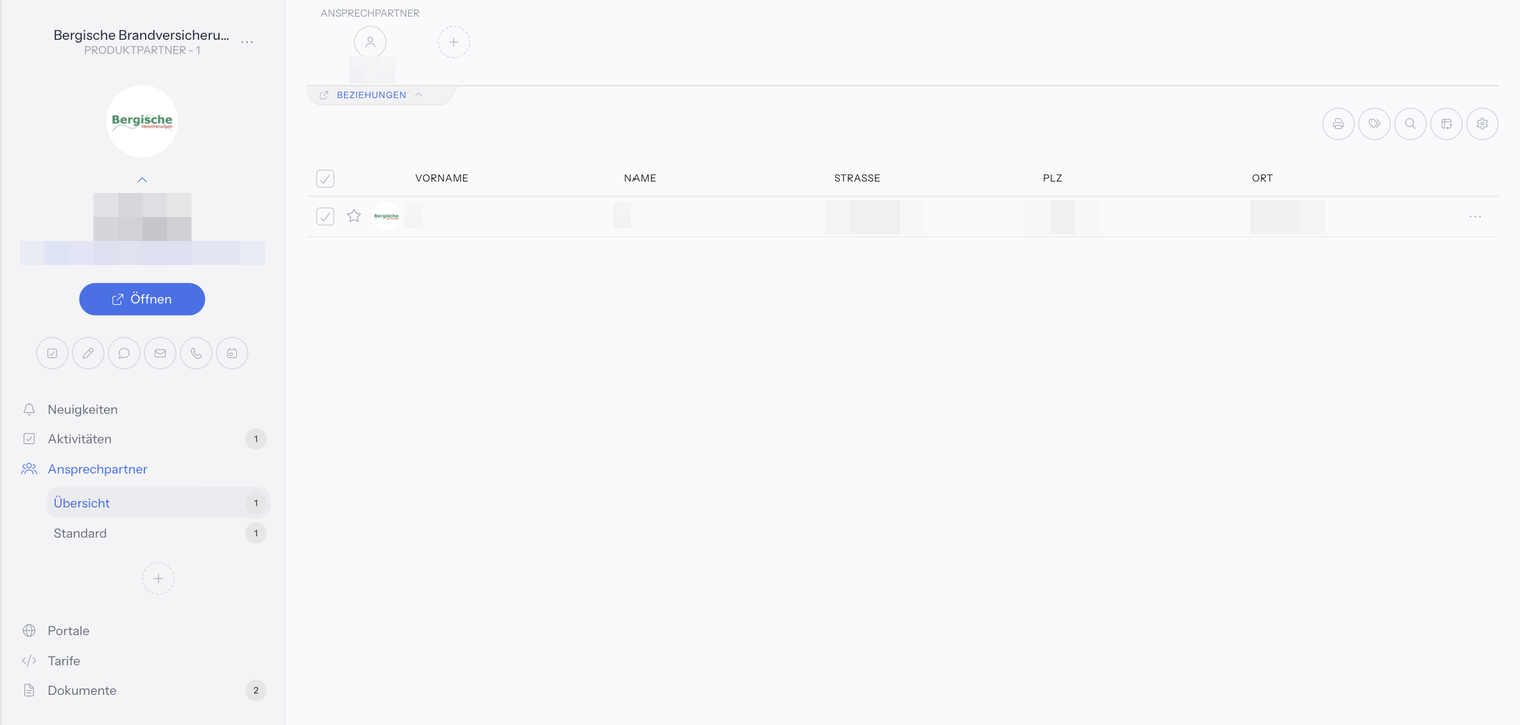
Im Menü gibt es jeweils diese Listen:
- Ansprechpartner bzw. Portale mit allen Einträgen
- Zuletzt angesehen und Zuletzt bearbeitet
- Neu hinzugekommen und Noch zu erledigen
- Markiert, Entwürfe und Gelöscht
Die Reiter auf der Karteikarte haben die Listen Ansprechpartner bzw. Portale, Übersicht, Noch zu erledigen, Markiert, Entwürfe und Gelöscht.
Ist eine Liste leer, erscheint zum Beispiel Keine Ansprechpartner vorhanden! oder Keine Portale vorhanden!. Das Drei-Punkte-Menü einer Zeile und die Sammelaktionen, etwa Kopieren, Vorgang verknüpfen oder bei Ansprechpartnern Spalteninhalt bearbeiten, beschreibt Listenaktionen. Spalten, Suche, eigene Listen und Export funktionieren wie in jeder Liste, siehe Listen. Die Karteikarte selbst beschreibt Karteikarte.
Einen Ansprechpartner anlegen
- Öffne Produktpartner › Ansprechpartner und klicke auf den Plus-Button Ansprechpartner. Alternativ öffnest du auf der Karteikarte des Produktpartners den Reiter Ansprechpartner und legst ihn dort an.
- Das Fenster öffnet sich gleich als Entwurf. Kommst du von der Karteikarte, ist der Produktpartner schon zugeordnet. Sonst steht oben Kein Produktpartner vorhanden: Klicke auf Jetzt zuweisen... und wähle im Feld Suchen... den Produktpartner.
- Fülle die Felder aus, siehe Abschnitt Felder eines Ansprechpartners.
- Klicke auf Anlegen.
Schließt du das Fenster vorher, erscheint Dieser Ansprechpartner wurde noch nicht angelegt und die Änderungen noch nicht gespeichert! mit dem Angebot, ihn als Entwurf zu speichern. Entwürfe findest du in der Liste Entwürfe. Wie Anlegen allgemein funktioniert, steht unter Datensatz anlegen.
Felder eines Ansprechpartners
Ein Ansprechpartner hat drei Gruppen.
- Grunddaten: Anrede (Auswahl Frau, Herr, Firma oder Familie, vorbelegt mit Frau), Titel, Briefanrede, Vorname, Name, Bereich und Position. Titel, Vorname und Name bilden die Überschrift des Fensters.
- Anschrift: Strasse, PLZ und Ort.
- Kontaktdaten: Telefon, Fax, Mobil und E-Mail.
Bereich und Position sind freie Textfelder, zum Beispiel "Maklerbetreuung" und "Bezirksdirektor".
Die Felder von Ansprechpartnern und Portalen passt du im Feld Editor an: Im Kopf des Fensters führen die drei Punkte zu Felder bearbeiten. Dafür brauchst du das Recht Feld Editor, siehe Felder.
Ein Portal anlegen
Ein Portal speichert die Internetadresse eines Anbieterportals und die Zugangsdaten dazu, zum Beispiel für das Maklerportal einer Gesellschaft.
- Öffne Produktpartner › Portale und klicke auf den Plus-Button Portal. Alternativ legst du es auf der Karteikarte des Produktpartners im Reiter Portale an.
- Ist noch kein Produktpartner zugeordnet, klicke unter Kein Produktpartner vorhanden auf Jetzt zuweisen... und wähle ihn im Feld Suchen....
- Fülle die Felder aus, siehe Abschnitt Felder eines Portals.
- Klicke auf Anlegen.
Schließt du das Fenster vorher, erscheint Dieses Portal wurde noch nicht angelegt und die Änderungen noch nicht gespeichert! mit dem Angebot, es als Entwurf zu speichern.
Felder eines Portals
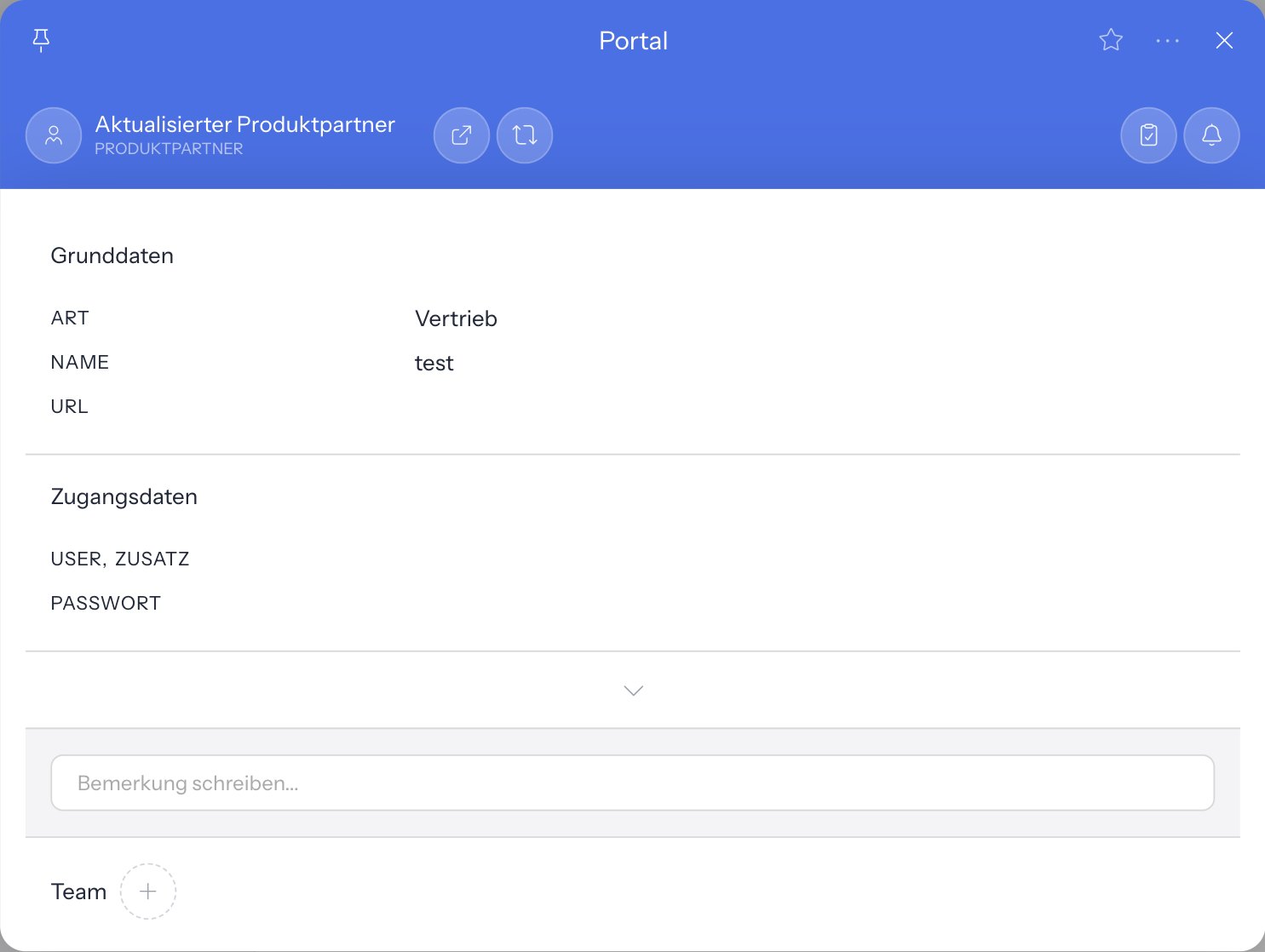
- Grunddaten: Art mit Vertrieb (Vorgabe) oder Intern kennzeichnet, ob das Portal für den Vertrieb oder intern gedacht ist. Name ist die Überschrift des Portal-Fensters. URL ist die Internetadresse des Portals, zum Beispiel "https://makler.beispiel-versicherung.de".
- Zugangsdaten: User ist der Benutzername, Zusatz eine zusätzliche Anmeldeangabe, zum Beispiel eine Vermittlernummer, und Passwort das Kennwort.
Einträge einem anderen Produktpartner zuordnen
Hängt ein Ansprechpartner oder Portal an der falschen Gesellschaft, markierst du ihn in der Liste und wählst die Sammelaktion Produktpartner zuweisen (Gebäude). Im Feld Produktpartner suchen... wählst du die richtige Gesellschaft und klickst auf Wechseln. Das geht für mehrere Einträge auf einmal und braucht Mit Bearbeitung im jeweiligen Abschnitt. Die Schritte im Einzelnen stehen unter Listenaktionen.
Häufige Fragen
Warum fehlt bei mir der Menüpunkt Portale oder Ansprechpartner?
Deiner Rolle fehlt das Sichtrecht im Abschnitt Portale bzw. Ansprechpartner der Zeile Produktpartner. Ohne dieses Recht fehlen Menüpunkt und Reiter. Siehe Abschnitt Voraussetzungen.
Warum kann ich einen Ansprechpartner oder ein Portal nicht ändern?
Deiner Rolle fehlt Mit Bearbeitung im jeweiligen Abschnitt. Dann öffnen sich die Einträge nur zum Lesen.
Warum steht im Fenster "Kein Produktpartner vorhanden"?
Du hast den Eintrag über das Menü angelegt, nicht über die Karteikarte. Klicke auf Jetzt zuweisen... und wähle im Feld Suchen... den Produktpartner.
Wo finde ich einen Ansprechpartner, den ich nicht fertig angelegt habe?
In der Liste Entwürfe unter Produktpartner › Ansprechpartner, wenn du ihn beim Schließen als Entwurf gespeichert hast.
Wie lösche ich einen Ansprechpartner oder ein Portal?
Im Drei-Punkte-Menü der Zeile mit Löschen oder für mehrere Einträge mit der Sammelaktion Löschen, siehe Listenaktionen. Dafür brauchst du Mit Bearbeitung im jeweiligen Abschnitt, für Endgültig löschen zusätzlich in der Zeile Produktpartner das Recht Endgültig löschen.
Wie hänge ich einen Ansprechpartner an eine andere Gesellschaft?
Mit der Sammelaktion Produktpartner zuweisen, siehe Abschnitt Einträge einem anderen Produktpartner zuordnen.
Wie ändere ich bei vielen Ansprechpartnern auf einmal den Bereich?
Markiere sie und wähle Spalteninhalt bearbeiten (Stift), Spalte Ansprechpartner - Bereich. Das geht nur bei Ansprechpartnern, nicht bei Portalen, siehe Listenaktionen.