Mehrfachauswahl und Export
Wie du mehrere Einträge einer Liste markierst, die Aktionsleiste für Sammelaktionen nutzt, mehrere Einträge löschst, den Serienmanager für Serienbriefe und Serien-E-Mails mit bis zu 250 Einträgen startest und Listen als Excel exportierst.
Markierst du mehrere Zeilen einer Liste, bearbeitest du alle diese Einträge mit einer Sammelaktion auf einmal – zum Beispiel wechselst du den Betreuer oder setzt ein Stichwort. Über Export & Drucken holst du die ganze Liste oder nur die markierten Zeilen als Excel-Datei heraus.
Voraussetzungen
Welche Sammelaktionen und Exporte du siehst, hängt von der Liste und deiner Benutzerrolle ab. Die Rechte vergibt eine Person mit Administrator-Rolle unter Organisation › Einstellungen › Team & Rollen › Benutzerrollen. In der Kundenliste gilt:
| Aktion | Nötiges Recht im Rollen-Editor |
|---|---|
| Betreuer wechseln, Stichworte, Teammitglied hinzufügen, Serienmanager und die übrigen Bearbeitungsaktionen | Kontakte, Bereich Profil, Schalter Mit Bearbeitung |
| Pipeline | Aktivitäten, Recht Pipeline – Mit Bearbeitung allein reicht nicht |
| Löschen und Wiederherstellen | Kontakte, Bereich Löschen, Schalter Löschen |
| Endgültig löschen | Kontakte, Bereich Löschen, Schalter Endgültig löschen |
| Export & Drucken | das Exportrecht, sofern die Liste eines verlangt |
Mehrere Einträge markieren
- Setze in der Tabelle die Häkchen in den Kontrollkästchen der gewünschten Zeilen.
- Um alle Einträge zu markieren, setze das Häkchen im Kontrollkästchen des Tabellenkopfs. Diese Auswahl gilt für alle Seiten der Liste, nicht nur für die sichtbaren 50 Zeilen.
Sobald eine Zeile markiert ist, erscheint über der Tabelle die Aktionsleiste:

- Die Zahl im Kreis am Anfang der Leiste (Anzahl markierter Zeilen) zeigt, wie viele Zeilen markiert sind.
- Daneben stehen die runden Symbole der Sammelaktionen, die für diese Liste und deine Benutzerrolle verfügbar sind.
- Das gestrichelte X am Ende (Schließen) hebt die Auswahl auf, die Leiste verschwindet.
Ein Klick auf Suchen (Lupe) in der Werkzeugleiste hebt die Auswahl ebenfalls auf.
Mehrere Einträge auf einmal ändern
- Markiere die Zeilen – siehe Abschnitt Mehrere Einträge markieren.
- Klicke in der Aktionsleiste auf die gewünschte Sammelaktion.
- Wähle im Auswahlfenster einen Wert, zum Beispiel den neuen Betreuer. Das Suchfeld, zum Beispiel Betreuer suchen..., hilft bei langen Auswahllisten; ohne Treffer steht dort Kein Suchergebnis gefunden....
- Klicke auf den Knopf unten in der Ebene, zum Beispiel Hinzufügen, Entfernen oder Speichern – bei Betreuer wechseln auf die gleichnamige Schaltfläche.
- Bestätige die Rückfrage mit Ja. Beim Löschen tippst du stattdessen LÖSCHEN ein, siehe Abschnitt Mehrere Einträge auf einmal löschen.
Die Symbole tragen keine Beschriftung, der Name erscheint als Tooltip. Welche Sammelaktionen es in welchen Listen gibt, was sie bewirken und welche Rückfragen und Meldungen erscheinen, steht unter Sammelaktionen – dort auch, wie du mit Spalteninhalt bearbeiten ein Feld bei vielen Einträgen auf einmal änderst.
Manche Sammelaktionen gibt es nur für bestimmte Eintragstypen. Klickst du trotzdem darauf, erscheint ein Hinweis, zum Beispiel Diese Funktion ist nur für Dokumente möglich!. Wird eine Sammelaktion unterbrochen, erscheint Die Aktion wurde möglicherweise ganz oder teilweise ausgeführt. Die Liste wird neu geladen. Bitte prüfen Sie das Ergebnis, bevor Sie eine neue Aktion starten. Prüfe dann, welche Einträge schon geändert sind, bevor du die Aktion wiederholst.
Mehrere Einträge auf einmal löschen
- Markiere die Zeilen und klicke in der Aktionsleiste auf das Papierkorb-Symbol.
- Es erscheint: Es werden alle … ausgewählten Datensätze gelöscht! Der Vorgang kann nicht rückgängig gemacht werden. Schreibe LÖSCHEN in das Feld um den Vorgang zu bestätigen!
- Tippe LÖSCHEN in das Feld und bestätige.
In der Liste Gelöscht der Kunden gibt es keine der üblichen Sammelaktionen. Dort markierst du Kunden nur, um sie wiederherzustellen oder endgültig zu löschen. Auch Endgültig löschen bestätigst du, indem du LÖSCHEN eintippst. Welche Rechte das jeweils braucht, steht im Abschnitt Voraussetzungen.
Den Serienmanager mit vielen Einträgen starten
Mit dem Symbol Serienmanager (zwei Blätter) in der Aktionsleiste erstellst du aus den markierten Kunden, Verträgen, Gesellschaften oder Benutzern Serienbriefe oder Serien-E-Mails – höchstens 250 Zeilen auf einmal, sonst erscheint Der Serienmanager ist auf eine Stückzahl von 250 Vorgängen begrenzt!. Wie der Assistent abläuft und wie du größere Auswahlen aufteilst, steht unter Serienmanager.
Eine Liste exportieren
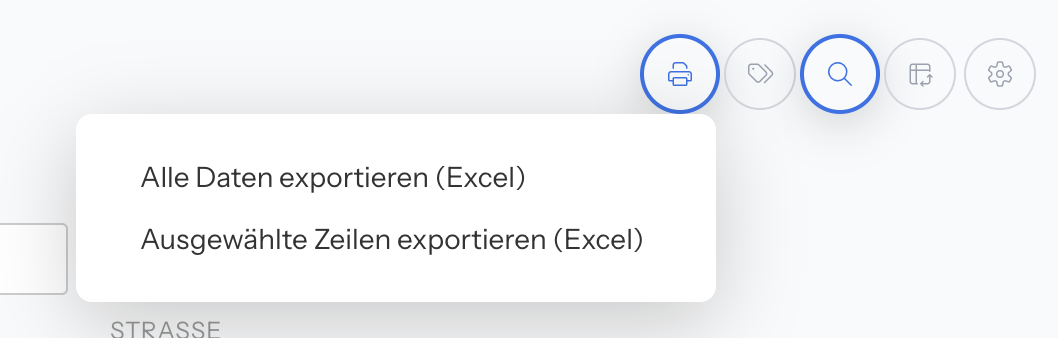
- Öffne die Liste. Markiere Zeilen, falls du nur diese exportieren willst.
- Klicke in der Werkzeugleiste auf Export & Drucken (Drucker-Symbol).
- Wähle Alle Daten exportieren (Excel) oder Ausgewählte Zeilen exportieren (Excel).
Es erscheint Die Liste wurde erfolgreich erstellt!. Nach dem Export ausgewählter Zeilen ist die Auswahl aufgehoben. Hast du keine Zeile markiert, erscheint Bitte wähle mindestens eine Zeile aus, bevor Du die Liste exportierst!.
Je nach Liste bietet das Menü weitere Formate:
| Menüpunkt | Wo |
|---|---|
| Alle Daten exportieren (Excel), Ausgewählte Zeilen exportieren (Excel) | In allen Listen mit Export |
| Alle Daten herunterladen (Zip), Ausgewählte Zeilen herunterladen (Zip) | Nur in Listen mit Dateien, zum Beispiel Dokumenten |
| Alle Daten drucken (pdf), Ausgewählte Zeilen drucken (pdf) | Nur in Vertragslisten |
| Bestandsübertrag drucken(pdf) | Nur in Vertragslisten; druckt je markiertem Vertrag das Formular für den Bestandsübertrag |
Beim Zip-Download erscheint Die Daten werden zusammengestellt... mit Abbrechen. Kann ein PDF nicht erstellt werden, erscheint Das Dokument konnte nicht erstellt werden. Bitte versuche es erneut. Startest du Bestandsübertrag drucken(pdf) ohne markierte Zeilen, erscheint Bitte wähle mindestens eine Zeile aus, bevor Du das Formular drucken willst!.
Häufige Fragen
Wie viele Kunden kann ich auf einmal in den Serienmanager übernehmen?
Höchstens 250; bei mehr Zeilen erscheint Der Serienmanager ist auf eine Stückzahl von 250 Vorgängen begrenzt!. Wie du die Kunden in mehreren Durchgängen abarbeitest, steht unter Serienmanager.
Markiert das Häkchen im Tabellenkopf nur die aktuelle Seite?
Nein. Das Häkchen im Kontrollkästchen des Tabellenkopfs markiert alle Einträge der Liste über alle Seiten hinweg. Die Zahl in der Aktionsleiste zeigt, wie viele es sind.
Warum sehe ich keine Aktionsleiste, obwohl ich Kunden markiert habe?
Die Aktionsleiste gibt es nur in Listen mit Sammelaktionen, und ihre Symbole hängen von deiner Benutzerrolle ab. Für die meisten Sammelaktionen in der Kundenliste braucht deine Rolle das Recht Kontakte, Bereich Profil, Schalter Mit Bearbeitung. Die Einzelheiten stehen im Abschnitt Voraussetzungen.
Warum fehlt mir die Sammelaktion „Pipeline"?
Die Sammelaktion Pipeline braucht das Recht Pipeline bei Aktivitäten – das Recht Mit Bearbeitung beim Profil allein reicht nicht. Die Rechte vergibt eine Person mit Administrator-Rolle im Rollen-Editor unter Organisation › Einstellungen › Team & Rollen › Benutzerrollen.
Warum kann ich die Kundenliste nicht exportieren?
Das Symbol Export & Drucken (Drucker) erscheint nur, wenn deine Benutzerrolle die Liste exportieren darf oder die Liste kein Exportrecht verlangt. Die Rechte vergibt eine Person mit Administrator-Rolle im Rollen-Editor unter Organisation › Einstellungen › Team & Rollen › Benutzerrollen.
Kann ich die Liste als CSV oder PDF exportieren?
Listen exportierst du als Excel-Datei. Einen PDF-Druck gibt es nur in Vertragslisten, einen Zip-Download nur in Listen mit Dateien, zum Beispiel Dokumenten.
Die Meldung „Bitte wähle mindestens eine Zeile aus, bevor Du die Liste exportierst!" erscheint.
Du hast einen Export der ausgewählten Zeilen gestartet, ohne Zeilen zu markieren. Setze die Häkchen bei den gewünschten Zeilen oder wähle Alle Daten exportieren (Excel).
Warum sind meine markierten Zeilen nach dem Export nicht mehr ausgewählt?
Nach einem Export der ausgewählten Zeilen wird die Auswahl automatisch aufgehoben. Brauchst du dieselbe Auswahl erneut, markiere die Zeilen noch einmal.
Kann ich das Löschen mehrerer Kunden rückgängig machen?
Die Meldung beim Löschen weist ausdrücklich darauf hin, dass der Vorgang nicht rückgängig gemacht werden kann – prüfe die Auswahl deshalb vorher. In der Liste Gelöscht der Kunden gibt es zwar das Wiederherstellen; dafür braucht deine Rolle das Recht Kontakte, Bereich Löschen, Schalter Löschen. Endgültig gelöschte Kunden lassen sich nicht zurückholen.