Sammelaktionen
Welche Sammelaktionen die Aktionsleiste in welchen Listen anbietet, was sie bewirken, welche Rechte sie brauchen und wie du mit Spalteninhalt bearbeiten ein Feld bei vielen Einträgen auf einmal änderst.
Mit einer Sammelaktion änderst du alle markierten Einträge einer Liste in einem Schritt, zum Beispiel den Betreuer, ein Stichwort oder einen Feldinhalt. Welche Sammelaktionen die Aktionsleiste anbietet, hängt vom Bereich, von der Liste und von deiner Benutzerrolle ab.
Voraussetzungen
Die Aktionsleiste erscheint, sobald du in einer Liste mindestens eine Zeile markierst und die Liste Sammelaktionen hat. Wie du markierst, steht unter Mehrfachauswahl und Export.
Die Rechte vergibt eine Person mit Administrator-Rolle in den Benutzerrollen:
| Liste oder Sammelaktion | Nötiges Recht im Rollen-Editor |
|---|---|
| Kunden, Beziehungen, Serviceportale, außer Löschen | Kontakte, Bereich Profil, Schalter Mit Bearbeitung |
| Löschen und Wiederherstellen bei Kunden, Beziehungen, Serviceportalen | Kontakte, Bereich Löschen, Schalter Löschen |
| Serienmanager und Spalteninhalt bearbeiten in Verträgen | Kontakte, Bereich Profil, Schalter Mit Bearbeitung |
| Serienmanager in Gesellschaften | Produktpartner, Bereich Profil, Schalter Mit Bearbeitung |
| Übrige Sammelaktionen in Verträgen, zum Beispiel Sparte wechseln oder Archivieren | Bereich Verträge, Schalter Mit Bearbeitung |
| Finanzdaten, Schäden, Wünsche & Ziele | Bereich Finanzdaten, Schäden bzw. Wünsche & Ziele, Schalter Mit Bearbeitung |
| Benutzer | Benutzer, Bereich Profil, Schalter Mit Bearbeitung |
| Aktivitäten eines Kunden, Produktpartners oder Benutzers | Bereich Aktivitäten des jeweiligen Kontakts, Schalter Mit Bearbeitung – sonst fehlen dort alle Sammelaktionen |
| Dokumente in der Kundenansicht | Bereich Dokumente des jeweiligen Kontakts, Schalter Mit Bearbeitung – sonst fehlen dort alle Sammelaktionen |
| Pipeline | Aktivitäten, Recht Pipeline |
| Endgültig löschen bei Kunden, Serviceportalen, Verträgen, Finanzdaten, Schäden, Wünsche & Ziele | Kontakte, Bereich Löschen, Schalter Endgültig löschen |
| Posteingang | nur der Schalter Posteingang, siehe Posteingang |
Eine Sammelaktion ausführen

- Markiere die Zeilen. Die Aktionsleiste zeigt links die Zahl der markierten Zeilen.
- Fahre mit der Maus über die runden Symbole. Sie tragen keine Beschriftung, der Name erscheint als Tooltip.
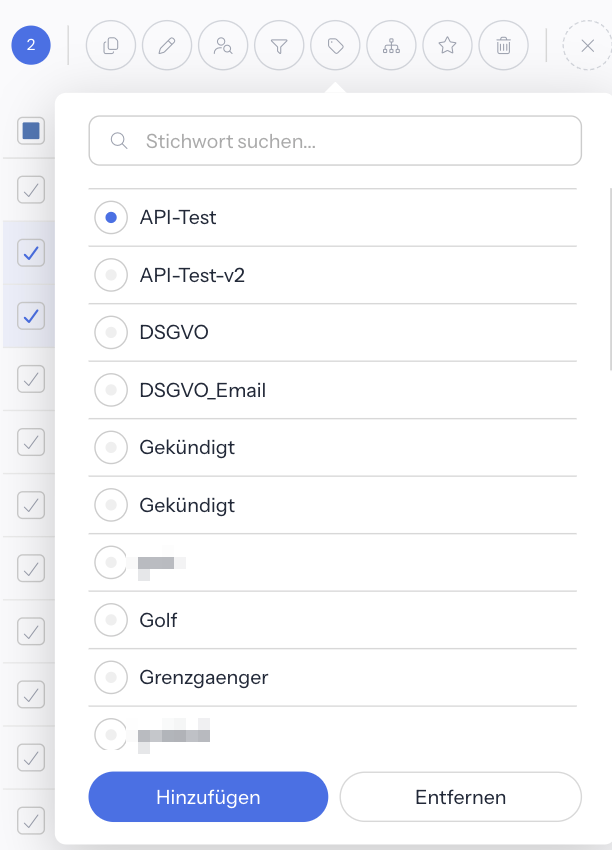
- Klicke auf die Sammelaktion. Bei den meisten öffnet sich eine Ebene mit einem Suchfeld, zum Beispiel Stichwort suchen..., und einer Auswahl.
- Wähle einen Wert und klicke auf den Knopf unten in der Ebene, zum Beispiel Hinzufügen, Entfernen, Speichern oder Wechseln.
- Bestätige die Rückfrage mit Ja. Nein bricht ab.
Ohne Ebene arbeiten Als gelesen markieren, Kopieren, Wiederherstellen, Archivieren bei Verträgen und Mit KI auslesen: Nach dem Klick kommt gleich die Rückfrage. Serienmanager öffnet den Serienmanager mit den markierten Einträgen. Archivieren im Posteingang öffnet sofort das Fenster Archivierung. Löschen und Endgültig löschen bestätigst du, indem du LÖSCHEN eintippst.
Meldungen, die bei jeder Sammelaktion vorkommen können:
- Die Aktion läuft noch. Bitte warten Sie, bis sie abgeschlossen ist. – Du hast eine Sammelaktion angeklickt, während die vorige noch läuft.
- Eine Löschaktion läuft noch. Bitte warten Sie, bis sie abgeschlossen ist. – Ein Löschvorgang ist noch nicht fertig.
- Diese Funktion ist nur für Dokumente möglich! bzw. Diese Funktion ist nur für Dokumente und den Serviceordner möglich! – Die Sammelaktion passt nicht zu den markierten Zeilen, das Symbol ist gesperrt.
- Die Aktion wurde möglicherweise ganz oder teilweise ausgeführt. Die Liste wird neu geladen. Bitte prüfen Sie das Ergebnis, bevor Sie eine neue Aktion starten. – Die Sammelaktion wurde unterbrochen. Prüfe nach dem Neuladen, welche Einträge schon geändert sind, bevor du sie wiederholst.
Mehrere Einträge einem Betreuer, Team, Stichwort oder einer Pipeline zuordnen
| Sammelaktion (Symbol) | Was sie tut | Rückfrage und Meldung | Wo |
|---|---|---|---|
| Betreuer wechseln (Person mit Lupe) | Setzt einen neuen Betreuer. Suchfeld Betreuer suchen..., Knopf Betreuer wechseln | Bist Du sicher, dass Du bei allen ausgewählten Vorgängen den Betreuer wechseln willst? – danach Der Betreuer wurde bei den ausgewählten Vorgängen erfolgreich gewechselt! | Kunden, Beziehungen, Serviceportale |
| Verantwortlichkeit wechseln (Schild) | Setzt einen neuen Verantwortlichen. Suchfeld Verantwortlichen suchen..., Knopf Speichern | Bist Du sicher, dass Du bei allen ausgewählten Vorgängen den Verantwortlichen wechseln willst? – danach Der Verantwortliche wurde bei den ausgewählten Vorgängen erfolgreich wechseln! | Aktivitäten, Listen Noch zu erledigen |
| Teammitglied hinzufügen (Organigramm) | Hinterlegt ein Teammitglied oder entfernt es. Suchfeld Teammitglied suchen..., Knöpfe Hinzufügen und Entfernen | Das Teammitglied wurde bei den ausgewählten Vorgängen erfolgreich hinterlegt! bzw. …erfolgreich entfernt! | zum Beispiel Kunden, Serviceportale, Verträge, Dokumente |
| Stichworte (Etikett) | Legt ein Stichwort fest oder entfernt es. Suchfeld Stichwort suchen..., Knöpfe Hinzufügen und Entfernen | Das Stichwort wurde bei den ausgewählten Vorgängen erfolgreich festgelegt! bzw. …erfolgreich entfernt! | zum Beispiel Kunden, Serviceportale, Verträge, Dokumente |
| Pipeline (Trichter) | Nimmt die Einträge in eine Pipeline auf oder entfernt sie. Suchfeld Pipeline suchen..., Knöpfe Hinzufügen und Entfernen | Die ausgewählten Vorgängen wurden erfolgreich in die Pipeline hinzugefügt! bzw. …aus der Pipeline entfernt! | nicht in Chats, E-Mails und Serviceportalen; nur mit dem Recht Pipeline |
| Markierung (Stern) | Setzt oder entfernt die Markierung. Auswahl Hinzufügen oder Entfernen, Knopf Speichern | Bist Du sicher, dass Du bei allen ausgewählten Vorgängen die Markierung ändern willst? – danach Die Markierung wurde bei den ausgewählten Vorgängen erfolgreich geändert! | die meisten Listen, nicht in Noch zu erledigen und Gelöscht |
Wie Pipelines funktionieren, steht unter Pipeline.
Status, Sparte oder Kunde bei mehreren Einträgen wechseln
| Sammelaktion (Symbol) | Was sie tut | Rückfrage und Meldung | Wo |
|---|---|---|---|
| Status (Häkchen) | Setzt den Status. Auswahl Offen, In Bearbeitung, Wartend, Erledigt – in den Listen Noch zu erledigen außerhalb der Aktivitäten nur Offen und Erledigt. Knopf Speichern | Bist Du sicher, dass Du bei allen ausgewählten Vorgängen den Status ändern willst? – danach Der Status wurde bei den ausgewählten Vorgängen erfolgreich geändert! | Aktivitäten, Listen Noch zu erledigen aller Bereiche |
| Als gelesen markieren (Auge) | Markiert die Einträge als gelesen. Ohne Ebene | Bist Du sicher, dass Du alle ausgewählten Vorgängen als gelesen markieren willst? – danach Die Vorgängen wurden erfolgreich als gelesen markiert! | Listen Neu hinzugekommen, Eingang bei Chats und E-Mails, Posteingang › Neu hinzugekommen |
| Kunde wechseln (Person mit Etikett) | Hängt die Einträge an einen anderen Kunden. Suchfeld Kunde suchen..., Knopf Wechseln | Bist Du sicher, dass Du alle ausgewählten Vorgänge wechseln willst? – danach Die ausgewählten Vorgänge wurde erfolgreich gewechselt! | Aktivitäten, Verträge, Finanzdaten, Schäden, Wünsche & Ziele, Dokumente |
| Sparte wechseln (gekreuzte Pfeile) | Setzt eine andere Sparte. Suchfeld Sparte suchen..., Knopf Sparte wechseln | Bist Du sicher, dass Du bei allen ausgewählten Vorgängen die Sparte wechseln willst? – danach Die Sparte wurde bei den ausgewählten Vorgänge erfolgreich gewechselt! | Verträge |
| Serviceportal (Headset) | Gibt Verträge oder Schäden im Serviceportal frei oder nimmt die Freigabe zurück. Auswahl Freischalten oder Nicht freischalten, Knopf Speichern | Bist Du sicher, dass Du alle ausgewählten Vorgänge freischalten willst? – danach Die ausgewählten Vorgänge wurde erfolgreich freigeschaltet! | Verträge, Schäden |
Welche Felder zu welcher Sparte gehören, steht unter Vertragsdaten je Sparte. Kunden schaltest du nicht über die Aktionsleiste für das Serviceportal frei, sondern über das Drei-Punkte-Menü der Liste Serviceportale – siehe Serviceportal.
Mehrere Dokumente auf einmal verschieben, umwandeln oder kopieren
| Sammelaktion (Symbol) | Was sie tut | Rückfrage und Meldung | Wo |
|---|---|---|---|
| Verschieben (Ebenen) | Verschiebt Dokumente in einen Ordner. Ordnerbaum des Kunden mit Suchfeld Ordner suchen..., Knopf Verschieben | Bist Du sicher, dass Du alle ausgewählten Vorgänge verschieben willst? – danach Die ausgewählten Vorgänge wurde erfolgreich verschoben! | Dokumente in der Kundenansicht, nicht in Noch zu erledigen |
| Aktivität erstellen (Häkchen im Quadrat) | Wandelt die Dokumente in Aktivitäten um. Auswahl der Kategorie der Aktivität mit Suchfeld Typ suchen..., Knopf Speichern | Bist Du sicher, dass Du alle ausgewählten Vorgänge umwandeln willst? – danach Die ausgewählten Vorgänge wurde erfolgreich umgewandelt! | Dokumente |
| Vorgang verknüpfen (Kette) | Verknüpft die Einträge mit einem Vorgang oder entfernt die Verknüpfung. Suchfeld Vorgang suchen..., Knöpfe Hinzufügen und Entfernen | Bist Du sicher, dass Du alle ausgewählten Vorgänge verknüpfen willst? – danach Die ausgewählten Vorgänge wurde erfolgreich verknüpft! bzw. Die Verknüpfung wurde bei den ausgewählten Vorgängen erfolgreich entfernt! | nur in der Kundenansicht: Aktivitäten, Verträge, Finanzdaten, Schäden, Wünsche & Ziele, Dokumente |
| Kopieren (zwei Blätter) | Legt Kopien der Einträge an. Ohne Ebene | Bist Du sicher, dass Du alle ausgewählten Vorgänge kopieren willst? – danach Die ausgewählten Vorgänge wurde erfolgreich kopiert! | Aktivitäten außer Chats und E-Mails, Verträge, Finanzdaten, Schäden, Wünsche & Ziele, Dokumente |
| Serienmanager (zwei Blätter) | Öffnet den Assistenten für Serienbriefe und Serien-E-Mails an die markierten Einträge, höchstens 250. Ohne Ebene. Ablauf siehe Serienmanager | Bei mehr Zeilen: Der Serienmanager ist auf eine Stückzahl von 250 Vorgängen begrenzt! | Kunden, Verträge, Gesellschaften, Benutzer; nicht in Noch zu erledigen und Gelöscht, bei Verträgen nicht in Archiviert |
Kopieren und Serienmanager sehen gleich aus – der Tooltip zeigt, welches Symbol welches ist. Wie du Dokumente einzeln verschiebst, steht unter Ordner.
Verträge archivieren und Dokumente mit KI auslesen
| Sammelaktion (Symbol) | Was sie tut | Rückfrage und Meldung | Wo |
|---|---|---|---|
| Archivieren (Archivbox) bei Verträgen | Legt die Verträge in die Liste Archiviert. Dort gibt es Wiederherstellen und Löschen. Ohne Ebene | Bist Du sicher, dass Du alle ausgewählten Vorgänge archivieren willst? – danach Die Vorgänge wurden erfolgreich archiviert!; nach dem Wiederherstellen Die Vorgänge wurden erfolgreich wiederhergestellt! | Verträge |
| Archivieren (Archivbox) im Posteingang | Öffnet sofort das Fenster Archivierung für die markierten Dokumente | – | Posteingang, Listen Zugeordnet über Kunden und Zugeordnet über Vertragsnummer |
| Mit KI auslesen (<Anzahl>) (Buchstabe A) | Übergibt die Dokumente zum Auslesen an die KI. Die Zahl im Namen zeigt die verfügbaren KI-Tokens; je Dokument braucht es 1 Token | Sollen die ausgewählten Dokumente mit KI ausgelesen werden? (Verfügbare Tokens: …) – danach Die Dokumente wurden zur KI-Verarbeitung übergeben. | Posteingang, Dokumentlisten Dokumente und Markiert |
Das Auslesen mit KI funktioniert nur, wenn für deine Organisation KI-Tokens freigeschaltet sind. Das Symbol erscheint auch ohne Tokens, dann mit (0), und die Rückfrage lautet Keine KI-Tokens verfügbar. Bitte kontaktieren Sie den Support, um weitere Tokens zu erwerben. Brich in diesem Fall mit Nein ab. Dokumente, die schon ausgelesen sind oder auf das Auslesen warten, überspringt i-Planner.
Wie du Posteingangsdokumente ablegst und das KI-Ergebnis öffnest, steht unter Dokumente ablegen.
Mehrere Einträge löschen oder wiederherstellen
| Sammelaktion (Symbol) | Was sie tut | Rückfrage und Meldung | Wo |
|---|---|---|---|
| Löschen (Papierkorb) | Verschiebt die Einträge in die Liste Gelöscht | Bestätigung durch Eintippen von LÖSCHEN – danach Die Vorgänge wurde erfolgreich gelöscht! | fast alle Listen außer Gelöscht |
| Wiederherstellen (Pfeil nach links) | Holt die Einträge aus Gelöscht zurück | Bist Du sicher, dass Du alle ausgewählten Vorgänge wiederherstellen willst? – danach Die ausgewählten Vorgänge wurde erfolgreich wiederhergestellt! | Listen Gelöscht |
| Endgültig löschen (Papierkorb) | Entfernt die Einträge dauerhaft | Bestätigung durch Eintippen von LÖSCHEN – danach Die Vorgänge wurde erfolgreich gelöscht! | Listen Gelöscht |
In den Listen Gelöscht gibt es nur Wiederherstellen und Endgültig löschen. In den Listen Noch zu erledigen gibt es außerhalb der Aktivitäten nur Status, Verantwortlichkeit wechseln und Löschen, bei Verträgen zusätzlich Archivieren. Die Löschbestätigung im Einzelnen beschreibt Mehrfachauswahl und Export, Abschnitt Mehrere Einträge auf einmal löschen.
Einen Feldinhalt bei vielen Einträgen ändern
Mit Spalteninhalt bearbeiten (Stift) setzt du ein Feld bei allen markierten Einträgen auf denselben Wert, zum Beispiel die Kontaktart bei vielen Kunden.
- Markiere die Einträge in der Liste.
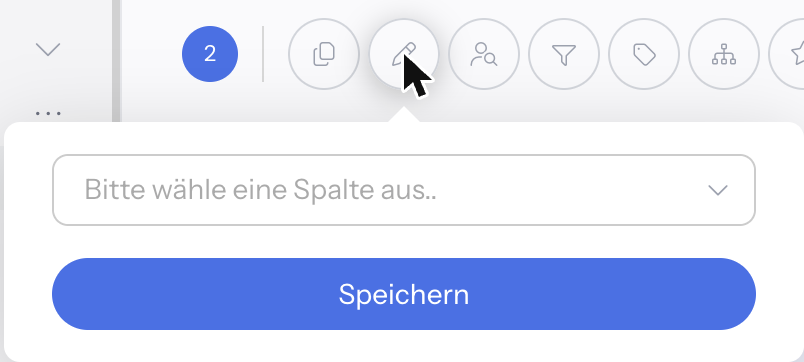
- Klicke in der Aktionsleiste auf Spalteninhalt bearbeiten (Stift). Es öffnet sich eine Ebene mit dem Auswahlfeld Bitte wähle eine Spalte aus.. und dem Knopf Speichern.
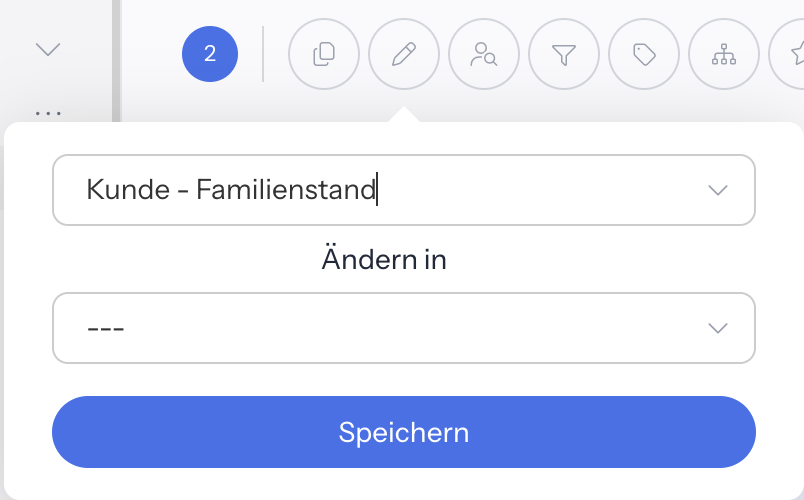
- Wähle die Spalte, zum Beispiel Kunde - Familienstand. Darunter erscheint Ändern in mit dem Eingabefeld, das zum Feld passt.
- Gib den neuen Wert ein oder wähle ihn aus und klicke auf Speichern.
- Bestätige die Rückfrage Bist Du sicher, dass Du bei allen ausgewählten Vorgängen den Feldinhalt ändern willst? mit Ja. Nein bricht ab.
Es erscheint Das Feld <Feldname> wurde erfolgreich geändert!. Die Liste zeigt den neuen Wert sofort, die Ebene schließt sich und die Markierung ist aufgehoben. Klickst du auf Speichern, ohne eine Spalte gewählt zu haben, erscheint Bitte wähle zuerst ein Feld aus um die Stapelverabreitung abzuschließen!.
| Feldtyp | Eingabe unter Ändern in |
|---|---|
| Zahl, Text | Eingabefeld, der Cursor steht sofort darin |
| Suchfeld, zum Beispiel Betreuer oder Verantwortlich | Suchfeld: Namen eintippen und Treffer wählen |
| Datum, Datum mit Uhrzeit | Datumsfeld, bei Bedarf mit Uhrzeit |
| Auswahlliste, zum Beispiel Familienstand | Auswahlliste mit denselben Werten wie im Formular |
| Mehrfachauswahl, zum Beispiel Vertrag - Tarife | Feld, in dem du mehrere Werte wählst |
Verstehen, welche Spalten „Spalteninhalt bearbeiten" anbietet
Spalteninhalt bearbeiten gibt es in Aktivitäten, Benutzern, Kunden, Beziehungen, Serviceportalen, Verträgen, Finanzdaten, Schäden, Wünsche & Ziele, Dokumenten und im Posteingang. Es fehlt in den Listen Gelöscht, in Posteingang › Fehlerhaft und in den Listen Noch zu erledigen – außer bei den Aktivitäten. In Dokumentlisten und im Posteingang erscheint der Stift nur, wenn du nur Dokumente oder nur Ordner markiert hast.
Die Auswahl zeigt alle bearbeitbaren Listenspalten des Bereichs, auch solche, die in deiner Liste gerade nicht eingeblendet sind. Die Namen stehen als „Bereich - Feldname", zum Beispiel Kunde - Name, und sind alphabetisch sortiert. In deinem Konto kann die Auswahl abweichen. In der Standardvorlage sind das:
- Kunden: Kunde - Anrede, Betreuer, Briefanrede, Erstkontakt, Familienstand, Geburtsdatum, Geburtsname, Geburtsort, Heiratsdatum, Kontaktart, Kundennummer (intern), Name, Namenszusatz, Nationalität, Rechtsform, Scheidungsdatum, Titel, Vorname und Kunde - Serviceportal - App-Status. Adressen, Kontaktdaten, Bankverbindungen, Ausweise, Berufe und Nummern gehören nicht dazu.
- Serviceportale: einige Kundenfelder wie Betreuer, Name und die Anschrift sowie die Portal-Einstellungen, zum Beispiel Serviceportal - E-Mail Benachrichtigung - Verträge, Serviceportal - Ansicht - Dokumente mit Upload oder Serviceportal - Support Telefon. So setzt du Portal-Einstellungen für viele Kunden auf einmal.
- Verträge: die Vertragsfelder aller Sparten. Derselbe Name kann mehrfach vorkommen, zum Beispiel Vertrag - Beginn, weil jede Sparte eigene Felder hat. Dazu kommt der Betreuer des Kunden: Ihn ändert i-Planner beim Kunden, dem der Vertrag gehört, nicht am Vertrag.
- Aktivitäten: zum Beispiel Aktivität - Betreff, Start, Ende, Status, Kategorie und Verantwortlich.
- Dokumente: Dokument - Datum, Name, Serviceportal und Sichtschutz; bei Ordnern Ordner - Name, Serviceportal und Sichtschutz.
- Benutzer: zum Beispiel Benutzer - Position, Vertragsart, Vertragsstatus und Vertragstyp.
Häufige Fragen
Wie setze ich bei 300 Kunden dasselbe Feld auf einen neuen Wert?
Markiere die Kunden, zum Beispiel mit dem Häkchen im Tabellenkopf, klicke in der Aktionsleiste auf Spalteninhalt bearbeiten (Stift), wähle die Spalte, setze unter Ändern in den Wert, klicke auf Speichern und bestätige mit Ja. Die Schritte stehen im Abschnitt Einen Feldinhalt bei vielen Einträgen ändern.
Warum fehlt mir das Stift-Symbol „Spalteninhalt bearbeiten"?
Deiner Rolle fehlt das nötige Recht, zum Beispiel bei Kunden Kontakte, Bereich Profil, Schalter Mit Bearbeitung – siehe Abschnitt Voraussetzungen. Außerdem fehlt der Stift in den Listen Gelöscht, in den Listen Noch zu erledigen außerhalb der Aktivitäten, in Posteingang › Fehlerhaft und in Dokumentlisten, wenn du Dokumente und Ordner gemischt markiert hast.
Warum kann ich die Adresse oder Telefonnummer nicht über „Spalteninhalt bearbeiten" ändern?
Die Auswahl zeigt nur bearbeitbare Listenspalten. Adressen, Kontaktdaten, Bankverbindungen, Ausweise, Berufe und Nummern gehören bei Kunden nicht dazu. Diese Angaben änderst du in der Karteikarte des Kunden.
Kann ich eine Sammelaktion rückgängig machen?
Einen Knopf zum Rückgängigmachen gibt es nicht. Stichworte, Teammitglieder, Pipelines und Markierungen entfernst du mit derselben Sammelaktion über Entfernen. Gelöschte Einträge holst du in der Liste Gelöscht mit Wiederherstellen zurück, endgültig gelöschte nicht. Nach Spalteninhalt bearbeiten steht der alte Wert im Verlauf des Eintrags; setze ihn bei Bedarf erneut.
Wie hänge ich mehrere Verträge an einen anderen Kunden?
Markiere die Verträge, klicke auf Kunde wechseln (Person mit Etikett), suche den Kunden über Kunde suchen..., klicke auf Wechseln und bestätige mit Ja. Das geht genauso bei Aktivitäten, Finanzdaten, Schäden, Wünsche & Ziele und Dokumenten.
Warum gibt es in der Liste „Noch zu erledigen" fast keine Sammelaktionen?
In den Listen Noch zu erledigen der Kunden, Serviceportale, Benutzer, Verträge, Finanzdaten, Schäden, Wünsche & Ziele und Dokumente gibt es nur Status (Offen oder Erledigt), Verantwortlichkeit wechseln und Löschen, bei Verträgen zusätzlich Archivieren. Für andere Sammelaktionen öffne eine andere Liste des Bereichs.
Warum steht bei „Mit KI auslesen" eine (0)?
Für deine Organisation sind keine KI-Tokens verfügbar. Die Rückfrage zeigt dann Keine KI-Tokens verfügbar. Bitte kontaktieren Sie den Support, um weitere Tokens zu erwerben. Wende dich an den Support, um Tokens zu erhalten.
Wie schalte ich mehrere Kunden auf einmal für das Serviceportal frei?
Nicht über die Aktionsleiste, sondern in Kontakte › Serviceportale: Markiere die Kunden und wähle im Drei-Punkte-Menü einer markierten Zeile Freischalten. Die Einzelheiten stehen unter Serviceportal.
Was bedeutet „Die Aktion wurde möglicherweise ganz oder teilweise ausgeführt"?
Die Sammelaktion wurde unterbrochen, und i-Planner lädt die Liste neu. Prüfe, welche Einträge schon geändert sind, bevor du die Sammelaktion für die übrigen wiederholst.